

Cascade の入力ボックス下にあるモード切り替え、またはキーボードショートカット
⌘+. (Mac) または Ctrl+. (Windows/Linux) を使って、モードを切り替えることができます。
Codeモード
- ファイルの作成、編集、削除
- ターミナルコマンドの実行
- コードベースの検索と解析
- 依存関係のインストール
- 複数ステップにわたるタスクの自律的な実行
プランモード
- コードベースを探索して現在の状態を把握する
- プランがあなたの目標に沿っていることを確認するために、確認の質問を行う
- インタラクティブなインターフェースで、複数の選択肢を提示する
- 実装手順を含む詳細なプランを、外部の Markdown ファイルとして作成・提示する
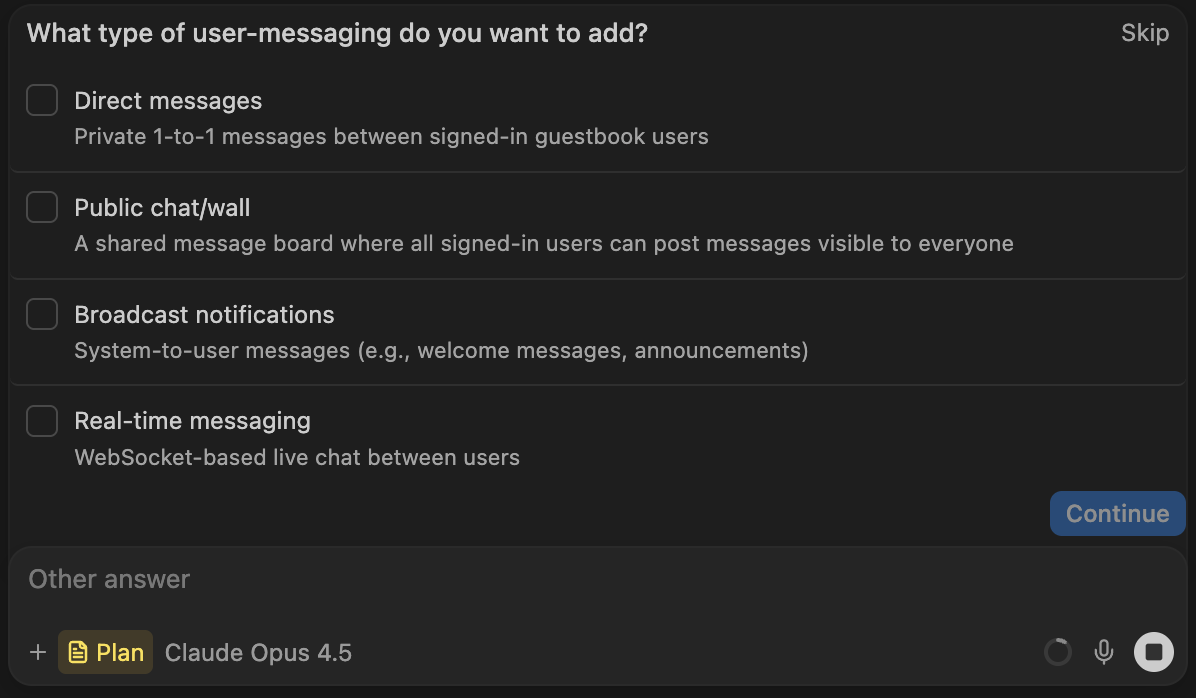
プランモードでは、Cascade が要件を明確にするために複数選択式の質問を行うことがあります
プランから作業を続行する
~/.windsurf/plans ディレクトリに保存され、@mentions メニューから利用できます。
プランのファイルをメンションすると、新しいコンテキストで実装を続行できます。
初回の実装がうまくいかなかった場合などに特に便利です。元の変更を破棄し、プランファイルを少し調整してから「Implement」をクリックすれば、新しい会話で再度実装を試せます。
プランモードを終了する
- プランファイルの “Implement” ボタンをクリックする
- 入力ボックスでモードを Code モードに変更する
- エージェントが実装の準備が整ったと判断したタイミングで、自動的に Code モードへ切り替わるのを待つ