Teams と Enterprise
チームでの利用を始めましょう!
Cascade
Windsurf のコード支援エージェント。
利用状況
クレジットと利用状況
モデル
利用可能な AIモデル
JetBrains(Local)
これらの手順は、セルフホストプランの Enterprise 組織には適用されません。
Enterprise ユーザーの方は、Enterprise ポータル内の手順を参照してください。
リモート開発環境では、代わりに「Windsurf (Remote Development)」プラグインを使用してください。下記の Remote Development セクションを参照してください。
1
Install Local Plugin
JetBrains の IDE で 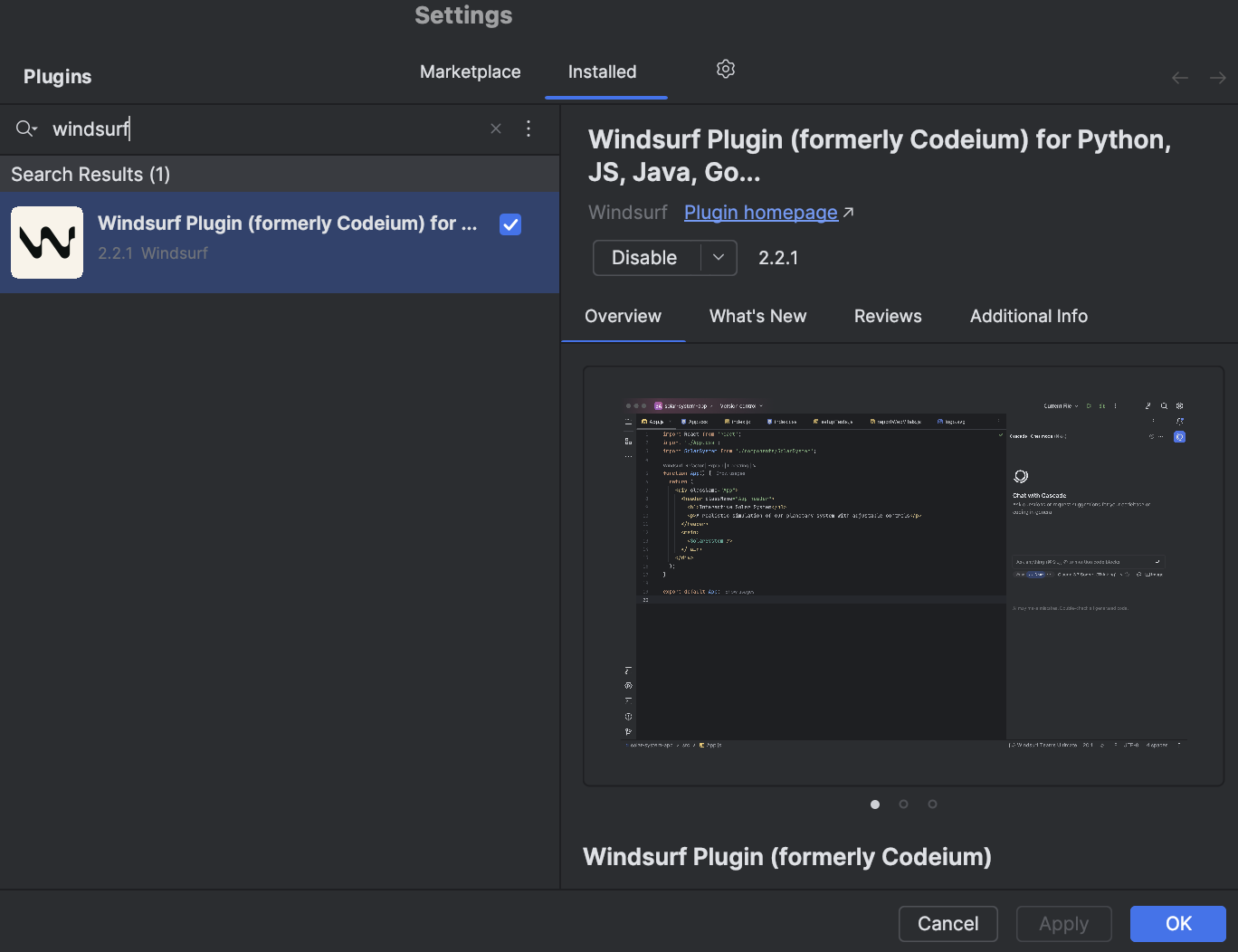
Plugins メニューを開きます。ショートカットは Mac では ⌘+,、Linux/Windows では Ctrl+, です。設定メニューからもアクセスできます。
Windsurf プラグインを検索してインストールします。プラグインローダーから IDE の再起動を求められます。2
Wait for Language Server
インストールが完了すると、Windsurf が言語サーバーのダウンロードを開始します。
これは当社の API と通信して Windsurf の AI 機能を使えるようにするプログラムです。
ダウンロードは通常 10〜20 秒ほどで完了しますが、速度はインターネット接続に依存する場合があります。
その間も、普段どおり IDE を使用できます。右下にダウンロードの進行状況を示す通知が表示されます。
3
Authorize
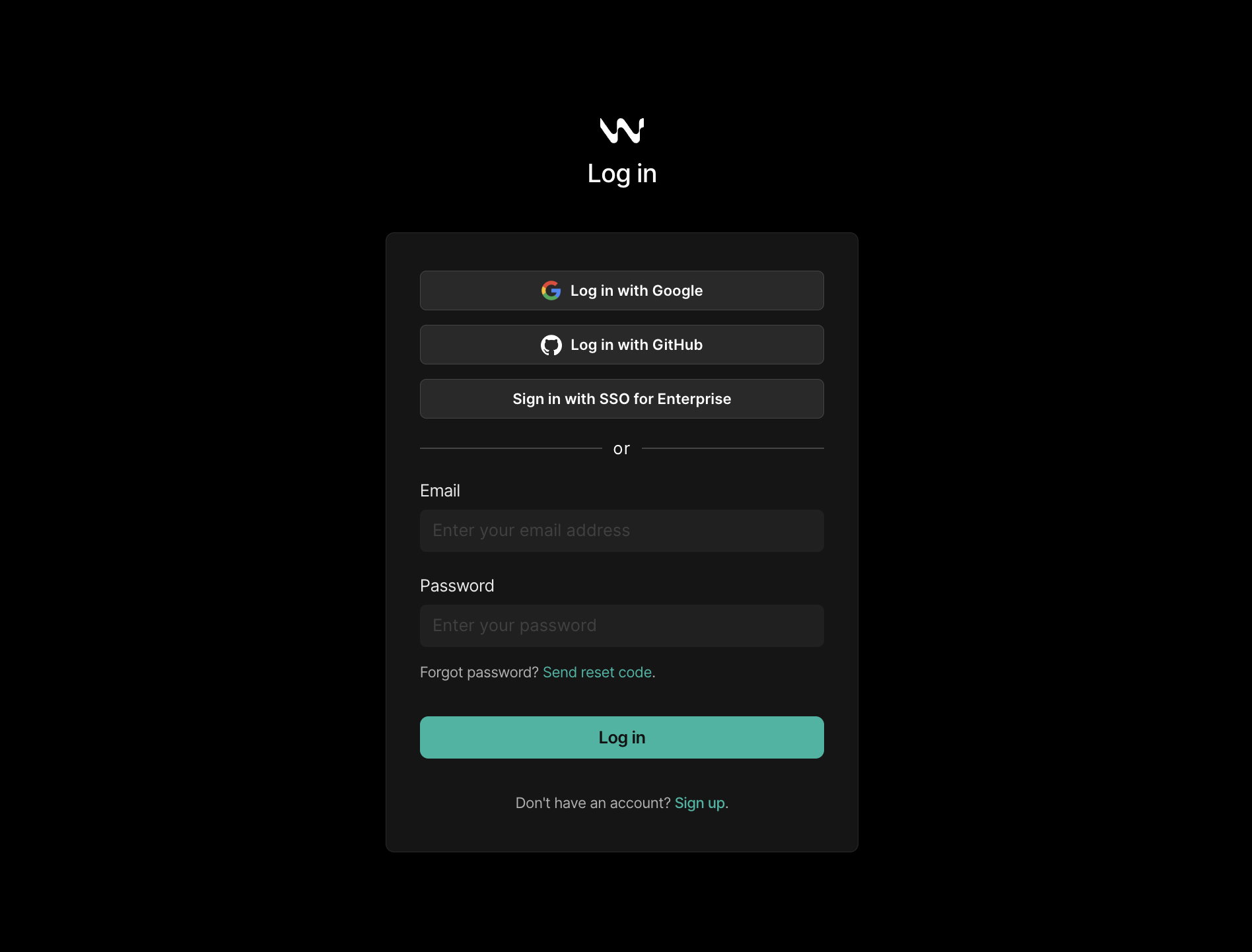
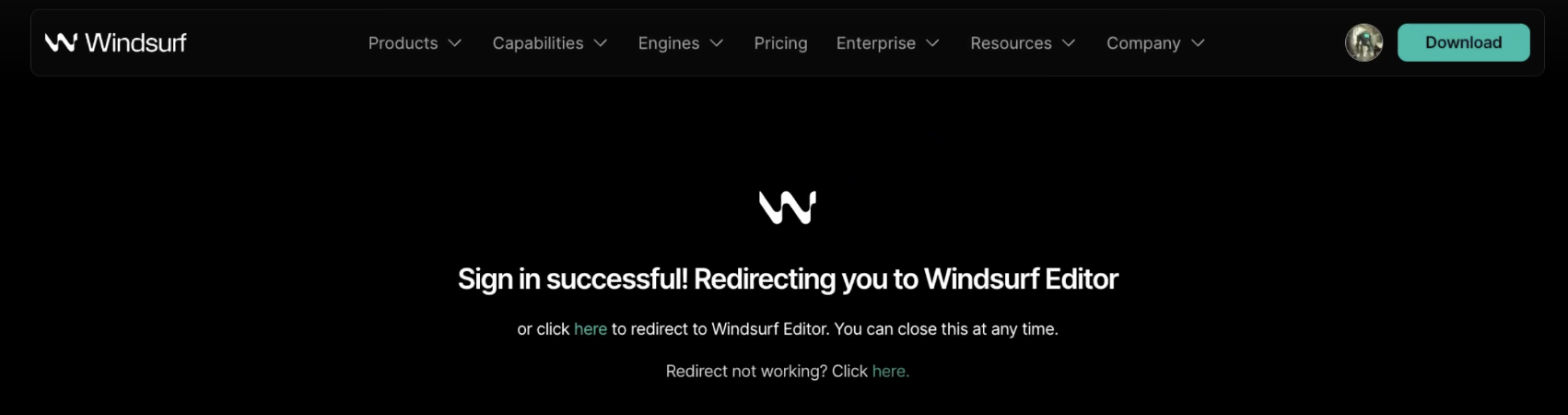
プロジェクトを開きます。Windsurf は、右下に表示される通知ポップアップでログインページへのリンクを表示し、サインインを促します。
もしくは、下部ステータスバー右側のウィジェットをクリックし、そこでログインオプションを選択してください。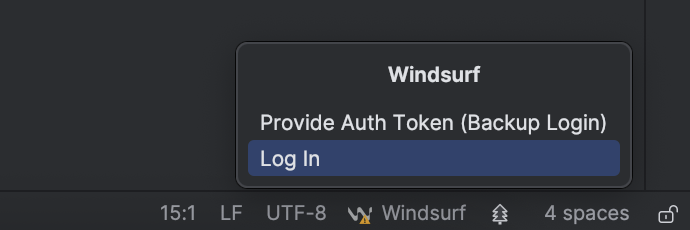
4
All Done!
これで準備完了です。Windsurf の AI 機能 — Autocomplete、Chat、Command など — が利用可能になりました。いつでも、右下のステータスバーウィジェットをクリックしてステータスを確認できます。
サインインしている場合は、Windsurf の設定やその他のコントロールにアクセスできます。新機能への早期アクセスをご希望の場合は、「Switch to Pre-Release」をクリックして、
プラグインの最新のプレリリース版
をお試しください。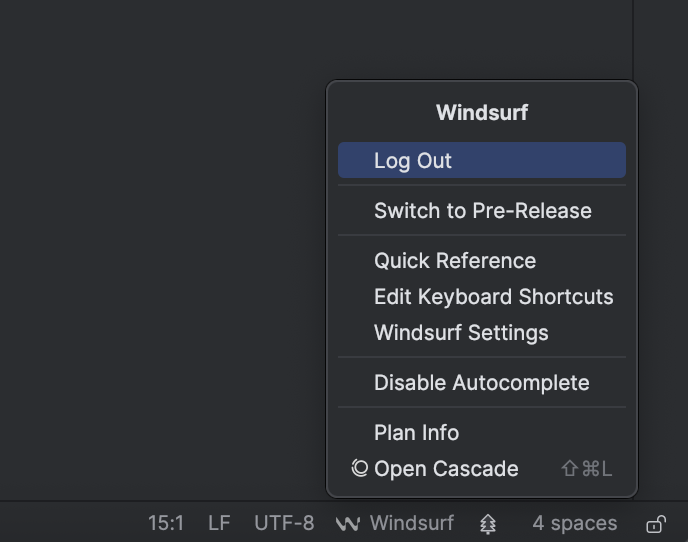
リモート開発
要件
- JetBrains IDE バージョン 2025.1.3 以降
インストール手順
1
ホストにインストール
JetBrains の IDE で 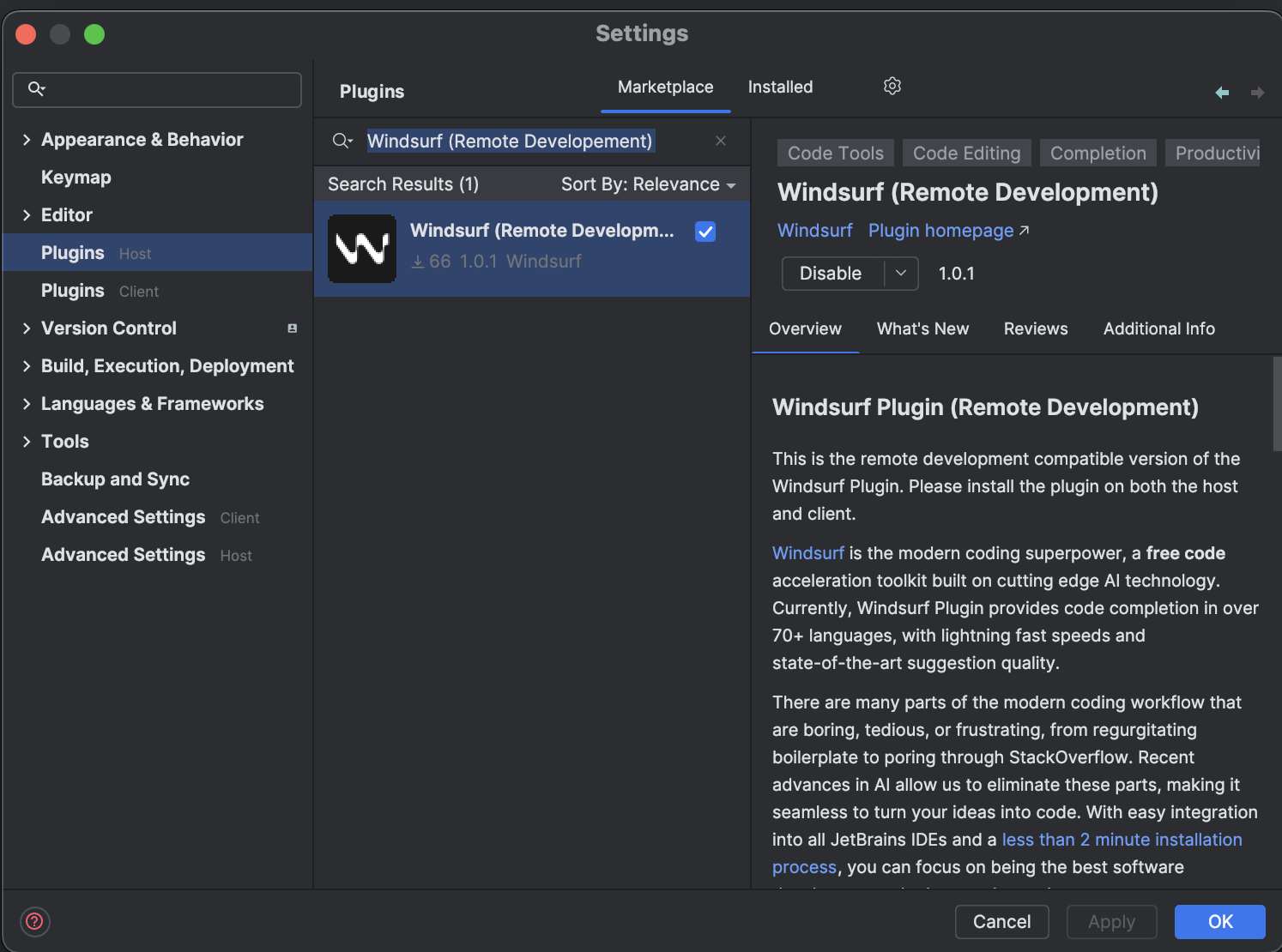
Plugins (Host) メニューを開きます。ショートカットは macOS が ⌘+,、Linux/Windows が Ctrl+, です。設定メニューからも開けます。
“Windsurf (Remote Development)” を検索してインストールします。
指示に従い、IDE を再起動します。2
クライアントにインストール
Plugins (Client) メニューを開き、“Windsurf (Remote Development)” を検索します。
プラグインをインストールし、IDE をもう一度再起動します。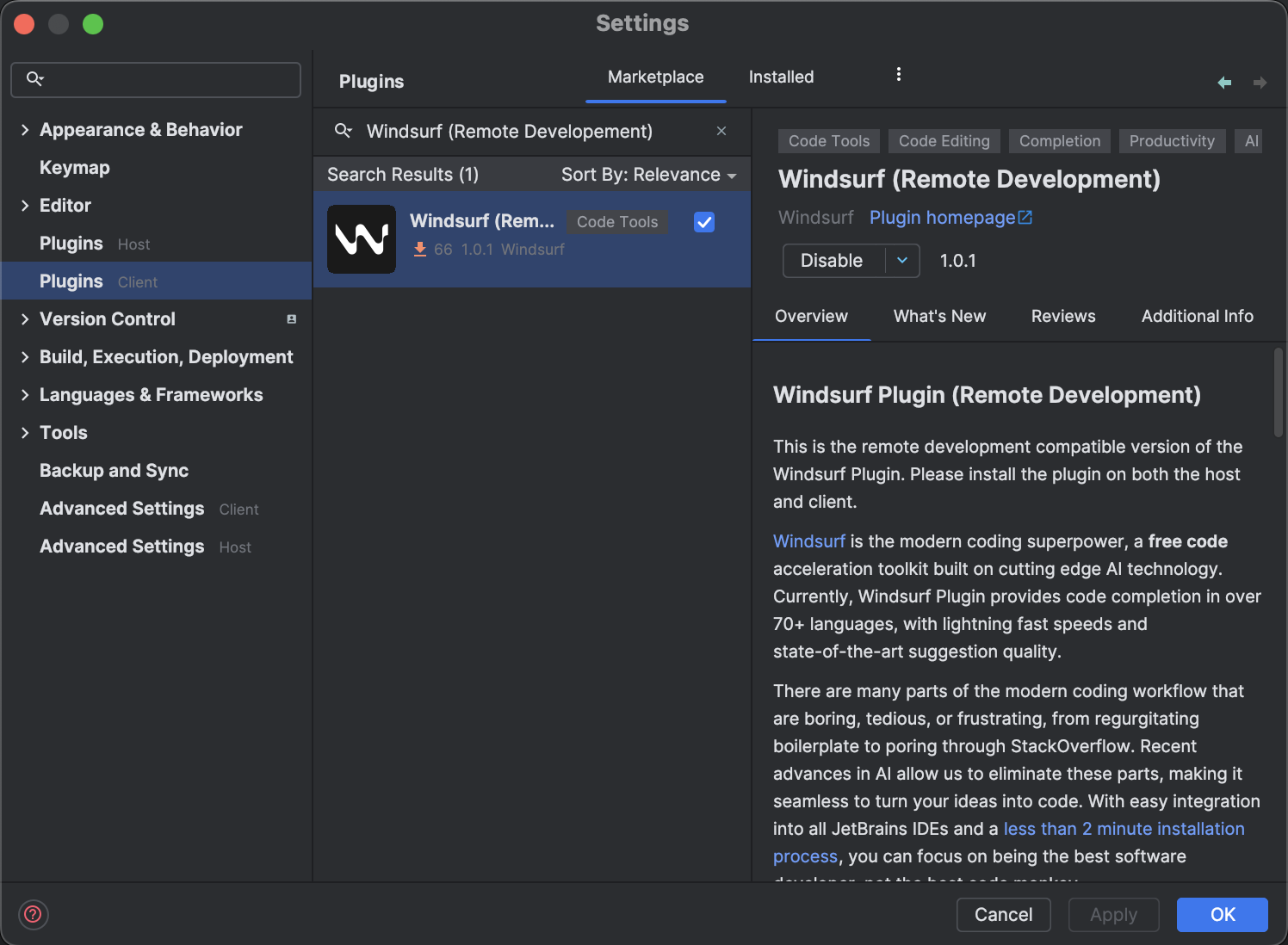
3
Language Server を待つ
ホストにプラグインをインストールすると、Windsurf が Language Server のダウンロードを開始します。
これは Windsurf の AI 機能を使えるように、当社の API と通信するプログラムです。
ダウンロードは通常 10〜20 秒ほどですが、所要時間は回線状況により前後します。
その間も、IDE は通常どおり利用できます。右下にダウンロード進行状況の通知が表示されます。
4
認証
Language Server のダウンロード完了後、右下の通知ポップアップからログインページが開き、Windsurf へのサインインを求められます。
または、下部ステータスバー右側のウィジェットをクリックし、そこでログインオプションを選択します。
5
完了
これで準備完了です。リモート環境で Windsurf の AI 機能を利用できるようになりました。
旧プラグイン
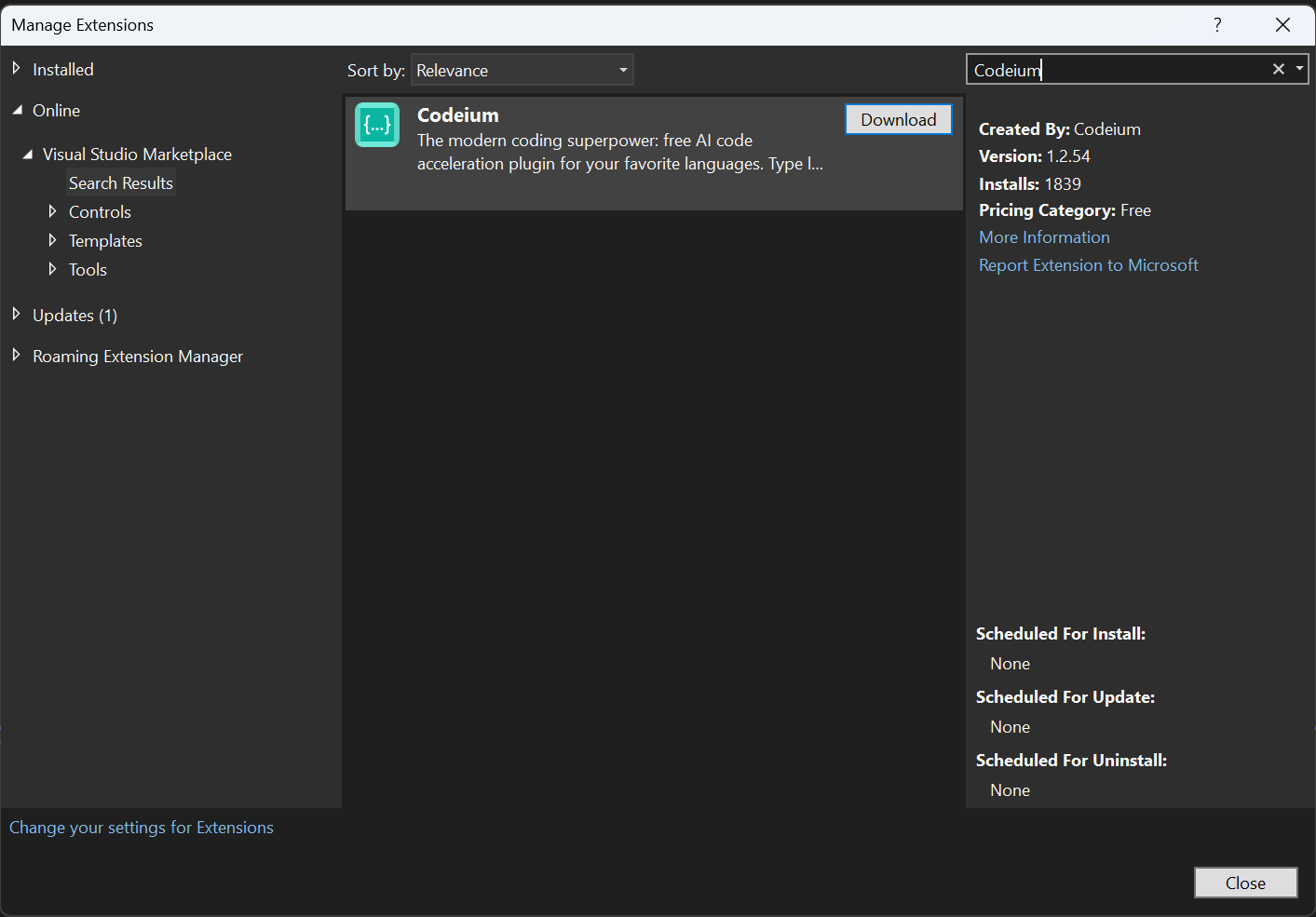
- Visual Studio Code
- Vim / Neovim
- Visual Studio
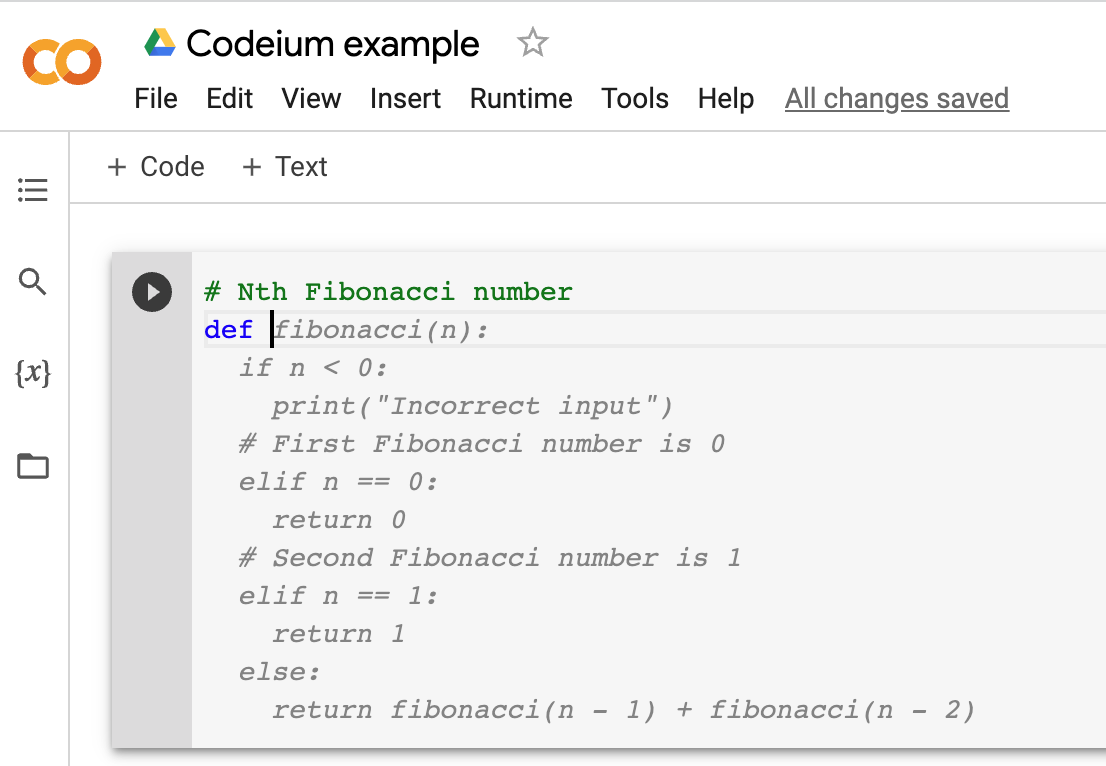
- Jupyter Notebook
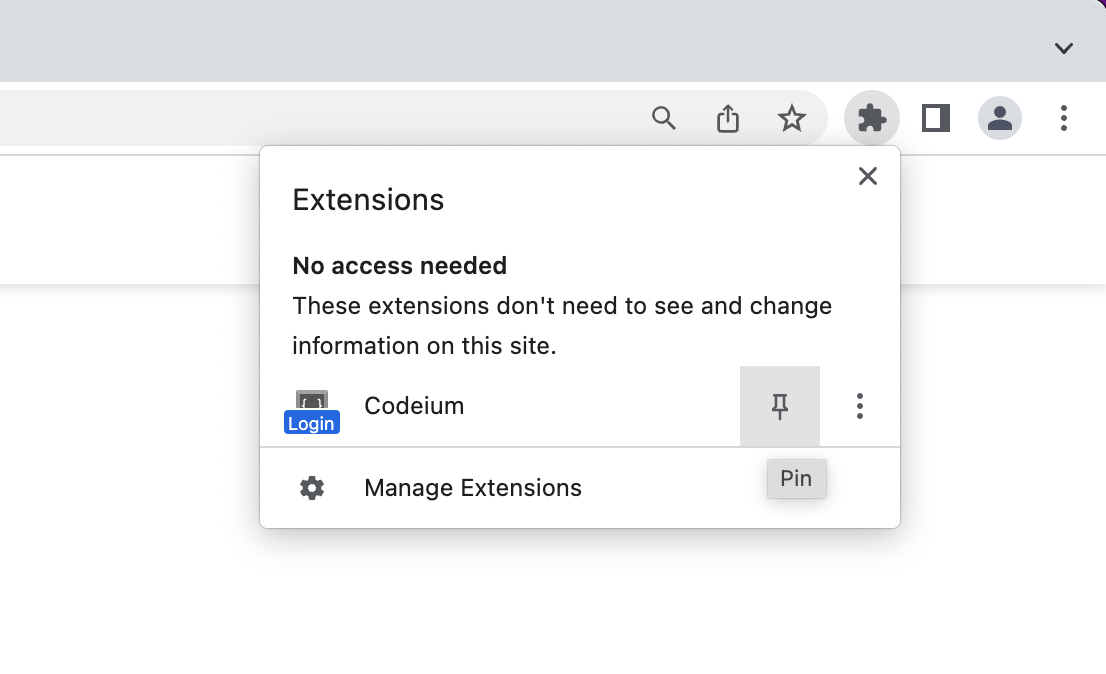
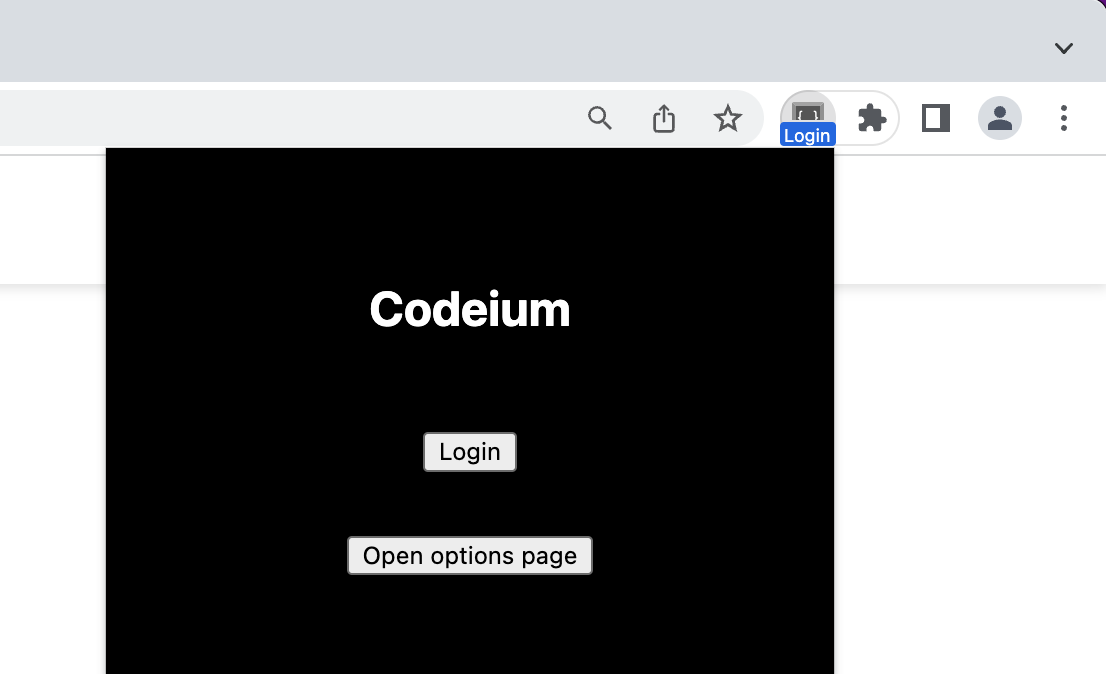
- Chrome
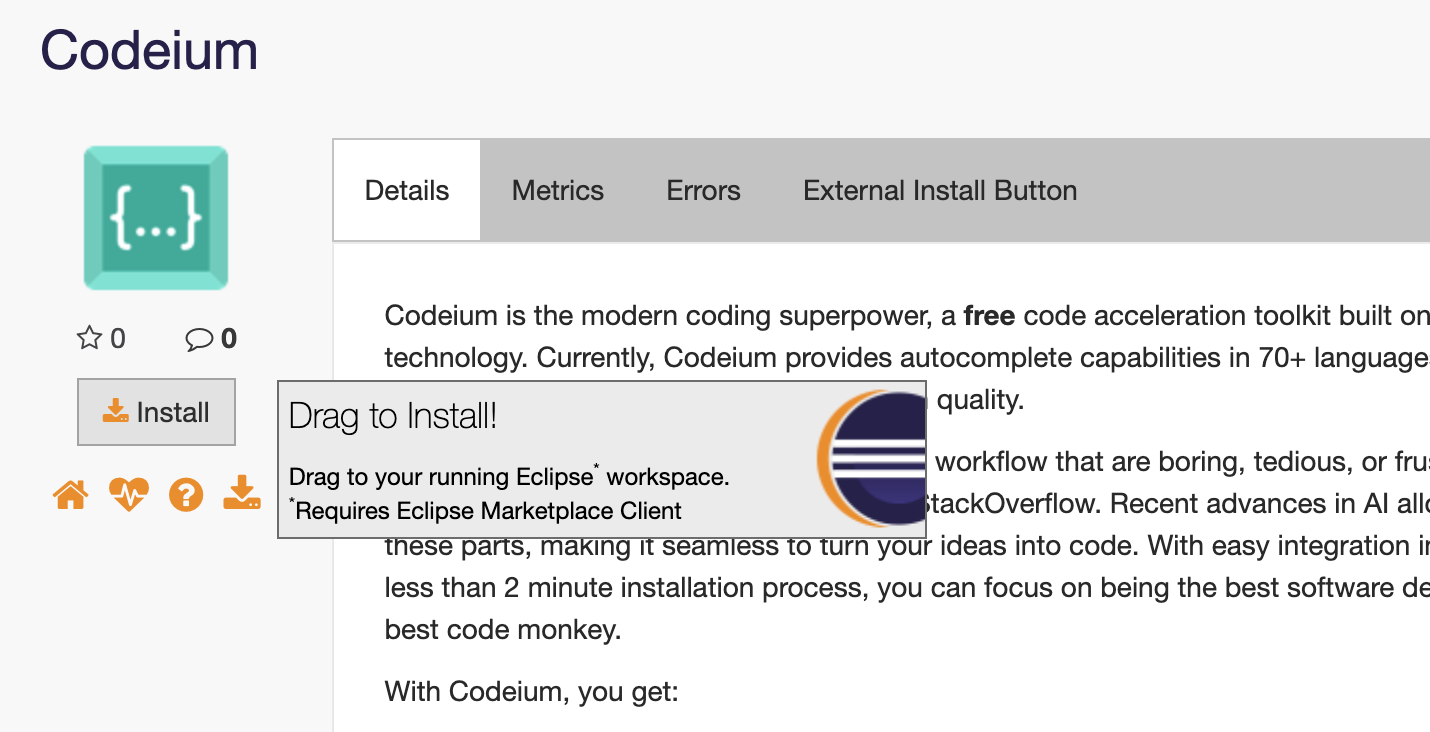
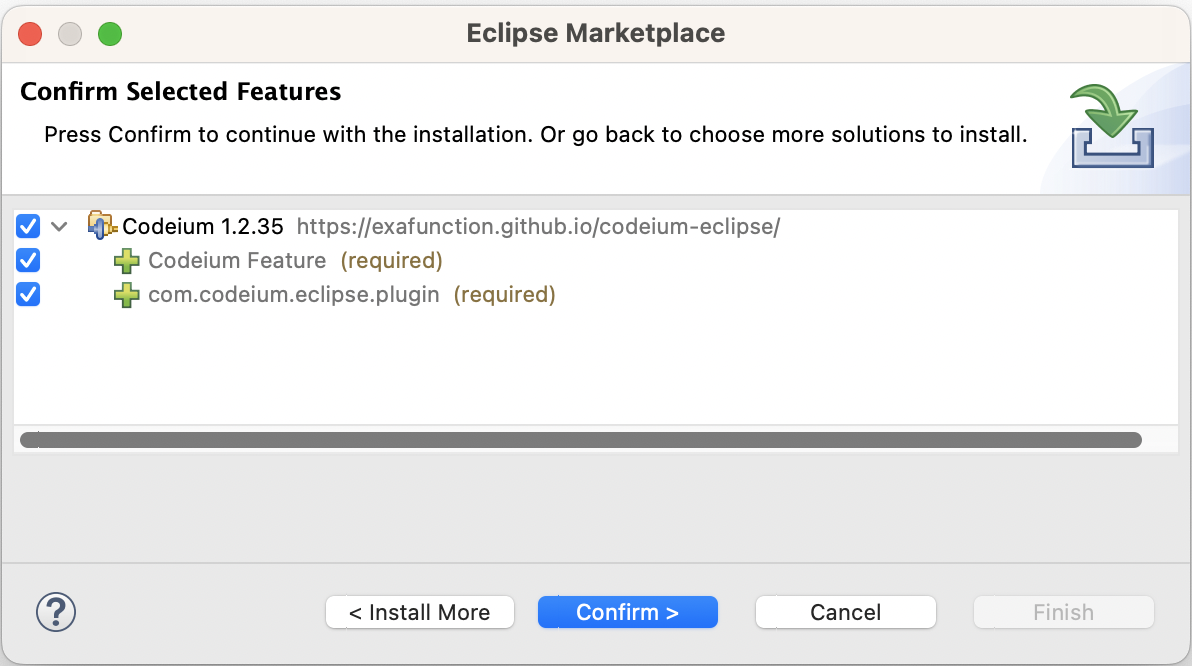
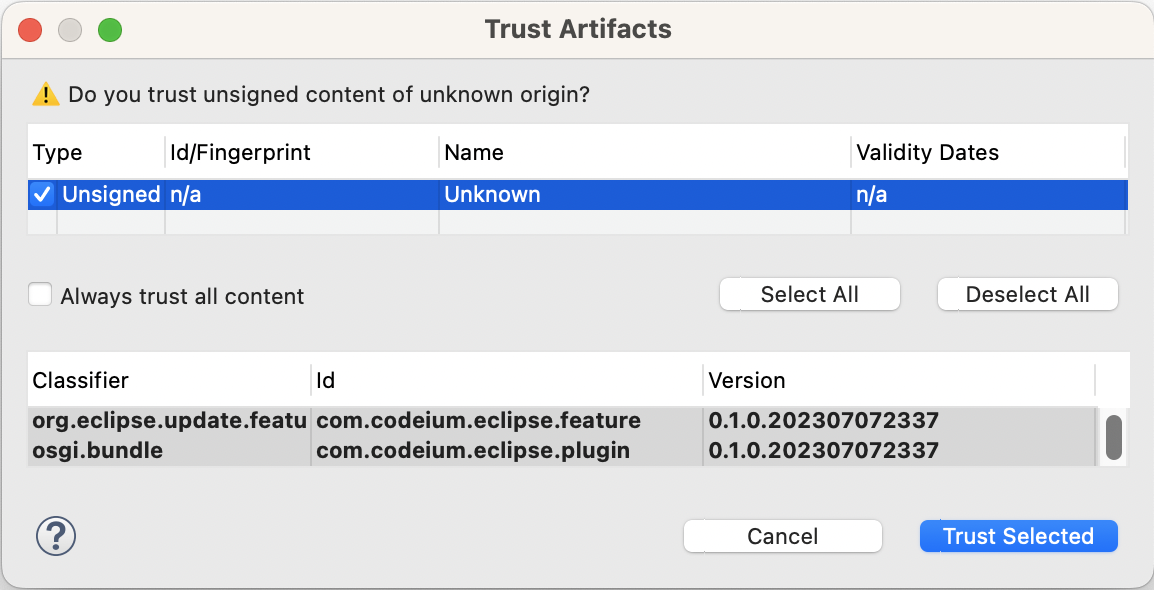
- Eclipse
1
プラグインをインストール
VS Code Marketplace で Windsurf Plugin(旧称 Codeium)を見つけてインストールします。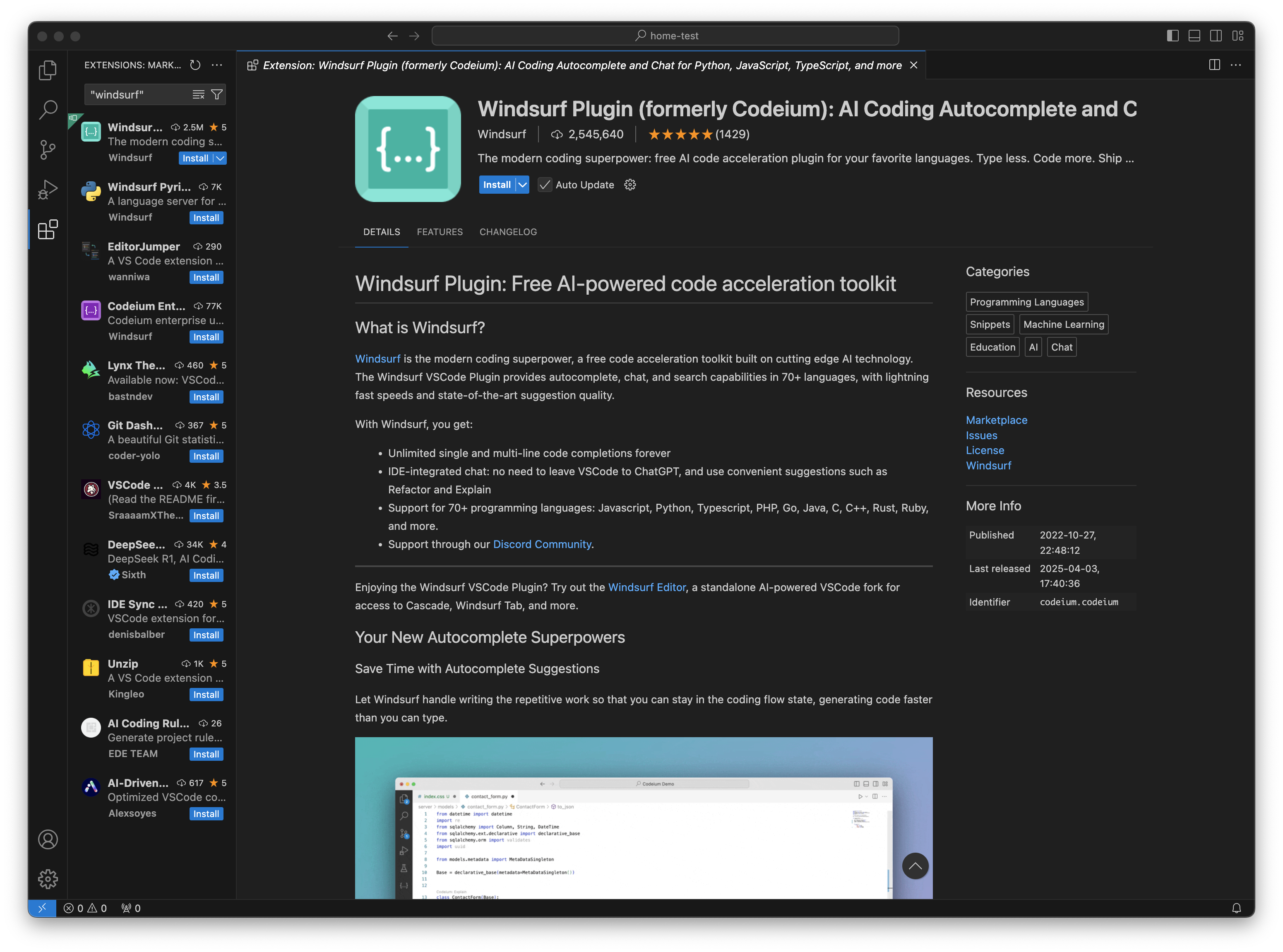
2
認証
インストール後、VS Code の右下に Windsurf にログインするよう促す通知が表示されます。
または、左サイドバー下部のプロフィールアイコンから Windsurf にログインすることもできます。
ブラウザが Visual Studio Code からのリンクを開けないというエラーメッセージが表示される場合、ブラウザを最新バージョンに更新したうえで、認証フローを再度実行する必要がある場合があります。
GitPod や Codespaces のようなブラウザベースの VS Code IDE を使用している場合は、アクセストークンを提供して認証を完了するための手順に案内されます。
3
言語サーバーのダウンロードを待つ
サインインが完了すると、Windsurf は言語サーバーのダウンロードを開始します。
これは Windsurf の AI 機能を利用できるよう、当社の API と通信するプログラムです。
ダウンロードには通常 10〜20 秒ほどかかりますが、インターネット接続状況によって速度は変わる場合があります。
その間も、VS Code は通常どおり使用できます。
4
セットアップ完了
これで準備完了です。Windsurf の AI 機能(Autocomplete、Chat、Command)が利用できるようになりました。