

- “Failed to connect” などのネットワークエラーが表示される
- エディタまたは Cascade パネルが白画面のまま 読み込まれない
- Cascade やその他のクラウド連携機能が 読み込みや接続に失敗する
- サインインやアクティベーションのフローが予期せず失敗する
1. ネットワークでプロキシを使用しているか確認する
-
IT / インフラ / ネットワーク担当チームに確認:
- 送信トラフィックに HTTP/HTTPS プロキシを使用していますか?
- 使用している場合、設定は自動(システム設定 / PAC ファイル)ですか? それともアプリケーションで手動設定が必要ですか?
- 組織でプロキシを使用していない場合、通常これらの設定を変更する必要はありません。
- 組織でプロキシを使用している場合は、IT チームからプロキシの詳細(アドレス、ポート、必要に応じて認証情報)を確認してください。
2. システムプロキシを使用する(「Detect proxy」)
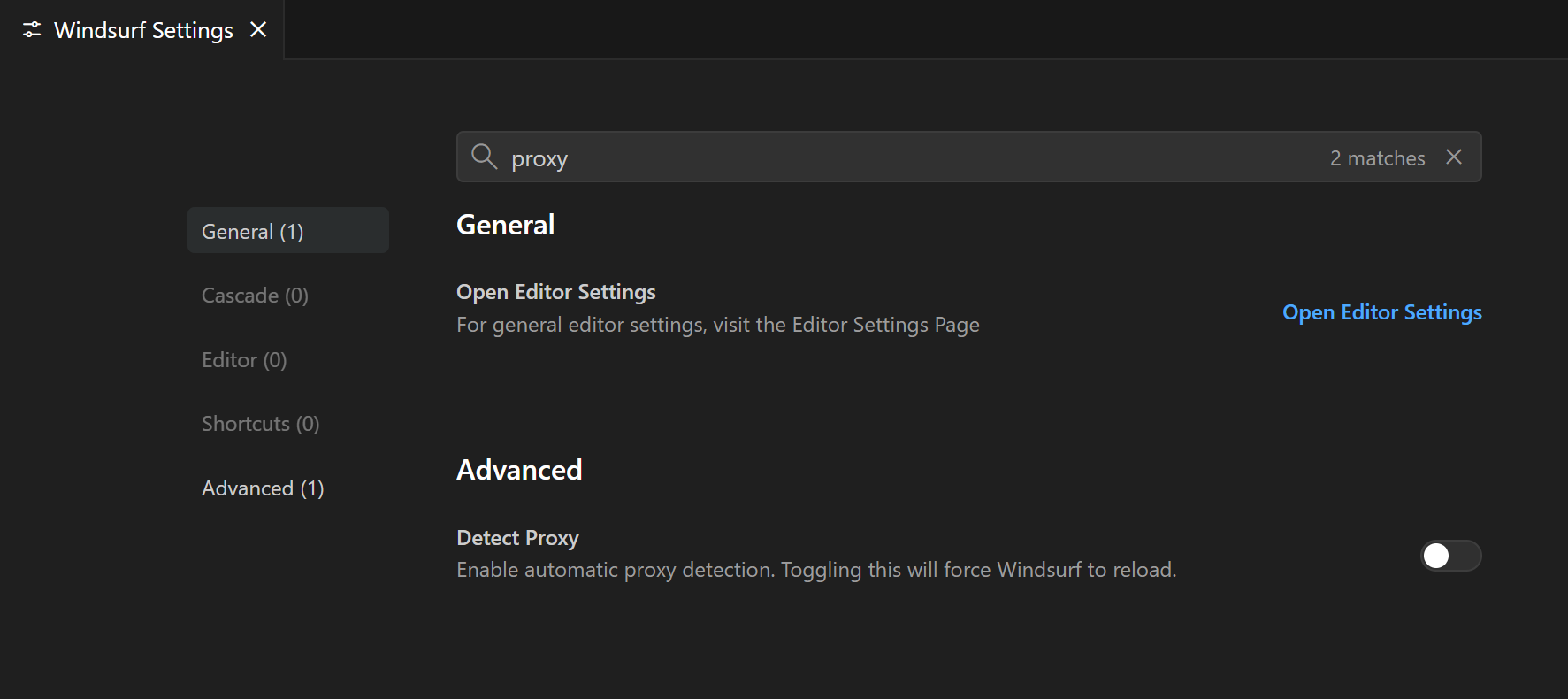
- Windsurf Settings を開きます。
- 設定の検索バーに “proxy” と入力します。
- Detect proxy のトグルを見つけます(スクリーンショット参照)。
- Detect proxy を ON にします。
- 設定ページを閉じ、Windsurf Editor を再起動します。
-
次を再試行します:
- エディタ / Cascade のリロード
- サインインや以前失敗していた操作の再試行
3. Windsurf Editor でプロキシを手動設定する
-
IT/インフラチームから必要な情報を収集します:
-
プロキシのプロトコル + アドレス(例:
http://proxy.company.com:8080またはhttps://proxy.company.com:8443) - プロキシが認証を必要とするかどうか
- 必要に応じて、プロキシのユーザー名/パスワードなどの資格情報
-
プロキシのプロトコル + アドレス(例:
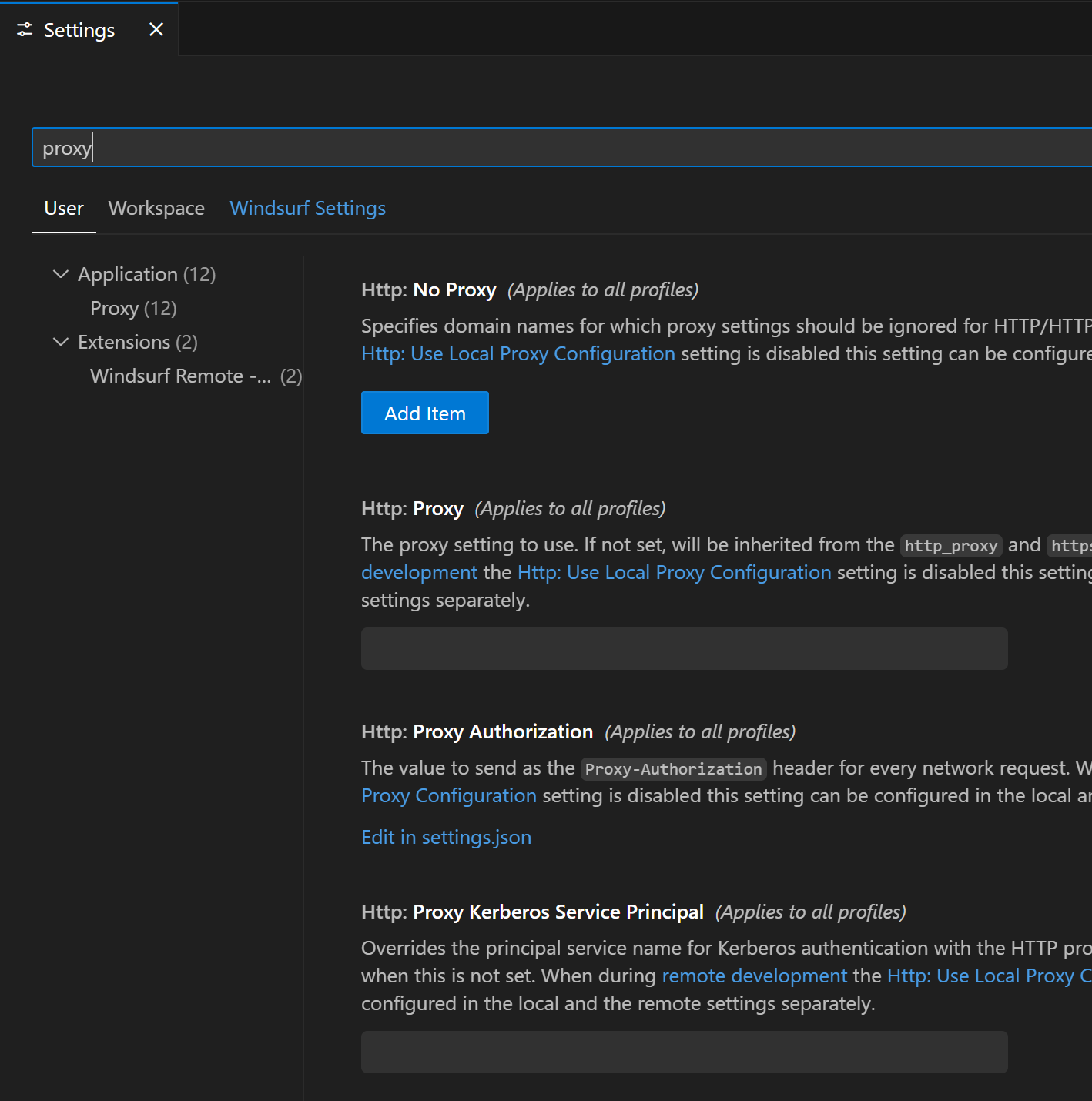
- Windsurf Settings を開きます。
- 設定の検索バーに「proxy」と入力し、プロキシ設定セクションを開きます(スクリーンショット参照)。
-
各フィールドを入力します:
-
Proxy URL / address – プロトコルとポートを含めて入力(例:
http://proxy.company.com:8080) - Authentication – プロキシが認証を要求する場合、UI に表示されるユーザー名とパスワードのフィールドに入力
-
Proxy URL / address – プロトコルとポートを含めて入力(例:
- (IT 推奨の場合・任意)手動設定に加えてシステム/PAC 検出に依存している場合は、Detect proxy をオンにします。
- 設定ページを閉じて Windsurf Editor を再起動し、新しいプロキシ設定を完全に適用します。
-
再試行します:
- 以前に白い画面が表示されていた場合は、エディタまたは Cascade を再読み込みする
- **「Failed to connect」**などのエラーで失敗していた操作を再実行する
4. リモート開発(SSH / dev コンテナ)のプロキシ設定
- dev コンテナまたはSSH リモートへの接続に失敗する、またはタイムアウトする
- リモートウィンドウは開くが、ネットワーク依存のツールが期待どおりに動作しない
- IT/インフラチームから、リモートホストもプロキシ経由にする必要があると案内された
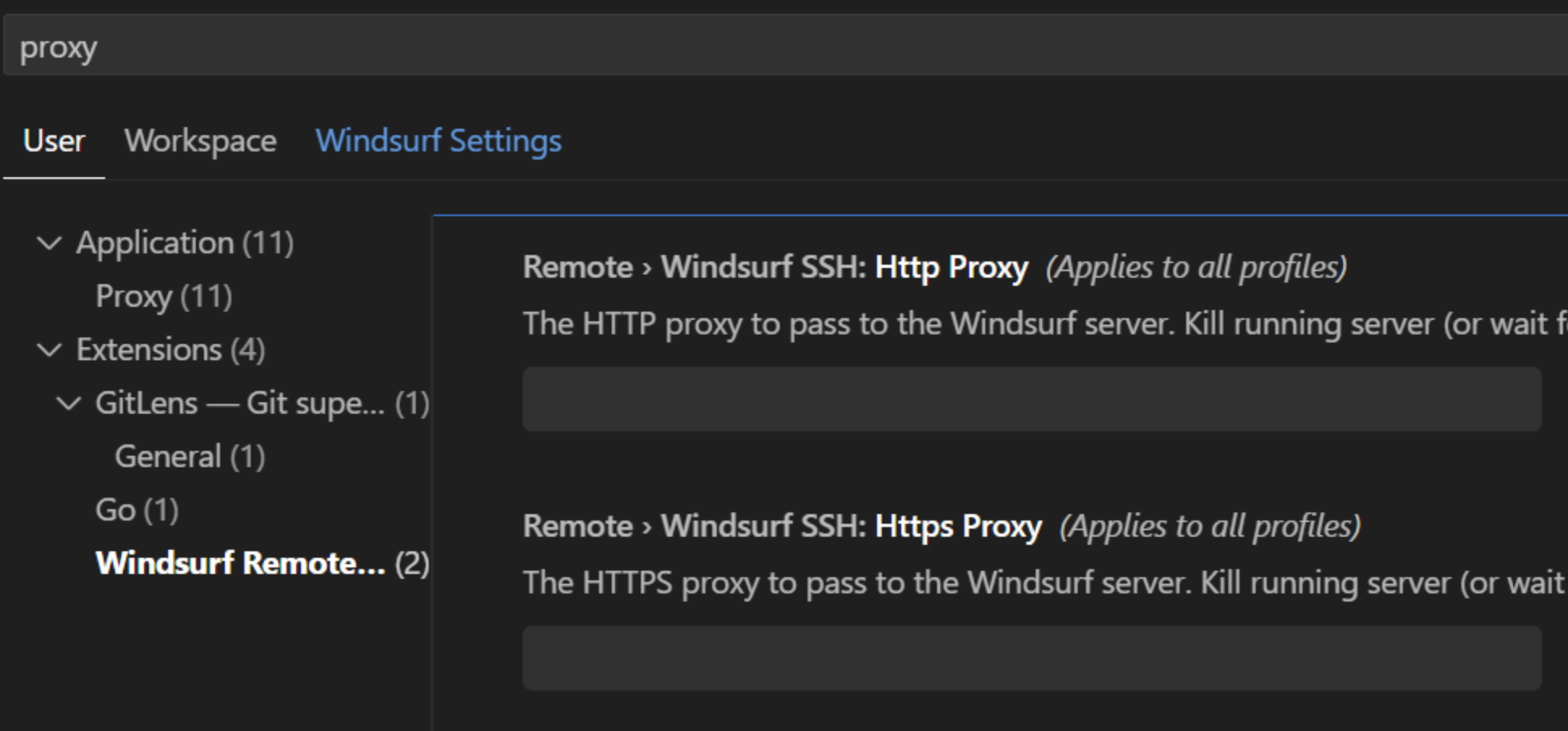
- Windsurf Settings を開きます。
- 検索バーに “proxy” と入力します。
- User → Extensions → Windsurf Remote… の配下で、次を探します:
- Remote › Windsurf SSH: Http Proxy
- Remote › Windsurf SSH: Https Proxy
- IT/インフラチームから提供されたプロキシアドレスを入力します(通常はプロトコルとポートを含みます。例:
http://proxy.company.com:8080)。 - リモートセッションを再起動します(リモートウィンドウを閉じて再接続するか、dev コンテナを再起動)して、再試行します。
これらのリモートプロキシ設定は、上で説明した一般的なプロキシ/Detect proxy オプションとは独立しています。環境によっては、ローカルエディタのプロキシと Windsurf Remote SSH のプロキシの両方を設定する必要があります。
5. どのオプションをいつ使うか
-
次の条件に当てはまる場合は、「Detect proxy」だけを使用してください:
- 組織がデバイスでプロキシを一元管理している(システムのネットワーク設定や PAC ファイル)かつ
- IT から「アプリはシステムのプロキシをそのまま利用するはず」と案内されている。
-
次の条件に当てはまる場合は、**手動設定(Detect proxy の有無は任意)**を使用してください:
- IT から各アプリケーションに入力する特定のプロキシ URL と認証情報が提供されている、または
- 環境での自動検出が不安定、または非対応である。