

この機能を利用できるのは、Teams および Enterprise のユーザーのみです。
この機能は Cognition Platform プランには適用されません。Cognition Platform の場合、SSO(Single Sign-On)は Cognition Platform の設定画面から構成および管理してください。
- Google SSO(Single Sign-On)
- Microsoft Entra ID
- Okta SSO(Single Sign-On)
- Azure SCIM(System for Cross-domain Identity Management:クロスドメインのアイデンティティ管理のための標準規格)
- Okta SCIM(System for Cross-domain Identity Management:クロスドメインのアイデンティティ管理のための標準規格)
- SCIM(System for Cross-domain Identity Management:クロスドメインのアイデンティティ管理のための標準規格)API
- Duo
- PingID
Windsurf は、SAML を用いた SSO(Single Sign-On)でのサインインに対応しました。組織で Microsoft Entra、Okta、Google Workspace、または SAML に対応した他のアイデンティティ プロバイダを利用している場合、Windsurf で SSO を使用できます。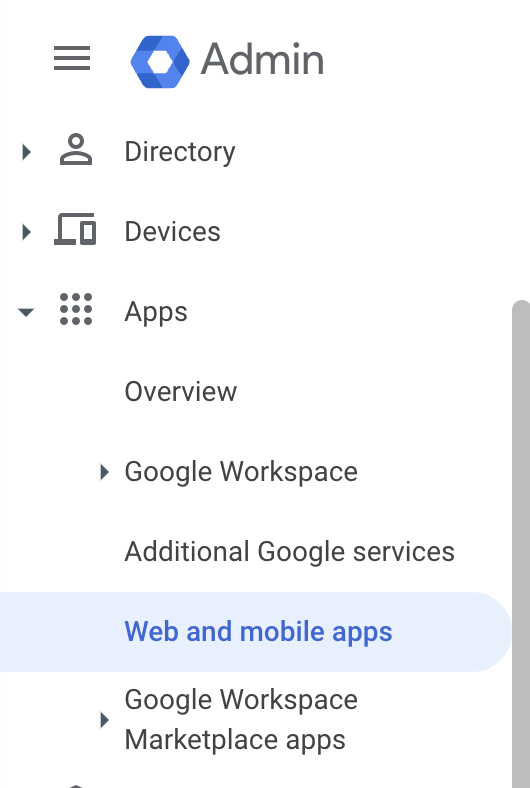
Windsurf が対応しているのは SP 起動(SP-initiated)の SSO のみです。IDP 起動(IdP-initiated)の SSO には現在対応していません。
IDP アプリケーションの設定
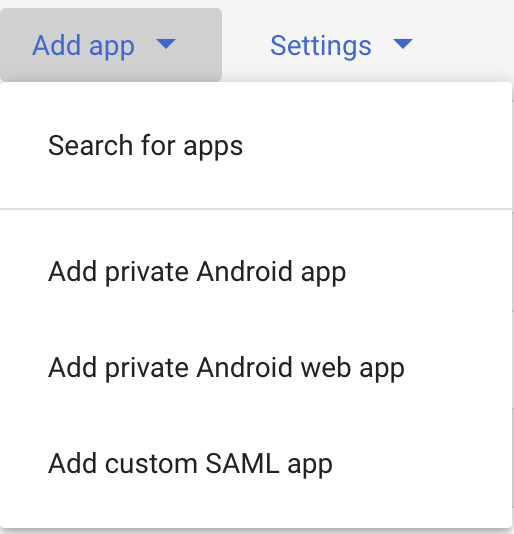
Google 管理コンソール(admin.google.com)で、左側の Apps -> Web and mobile apps をクリックします。Windsurf と入力し、Next をクリックします。次の画面(Google のコンソールページの Google Identity Provider details)には、https://windsurf.com/team/settings にある Windsurf の SSO 設定へコピーする必要のあるデータが表示されます。- Google のコンソールページの SSO URL を、Windsurf の設定の SSO URL にコピー
- Google のコンソールページの Entity ID を、Windsurf の設定の Idp Entity ID にコピー
- Google のコンソールページの Certificate を、Windsurf の設定の X509 Certificate にコピー
- Google のコンソールページで Continue をクリック
- Codeium の設定ページの Callback URL を、Google のコンソールページの ACS URL にコピー
- Codeium の設定ページの SP Entity ID を、Google のコンソールページの SP Entity ID にコピー
- Name ID のフォーマットを EMAIL に変更
- Google のコンソールページで Continue をクリック
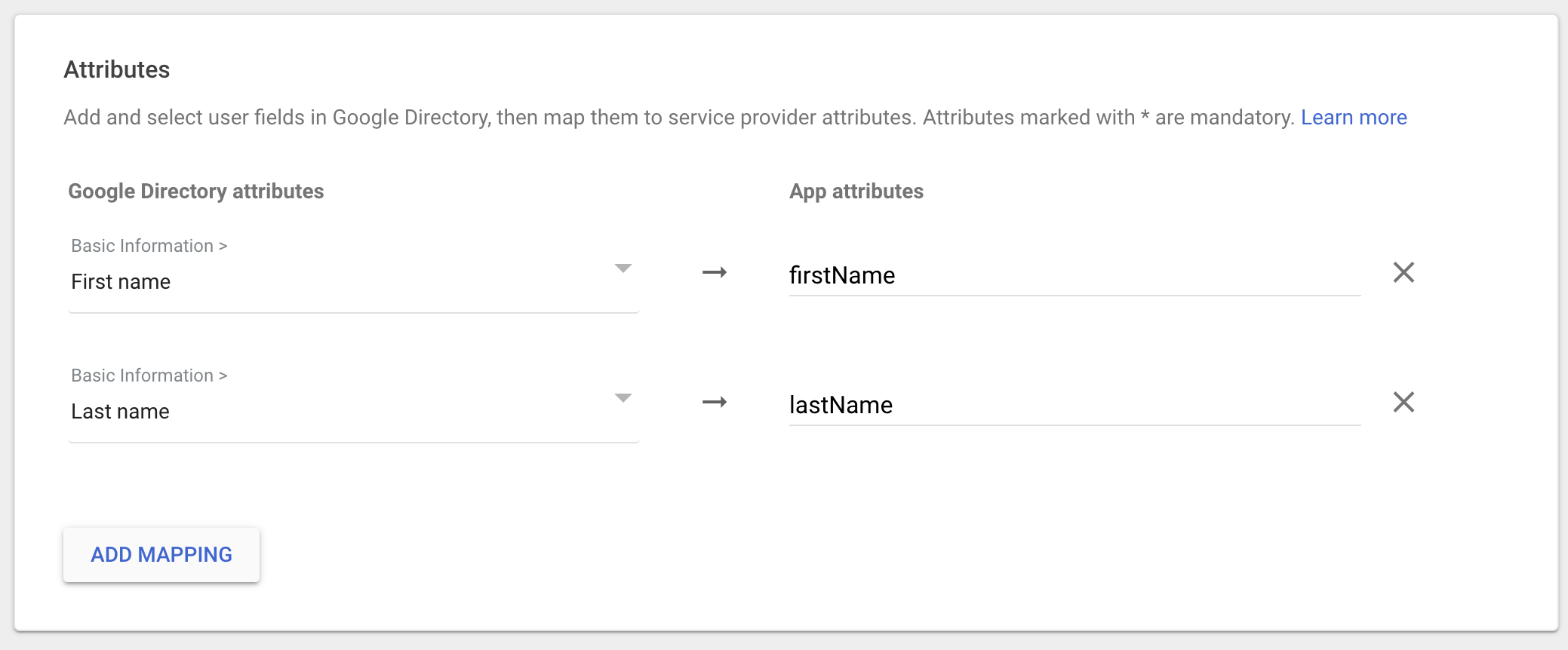
- Add Mapping をクリックし、First name を選択して App attributes を firstName に設定
- Add Mapping をクリックし、Last name を選択して App attributes を lastName に設定
- Finish をクリック
Windsurf Enterprise は、SAML を使用した Single Sign-On(SSO)でのサインインをサポートするようになりました。組織で Microsoft Entra ID(旧称 Azure AD)を使用している場合、Windsurf で SSO を利用できます。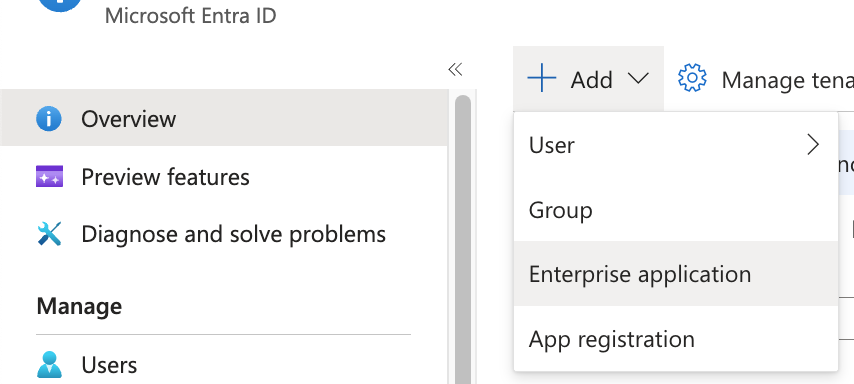
Windsurf は SP 起点の SSO のみをサポートしています。IdP 起点の SSO は現在サポートしていません。
パート 1: Microsoft Entra ID で Enterprise アプリケーションを作成する
このセクションの手順はすべて Microsoft Entra ID 管理センターで実行します。
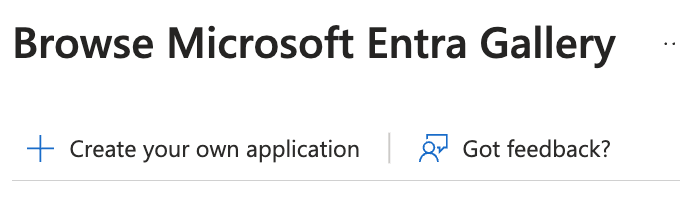
- Microsoft Entra ID で Add をクリックし、次に Enterprise Application をクリックします。
- Create your own application をクリックします。
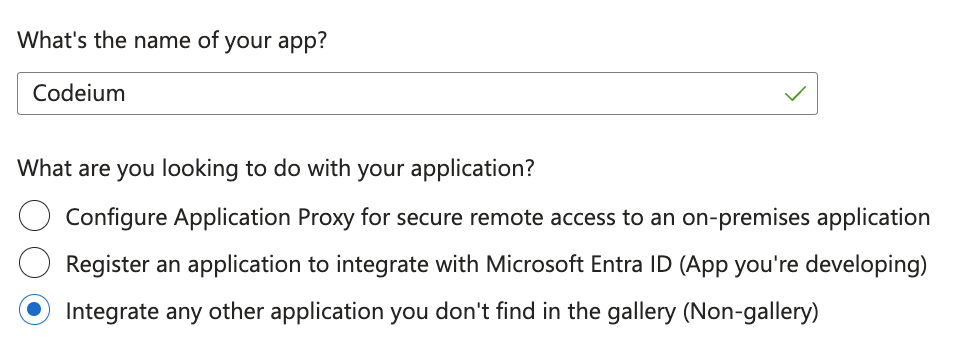
- アプリケーション名を Windsurf にし、ギャラリーにない他のアプリケーションを統合する を選択して、Create をクリックします。
パート 2: Microsoft Entra ID で SAML とユーザー属性を構成する
このセクションの手順はすべて Microsoft Entra ID 管理センターで実行します。
- 作成した Windsurf アプリケーションで、Set up single sign on をクリックし、SAML をクリックします。
- Basic SAML Configuration の Edit をクリックします。
- この Entra ID のタブは開いたままにして、新しいタブで https://windsurf.com/team/settings の Windsurf Teams SSO 設定 に移動します。
-
Microsoft Entra ID の SAML 構成フォームで次を設定します:
- Identifier (Entity ID): Windsurf SSO 設定ページの SP Entity ID の値をコピー
- Reply URL (Assertion Consumer Service URL): Windsurf SSO 設定ページの Callback URL の値をコピー
- 画面上部の Save をクリック
- 表示名が正しくなるようユーザー属性を構成します。Microsoft Entra ID の Attributes & Claims で Edit をクリックします。
-
Add new claim をクリックして新しいクレームを 2 件作成します:
- 1 件目のクレーム: Name =
firstName, Source attribute =user.givenname - 2 件目のクレーム: Name =
lastName, Source attribute =user.surname
- 1 件目のクレーム: Name =
パート 3: Windsurf ポータルで SSO 設定を構成する
Windsurf ポータル(https://windsurf.com/team/settings)で設定を完了します。
-
Windsurf SSO 設定ページで次を行います:
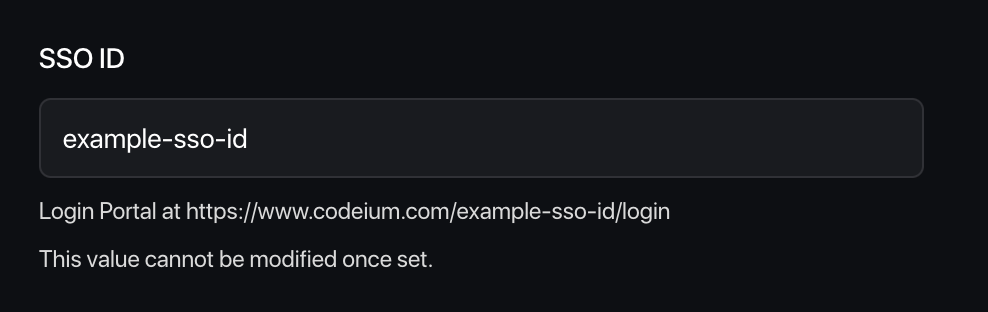
- Pick your SSO ID: チームのログインポータル用に一意の識別子を選択します(後から変更できません)
- IdP Entity ID: Microsoft Entra ID の Set up Windsurf → Microsoft Entra Identifier の値をコピー
IdP Entity ID の URL は末尾が
/で終わっている必要があります(例:https://sts.windows.net/{tenant-id}/)。末尾のスラッシュがない場合は、手動で追加してください。 - SSO URL: Microsoft Entra ID の Login URL の値をコピー
- X509 Certificate: Microsoft Entra ID から SAML certificate (Base64) をダウンロードし、ファイルを開いてテキスト内容をここに貼り付けます
- Windsurf ポータルで Enable Login with SAML をクリックし、Save をクリックします。
- 設定のテスト: Test Login をクリックして、SSO 構成が期待どおりに動作することを確認します。
重要: ログインのテストに成功するまで、Windsurf 設定ページからログアウトしたりページを閉じたりしないでください。テストに失敗した場合は、先に進む前に設定のトラブルシューティングが必要になる場合があります。
Windsurf Enterprise は、SAML を使用した SSO(Single Sign-On)でのサインインをサポートするようになりました。組織で Microsoft Entra、Okta、Google Workspace、または SAML に対応した他のアイデンティティ プロバイダを利用している場合、Windsurf で SSO を使用できます。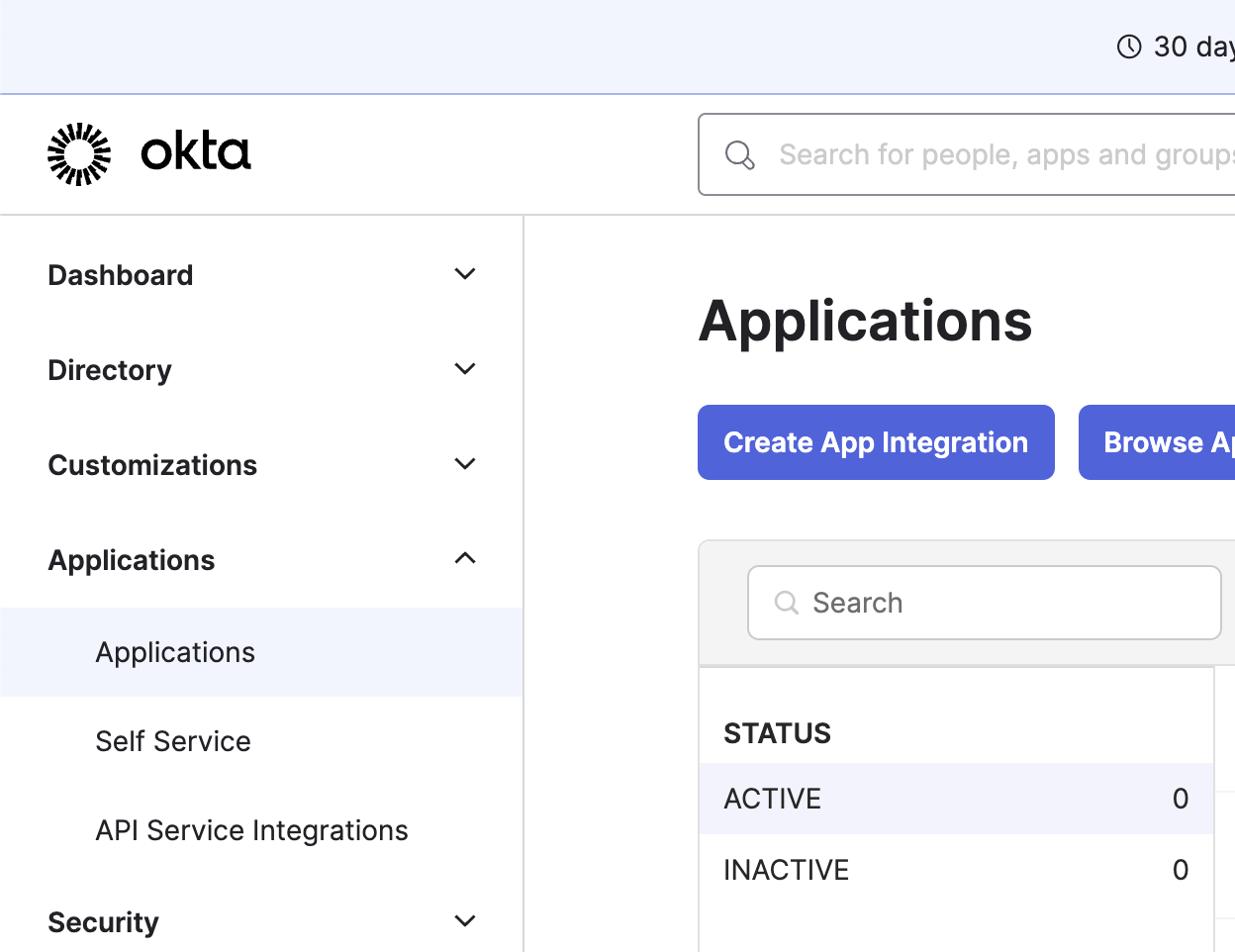


Windsurf only supports SP-initiated SSO; IDP-initiated SSO is NOT currently supported.
Configure IDP Application
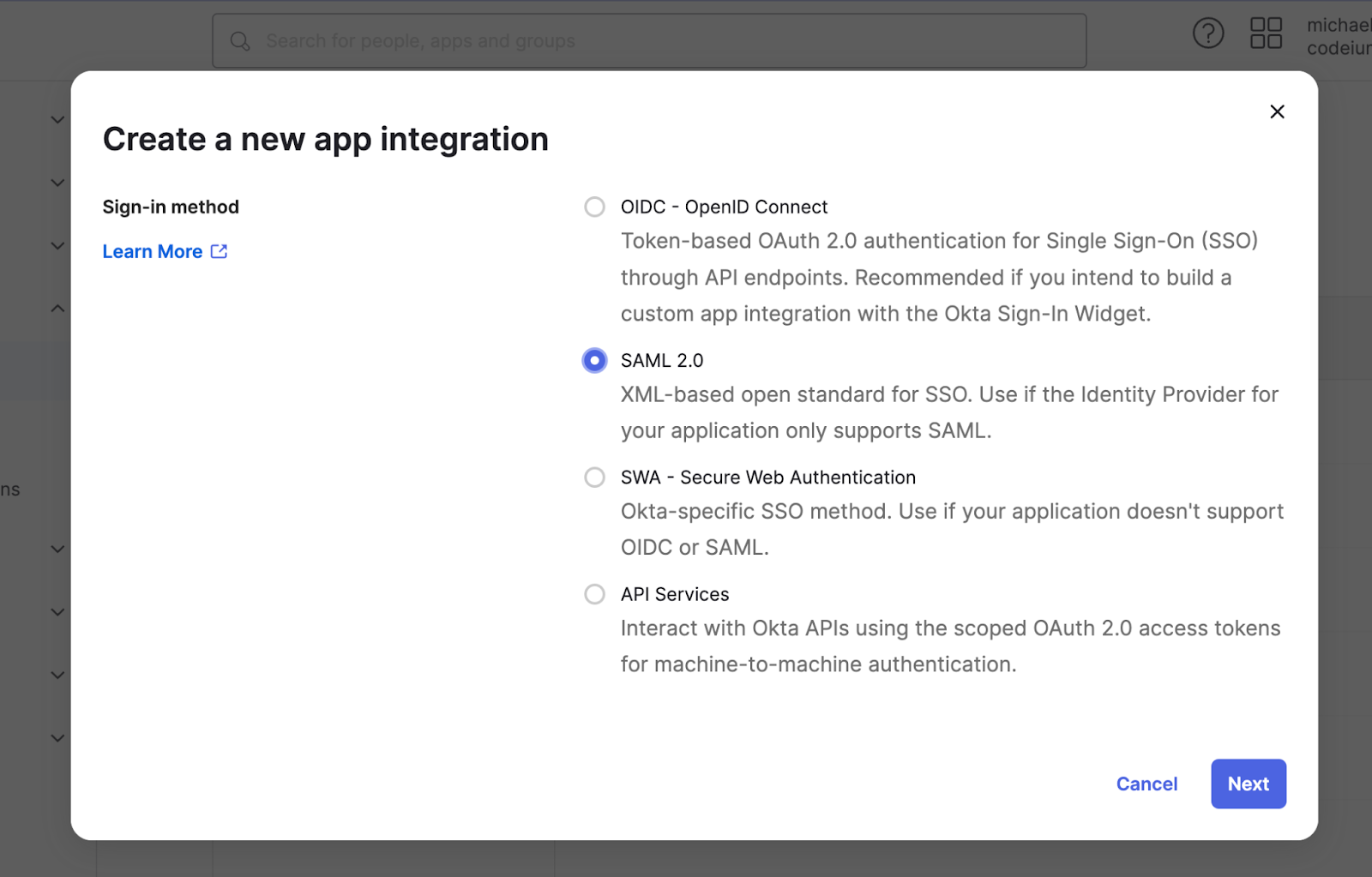
Click on Applications on the left sidebar, and then Create App Integration- Single sign-on URL to https://auth.windsurf.com/__/auth/handler
- Audience URI (SP Entity ID) to www.codeium.com
- NameID format to EmailAddress
- Application username to Email
Register Okta as a SAML provider
You should be redirected to the Sign on tab under your custom SAML application. Now you’ll want to take the info in this page and fill it out in Windsurf’s SSO settings.- Open https://windsurf.com/team/settings, and click on Configure SAML
- Copy the text after ‘Issuer’ in Okta’s application page and paste it under Idp Entity ID
- Copy the text after ‘Sign on URL’ in Okta’s application page and paste it under SSO URL
- Download the Signing Certificate and paste it under X509 certificate
- Check Enable Login with SAML and then click Save
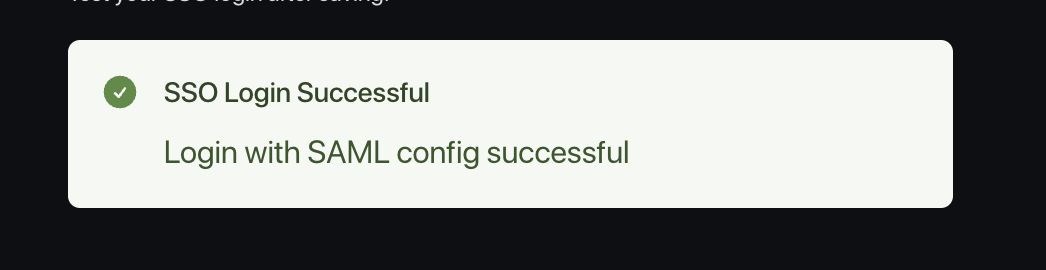
- Test the login with the Test Login button. You should see a success message:
Caveats
Note that Windsurf does not currently support IDP-initiated login flows.We also do not yet support OIDC.Troubleshooting
Login with SAML config failed: Firebase: Error (auth/operation-not-allowed)
Login with SAML config failed: Firebase: SAML Response <Issuer> mismatch. (auth/invalid-credential)
Failed to verify the signature in samlresponse
This points to an incorrect value of your X509 certificate, please make sure you copy the correct key, and that it is formatted as:-----BEGIN CERTIFICATE-----
value
------END CERTIFICATE------
WindsurfはMicrosoft Entra ID / Azure ADとのユーザーおよびグループのSCIM(System for Cross-domain Identity Management:クロスドメインのアイデンティティ管理のための標準規格)同期をサポートしています。SCIM同期を使用するためにSSO(Single Sign-On)の設定は必須ではありませんが、設定することを強く推奨します。必要なもの: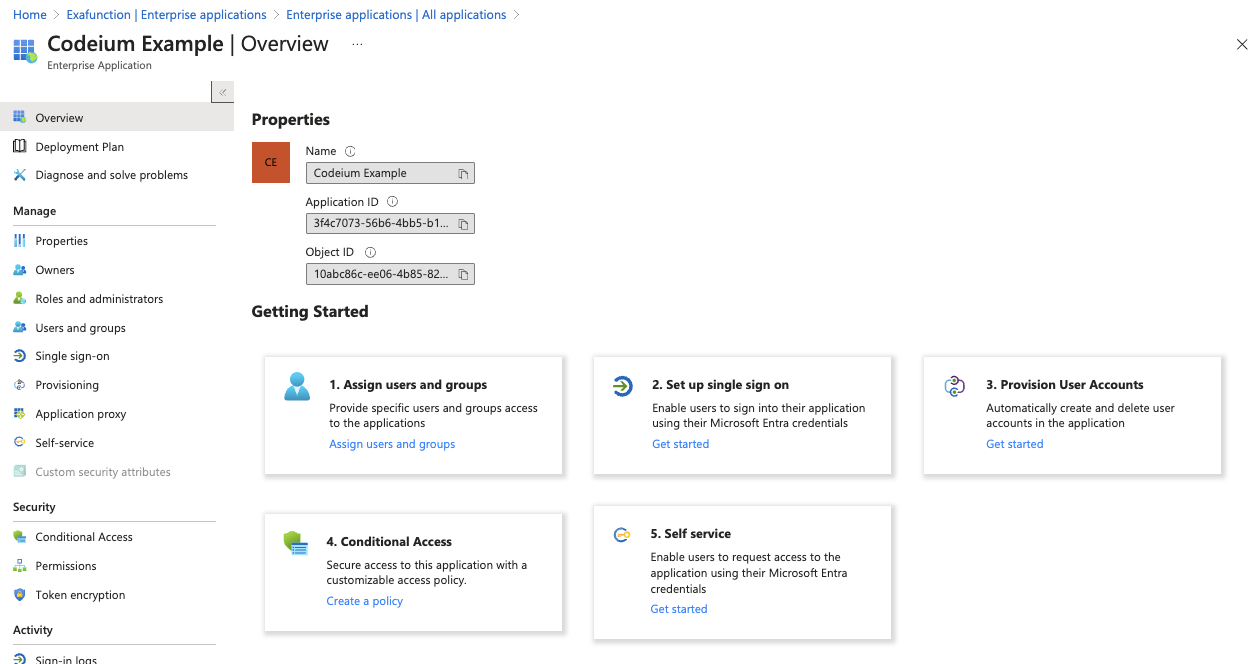



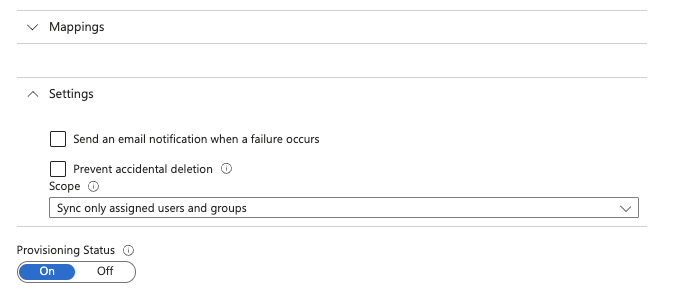
- Microsoft Entra ID / Azure AD の管理者権限アクセス
- Windsurf の管理者アクセス
- Entra ID 上の既存の Windsurf アプリケーション(通常は既存の SSO(Single Sign-On)アプリケーションから作成されたもの)
必要なサービス キーの権限SCIM(System for Cross-domain Identity Management:クロスドメインのアイデンティティ管理のための標準規格)プロビジョニングに使用されるサービス キーには、次の権限が必要です:
- Team User Read - ユーザーおよびグループ情報を読み取るために必要
- Team User Update - ユーザーおよびグループを作成・更新するために必要
- Team User Delete - ユーザーおよびグループを無効化・削除するために必要
ステップ1:SCIM権限を持つロールを作成する
SCIM(System for Cross-domain Identity Management:クロスドメインのアイデンティティ管理のための標準規格)プロビジョニングを設定する前に、必要な権限を持つロールを作成する必要があります。- Windsurf Team Settings に移動します
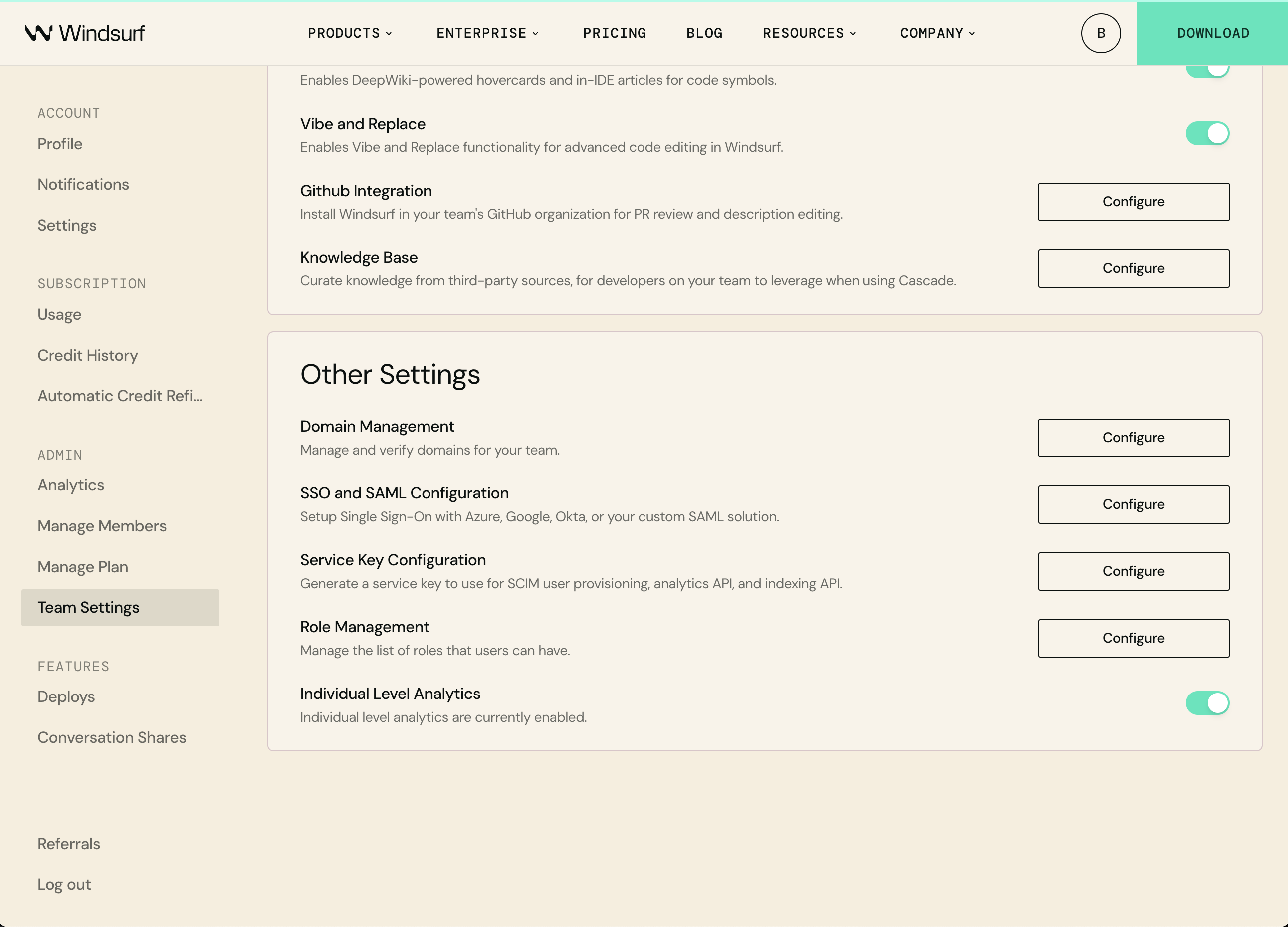
- 「Other Settings」で、Role Management の横にある Configure をクリックします
- Add Role をクリックし、名前を「SCIM Provisioning」とします
- 次の権限を追加してください:
- Team User Read
- Team User Update
- Team User Delete
- Save をクリックします
ステップ2: 既存のWindsurfアプリケーションに移動
Azure上のMicrosoft Entra IDに移動し、左サイドバーの「Enterprise applications」をクリックして、リスト内の既存のWindsurfアプリケーションをクリックします。ステップ3:SCIMプロビジョニングの設定
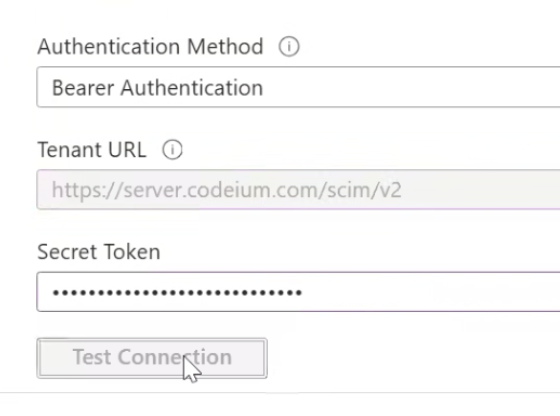
中央の「ユーザーアカウントのプロビジョニング」の下にある「開始する」をクリックし(ステップ3)、再度「開始する」をクリックします。ステップ4:SCIMプロビジョニングの設定
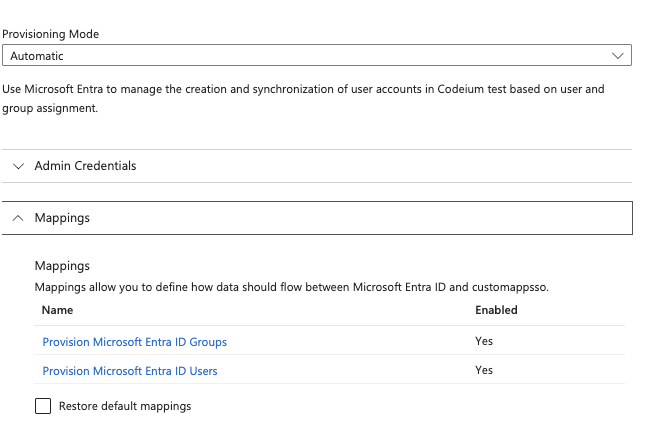
「保存」をクリックした後、プロビジョニングページに新しいオプション「マッピング」が表示されているはずです。「マッピング」を展開し、「Microsoft Entra ID ユーザーをプロビジョニング」をクリックしますNOT([IsSoftDeleted])
Windsurfは、Oktaを用いたユーザーおよびグループのSCIM同期をサポートしています。SCIM同期を使用するためにSSO(Single Sign-On)を設定する必要はありませんが、強く推奨します。必要なもの:
- Oktaの管理者アクセス
- Windsurfの管理者アクセス
- Okta上の既存のWindsurfアプリケーション(通常は既存のSSOアプリケーションから作成されたもの)
ステップ 1: 既存のWindsurfアプリケーションへ移動
Oktaで左サイドバーのApplications、Applicationsをクリックし、アプリケーション一覧から既存のWindsurfアプリケーションをクリックします。ステップ 2: SCIMプロビジョニングを有効化
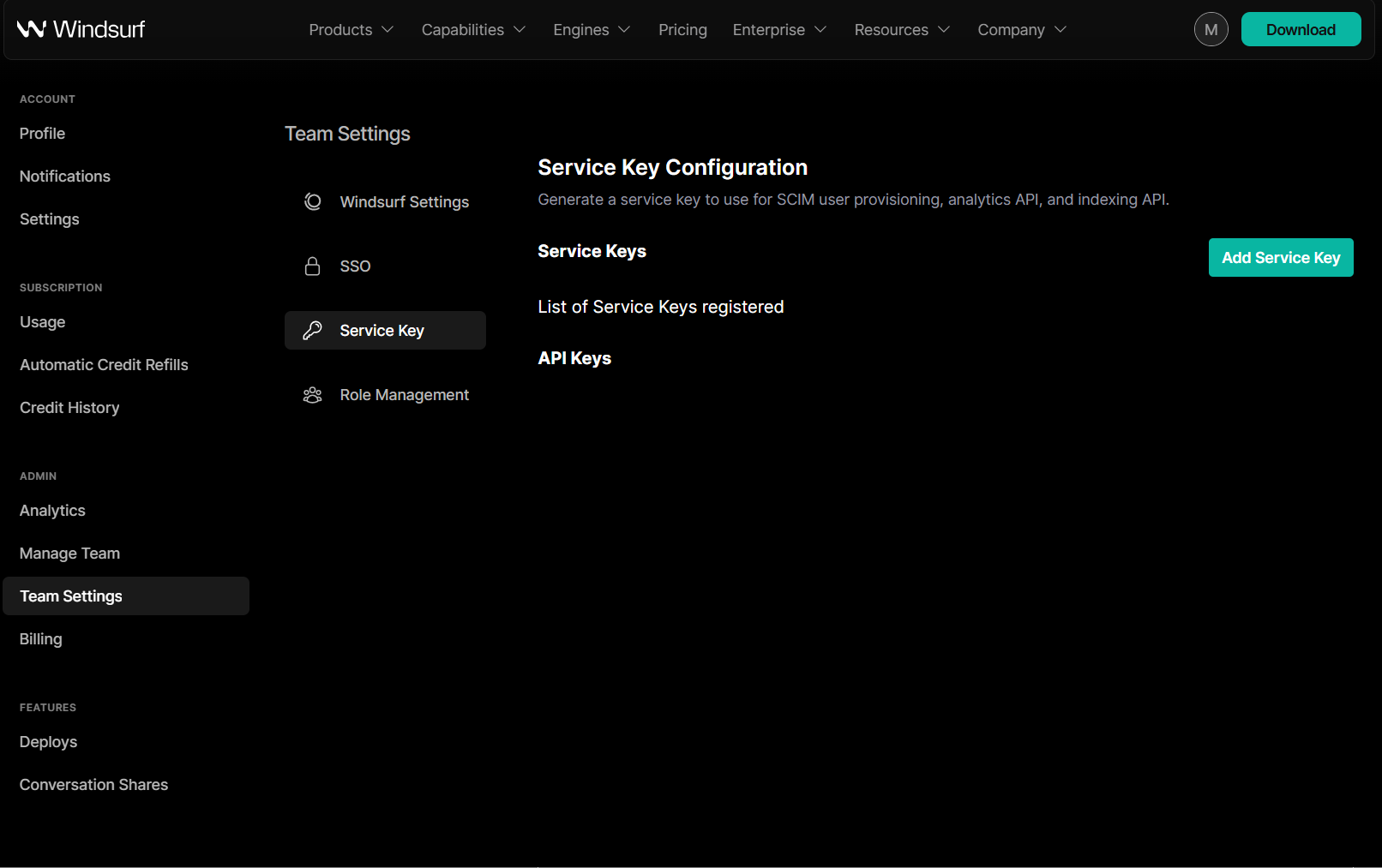
GeneralタブのApp Settingsで右上のEditをクリックします。次に「Enable SCIM Provisioning」のチェックボックスをオンにして、Saveをクリックします。上部に新しいProvisioningタブが表示されるはずです。続いてProvisioningに移動し、Editをクリックして以下の項目を入力します:SCIM connector base URL: https://server.codeium.com/scim/v2Unique identifier field for users: emailSupported provisioning actions: Push New Users, Push Profile Updates, Push GroupsAuthentication Mode: HTTP HeaderHTTP Header - Authorizationで使用するトークンは次から生成できます- https://windsurf.com/team/settings にアクセスし、Service Key Configurationへ移動
- Configureをクリックし、Add Service Keyを選択してAPIキーに名前を付ける
- APIキーをコピーし、Oktaに戻ってHTTP Header - Authorizationに貼り付ける
ステップ 3: プロビジョニングの設定
Provisioningタブ内の左側に新しいタブが2つ表示されているはずです。To Appをクリックし、Edit Provisioning to Appを選択します。Create Users、Update User Attributes、Deactivate Usersのチェックボックスをオンにして、Saveをクリックします。このステップ以降、グループに割り当てられたすべてのユーザーがWindsurfに同期されます。ステップ 4: グループプロビジョニングの設定(任意)
グループをWindsurfに同期するには、プッシュするグループを指定する必要があります。アプリケーション内で上部のPush Groupsタブをクリックします。次に + Push Groups -> Find Groups by name をクリックします。追加したいグループでフィルタし、「Push group memberships immediately」にチェックが入っていることを確認して、Saveをクリックします。グループが作成され、メンバーがWindsurfに同期されます。グループは、その後Analyticsページでグループ単位のAnalyticsを絞り込むために使用できます。このガイドでは、SCIM(System for Cross-domain Identity Management:クロスドメインのアイデンティティ管理のための標準規格)APIを使用してWindsurfでグループを作成および維持する方法を説明します。Identity Provider(Azure/Okta)を使用せずに手動でグループをプロビジョニングしたい理由がいくつかあります。企業では、Windsurfがアクセスできない別の内部ソース(HRウェブサイト、ソースコード管理ツールなど)からグループをプロビジョニングしたい場合や、Identity Providerが提供するものよりもグループに対してより詳細な制御を行いたい場合があります。そのため、グループはHTTPリクエストを介してAPIで作成することも可能です。以下では、CURLを使用したHTTPリクエストの例を示します。ここには5つの主要なAPIがあります。グループ作成、グループメンバー追加、グループメンバー置換、グループ削除、グループ内ユーザー一覧です。まず最初にグループを作成し、その後でメンバーを含むグループに置き換える必要があります。また、グループ名にスペースなどの特殊文字が含まれている場合は、グループ名をURLエンコードする必要があります。例えば、「Engineering Group」というグループ名の場合、URLでは「Engineering%20Group」として記述する必要があります。ユーザーをグループに追加する前に、Windsurfでユーザーを作成する必要があります(SCIM(System for Cross-domain Identity Management:クロスドメインのアイデンティティ管理のための標準規格)経由、または手動でのアカウント作成)。ユーザーを作成する:名前を更新:
グループの作成
curl -k -X POST https://server.codeium.com/scim/v2/Groups -d '{
"displayName": "<グループ名>",
"schemas": ["urn:ietf:params:scim:schemas:core:2.0:Group"]
}' -H "Authorization: Bearer <APIシークレットキー>" -H "Content-Type: application/scim+json"
グループメンバーを追加
curl -X PATCH https://server.codeium.com/scim/v2/Groups/<グループ名> -d '{"schemas": ["urn:ietf:params:scim:api:messages:2.0:PatchOp"],
"Operations":[
{
"op": "add",
"path":"members",
"value": [{"value": "<メールアドレス1>"}, {"value": "<メールアドレス2>"}]
}]}' -H "Authorization: Bearer <APIシークレットキー>" -H "Content-Type: application/scim+json"
グループメンバーの置き換え
curl -X PATCH https://server.codeium.com/scim/v2/Groups/<グループ名> -d '{"schemas": ["urn:ietf:params:scim:api:messages:2.0:PatchOp"],
"Operations":[
{
"op": "replace",
"path":"members",
"value": [{"value": "<メールアドレス1>"}, {"value": "<メールアドレス2>"}]
}]}' -H "Authorization: Bearer <APIシークレットキー>" -H "Content-Type: application/scim+json"
グループの削除
curl -X DELETE https://server.codeium.com/scim/v2/Groups/<グループ名> -H "Authorization: Bearer <APIシークレットキー>" -H "Content-Type: application/scim+json"
グループの一覧表示
curl -X GET -H "Authorization: Bearer <APIシークレットキー>" "https://server.codeium.com/scim/v2/Groups"
グループ内のユーザーを一覧表示
curl -X GET -H "Authorization: Bearer <APIシークレットキー>" "https://server.codeium.com/scim/v2/Groups/<グループID>"
ユーザーAPI
ユーザー向けのAPIも提供されています。以下は、WindsurfがサポートするSCIM(System for Cross-domain Identity Management:クロスドメインのアイデンティティ管理のための標準規格)APIの主要なものです。ユーザーを無効化する(有効化するには false を true に変更):curl -X PATCH \
https://server.codeium.com/scim/v2/Users/<ユーザーAPIキー> \
-H 'Content-Type: application/scim+json' \
-H 'Authorization: Bearer <APIシークレットキー>' \
-d '{
"schemas": ["urn:ietf:params:scim:api:messages:2.0:PatchOp"],
"Operations": [
{
"op": "replace",
"path": "active",
"value": false
}
]
}'
curl -X POST \
  https://server.codeium.com/scim/v2/Users \
  -H 'Content-Type: application/scim+json' \
  -H 'Authorization: Bearer <APIシークレットキー>' \
  -d '{
    "schemas": ["urn:ietf:params:scim:schemas:core:2.0:User"],
    "userName": "<email>",
    "displayName": "<full name>",
    "active": true,
}'
curl -X PATCH \
  'https://<enterprise portal url>/_route/api_server/scim/v2/Users/<ユーザー API キー>' \
    -H 'Authorization: Bearer <service key>' \
    -H 'Content-Type: application/scim+json' \
    -d '{
      "schemas": ["urn:ietf:params:scim:api:messages:2.0:PatchOp"],
      "Operations": [
        {
          "op": "Replace",
          "path": "displayName",
          "value": "<new name>"
        }
      ]
   }'
APIシークレットキーの作成
https://windsurf.com/team/settings にアクセスします。「サービス キー設定」で「サービス キーを追加」をクリックします。任意のキー名(「Azure Provisioning Key」など)を入力し、「サービス キーを作成」をクリックします。出力されたキーをコピーして保存します。これで、上記のAPIの認証にこのキーを使用できます。前提条件
このガイドは、Duo が組織の IDP として構成されている、または外部 IDP が構成済みであることを前提としています。Duo アカウントと Windsurf アカウントの両方に対する管理者権限が必要です。Windsurf 用に Duo を設定する
- Applications に移動し、Generic SAML service provider を追加します
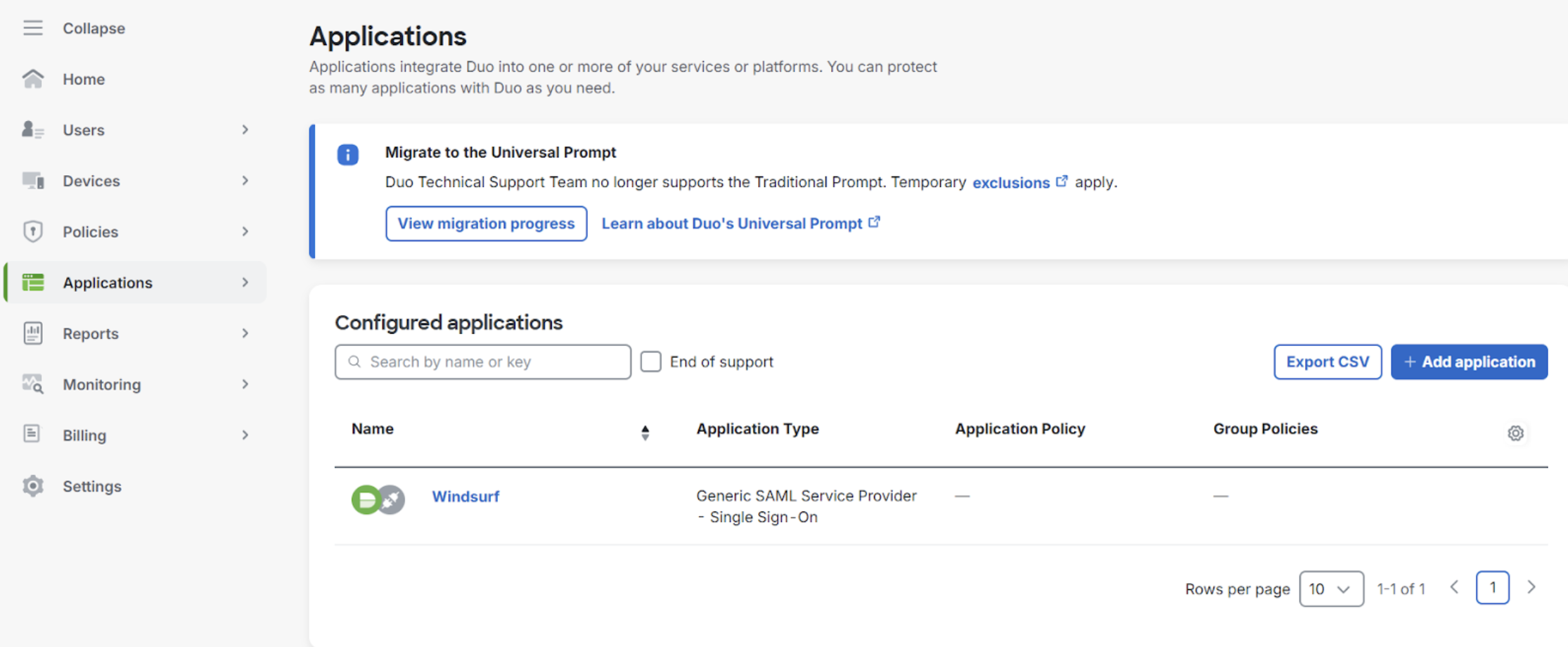
- Team Settings の SSO に移動します
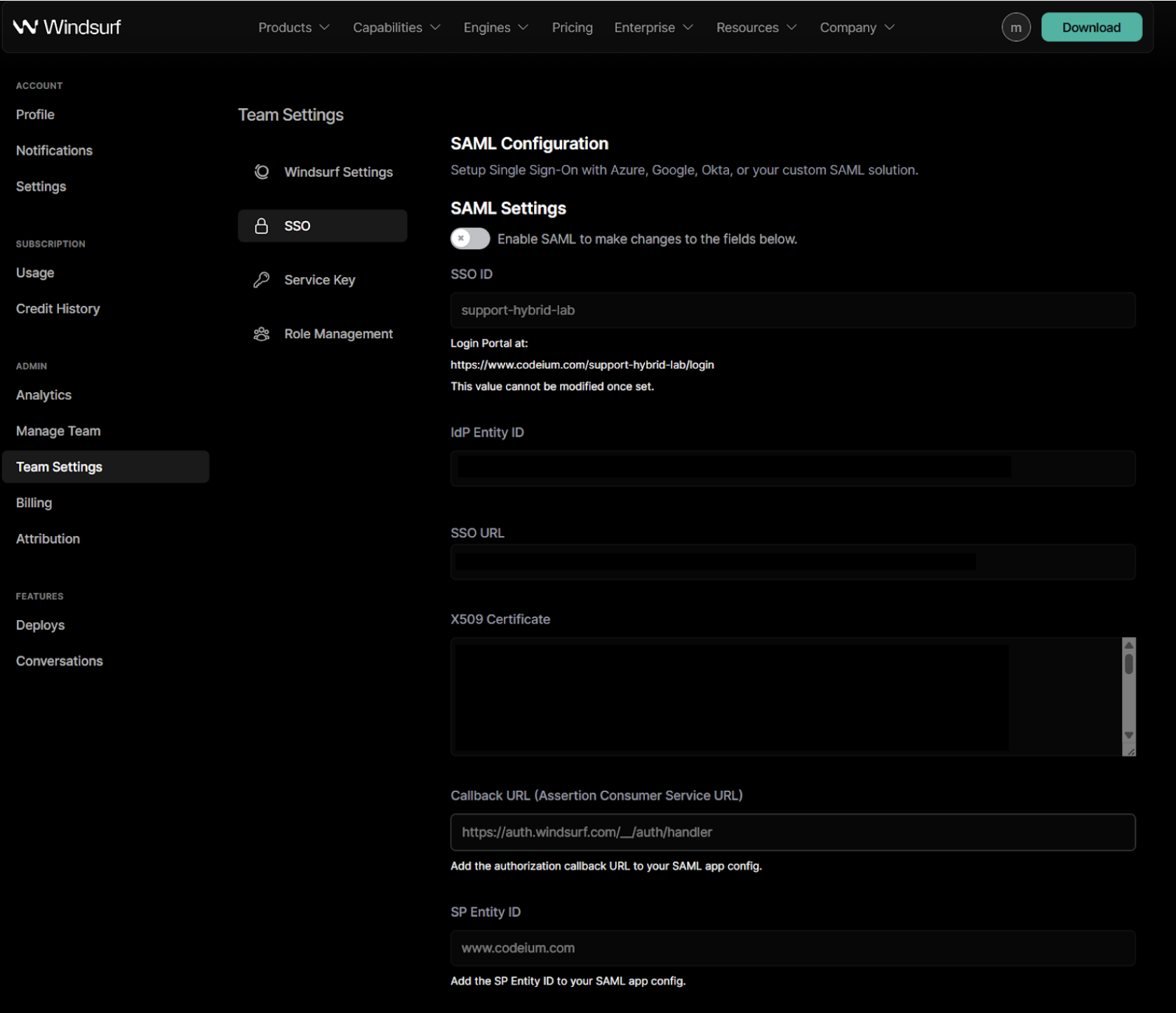
- 初めて SAML を有効化する場合、SSO ID の設定が求められます。後から変更することはできません。 英数字のみを用いて、組織名またはチーム名に設定することを推奨します。
-
Duo ポータルの
Entity IDの値をコピーし、Windsurf ポータルのIdP Entity IDフィールドに貼り付けます。 -
Duo ポータルの
Single Sign-On URLの値をコピーし、Windsurf ポータルのSSO URLフィールドに貼り付けます。 -
Duo ポータルの証明書の値をコピーし、Windsurf ポータルの
X509 Certificateフィールドに貼り付けます

-
Windsurf ポータルの
SP Identity IDの値をコピーし、Duo ポータルのEntity IDフィールドに貼り付けます。 -
Windsurf ポータルの
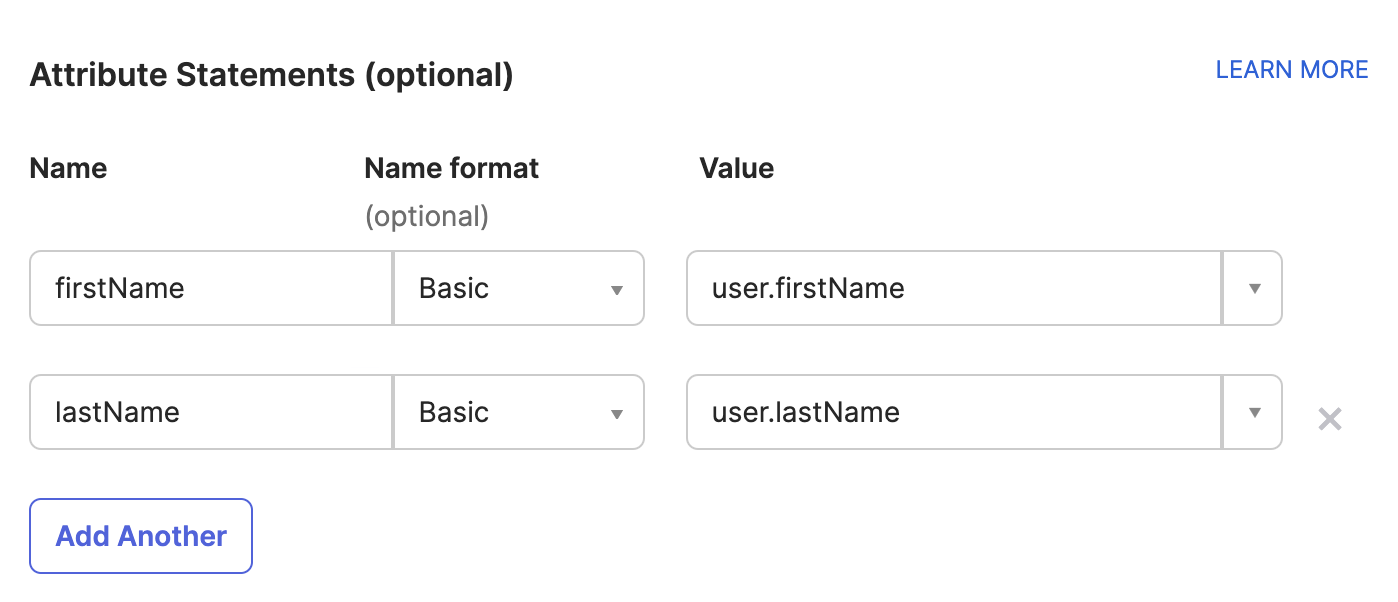
Callback URL (Assertion Consumer Service URL)をコピーし、Duo ポータルのAssertion Consumer Service (ACS) URLフィールドに貼り付けます。 - Duo ポータルで、次のとおり属性ステートメントを構成します:

- Windsurf ポータルで SAML ログインを有効化し、テストできるようにします。
- テストが正常に完了したら、ログアウトして構いません。これで、ステップ 3 で設定した SSO ID を使い、チーム/組織ページにアクセスする際に SSO でサインインできます。
前提条件
このガイドは、PingID が構成されており組織の IdP として機能している、または外部 IdP が構成されていることを前提としています。PingID と Windsurf の両方のアカウントで管理者権限が必要です。Windsurf 用に PingID を構成する
- Applications に移動し、Windsurf を SAML Application として追加します
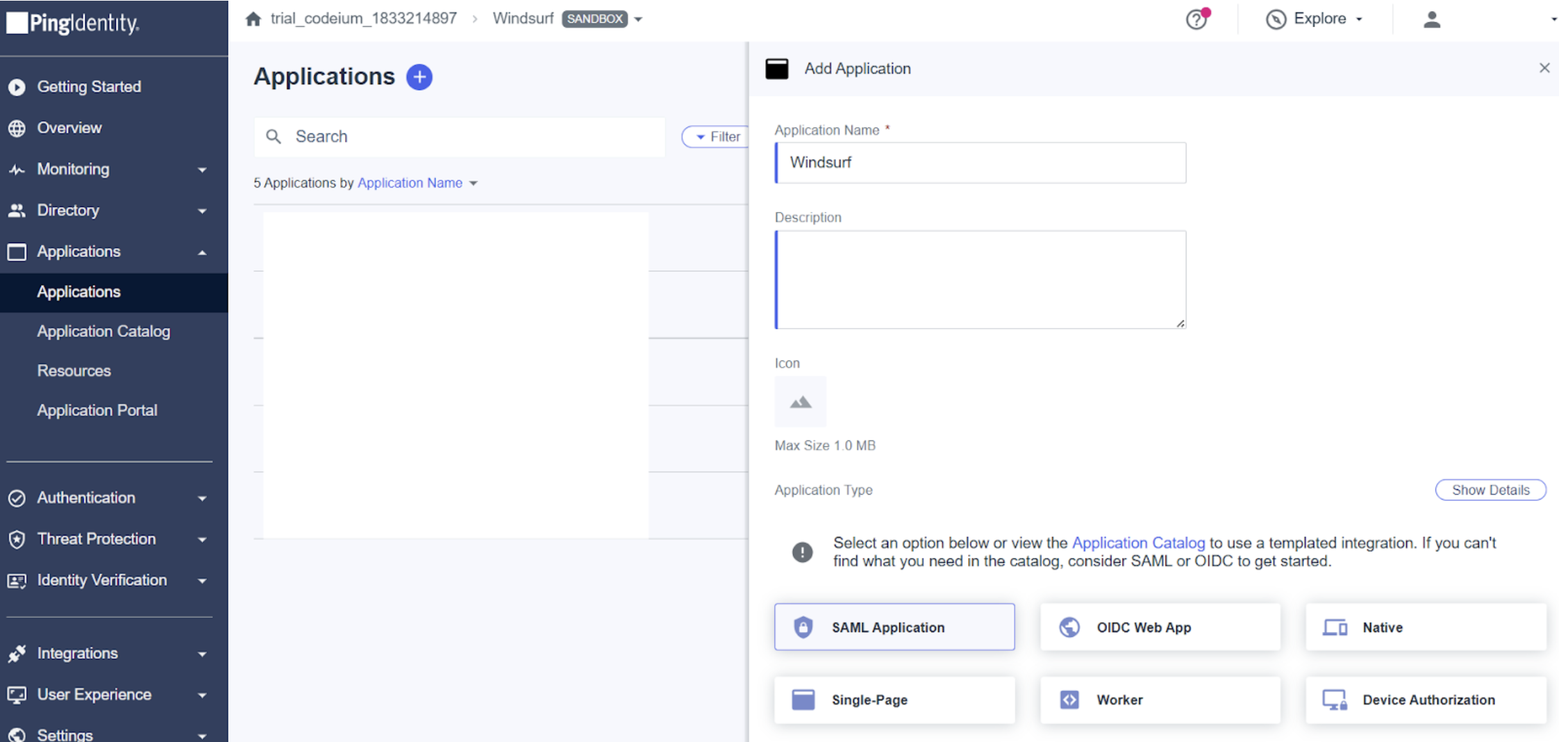
- Team Settings の SSO に移動します
- 初めて SAML を有効化する場合、SSO ID の設定が必要です。後から変更できません。
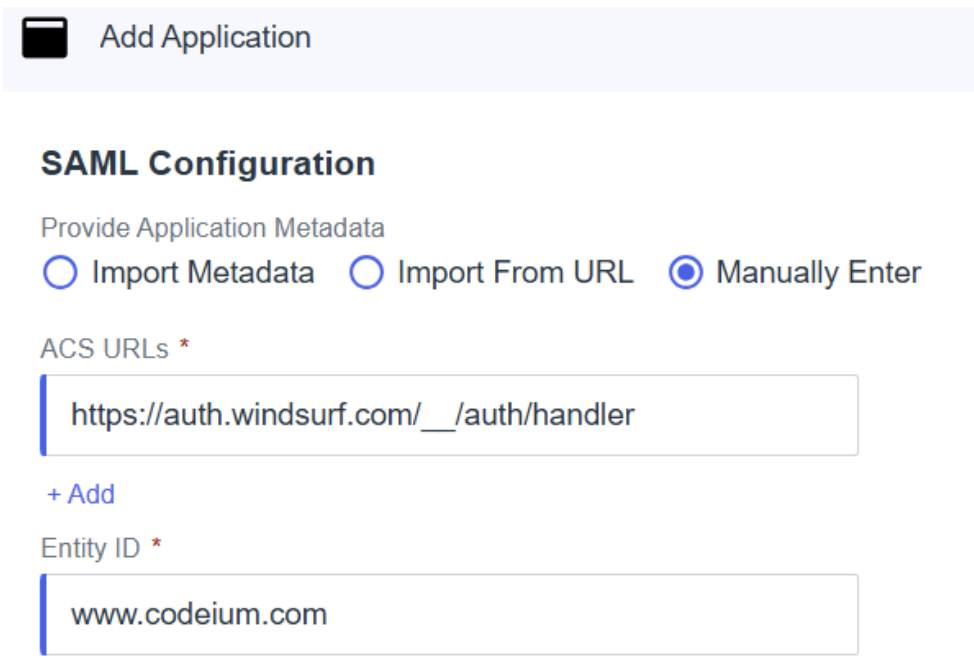
- PingID で「手動で構成を入力」を選択し、以下の値で各フィールドを入力します:
- ACS URLs - Windsurf ポータルの
Callback URL (Assertion Consumer Service URL)。 - Entity ID - Windsurf ポータルの
SP Entity ID。
-
PingID の
Issuer IDを Windsurf ポータルのIdP Entity IDにコピーします。 -
PingID の
Single Signon Serviceの値を Windsurf ポータルのSSO URLにコピーします。 -
PingID から Signing Certificate を X509 PEM (.crt) 形式でダウンロードし、ファイルを開いて内容を Windsurf ポータルの
X509 Certificateに貼り付けます。
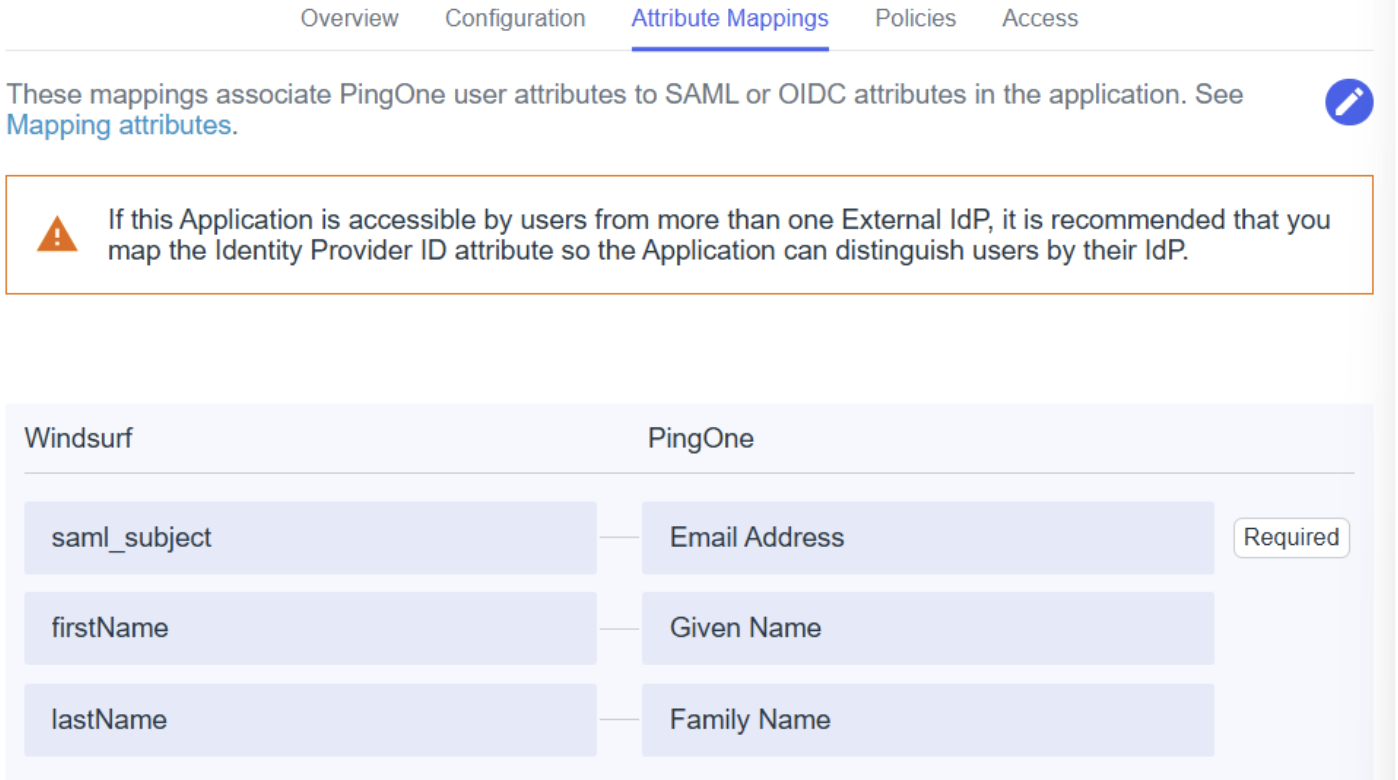
- 属性マッピングでは、以下を確実にマッピングしてください:
saml_subject- Email AddressfirstName- Given NamelastName- Family Name
- セットアップ/組織の要件に応じて、その他のポリシーやアクセスを追加/編集します。
- Windsurf ポータルで SAML ログインを有効化し、テストできるようにします。
- テストが正常に完了したらログアウトできます。これで、手順 3 で設定した SSO ID を使い、チーム/組織ページにアクセスする際に SSO サインインを利用できます。