

プロキシ設定が必要になる場合
- Windsurf で「Failed to connect」などのネットワークエラーが表示される
- IDE の Windsurf パネルが空白のままで読み込まれない
- Cascade などの Windsurf 機能が接続できない、またはタイムアウトする
- ネットワークでプロキシが使用されているかの確認方法
- IDE のプロキシ設定
- Windsurf のプロキシ自動検出の有効化
- JetBrains Remote のプロキシ設定
ネットワークでプロキシを使用しているか確認する
- 送信トラフィックに HTTP/HTTPS プロキシを使用していますか?
- 使用している場合、自動設定(システム設定/PAC ファイル/デバイス管理)ですか? それともアプリケーションごとに手動で設定が必要ですか?
JetBrains IDE のプロキシを設定する
windsurf.com に接続できることを確認してください。
- 使用中の JetBrains IDE で Settings / Preferences を開きます。例: File → Settings…(Windows/Linux)または ⌘, → Settings…(macOS)。
- Appearance & Behavior → System Settings → HTTP Proxy に移動します。
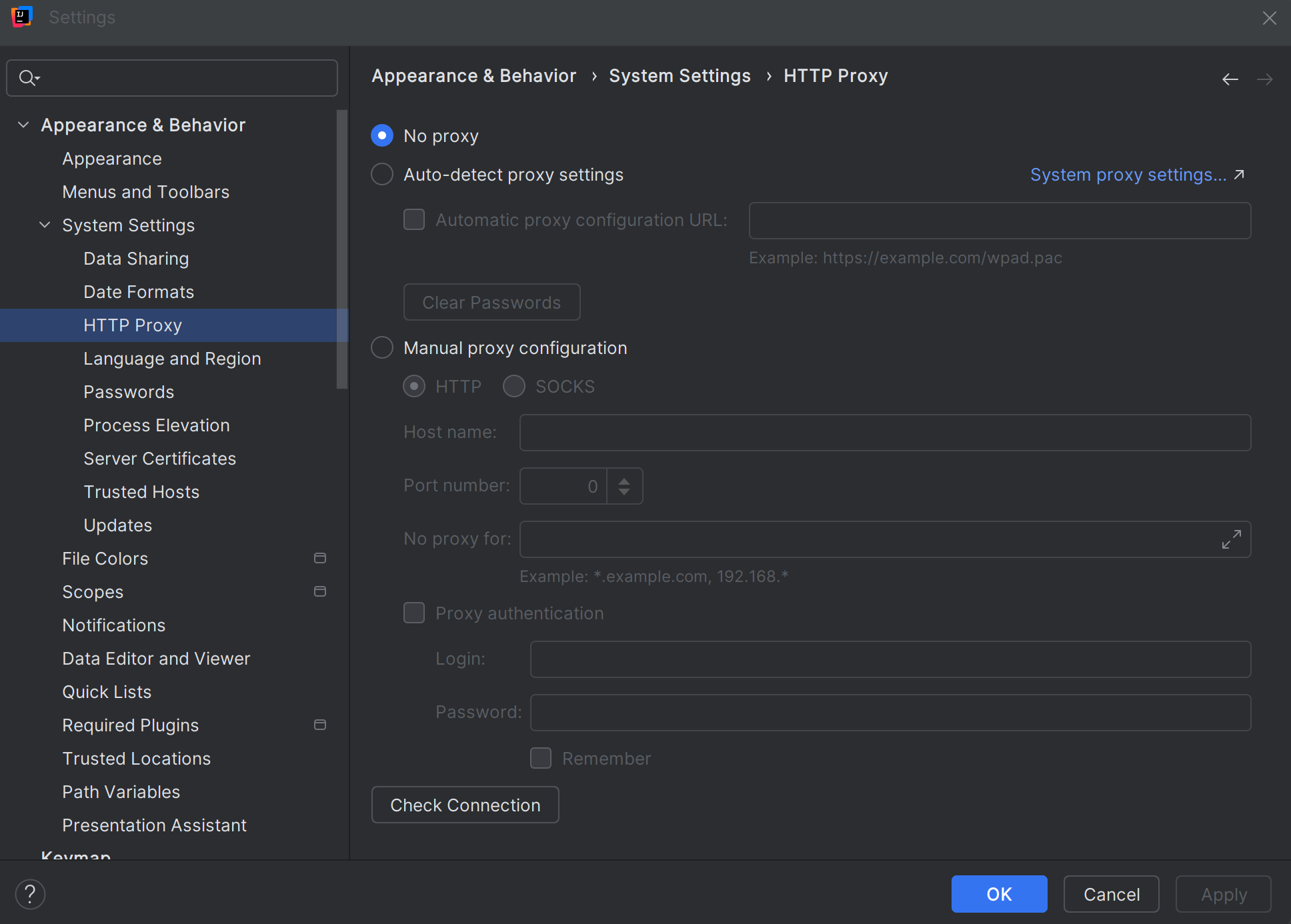
-
IT チームの指示に従って適切なオプションを選択します:
- No proxy – ネットワークでプロキシを使用していない場合。
- Auto-detect proxy settings または Use system proxy settings – マシンでプロキシが全体設定されている場合。
- Manual proxy configuration – IT から特定のプロキシホスト/ポート(任意でユーザー名/パスワード)を提示され、ここに入力する必要がある場合。
-
Check connection…(利用可能な場合)で設定を検証します。可能であれば、このダイアログから
https://windsurf.comへの接続をテストしてください。 - 変更を適用し、求められた場合は IDE を再起動します。
https://windsurf.com に到達できない)、まずここで問題を解消してください。Windsurf はこの接続に依存しています。
JetBrains で Windsurf のプロキシ検出を有効にする
- JetBrains IDE で Settings / Preferences を開きます。
- Tools → Windsurf Settings に移動します。
- Detect proxy のトグルを見つけます。
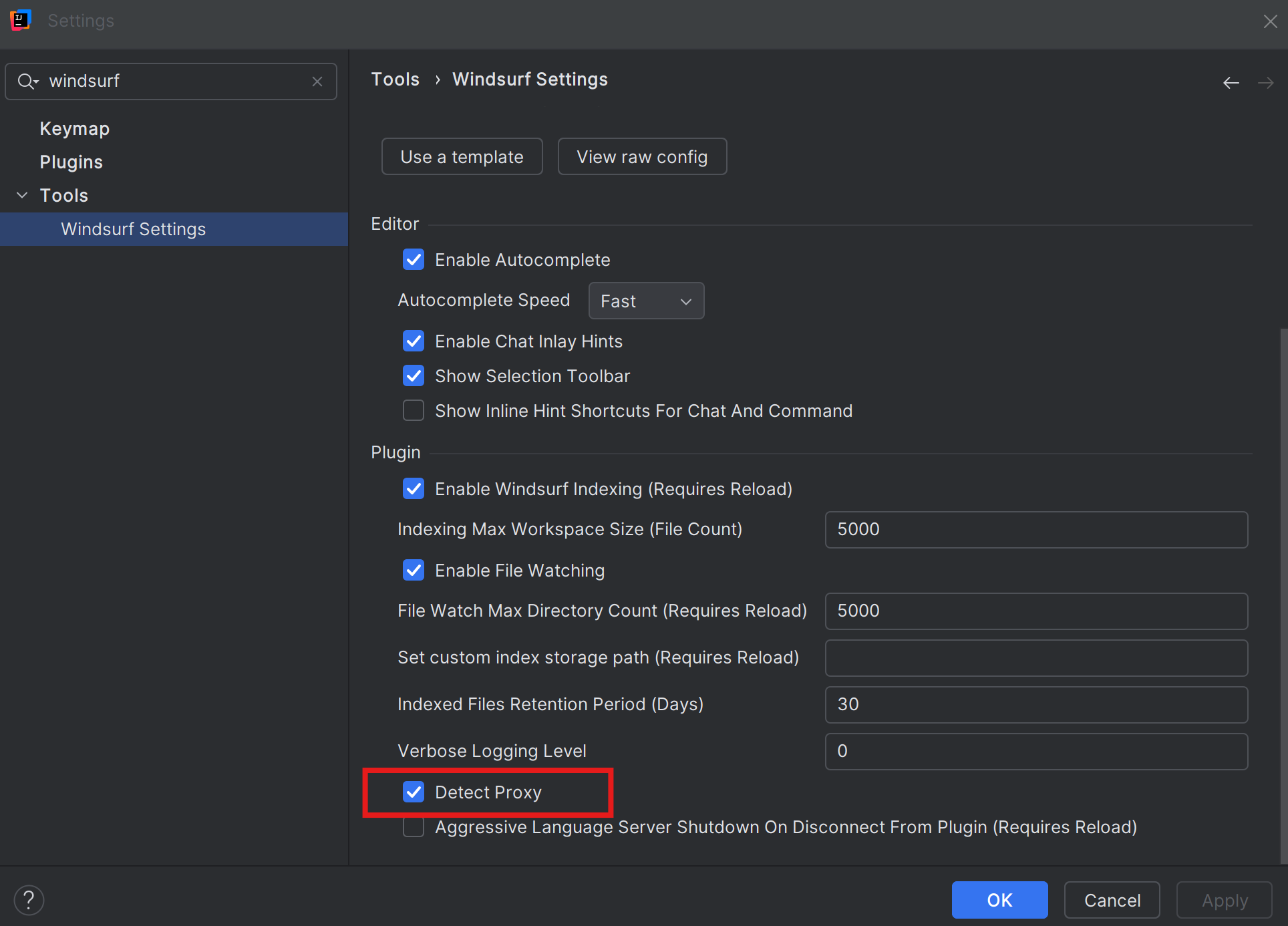
-
次の場合は Detect proxy を ON にします:
- プロキシが OS または IDE レベルで設定されており、
- IT がアプリケーションにそれらの設定を「自動で拾う」ことを想定している場合
- 必要に応じて Apply と OK をクリックし、IDE を再起動します。
-
Windsurf を再度試します:
- IDE のサイドバーから Windsurf パネルを開く
- Cascade を実行する、または「Failed to connect」や空白の画面になっていた操作を再試行する
- Detect proxy を OFF に戻す
- IDE の HTTP Proxy 設定(
https://windsurf.comに到達できることを含む)を再確認する - 追加の手動設定が必要かどうかを IT に確認する
JetBrains Remote におけるプロキシ設定
- シンクライアントを実行しているローカルマシン
- 実際の IDE バックエンド(および Windsurf)が動作しているリモートマシン
- リモート側の IDE のプロキシ設定は、Windsurf が Windsurf の各種サービスへ接続する方法に影響します。
- ローカルマシンの設定が正しくても、リモートマシンには別途プロキシ設定が必要になる場合があります。
リモート環境のプロキシを設定する
- JetBrains Remote / Gateway を使用してリモートのバックエンドに接続します。
- リモート IDE セッションで Settings / Preferences を開きます(リモートマシン上で動作している IDE の設定が開きます)。
-
リモート IDE のプロキシを設定します:
- リモート IDE で Appearance & Behavior → System Settings → HTTP Proxy に移動します。
- IT チームの指示に従ってプロキシを設定します(No proxy / Auto-detect / Use system proxy / Manual)。
- IDE に Check connection… ボタンがある場合は、リモートマシンから
https://windsurf.comへの接続をテストするために使用します。
-
リモート IDE 上の Windsurf を設定します:
- Tools → Windsurf Settings に移動します(引き続きリモートセッション内)。
- リモートホスト上のアプリケーションがシステム/IDE のプロキシ設定を使用することを IT チームが想定している場合は、Detect proxy を有効にします。
- 変更を適用し、リモート IDE のバックエンドを再起動するか、リモートセッションを切断して再接続します。
- リモート IDE で Windsurf パネルを再度開き、以前失敗していた操作を再試行します。
企業環境では、ローカルマシンとリモートマシンの双方に独自のプロキシルールがあるのが一般的です。両方で IT の指示に従ってください。ローカルのプロキシだけを直しても、リモートホスト自体が(
https://windsurf.com を含む)インターネットへ独自のプロキシ設定なしでは到達できない場合は解決しません。何をいつ変更すべきか
ローカル IDE の HTTP プロキシだけを変更する
- JetBrains Remote を使用していない
- その設定後、他の JetBrains の機能がすでに動作している
- Windsurf が独自の設定を変更しなくても動作している
- IDE から
https://windsurf.comにアクセスできる
Windsurf の「Detect Proxy」を有効にする
- そのマシンの OS または IDE レベルでプロキシ設定がすでに行われており、かつ
- Windsurf だけが接続できない、または Windsurf パネルが空白のまま表示される場合。
リモート IDE でプロキシを設定する
- JetBrains Remote を使用している
- その環境に Windsurf(Remote Development)プラグインをインストールしている
- リモートバックエンドに接続しているときにのみエラーが発生する
- IT から、リモートサーバーもインターネット(
https://windsurf.comを含む)へアクセスする際にプロキシ経由が必要だと言われている
IT/インフラ担当に相談
- 自分の環境でプロキシを使用しているかどうか分からない場合、または
- HTTP Proxy と Windsurf Detect プロキシ(ローカルおよび/またはリモート)を設定し、
https://windsurf.comへの接続も確認したのに、Windsurf のパネルが空白のまま、または接続に失敗する場合。