

- Google SSO(Single Sign-On)
- Microsoft Entra ID
- Okta SSO(Single Sign-On)
- Azure SCIM(System for Cross-domain Identity Management:クロスドメインのアイデンティティ管理のための標準規格)
- Okta SCIM(System for Cross-domain Identity Management:クロスドメインのアイデンティティ管理のための標準規格)
- SCIM(System for Cross-domain Identity Management:クロスドメインのアイデンティティ管理のための標準規格)API
- Duo
- PingID
Windsurf は SAML を利用した SSO(Single Sign-On)によるサインインに対応しました。組織で Microsoft Entra、Okta、Google Workspaces などの SAML 対応 IdP(アイデンティティプロバイダ)を使用している場合、Windsurf で SSO を利用できます。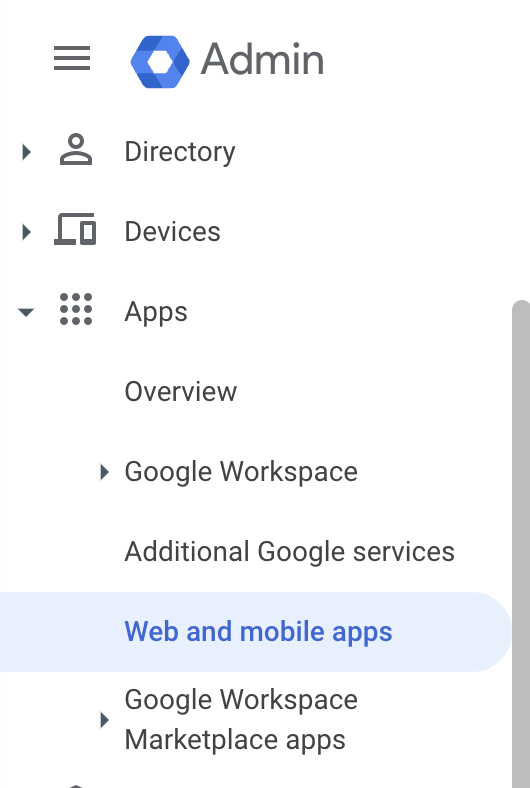
Windsurf がサポートするのは SP 起点の SSO のみです。IdP 起点の SSO には現在対応していません。
IdP アプリケーションの設定
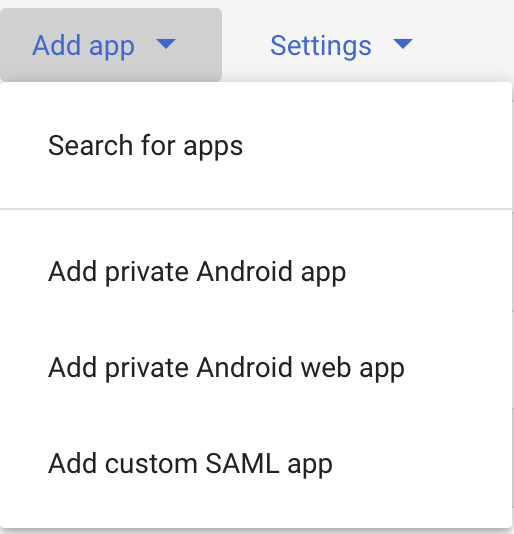
Google 管理コンソール(admin.google.com)で、左側の Apps -> Web and mobile apps をクリックします。Windsurf と入力し、Next をクリックします。次の画面(Google Identity Provider details)には、https://windsurf.com/team/settings の Windsurf の SSO 設定にコピーする必要がある情報が表示されます。- Google のコンソールページの SSO URL を Windsurf の設定の SSO URL にコピー
- Google のコンソールページの Entity ID を Windsurf の設定の Idp Entity ID にコピー
- Google のコンソールページの Certificate を Windsurf の設定の X509 Certificate にコピー
- Google のコンソールページで Continue をクリック
- Codeium の設定ページの Callback URL を Google のコンソールページの ACS URL にコピー
- Codeium の設定ページの SP Entity ID を Google のコンソールページの SP Entity ID にコピー
- Name ID の形式を EMAIL に変更
- Google のコンソールページで Continue をクリック
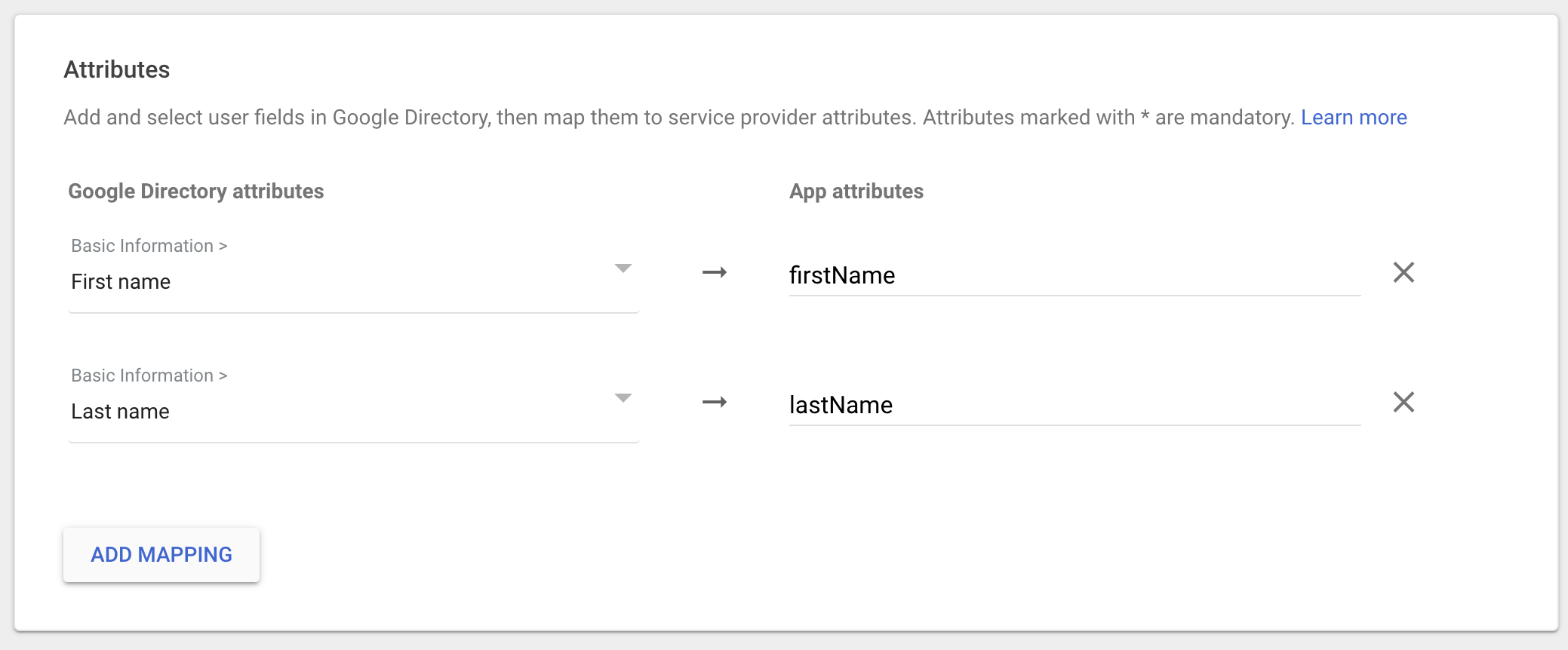
- Add Mapping をクリックし、First name を選択して App attributes を firstName に設定
- Add Mapping をクリックし、Last name を選択して App attributes を lastName に設定
- Finish をクリック
Windsurf Enterprise は、SAML を用いた Single Sign-On(SSO)でのサインインに対応しました。組織で Microsoft Entra ID(旧称 Azure AD)を使用している場合、Windsurf で SSO を利用できます。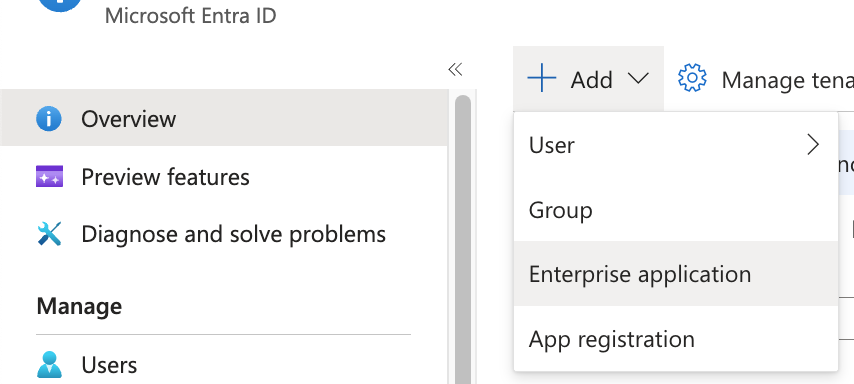
Windsurf は SP 起点の SSO のみ対応です。IdP 起点の SSO には現在対応していません。
パート 1: Microsoft Entra ID で Enterprise アプリケーションを作成する
このセクションの操作はすべて Microsoft Entra ID 管理センターで行います。
- Microsoft Entra ID で Add をクリックし、Enterprise Application を選択します。
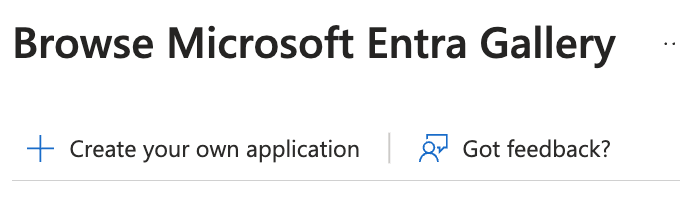
- Create your own application をクリックします。
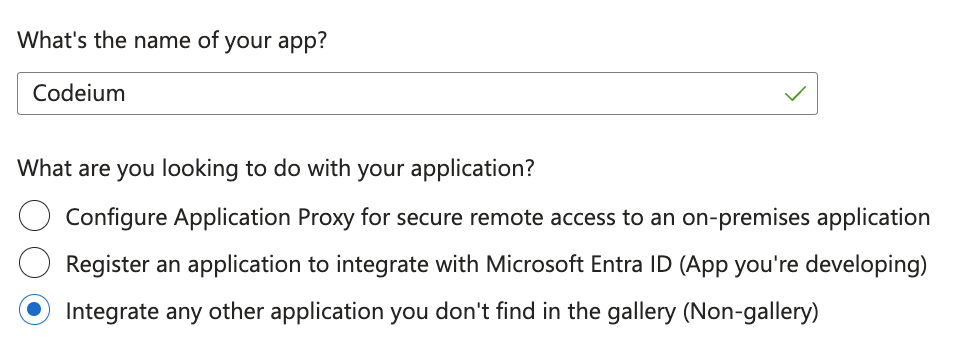
- アプリケーション名を Windsurf とし、Integrate any other application you don’t find in the gallery を選択して、Create をクリックします。
パート 2: Microsoft Entra ID で SAML とユーザー属性を構成する
このセクションの操作はすべて Microsoft Entra ID 管理センターで行います。
- 作成した Windsurf アプリケーションで Set up single sign on をクリックし、SAML をクリックします。
- Basic SAML Configuration の Edit をクリックします。
- この Entra ID のタブは開いたまま、新しいタブで https://windsurf.com/team/settings の Windsurf Teams SSO settings を開きます。
-
Microsoft Entra ID の SAML 設定フォームで以下を設定します:
- Identifier (Entity ID): Windsurf SSO settings page の SP Entity ID の値をコピー
- Reply URL (Assertion Consumer Service URL): Windsurf SSO settings page の Callback URL の値をコピー
- 画面上部の Save をクリック
- 正しい氏名表示のためユーザー属性を構成します。Microsoft Entra ID の Attributes & Claims で Edit をクリックします。
-
Add new claim をクリックし、次の新規クレームを 2 件作成します:
- First claim: Name =
firstName, Source attribute =user.givenname - Second claim: Name =
lastName, Source attribute =user.surname
- First claim: Name =
パート 3: Windsurf ポータルで SSO 設定を構成する
Windsurf ポータル(https://windsurf.com/team/settings)で設定を完了します。
-
Windsurf SSO settings page で以下を設定します:
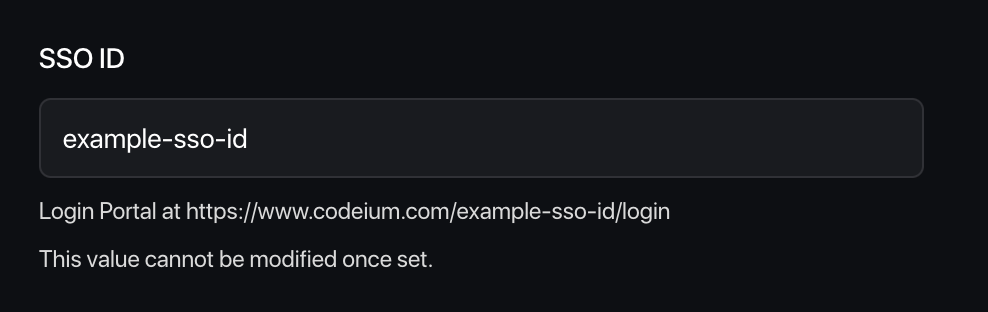
- Pick your SSO ID: チームのログインポータル用に一意の識別子を選択(後から変更不可)
- IdP Entity ID: Microsoft Entra ID の Set up Windsurf → Microsoft Entra Identifier の値をコピー
- SSO URL: Microsoft Entra ID の Login URL の値をコピー
- X509 Certificate: Microsoft Entra ID から SAML certificate (Base64) をダウンロードし、ファイルを開いてテキスト内容をここに貼り付け
- Windsurf ポータルで Enable Login with SAML をクリックし、Save をクリックします。
- 設定をテスト: Test Login をクリックして、SSO 設定が期待どおりに動作することを確認します。
重要: テストに成功するまで、Windsurf の設定ページからログアウトしたり、ページを閉じたりしないでください。テストに失敗した場合は、先に進む前に設定のトラブルシューティングが必要になる可能性があります。
Windsurf Enterprise は、SAML を介した SSO(Single Sign-On)でのサインインに対応しました。組織で Microsoft Entra、Okta、Google Workspace、または SAML をサポートするその他の IdP を使用している場合、Windsurf で SSO を利用できます。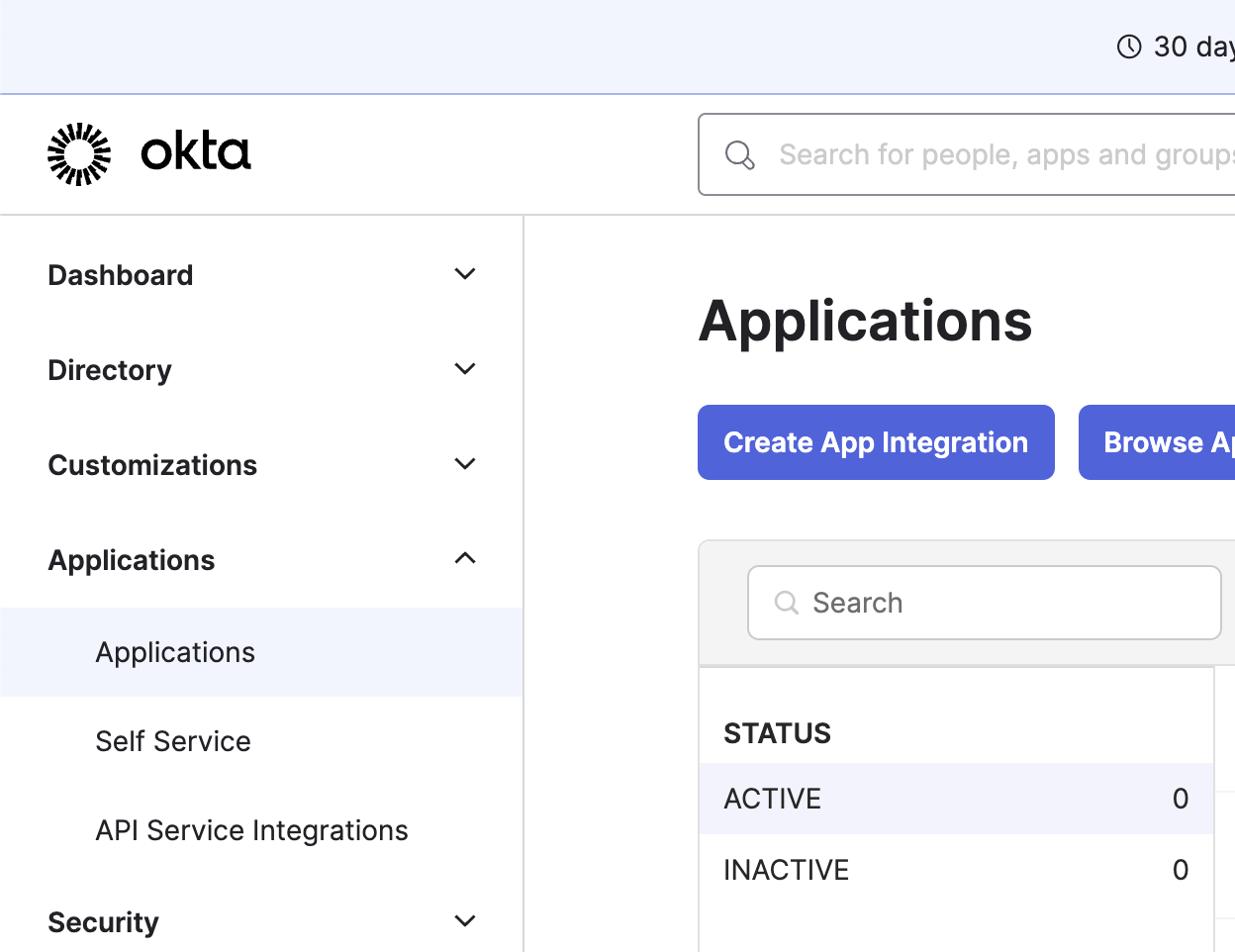


Windsurf は SP 起点の SSO のみをサポートしています。IdP 起点の SSO には現在対応していません。
IdP アプリケーションを設定する
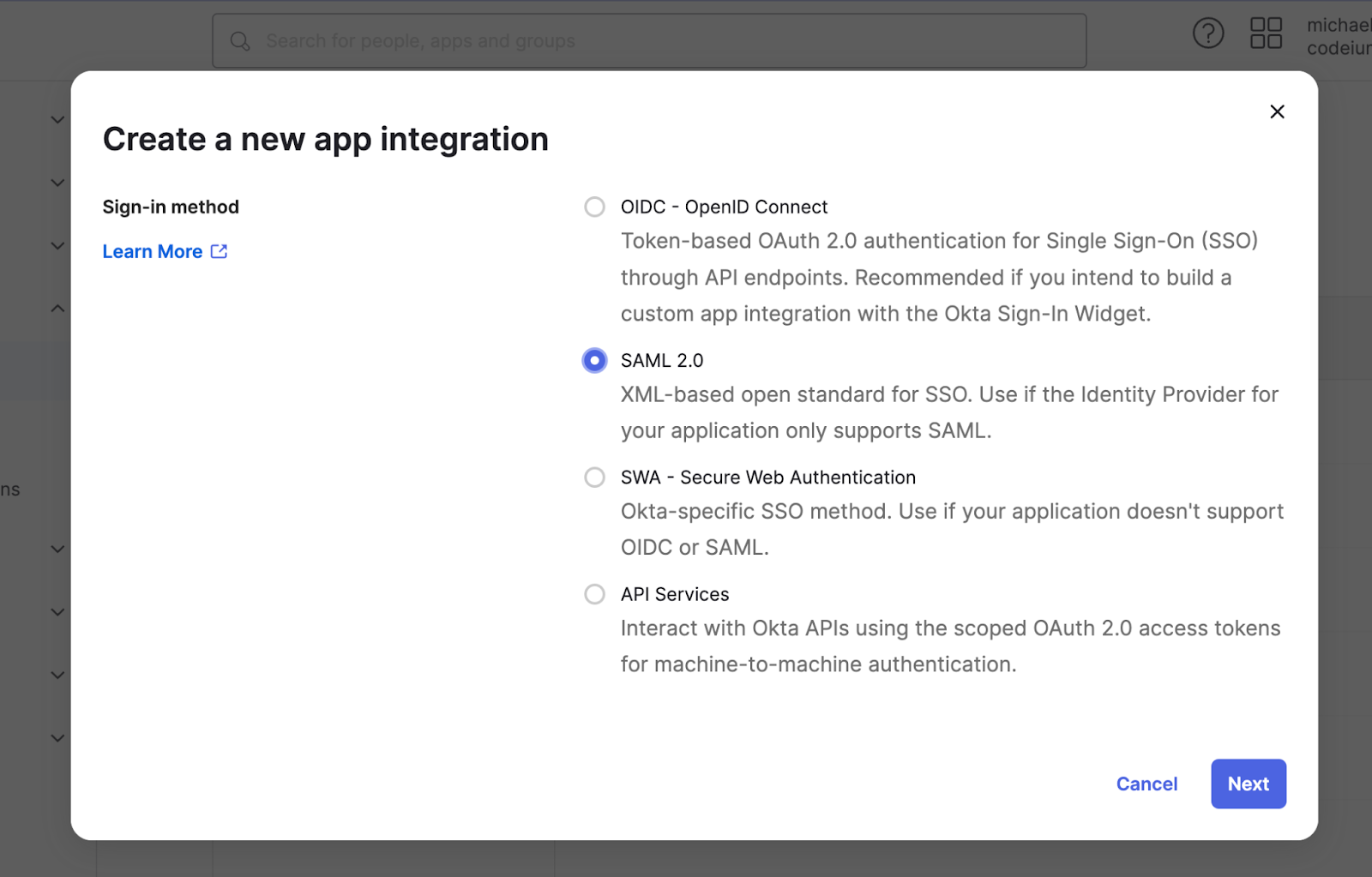
左サイドバーの Applications をクリックし、Create App Integration を選択します。- Single sign-on URL を https://auth.windsurf.com/__/auth/handler に設定
- Audience URI(SP Entity ID)を www.codeium.com に設定
- NameID format を EmailAddress に設定
- Application username を Email に設定
Okta を SAML プロバイダとして登録する
カスタム SAML アプリケーションの Sign on タブにリダイレクトされます。このページの情報を Windsurf の SSO 設定に入力します。- https://windsurf.com/team/settings を開き、Configure SAML をクリック
- Okta のアプリケーションページの “Issuer” の値をコピーし、IdP Entity ID に貼り付け
- Okta のアプリケーションページの “Sign on URL” の値をコピーし、SSO URL に貼り付け
- Signing Certificate をダウンロードし、X509 certificate に貼り付け
- Enable Login with SAML にチェックを入れて、Save をクリック
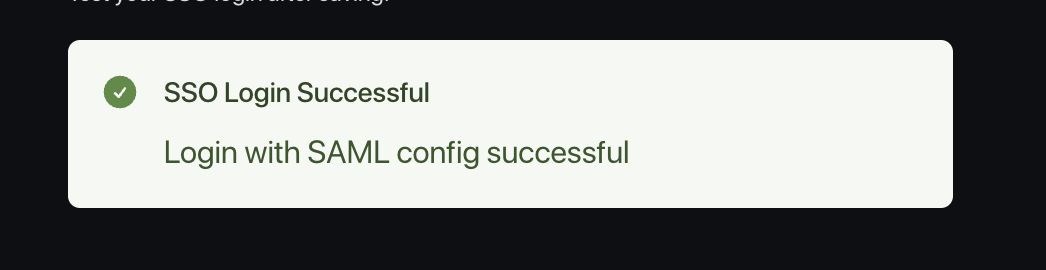
- Test Login ボタンでログインをテストします。成功メッセージが表示されます:
注意事項
Windsurf は現在、IdP 起点のログインフローをサポートしていません。また、OIDC にもまだ対応していません。トラブルシューティング
Login with SAML config failed: Firebase: Error (auth/operation-not-allowed)
Login with SAML config failed: Firebase: SAML Response <Issuer> mismatch. (auth/invalid-credential)
Failed to verify the signature in samlresponse
これは X509 certificate の値が正しくないことを示しています。正しいキーをコピーし、次の形式になっていることを確認してください:-----BEGIN CERTIFICATE-----
value
------END CERTIFICATE------
Windsurf は Microsoft Entra ID / Azure AD と連携したユーザーおよびグループの SCIM 同期をサポートしています。SCIM 同期の利用にあたり SSO(Single Sign-On)の設定は必須ではありませんが、強く推奨します。必要なもの: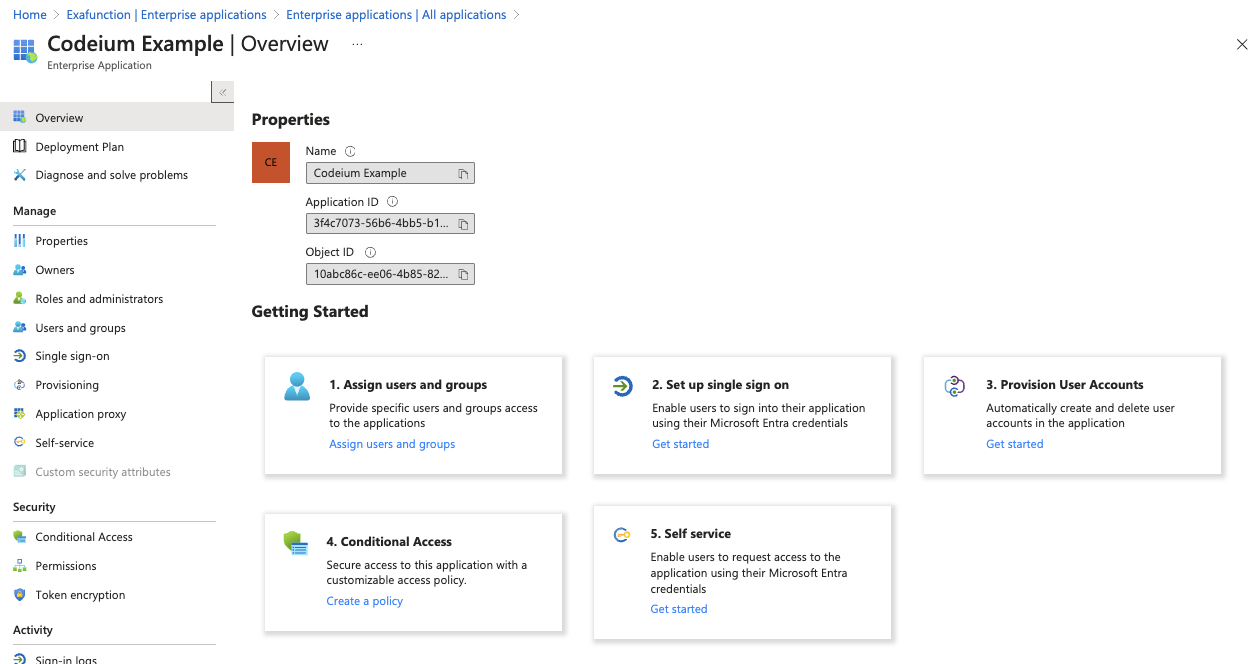



- Microsoft Entra ID / Azure AD への管理者アクセス
- Windsurf への管理者アクセス
- Entra ID 上の既存の Windsurf アプリケーション(通常は既存の SSO アプリケーションから作成済み)
ステップ 1: 既存の Windsurf アプリケーションに移動
Azure の Microsoft Entra ID に移動し、左サイドバーの Enterprise applications をクリックして、一覧から既存の Windsurf アプリケーションをクリックします。ステップ 2: SCIM プロビジョニングを設定
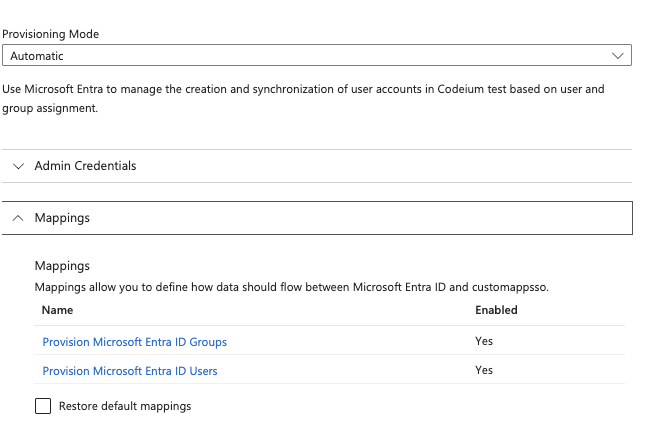
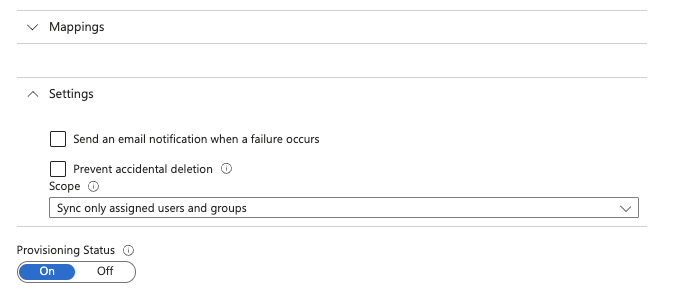
中央(ステップ 3)の Provision User Accounts の下にある Get started をクリックし、続けてもう一度 Get started をクリックします。ステップ 3: SCIM プロビジョニングを構成
Save をクリックすると、Provisioning ページに新しいオプション Mappings が表示されます。Mappings を展開し、Provision Microsoft Entra ID Users をクリックします。NOT([IsSoftDeleted])
Windsurfは、Oktaを用いたユーザーおよびグループのSCIM同期をサポートしています。SCIM同期を利用するためにSSO(Single Sign-On)を設定する必要はありませんが、強く推奨します。必要なもの:
- Okta の管理者アクセス
- Windsurf の管理者アクセス
- Okta 上の既存の Windsurf アプリケーション(通常は既存の SSO アプリケーションとして作成済み)
Step 1: 既存の Windsurf アプリケーションに移動する
Okta で左サイドバーの Applications を開き、Applications をクリックして、アプリケーション一覧から既存の Windsurf アプリケーションを選択します。Step 2: SCIM プロビジョニングを有効化する
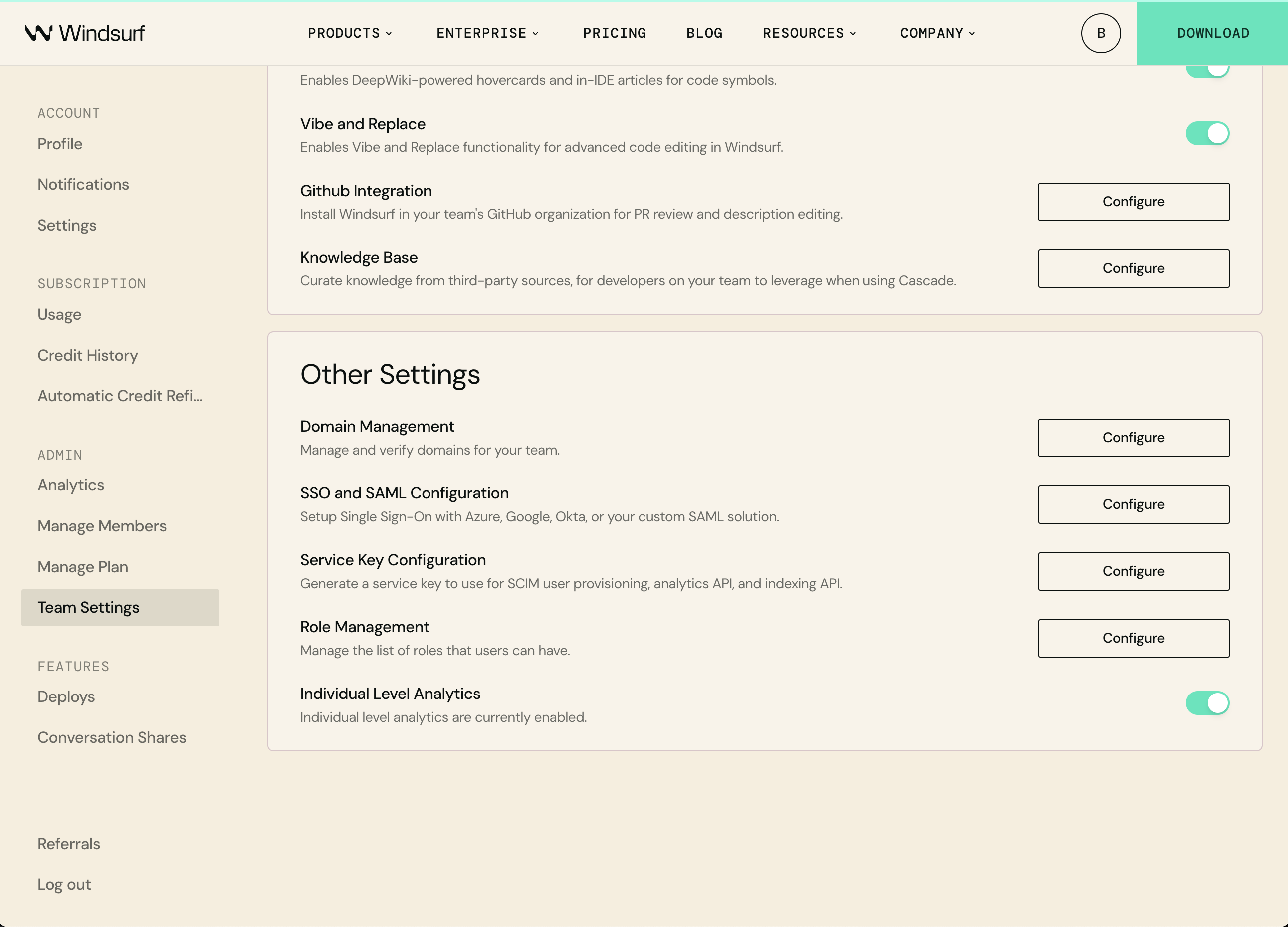
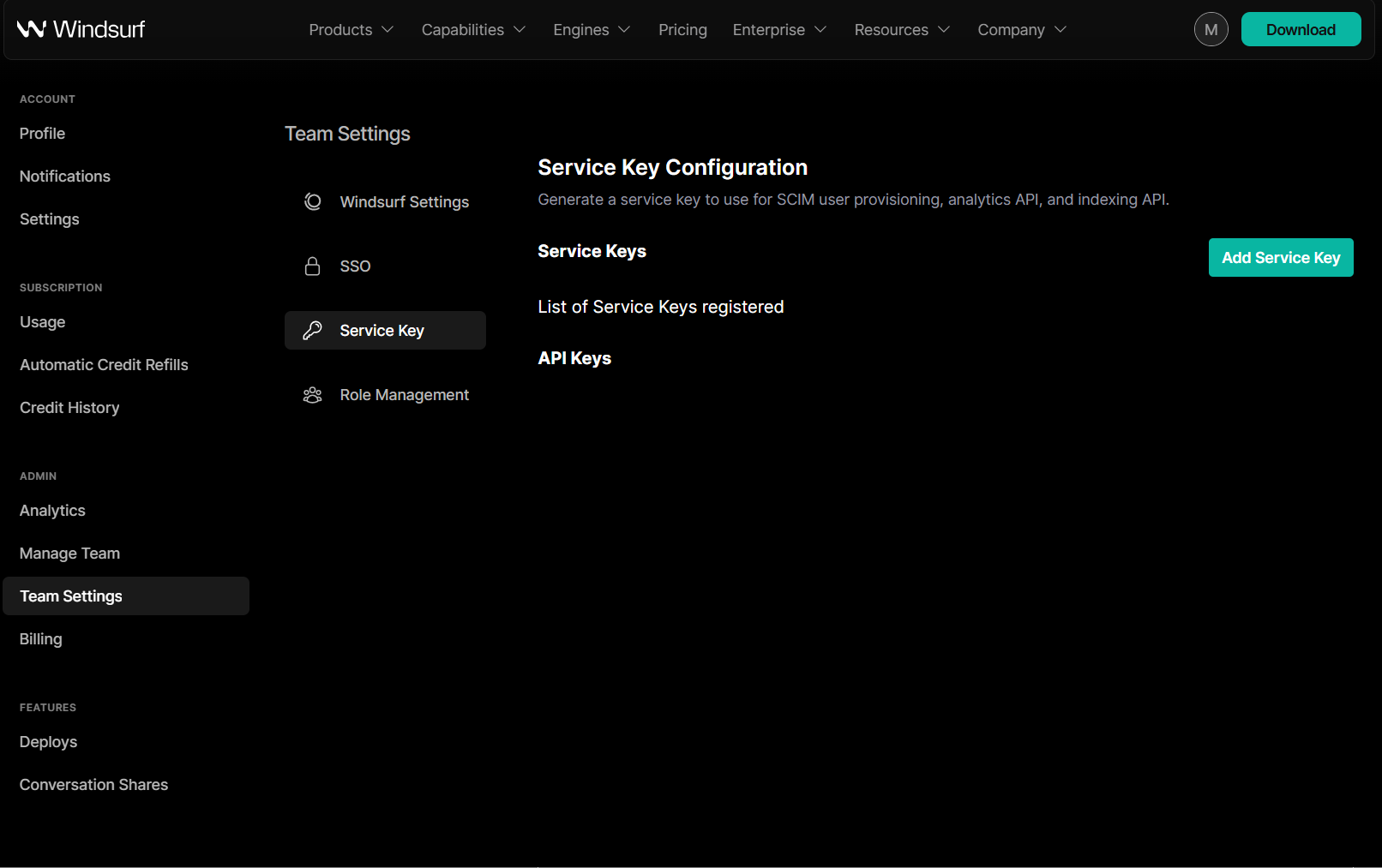
General タブの App Settings で、右上の Edit をクリックします。次に「Enable SCIM Provisioning」にチェックを入れ、Save をクリックします。上部に新たに Provisioning タブが表示されるはずです。続いて Provisioning に移動し、Edit をクリックして以下の項目を入力します:SCIM connector base URL: https://server.codeium.com/scim/v2Unique identifier field for users: emailSupported provisioning actions: Push New Users, Push Profile Updates, Push GroupsAuthentication Mode: HTTP HeaderHTTP Header - Authorization 用のトークンは次の手順で生成します- https://windsurf.com/team/settings にアクセスし、Other Settings の中の Service Key Configuration を開く
- Add Service Key をクリックして、キー名を設定する
- 表示された API キーをコピーし、Okta に戻って HTTP Header - Authorization に貼り付ける
Step 3: プロビジョニングを設定する
Provisioning タブ内の左側に新しい 2 つのセクションが表示されます。To App をクリックし、Edit Provisioning to App を選択します。Create Users、Update User Attributes、Deactivate Users にチェックを入れて、Save をクリックします。このステップの後、グループに割り当てられたすべてのユーザーが Windsurf に同期されます。Step 4: グループプロビジョニングを設定する(任意)
グループを Windsurf に同期するには、プッシュ対象のグループを指定します。アプリケーションの画面で上部の Push Groups タブをクリックします。続いて「+ Push Groups -> Find Groups by name」をクリックします。追加したいグループ名で検索し、「Push group memberships immediately」にチェックが入っていることを確認して、Save をクリックします。グループが作成され、メンバーが Windsurf に同期されます。グループはその後、Analytics ページでグループ別の分析に利用できます。このガイドでは、SCIM(System for Cross-domain Identity Management:クロスドメインのアイデンティティ管理のための標準規格)APIを使用してWindsurfでグループを作成および維持する方法を説明します。Identity Provider(Azure/Okta)を使用せずに手動でグループをプロビジョニングしたい理由がいくつかあります。企業では、Windsurfがアクセスできない別の内部ソース(HRウェブサイト、ソースコード管理ツールなど)からグループをプロビジョニングしたい場合や、Identity Providerが提供するものよりもグループに対してより詳細な制御を行いたい場合があります。そのため、グループはHTTPリクエストを介してAPIで作成することも可能です。以下では、CURLを使用したHTTPリクエストの例を示します。ここには5つの主要なAPIがあります。グループ作成、グループメンバー追加、グループメンバー置換、グループ削除、グループ内ユーザー一覧です。まず最初にグループを作成し、その後でメンバーを含むグループに置き換える必要があります。また、グループ名にスペースなどの特殊文字が含まれている場合は、グループ名をURLエンコードする必要があります。例えば、「Engineering Group」というグループ名の場合、URLでは「Engineering%20Group」として記述する必要があります。ユーザーをグループに追加する前に、Windsurfでユーザーを作成する必要があります(SCIM(System for Cross-domain Identity Management:クロスドメインのアイデンティティ管理のための標準規格)経由、または手動でのアカウント作成)。ユーザーを作成する:名前を更新:
グループの作成
curl -k -X POST https://server.codeium.com/scim/v2/Groups -d '{
"displayName": "<グループ名>",
"schemas": ["urn:ietf:params:scim:schemas:core:2.0:Group"]
}' -H "Authorization: Bearer <APIシークレットキー>" -H "Content-Type: application/scim+json"
グループメンバーを追加
curl -X PATCH https://server.codeium.com/scim/v2/Groups/<グループ名> -d '{"schemas": ["urn:ietf:params:scim:api:messages:2.0:PatchOp"],
"Operations":[
{
"op": "add",
"path":"members",
"value": [{"value": "<メールアドレス1>"}, {"value": "<メールアドレス2>"}]
}]}' -H "Authorization: Bearer <APIシークレットキー>" -H "Content-Type: application/scim+json"
グループメンバーの置き換え
curl -X PATCH https://server.codeium.com/scim/v2/Groups/<グループ名> -d '{"schemas": ["urn:ietf:params:scim:api:messages:2.0:PatchOp"],
"Operations":[
{
"op": "replace",
"path":"members",
"value": [{"value": "<メールアドレス1>"}, {"value": "<メールアドレス2>"}]
}]}' -H "Authorization: Bearer <APIシークレットキー>" -H "Content-Type: application/scim+json"
グループの削除
curl -X DELETE https://server.codeium.com/scim/v2/Groups/<グループ名> -H "Authorization: Bearer <APIシークレットキー>" -H "Content-Type: application/scim+json"
グループを一覧表示
curl -X GET -H "Authorization: Bearer <APIシークレットキー>" "https://server.codeium.com/scim/v2/Groups"
グループ内のユーザーを一覧表示
curl -X GET -H "Authorization: Bearer <APIシークレットキー>" "https://server.codeium.com/scim/v2/Groups/<group_id>"
ユーザーAPI
ユーザー向けのAPIも提供されています。以下は、WindsurfがサポートするSCIM(System for Cross-domain Identity Management:クロスドメインのアイデンティティ管理のための標準規格)APIの主要なものです。ユーザーを無効化する(有効化するにはfalseをtrueに変更):curl -X PATCH \
https://server.codeium.com/scim/v2/Users/<ユーザーAPIキー> \
-H 'Content-Type: application/scim+json' \
-H 'Authorization: Bearer <APIシークレットキー>' \
-d '{
"schemas": ["urn:ietf:params:scim:api:messages:2.0:PatchOp"],
"Operations": [
{
"op": "replace",
"path": "active",
"value": false
}
]
}'
curl -X POST \
  https://server.codeium.com/scim/v2/Users \
  -H 'Content-Type: application/scim+json' \
  -H 'Authorization: Bearer <APIシークレットキー>' \
  -d '{
    "schemas": ["urn:ietf:params:scim:schemas:core:2.0:User"],
    "userName": "<email>",
    "displayName": "<full name>",
    "active": true,
}'
curl -X PATCH \
  'https://<enterprise portal url>/_route/api_server/scim/v2/Users/<user api key>' \
    -H 'Authorization: Bearer <サービス キー>' \
    -H 'Content-Type: application/scim+json' \
    -d '{
      "schemas": ["urn:ietf:params:scim:api:messages:2.0:PatchOp"],
      "Operations": [
        {
          "op": "Replace",
          "path": "displayName",
          "value": "<new name>"
        }
      ]
   }'
APIシークレットキーの作成
https://windsurf.com/team/settings にアクセスします。サービス キー設定で「設定」をクリックし、「サービス キーを追加」をクリックします。任意のキー名(「Azure Provisioning Key」など)を入力し、「サービス キーを作成」をクリックします。出力されたキーをコピーして保存します。これで、上記のAPIの認証にキーを使用できます。前提条件
このガイドは、Duo を組織の IdP として構成済みであるか、外部 IdP を構成済みであることを前提としています。Duo と Windsurf の両方のアカウントで管理者権限が必要です。Windsurf 用に Duo を設定する
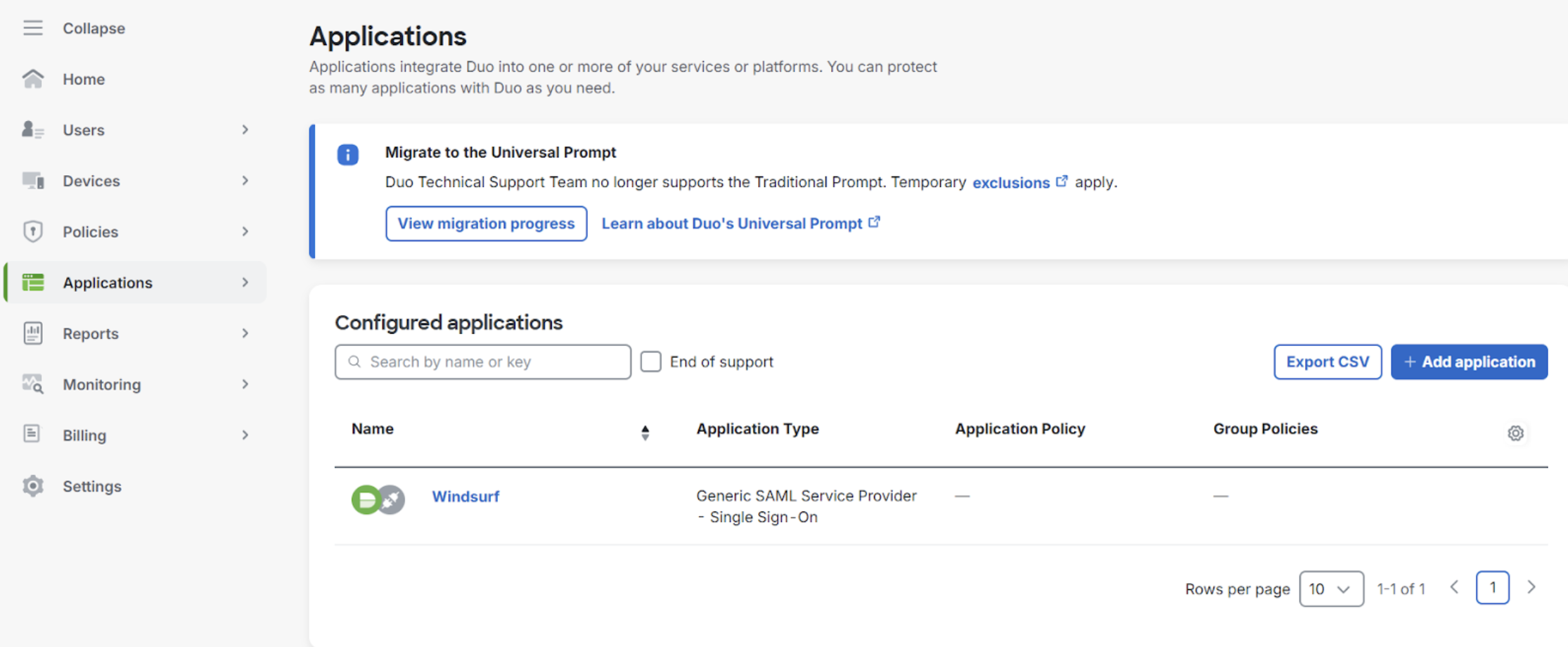
- Applications に移動し、Generic SAML service provider を追加します
- Team Settings の SSO に移動します
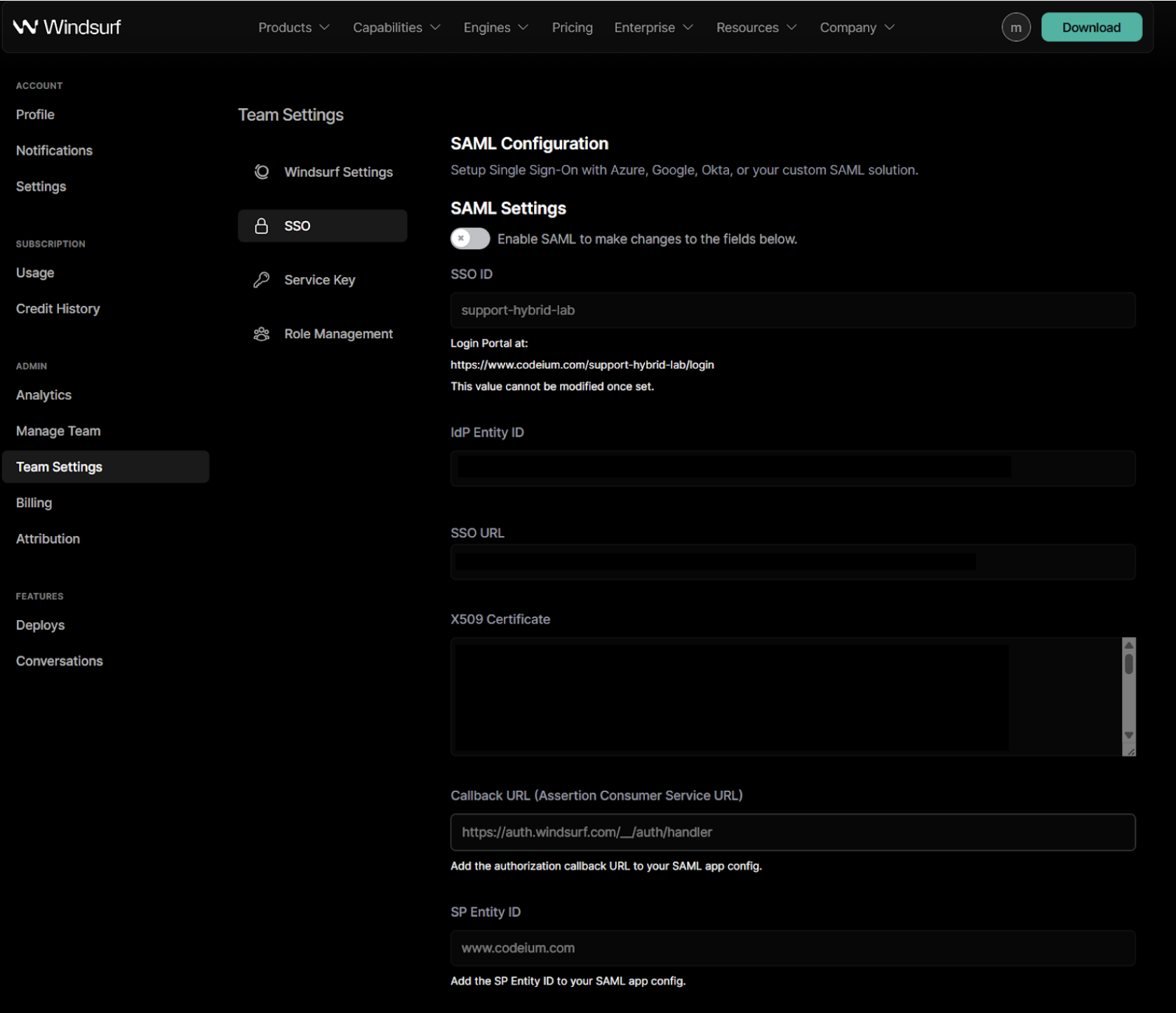
- 初めて SAML を有効化する場合、SSO ID を設定する必要があります。後から変更することはできません。 英数字のみで、組織またはチーム名に合わせて設定することを推奨します。
-
Duo ポータルの
Entity IDの値をコピーし、Windsurf ポータルのIdP Entity IDフィールドに貼り付けます。 -
Duo ポータルの
Single Sign-On URLの値をコピーし、Windsurf ポータルのSSO URLフィールドに貼り付けます。 -
Duo ポータルの証明書の値をコピーし、Windsurf ポータルの
X509 Certificateフィールドに貼り付けます

-
Windsurf ポータルの
SP Identity IDの値をコピーし、Duo ポータルのEntity IDフィールドに貼り付けます。 -
Windsurf ポータルの
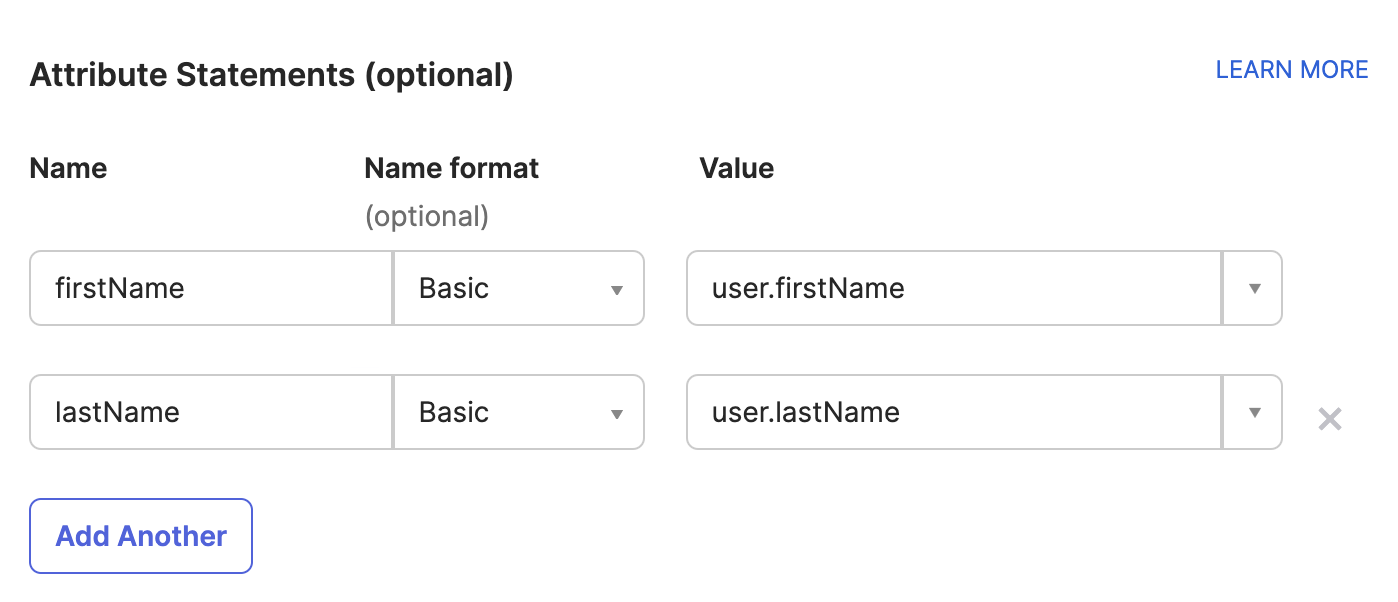
Callback URL (Assertion Consumer Service URL)をコピーし、Duo ポータルのAssertion Consumer Service (ACS) URLフィールドに貼り付けます。 - Duo ポータルで、次のとおり属性ステートメントを構成します:

- テストできるように、Windsurf ポータルで SAML ログインを有効化します。
- テストが正常に完了したら、ログアウトして構いません。これで、手順 3 で設定した SSO ID を使ってチーム/組織のページにアクセスすると、SSO でサインインできます。
前提条件
このガイドは、組織の IdP として PingID を構成済みであるか、外部 IdP を構成済みであることを前提としています。PingID と Windsurf の両方のアカウントで管理者権限が必要です。Windsurf 用に PingID を構成する
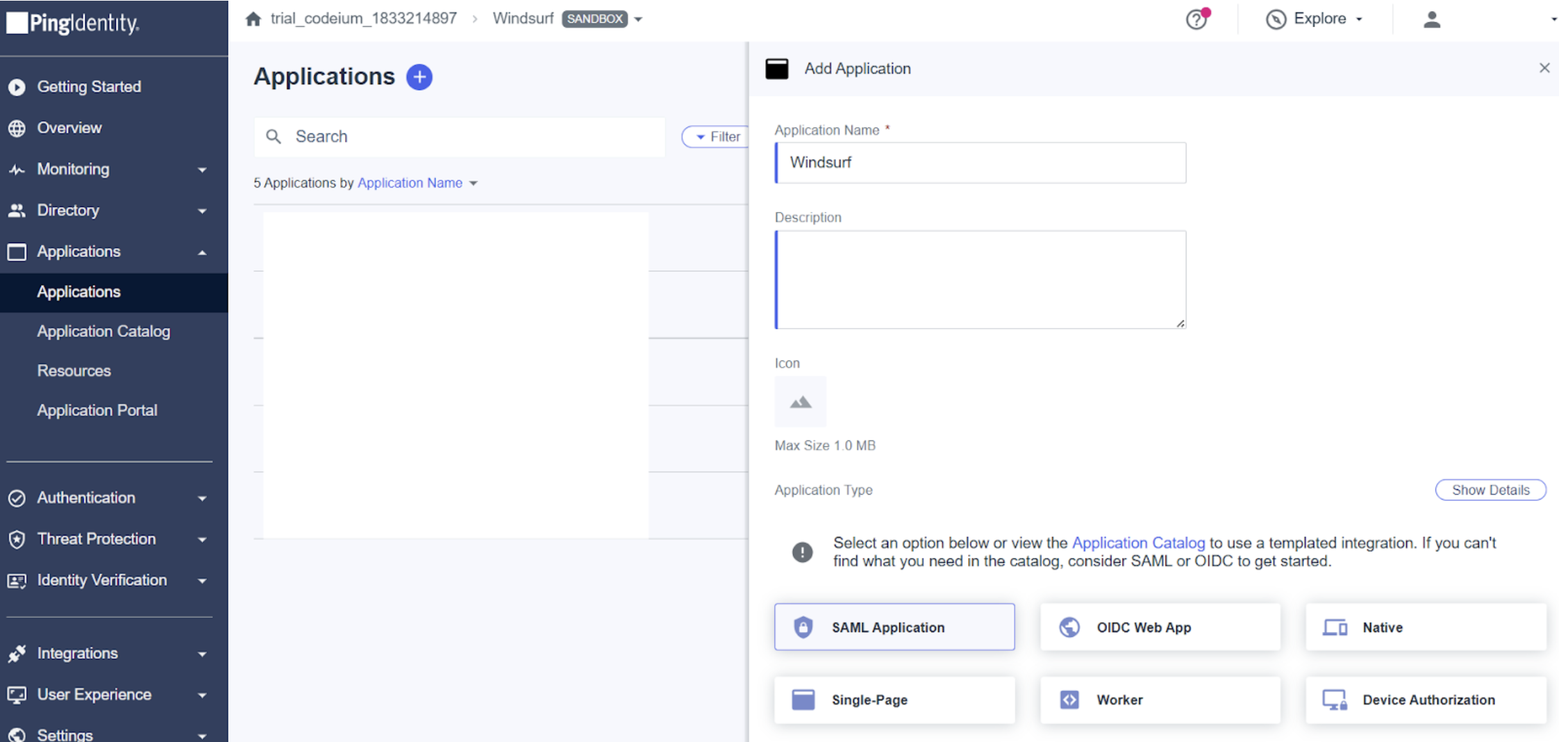
- Applications に移動し、Windsurf を SAML アプリケーションとして追加します
- Team Settings の SSO に移動します
- 初めて SAML を有効化する際は、SSO ID の設定が必要です。後から変更できません。
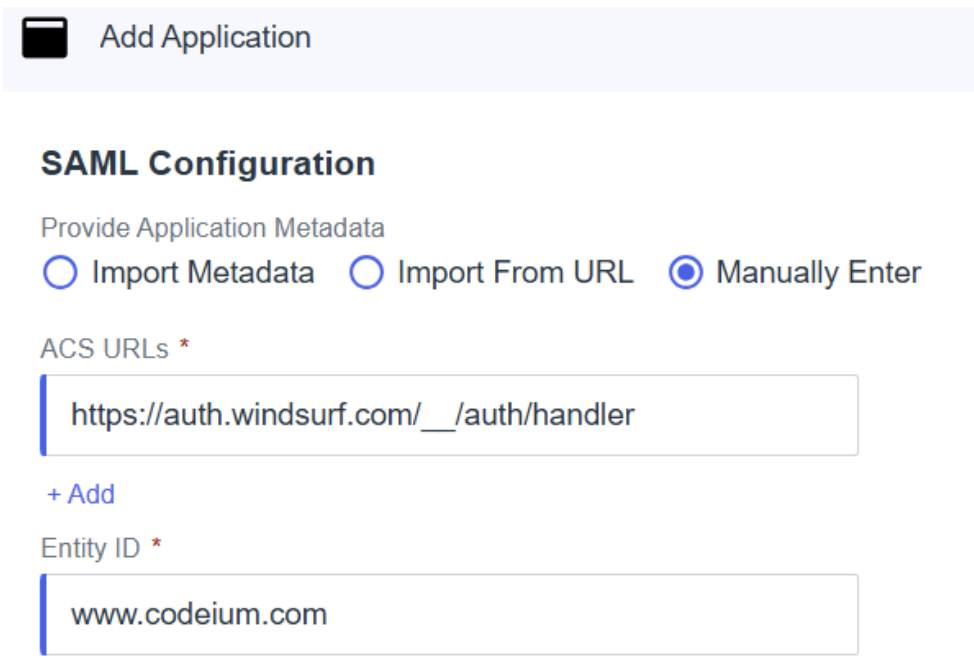
- PingID で手動入力を選択し、以下の値で各フィールドを入力します:
- ACS URLs - Windsurf ポータルの
Callback URL (Assertion Consumer Service URL)です。 - Entity ID - Windsurf ポータルの
SP Entity IDです。
-
PingID の
Issuer IDを Windsurf ポータルのIdP Entity IDにコピーします。 -
PingID の
Single Signon Serviceの値を Windsurf ポータルのSSO URLにコピーします。 -
PingID から署名証明書を X509 PEM (.crt) でダウンロードし、ファイルを開いて内容を Windsurf ポータルの
X509 Certificateに貼り付けます。
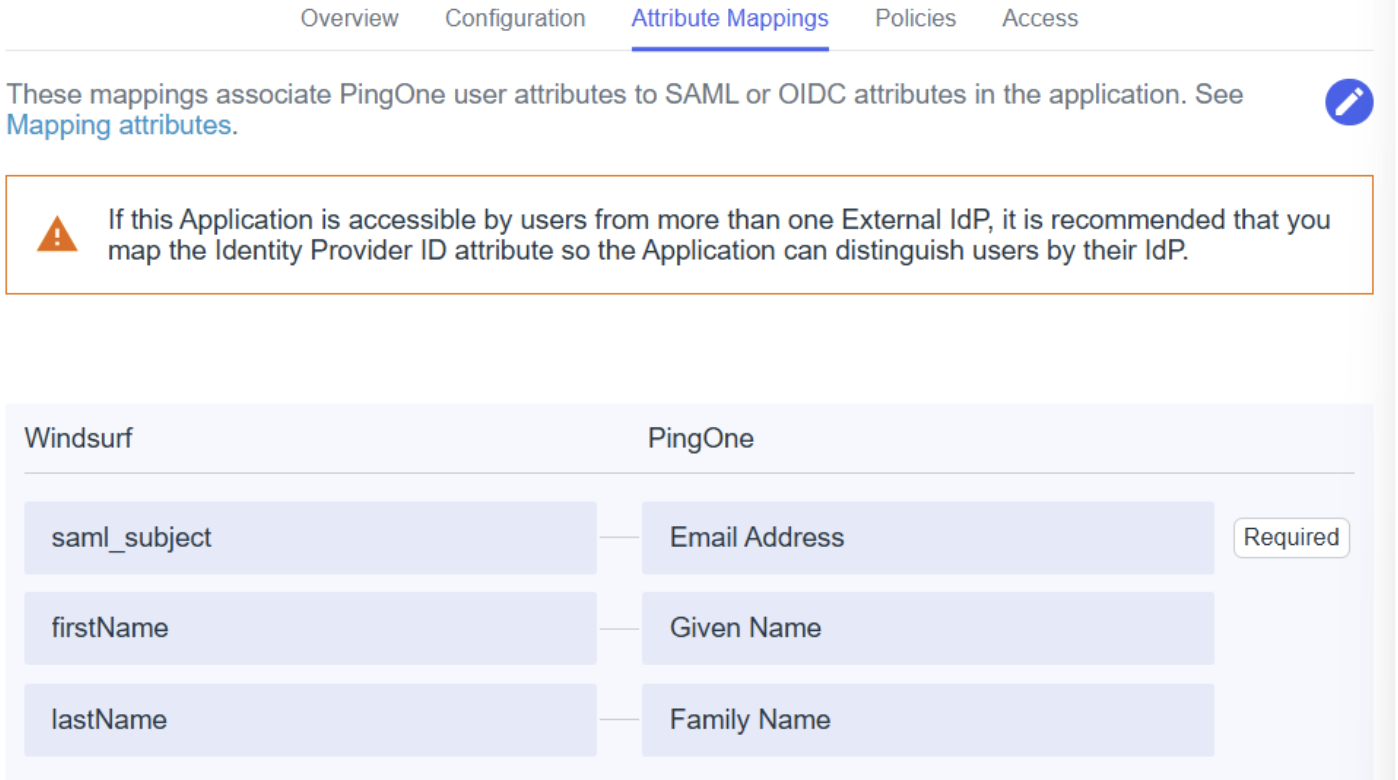
- 属性マッピングでは、以下がマッピングされていることを確認します:
saml_subject- Email AddressfirstName- Given NamelastName- Family Name
- セットアップ/組織の要件に応じて、他のポリシーやアクセスを追加・編集します
- テストできるよう、Windsurf ポータルで SAML ログインを有効化します。
- テストが正常に完了したら、ログアウトして構いません。以後は、手順 3 で設定した SSO ID を使用してチーム/組織ページにアクセスする際に、SSO でサインインできます。