

Cascade
Dein agentischer Chatbot, der wie nie zuvor mit dir zusammenarbeitet.
Nutzung
Guthaben und Verbrauch.
Terminal
Ein verbessertes Terminal-Erlebnis.
MCP
MCP-Server erweitern die Fähigkeiten des Agents.
Memories
Memories und Regeln helfen, das Verhalten anzupassen.
Context Awareness
Versteht Ihre Codebasis sofort.
Advanced
Erweiterte Konfigurationsoptionen.
Workflows
Wiederkehrende Abläufe automatisieren.
App Deploys
Anwendungen mit einem Klick bereitstellen.
Einrichtung
Onboarding
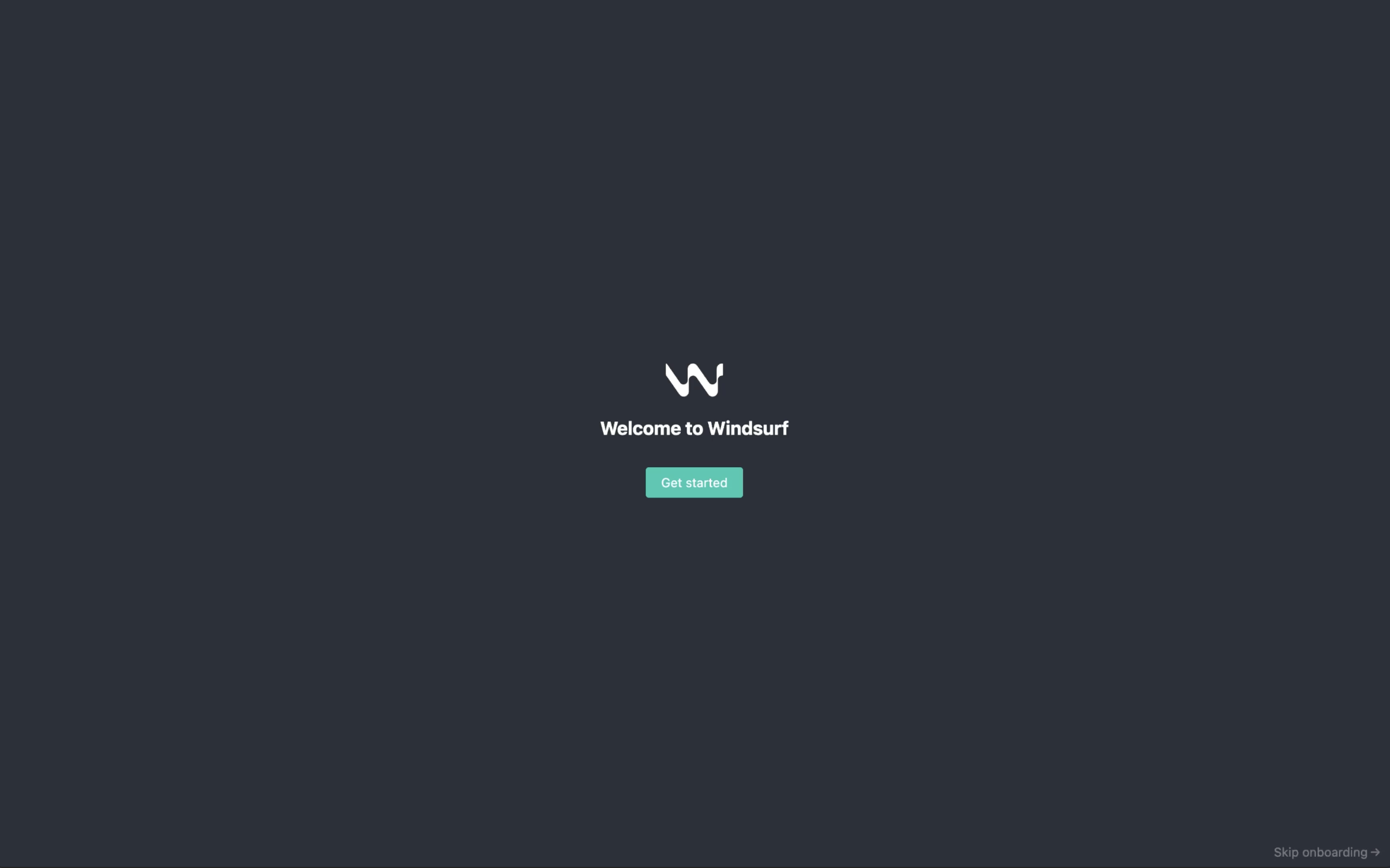
1. Setup-Flow auswählen
windsurf dem PATH hinzufügen, sodass du windsurf über die Kommandozeile ausführen kannst.
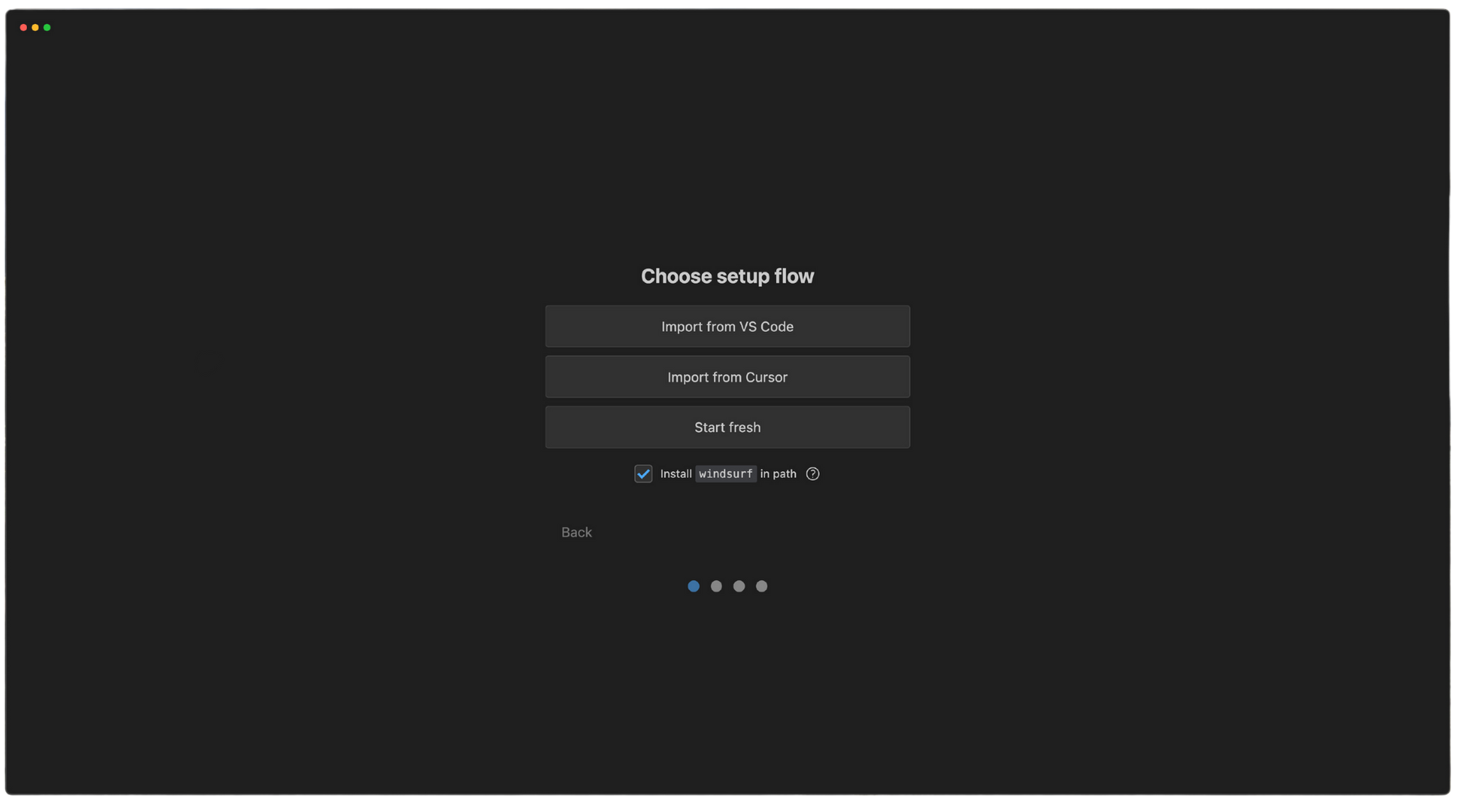
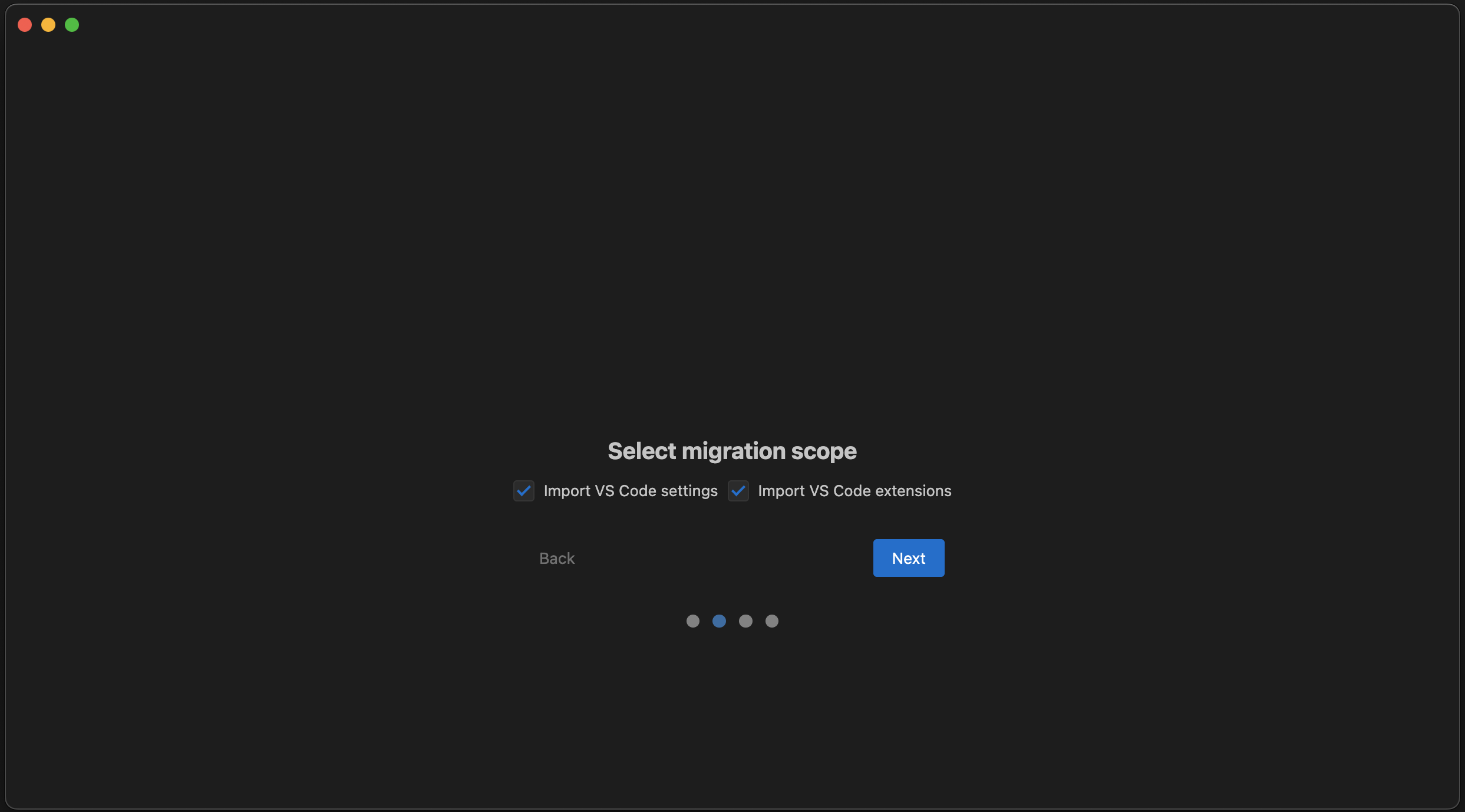
- Neu starten
- Aus VS Code importieren
- Aus Cursor importieren
Wähle hier deine Tastenkürzel: entweder die standardmäßigen VS Code-Belegungen oder Vim-Belegungen.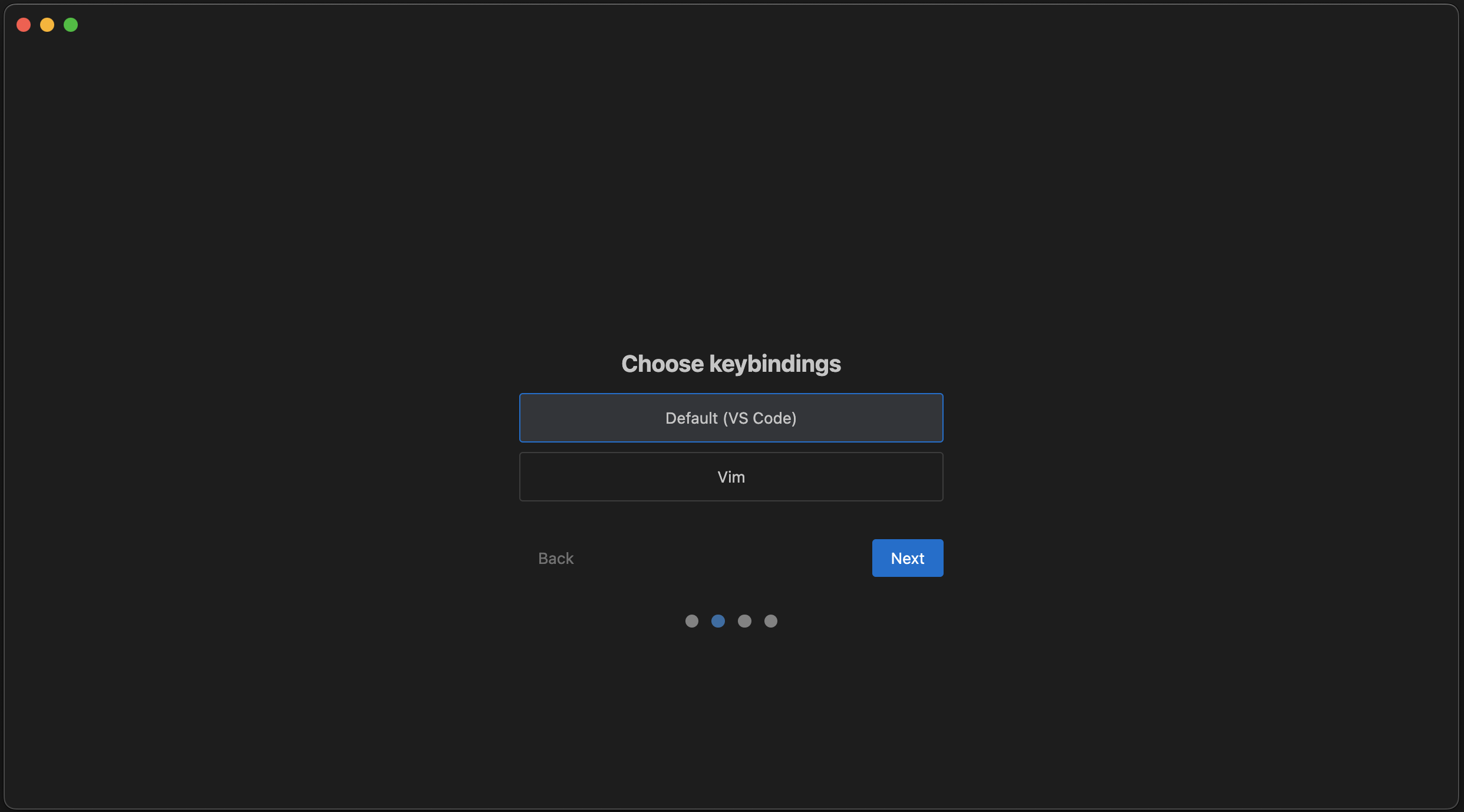
2. Editor-Theme auswählen
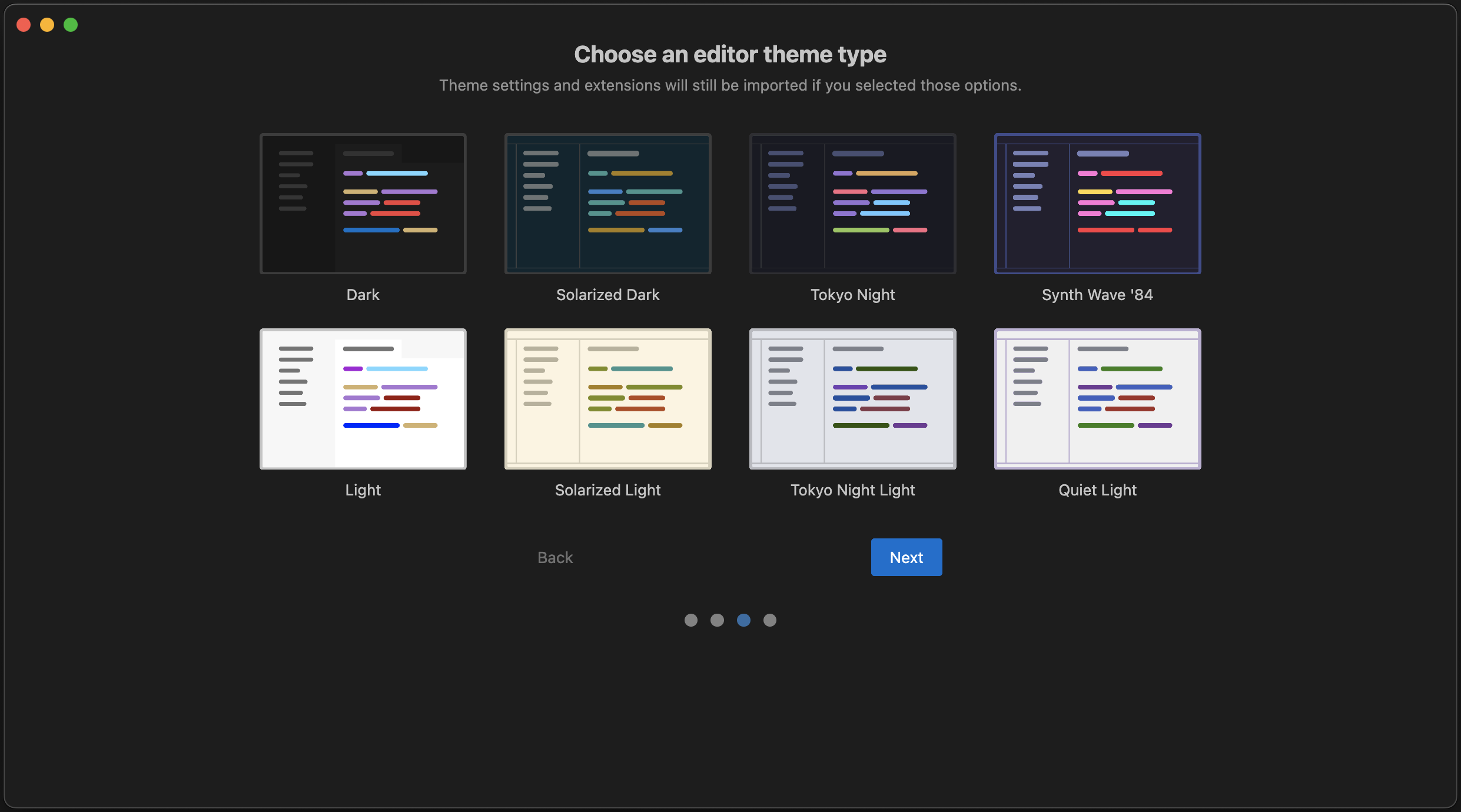
3. Registrieren / Anmelden
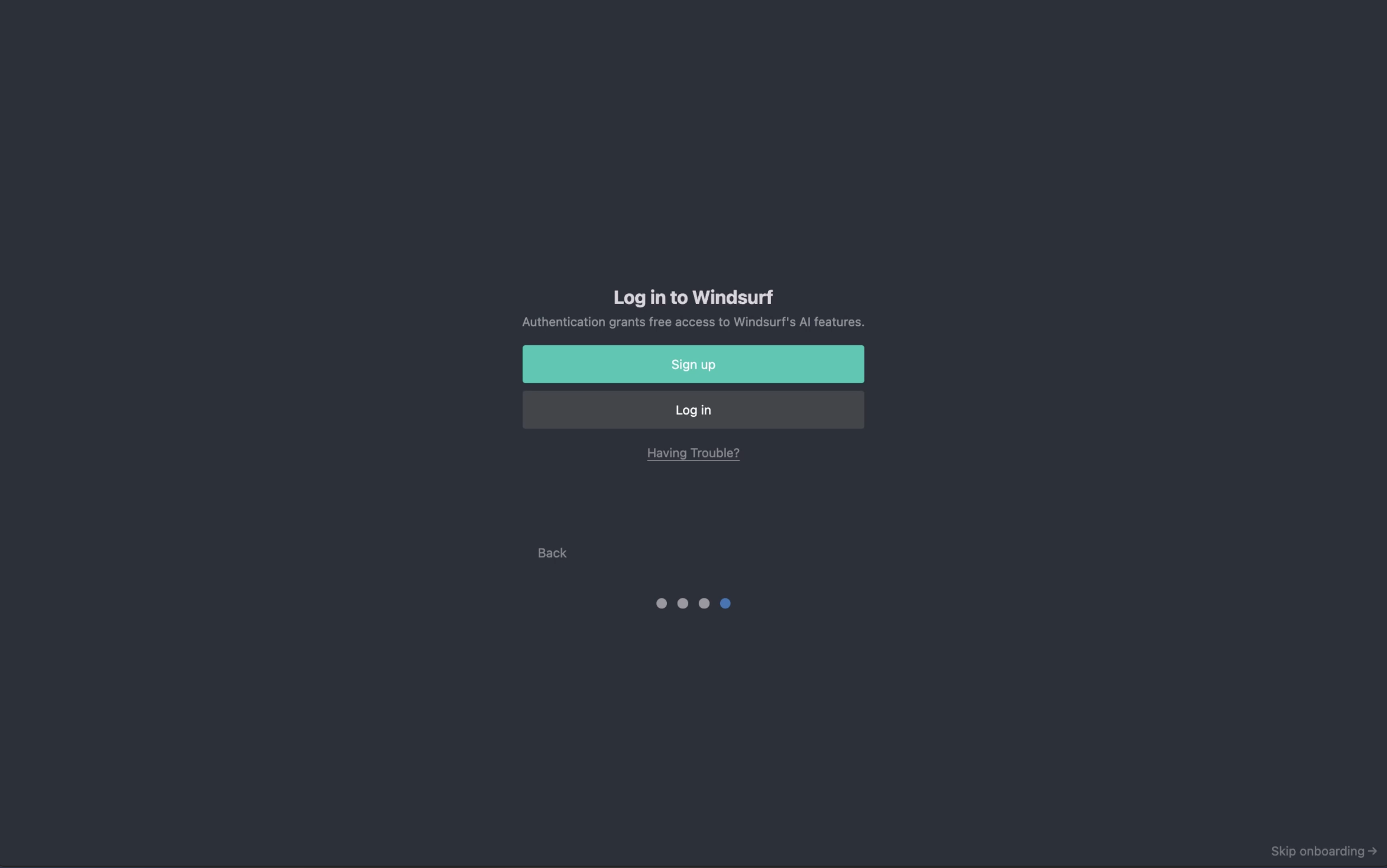
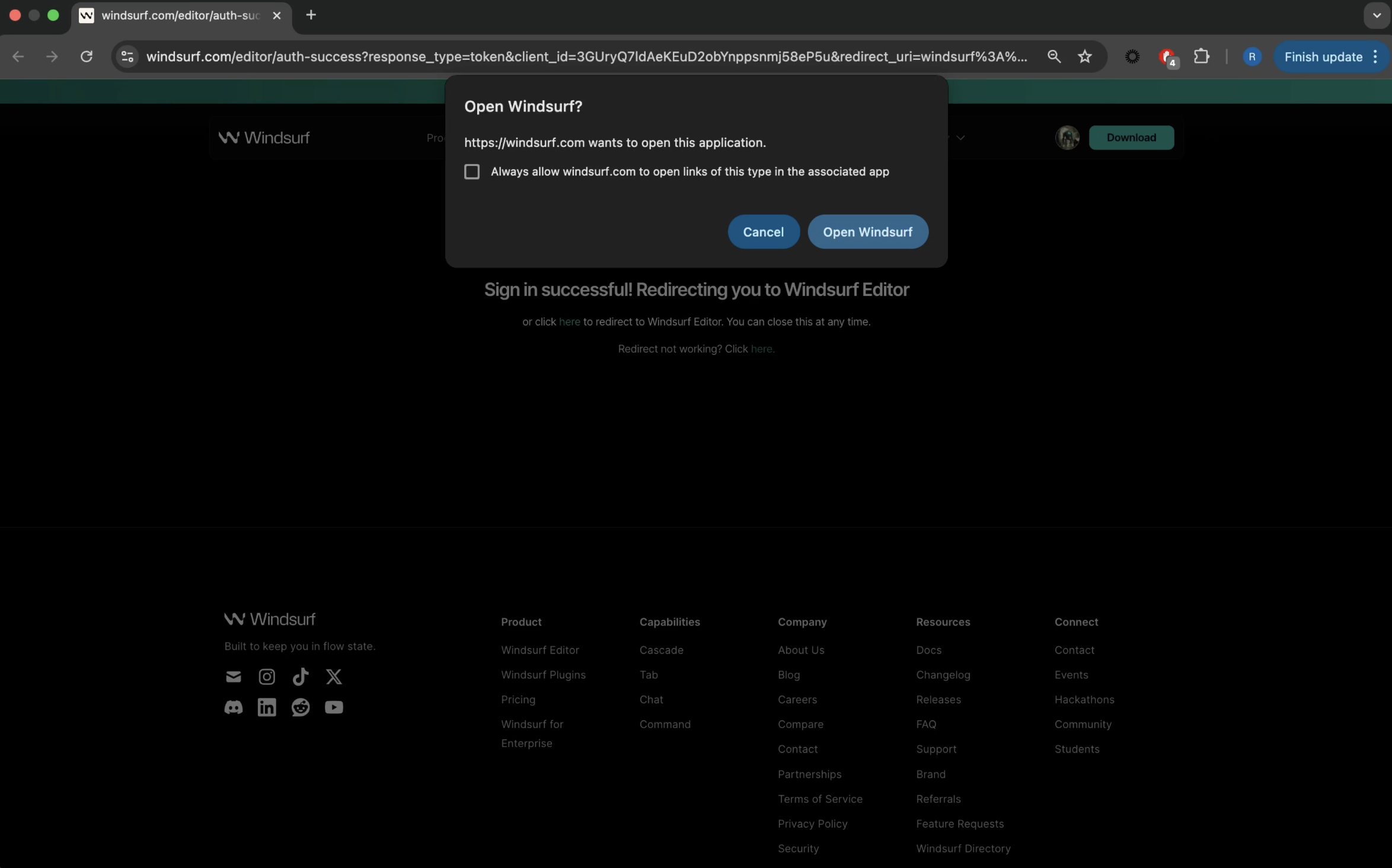
Probleme?
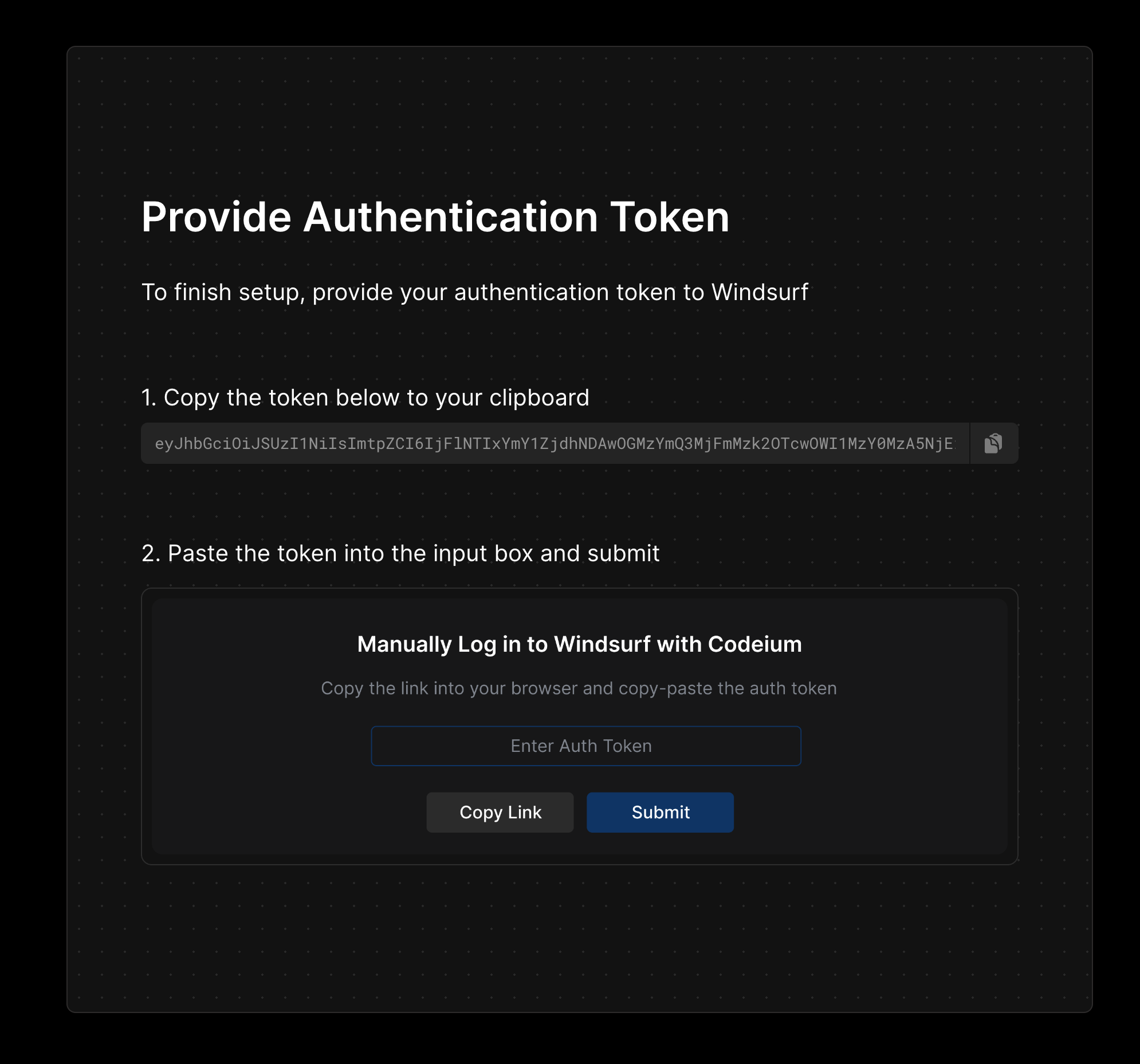
- 1. „Probleme?“ auswählen
- 2. Authentifizierungscode eingeben
Klicke auf die Schaltfläche „Copy link“, um einen Authentifizierungslink in deine Zwischenablage zu kopieren, und öffne diesen Link anschließend in deinem Browser.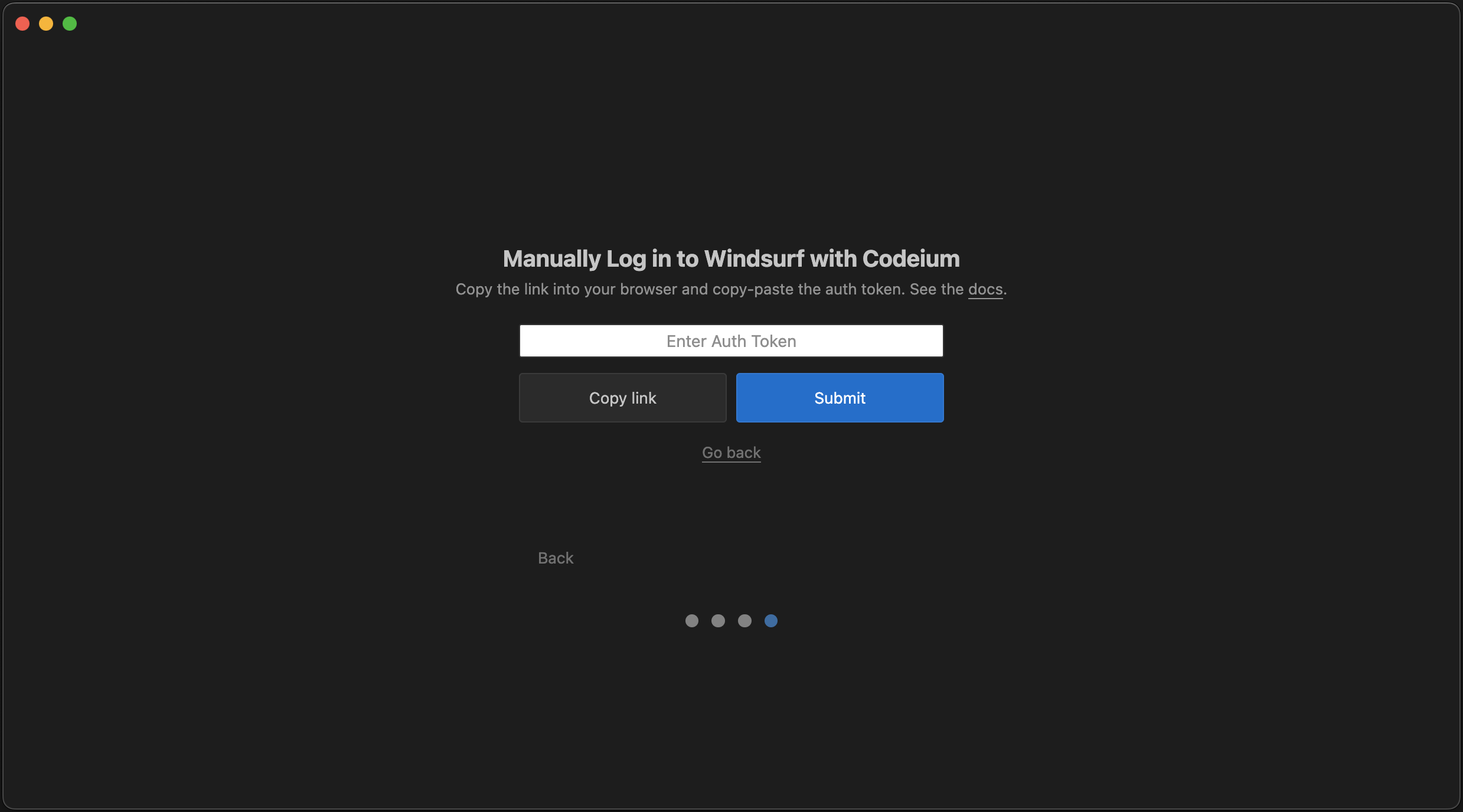
4. Ab aufs Surfbrett!
Empfohlene Plugins
Entdecken Sie unsere empfohlenen Plugins, um das Beste aus Windsurf herauszuholen!
Windsurf aktualisieren

- Klicken Sie auf das Dropdown Ihres Profil-Symbols > Nach Updates suchen
-
In der Befehlspalette (
Cmd/Ctrl+Shift+P) > „Nach Updates suchen“
Dinge, die Sie ausprobieren können
Mit Cascade schreiben
Mit Cascade schreiben
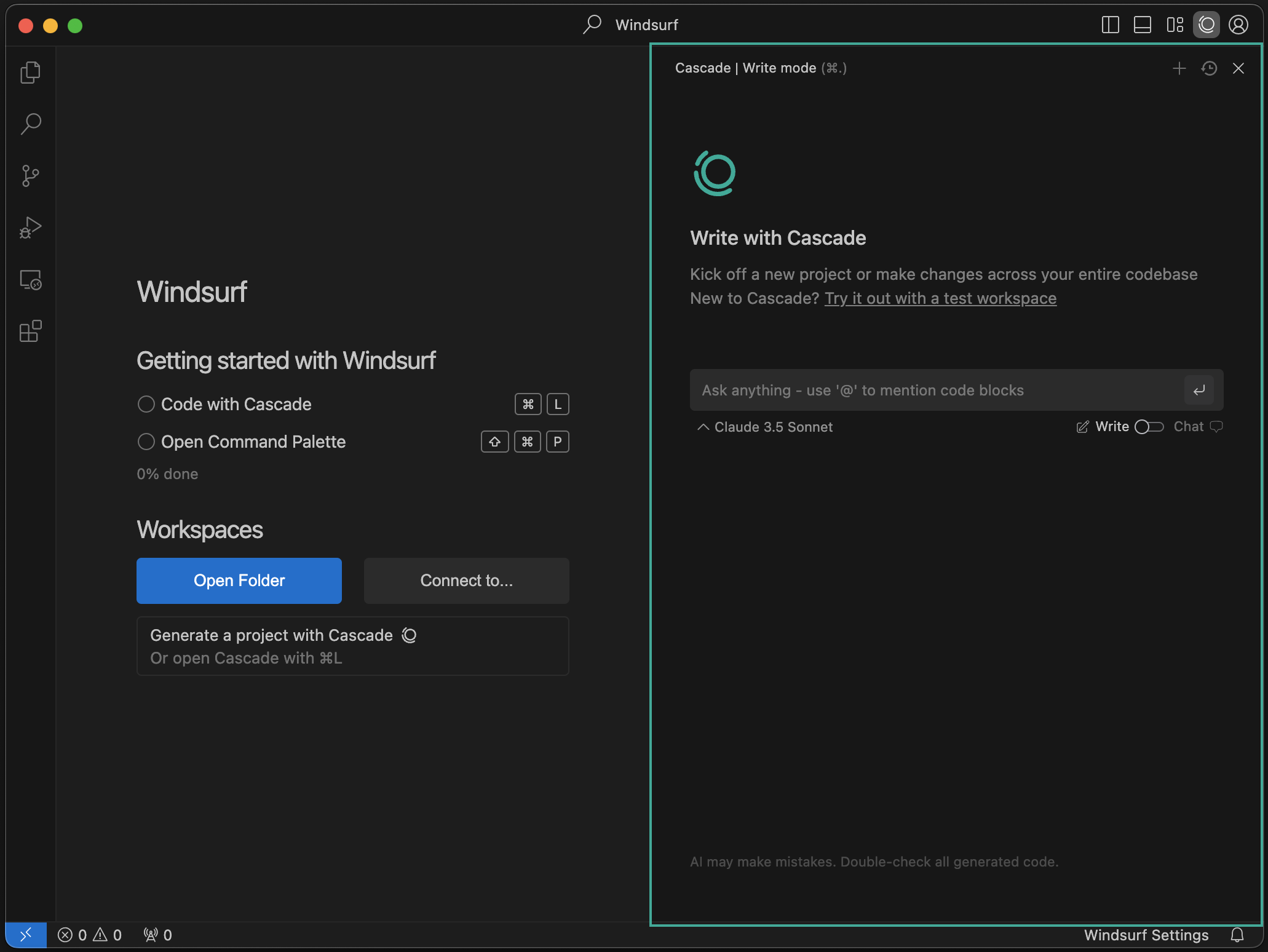
Ein Projekt mit Cascade erstellen
Ein Projekt mit Cascade erstellen
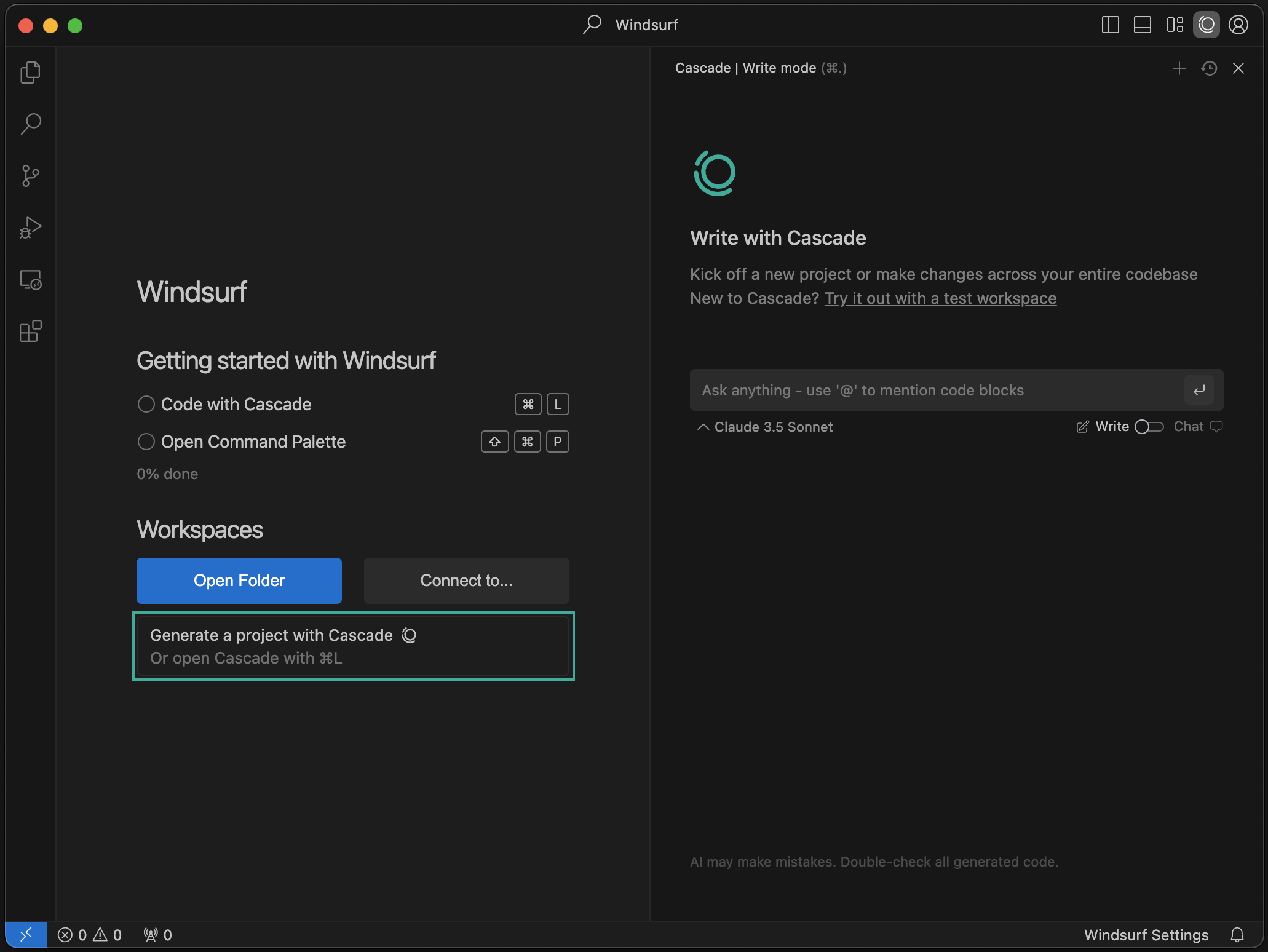
Ordner öffnen / Mit Remote-Server verbinden
Ordner öffnen / Mit Remote-Server verbinden
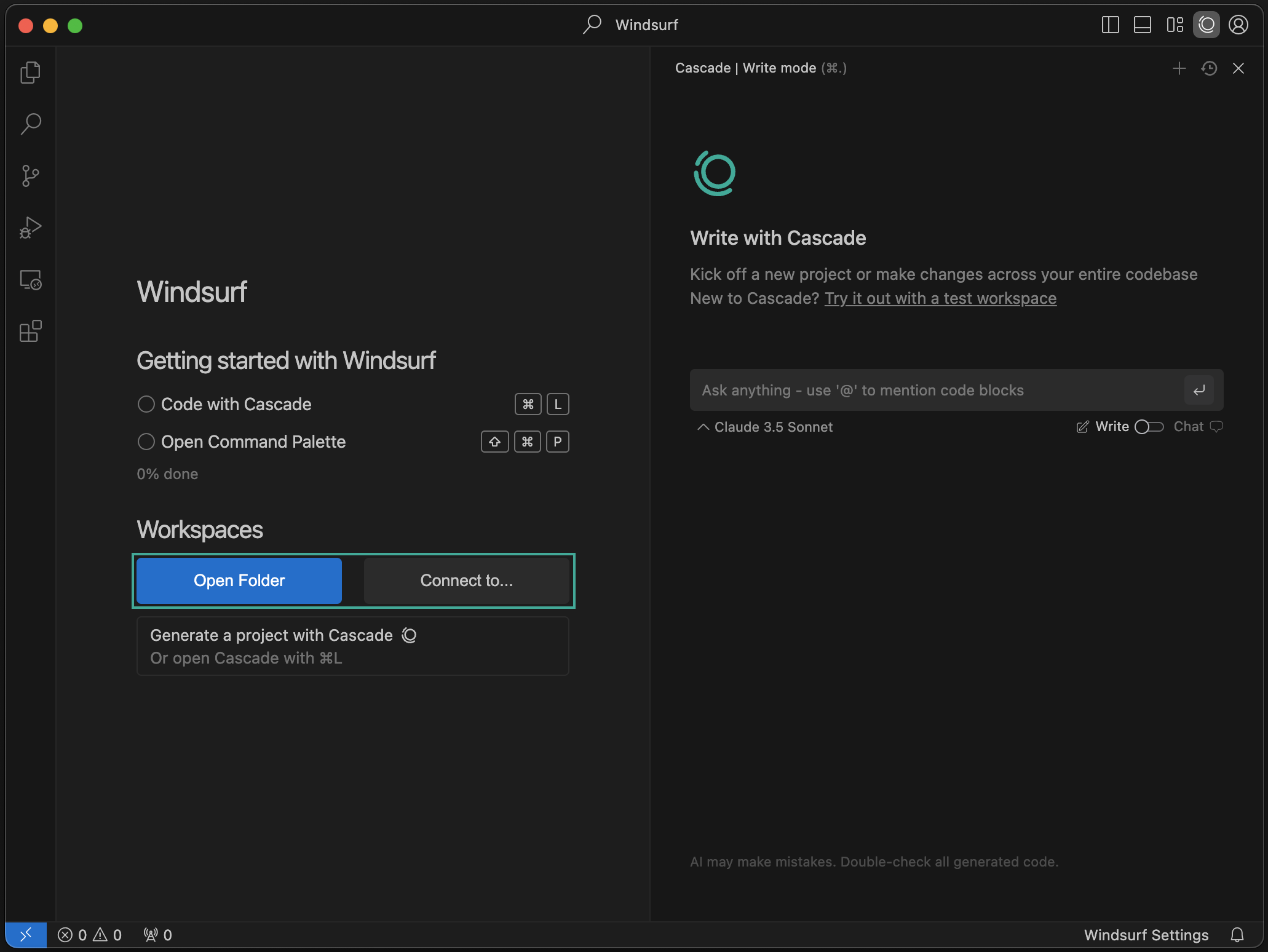
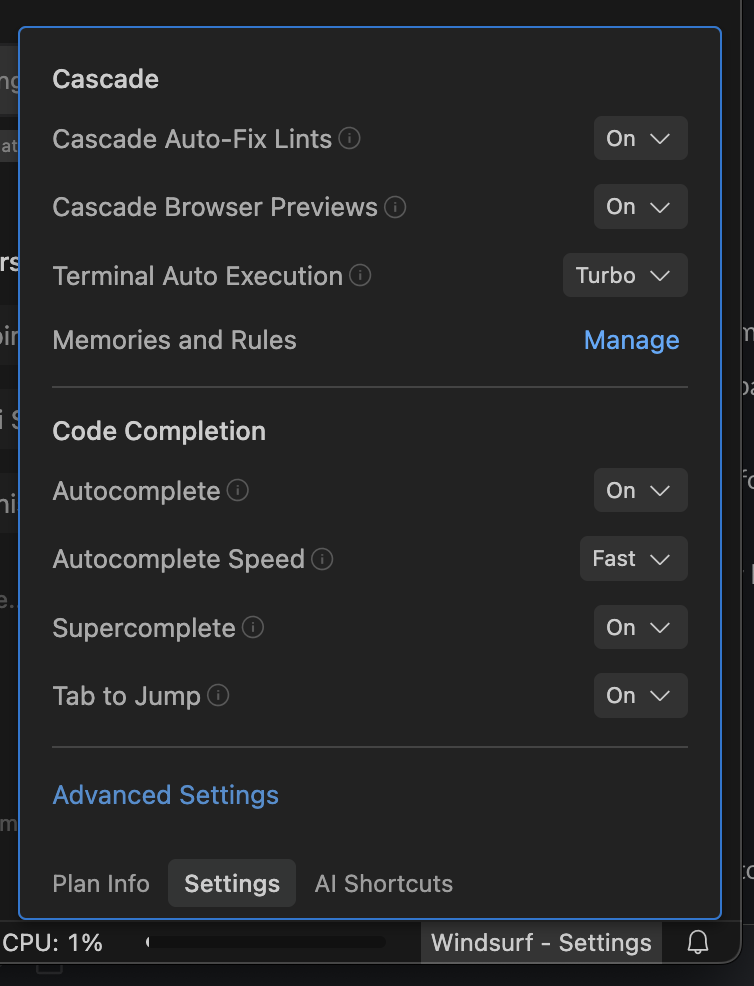
Windsurf-Einstellungen konfigurieren
Windsurf-Einstellungen konfigurieren
Befehlspalette öffnen
Befehlspalette öffnen
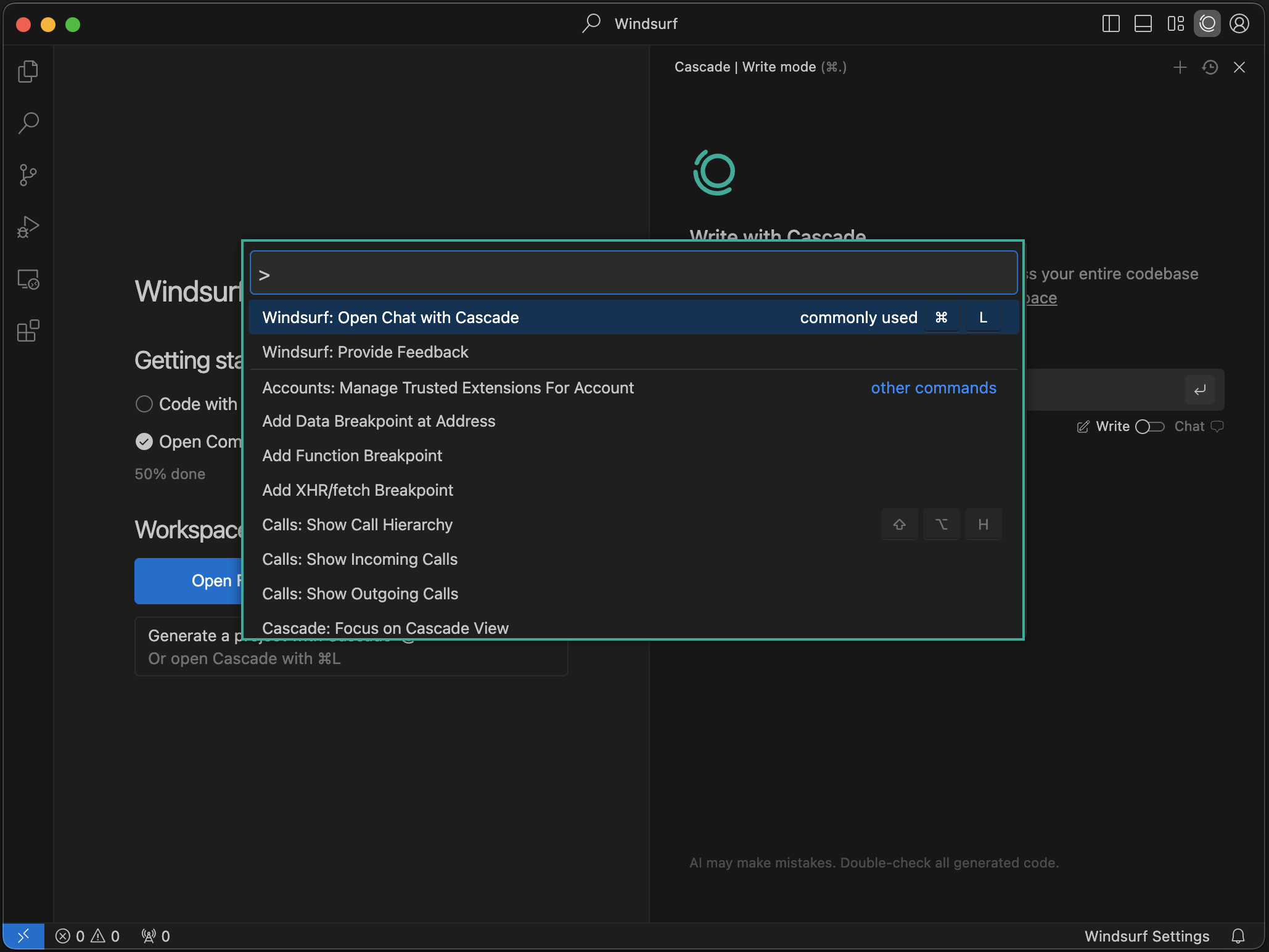
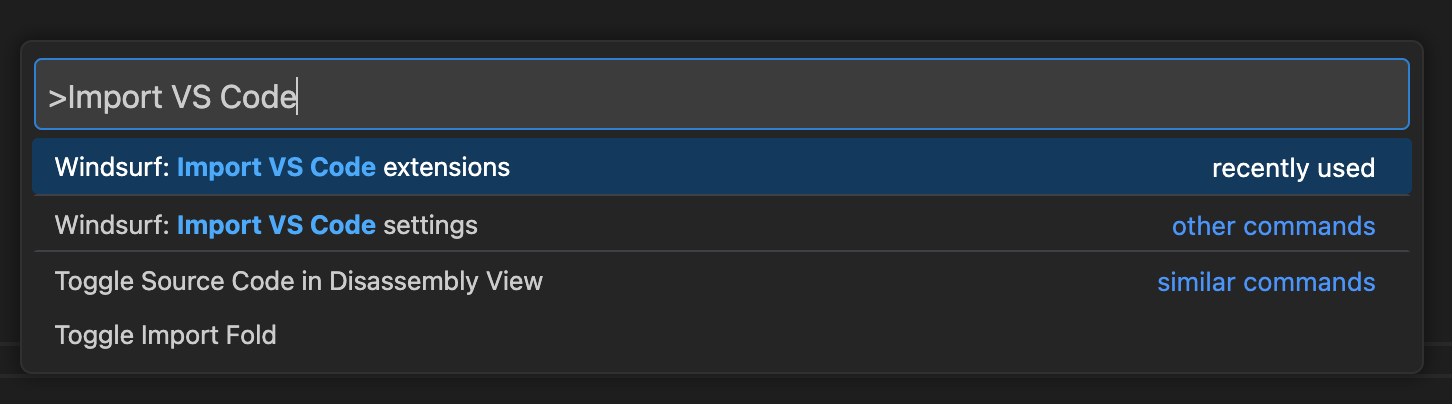
⌘+⇧+P (auf Mac) oder Ctrl+Shift+P (auf Windows/Linux) öffnen. Entdecken Sie die verfügbaren Befehle!VS-Code-Konfigurationen nachträglich importieren?
⌘+⇧+P, Windows/Linux: Ctrl+Shift+P) und geben Sie Folgendes ein:
- VS Code
- Cursor

Inkompatible Erweiterungen
Benutzerdefinierte App-Icons (Beta)
Windsurf Next
Windsurf deinstallieren
1
Windsurf schließen
Stellen Sie sicher, dass Windsurf nicht ausgeführt wird, bevor Sie mit der Deinstallation fortfahren.
2
Windsurf-Anwendung löschen
- Mac
- Windows
- Linux
Ziehen Sie die Windsurf-App aus dem Programme-Ordner in den Papierkorb.
3
Konfigurationsdateien entfernen
- Mac/Linux
- Windows
Löschen Sie den Windsurf-Konfigurationsordner:
4
Zusätzliche Bereinigung
- Wenn Sie Windsurf dem PATH hinzugefügt haben, entfernen Sie es aus der PATH-Umgebungsvariable Ihres Systems.
- Wenn Sie Windsurf über den Paketmanager Ihres Systems oder über die Systemsteuerung installiert haben, können Sie es auch darüber deinstallieren.
- Leeren Sie den Papierkorb bzw. den Recyclingpapierkorb, um die Deinstallation abzuschließen.