

Allgemeine FAQ
Ich habe Pro abonniert – warum hänge ich noch im Free-Tarif fest?
Ich habe Pro abonniert – warum hänge ich noch im Free-Tarif fest?
Warte zunächst ein paar Minuten auf die Aktualisierung. Wenn das nicht hilft, melde dich auf der Windsurf-Website ab, starte dein IDE neu und melde dich anschließend wieder bei Windsurf an. Achte außerdem darauf, dass du die neueste Version von Windsurf installiert hast.
Wie kündige ich mein Pro-/Teams-Abonnement?
Wie kündige ich mein Pro-/Teams-Abonnement?
Du kannst deinen kostenpflichtigen Tarif kündigen, indem du zu deinem Profil gehst: Klicke oben rechts auf dein Symbol auf der Windsurf-Website.Um dein Pro-Abonnement zu kündigen, navigiere in der linken Navigation zur Seite
Billing und klicke auf „Cancel Plan“.Um dein Teams-Abonnement zu kündigen, navigiere in der linken Navigation zur Seite Manage Team und klicke auf „Cancel Plan“.Wie deaktiviere ich die Telemetrie für Code-Snippets?
Wie deaktiviere ich die Telemetrie für Code-Snippets?
Wie auf unserer Sicherheitsseite beschrieben, kannst du die Telemetrie für Code-Snippets in deinen Kontoeinstellungen deaktivieren. Weitere Informationen findest du in unseren Nutzungsbedingungen.
Wie lösche ich mein Konto?
Wie lösche ich mein Konto?
Du kannst dein Konto löschen, indem du in deinen Kontoeinstellungen nach unten scrollst und auf „Delete Account“ klickst.
Wenn du Mitglied einer Organisation bist, wende dich bitte an deine Administratorin bzw. deinen Administrator.
Wie kann ich eine Funktion anfragen?
Wie kann ich eine Funktion anfragen?
Du kannst Funktionswünsche und Feedback über unsere Community-Kanäle teilen:
Reddit, Discord oder Twitter/X.Du kannst uns auch über unsere Support-Plattform kontaktieren.
Ich stoße auf Rate-Limit-Probleme
Pylance oder Pyright funktioniert nicht / Python-Syntaxhervorhebung ist fehlerhaft oder unzureichend
@id:codeium.windsurfPyright in die Erweiterungssuche ein.
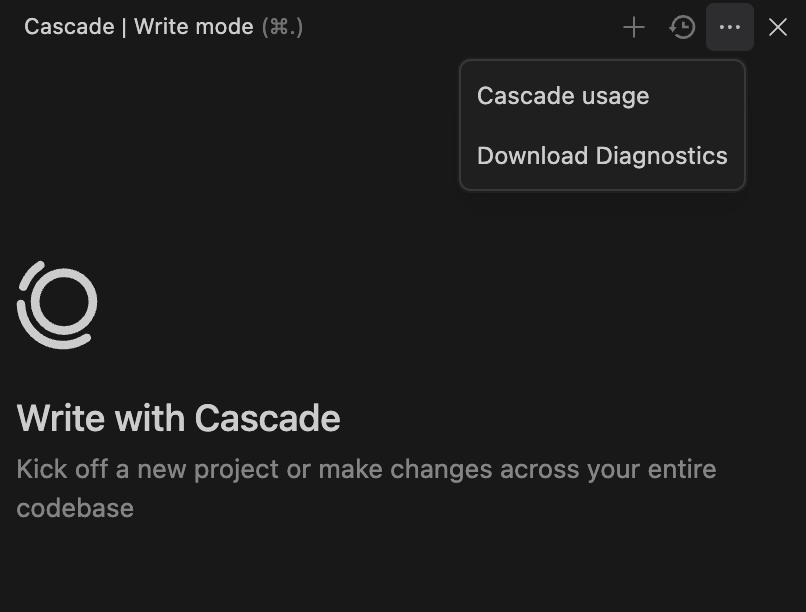
Wie lade ich Diagnose-Logs herunter, um sie an das Windsurf‑Supportteam zu senden?
Unter macOS sehe ich ein Pop-up: „Windsurf“ ist beschädigt und kann nicht geöffnet werden.
- Stellen Sie sicher, dass sich Windsurf im Ordner
/Applicationsbefindet und dass Sie es von dort aus starten. - Prüfen Sie Ihren Prozessortyp: Wenn Ihr Mac einen Intel-Chip hat, stellen Sie sicher, dass Sie die Intel-Version haben. Bei Apple Silicon (z. B. M1, M2 oder M3) stellen Sie sicher, dass Sie die Apple‑Silicon‑Version haben. Sie können den Prozessortyp auf der Mac-Download-Seite auswählen.
- Laden Sie das DMG erneut herunter und installieren Sie es von der offiziellen Download-Seite neu, da die auslösende Sicherheitsfunktion meist beim Download greift.
- Stellen Sie sicher, dass Windsurf (und das Pop-up „Windsurf ist beschädigt“) geschlossen ist, und führen Sie
xattr -c "/Applications/Windsurf.app/"aus.
Ich habe eine Fehlermeldung zu Updates unter Windows erhalten, oder Updates werden unter Windows nicht angezeigt.
Updates sind deaktiviert, weil Sie die Benutzerinstallation von Windsurf als Administrator ausführen.Windsurf kann nicht automatisch aktualisiert werden, wenn es als Administrator ausgeführt wird. Bitte starten Sie Windsurf mit Benutzerrechten neu, um zu aktualisieren.
Unter macOS schlägt Remote SSH mit „Undefined error: 0“ fehl, aber SSH funktioniert im Terminal
SSH server closed unexpectedly. Error code: 255.
Die Meldung Undefined error: 0 (anstatt “Connection refused” oder “Network unreachable”) ist der entscheidende Hinweis — dies ist der Fehler, den macOS zurückgibt, wenn einer Anwendung unter Datenschutz & Sicherheit keine Berechtigung für das lokale Netzwerk erteilt wurde.
So beheben Sie das Problem:
- Öffnen Sie System Settings → Privacy & Security → Local Network.
- Suchen Sie Windsurf in der Liste und aktivieren Sie den Schalter.
- Starten Sie Windsurf neu und versuchen Sie erneut, die Verbindung herzustellen.
Welche Domains sollte ich für Netzwerkfilter/Firewalls, VPNs oder Proxys auf die Allowlist setzen?
- *.codeium.com
- *.windsurf.com
- *.codeiumdata.com
Unter Linux startet Windsurf stillschweigend nicht oder stürzt beim Start ab
windsurf mit dem Flag --no-sandbox ausführen, auch wenn wir das nicht empfehlen.
Falls das fehlschlägt, versuchen Sie Folgendes.
Ich erhalte die Fehlermeldung „Windsurf failed to start“
C:\Users\<YOUR_USERNAME>\.codeium\windsurf\cascade
Linux/Mac: ~/.codeium/windsurf/cascade
und starten Sie die IDE neu.
Mein Cascade-Panel wird leer
~/.codeium/windsurf/cascade).
Terminalsitzung scheint in Cascade festzustecken
settings.json hinzufügen:
Für macOS:
bash, zsh, PowerShell, Command Prompt usw.).
Angepasste zsh-Themes
In einigen Fällen kann ein stark angepasstes zsh-Theme (zum Beispiel Themes von Oh My Zsh, Powerlevel10k oder anderen Prompt-Frameworks) ebenfalls dazu führen, dass Cascade weiterhin denkt, ein Befehl würde noch laufen, obwohl er bereits beendet ist. Um zu überprüfen, ob dies die Ursache ist:
- Öffnen Sie Ihre Datei
~/.zshrcin einem Texteditor. - Deaktivieren Sie Ihr Theme vorübergehend, indem Sie die Zeilen auskommentieren, die es setzen oder laden, zum Beispiel
ZSH_THEME="...",source ~/.p10k.zshodereval "$(oh-my-posh init zsh)". - Speichern Sie die Datei, starten Sie Windsurf neu (oder öffnen Sie ein neues Terminal in Windsurf) und führen Sie erneut einen Befehl aus.
~/.zshrc verwenden oder eine separate, minimale zsh-Konfiguration erstellen, die nur vom Windsurf-Terminal genutzt wird. So können Ihre anderen Terminals weiterhin das komplexere Theme verwenden.
Systemd-Terminal-Kontext-Tracking (Linux)
Auf einigen neueren Linux-Distributionen (berichtet ab Fedora 43 und höher) kann die Shell-Startkette (~/.bashrc → /etc/bashrc → /etc/profile.d/80-systemd-osc-context.sh) das systemd-”Terminal-Kontext-Tracking” aktivieren, bei dem OSC-3008-Escape-Sequenzen über PS0 oder PROMPT_COMMAND ausgegeben werden. Diese zusätzlichen Steuersequenzen können die Ausgabeanalyse von Cascade stören, sodass ein Befehl so erscheint, als wäre er hängen geblieben, oder dazu führen, dass erfasste Ausgaben fehlen oder abgeschnitten wirken – obwohl das Terminal sie korrekt anzeigt.
Um dieses Problem zu umgehen, verhindern Sie, dass die OSC-Kontextsequenzen im Cascade-Terminal ausgegeben werden, indem Sie /etc/bashrc nicht mehr in Ihrer ~/.bashrc einbinden oder eine minimale Shell-Konfigurationsdatei erstellen, die nur für Windsurf/Cascade verwendet wird.