

Zwischen den verschiedenen Modi können Sie über den Modus-Umschalter unterhalb des Cascade-Eingabefelds wechseln oder die Tastenkombination
⌘+. (Mac) bzw. Strg+. (Windows/Linux) verwenden.
Code-Modus
- Dateien erstellen, bearbeiten und löschen
- Terminalbefehle ausführen
- deine Codebasis durchsuchen und analysieren
- Abhängigkeiten installieren
- mehrschrittige Aufgaben eigenständig ausführen
Planmodus
- deine Codebasis erkunden, um den aktuellen Stand zu verstehen
- Rückfragen stellen, um sicherzustellen, dass der Plan mit deinen Zielen übereinstimmt
- dir über eine interaktive Oberfläche mehrere Optionen zur Auswahl anbieten
- einen detaillierten Plan mit Umsetzungsschritten in einer externen Markdown-Datei präsentieren
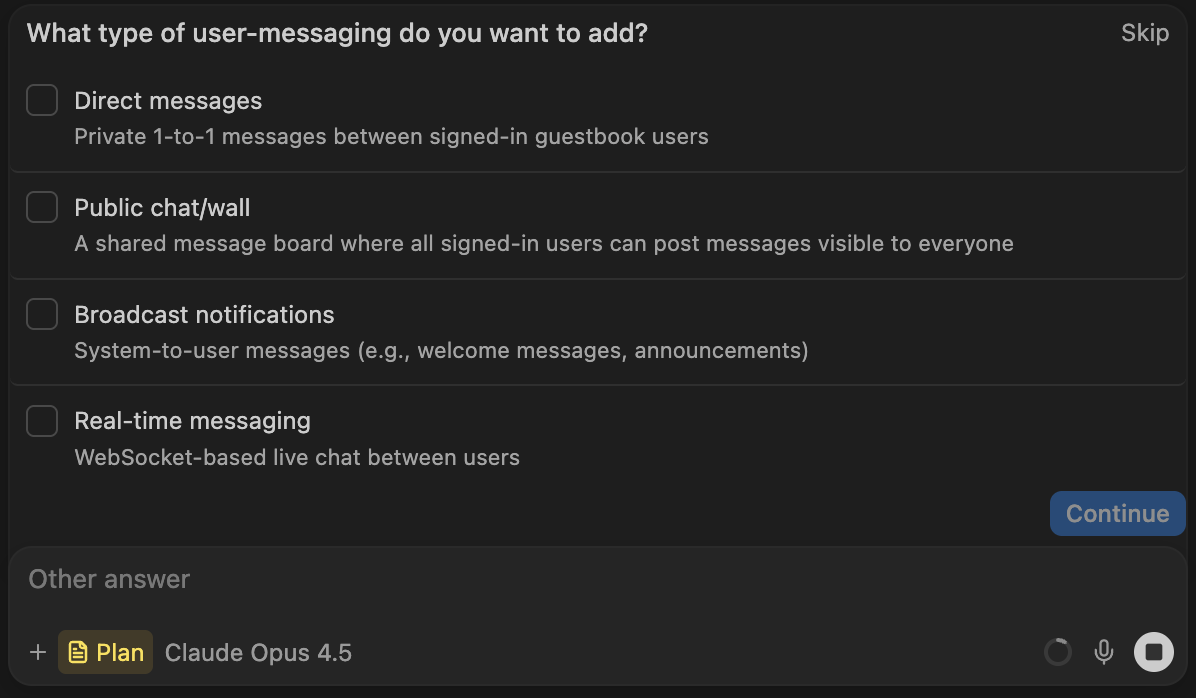
Im Planmodus stellt Cascade häufig Multiple-Choice-Fragen, um deine Anforderungen zu präzisieren
Fortsetzen anhand eines Plans
~/.windsurf/plans Verzeichnis gespeichert und sind im @mentions-Menü verfügbar.
Indem du eine Plandatei erwähnst, kannst du die Implementierung mit neuem Kontext fortsetzen.
Dies kann besonders nützlich sein, wenn eine erste Implementierung schiefgelaufen ist: Verwirf einfach die ursprünglichen Änderungen, passe die Plandatei an und klicke auf „Implement“, um die Implementierung in einer neuen Unterhaltung erneut auszuführen.
Planmodus verlassen
- Klicke auf die Schaltfläche „Implement“ in der Plan-Datei
- Ändere im Eingabefeld deinen Modus auf den Code-Modus
- Lass den Agenten automatisch in den Code-Modus wechseln, wenn er erkennt, dass du bereit bist zu implementieren