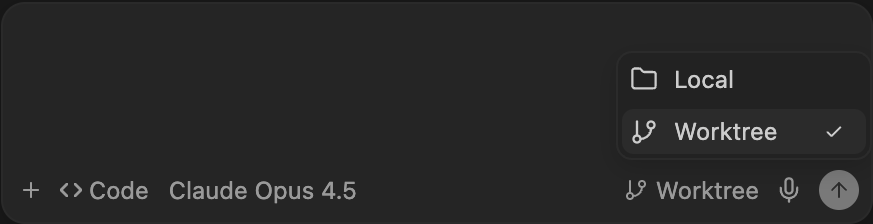
Windsurf 支持使用 Git 工作树以并行运行 Cascade 任务,而不会影响你的主工作区。
使用工作树时,每个 Cascade 对话都有自己独立的会话环境,使 Cascade 可以进行编辑、构建和测试代码,而不会影响你的主工作区。
开始使用 worktree 的最简单方式,是在 Cascade 输入框右下角将模式切换为 “Worktree”。
目前,你只能在 Cascade 会话开始时切换到某个 worktree。会话一旦开始,就无法切换到不同的 worktree。
~/.windsurf/worktrees/<repo_name> 目录下。
每个 worktree 都会被分配一个唯一的随机名称。
要查看当前活动的 worktree 列表,可以在仓库目录下运行 git worktree list。
由于 worktree 位于不同于原始项目的目录中,依赖相对路径的构建系统或工具(例如 ../shared-lib 引用、符号链接依赖,或通过路径解析的 monorepo 源码依赖)在 worktree 中可能会失效。如果你的项目在仓库根目录之外使用了相对路径,请配置一个 post_setup_worktree hook 来创建必要的符号链接,或将所需文件复制到预期的位置。 .env 文件或其他未纳入版本控制的软件包。
如果你希望在每个 worktree 中包含额外的文件或软件包,可以使用 post_setup_worktree hook 将它们复制到该 worktree 目录中。
post_setup_worktree hook 会在每个 worktree 创建并完成配置后运行。它会在新的 worktree 目录中执行。
$ROOT_WORKSPACE_PATH 环境变量指向原始工作区路径,可用于访问文件或运行相对于原始仓库的命令。
在新建 worktree 时复制环境文件并安装依赖。
配置(位于 .windsurf/hooks.json 中):
脚本 (hooks/setup_worktree.sh):
此钩子可确保每个 worktree 都能自动完成所需的环境配置并安装依赖项。
Windsurf 在创建新的 worktree 时,会自动清理较旧的 worktree,以防止磁盘空间占用过多。每个工作区最多可以拥有 20 个 worktree。
worktree 会根据其上次访问时间进行清理——最久未访问的会被优先删除。清理由每个工作区单独进行,确保不同仓库中的 worktree 彼此独立。
此外,如果你手动删除某个 Cascade 会话,Windsurf 会自动删除与之关联的 worktree。
默认情况下,Windsurf 不会在 SCM 面板中显示由 Cascade 创建的工作树(worktree)。
你可以在设置中将 git.showWindsurfWorktrees 设置为 true,以覆盖该默认行为,并在 SCM 面板中显示这些工作树。