

- 你看到 “Failed to connect”(连接失败) 或类似的网络错误
- 编辑器或 Cascade 面板显示空白 且始终无法加载
- Cascade 或其他依赖云端的功能 无法加载或连接
- 登录或激活流程异常失败
1. 检查你的网络是否使用代理
-
咨询你的 IT / 基础设施 / 网络团队:
- 我们的出站流量是否通过 HTTP/HTTPS 代理?
- 如果是,是通过自动方式(系统设置 / PAC 文件)配置,还是需要我在应用中手动配置?
- 如果你们组织不使用代理,通常无需更改这些设置。
- 如果你们组织使用代理,请向 IT 团队获取代理的详细信息(地址、端口及相关凭据)。
2. 使用系统代理(“Detect proxy”)
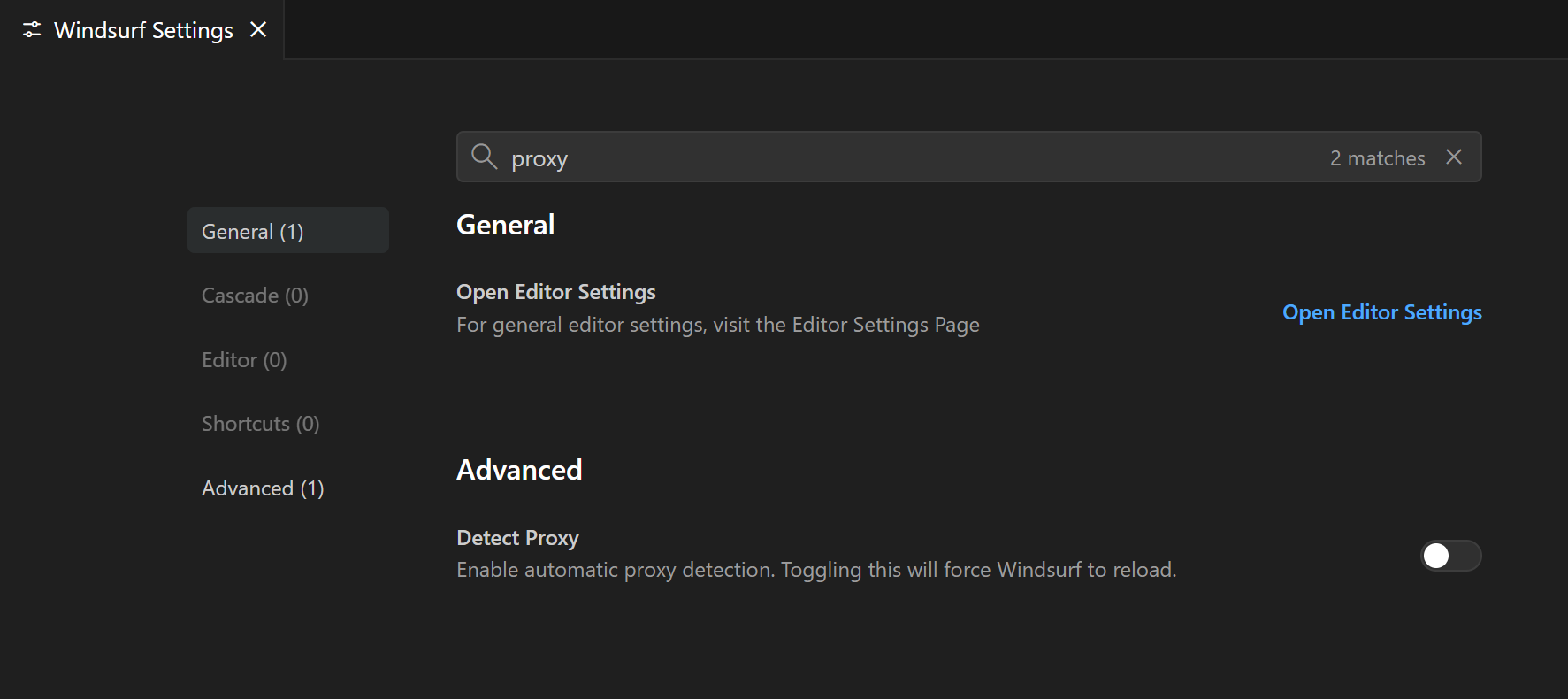
- 打开 Windsurf Settings。
- 在设置搜索栏中输入 “proxy”。
- 找到 Detect proxy 开关(见截图)。
- 将 Detect proxy 切换为 ON。
- 关闭设置页面并重启 Windsurf Editor。
-
再试一次:
- 重新加载编辑器 / Cascade
- 重试登录或之前失败的操作
3. 在 Windsurf Editor 中手动配置代理
-
向你的 IT/基础设施团队收集所需信息:
-
代理协议与地址(例如
http://proxy.company.com:8080或https://proxy.company.com:8443) - 代理是否需要身份验证
- 你的代理用户名/密码或其他凭证(如需)
-
代理协议与地址(例如
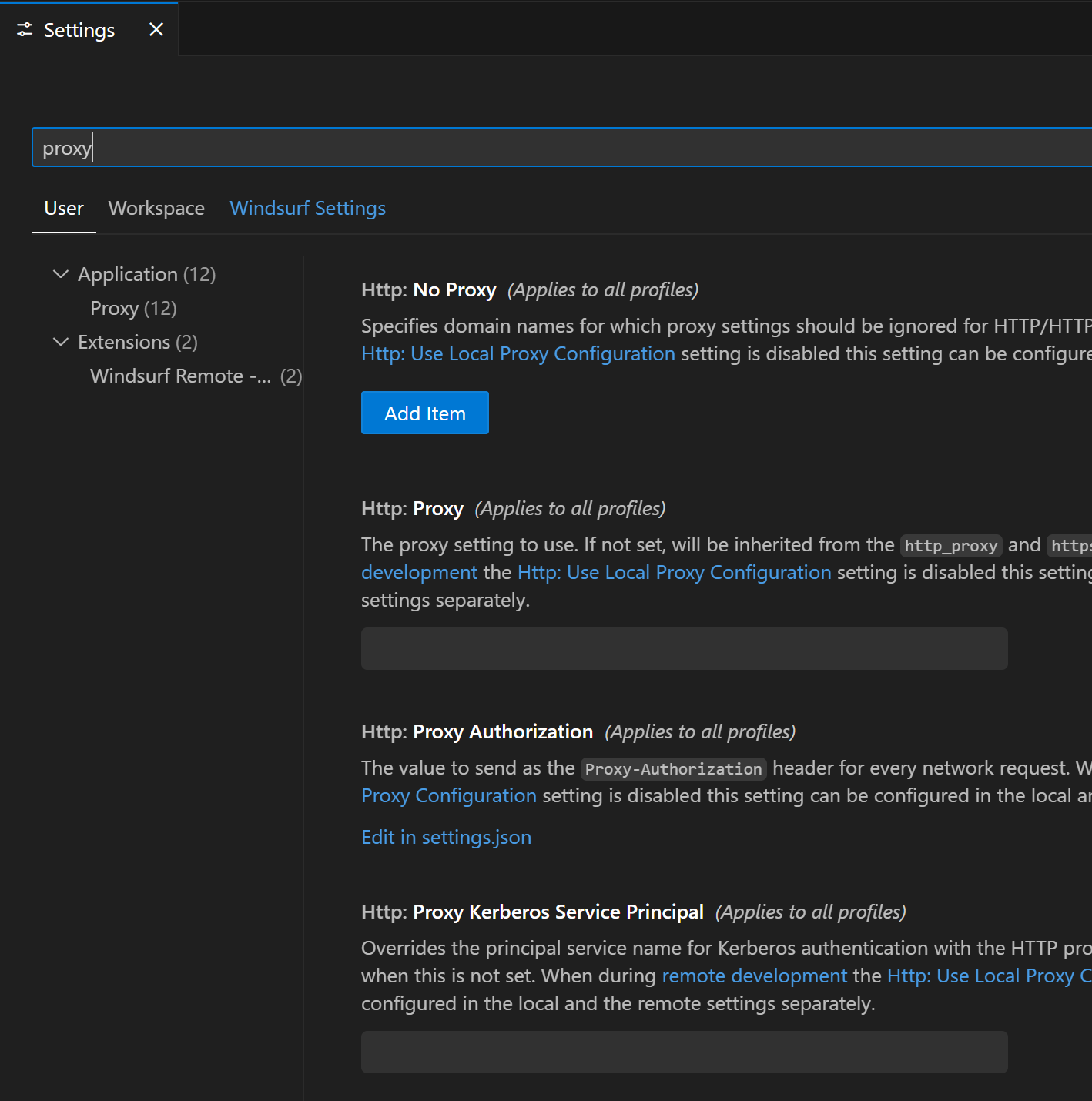
- 打开 Windsurf 设置(Windsurf Settings)。
- 在设置的搜索栏中输入 “proxy”,打开代理配置部分(见截图)。
-
填写以下字段:
-
Proxy URL / address——包含协议和端口(例如
http://proxy.company.com:8080) - Authentication——如果代理需要,在界面中填写用户名和密码
-
Proxy URL / address——包含协议和端口(例如
- (可选,若由 IT 建议)如果你的配置仍需结合系统/PAC 检测与手动设置,请将 Detect proxy 开启。
- 关闭设置页面并重新启动 Windsurf Editor,以使新的代理配置完全生效。
-
重试:
- 如果之前看到空白屏幕,请重新加载编辑器或 Cascade
- 重试之前因 “Failed to connect” 或类似错误而失败的操作
4. 远程开发(SSH / 开发容器)的代理设置
- 连接到开发容器或SSH 远程失败或超时
- 远程窗口已打开,但依赖网络的工具无法按预期工作
- 你的 IT / 基础设施团队要求远程主机也必须通过代理
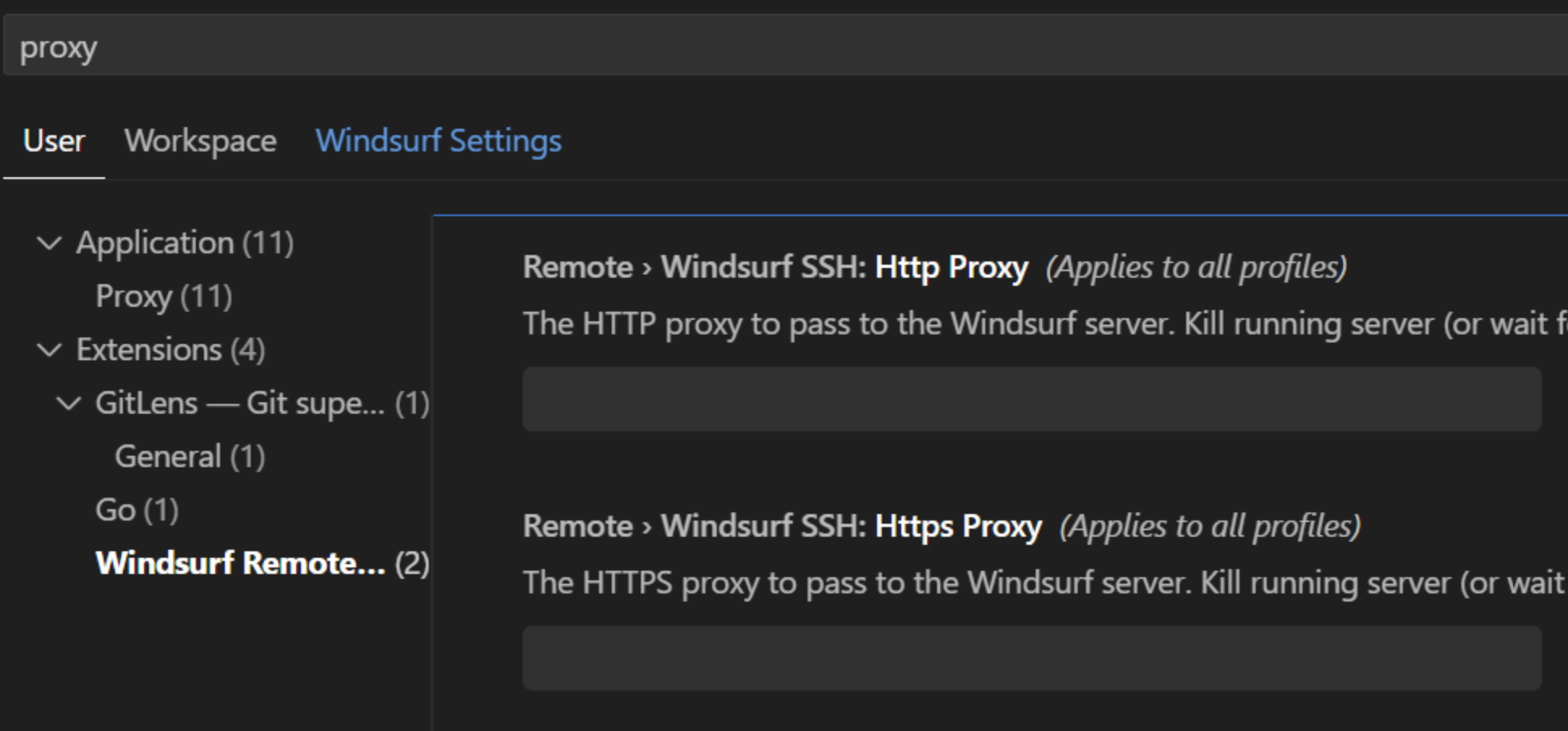
- 打开 Windsurf Settings。
- 在搜索栏中输入 “proxy”。
-
在 User → Extensions → Windsurf Remote… 下找到:
- Remote › Windsurf SSH: Http Proxy
- Remote › Windsurf SSH: Https Proxy
-
输入由你的 IT / 基础设施团队提供的代理地址(通常包含协议和端口,例如
http://proxy.company.com:8080)。 - 重启远程会话(关闭远程窗口并重新连接,或重启开发容器)后重试。
这些远程代理设置独立于上文所述的一般代理/Detect proxy 选项。在某些环境中,你可能需要同时配置本地编辑器代理和 Windsurf Remote SSH 代理值。
5. 何时使用哪种选项
-
仅在以下情况下只使用 “Detect proxy”(检测代理):
- 你的组织在你的设备上集中配置了代理(系统网络设置、PAC 文件),并且
- IT 表示应用应当“自动使用系统代理”。
-
在以下情况下使用手动配置(可搭配或不搭配 Detect proxy):
- IT 提供了需要在每个应用中输入的特定代理 URL 和凭据,或
- 你的环境中的自动检测不可靠或不受支持。