跳转到主要内容
Cascade 提供三种不同的模式,每种模式都有一组面向特定工作流的能力配置。
Mode (模式)Use case (使用场景)Tools (工具)
Code复杂功能开发、重构全部工具可用
Plan需要规划的复杂功能全部工具可用
Ask学习、规划、提问仅搜索类工具可用
你可以通过 Cascade 输入框下方的模式切换开关在不同模式之间切换,或者使用键盘快捷键 ⌘+. (Mac) 或 Ctrl+. (Windows/Linux) 。

Code 模式

Code 模式 是 Windsurf 的默认全自动智能代理模式,用于对你的代码库进行修改。 在 Code 模式下,Cascade 可以:
  • 创建、编辑和删除文件
  • 运行终端命令
  • 搜索和分析你的代码库
  • 安装依赖
  • 自主执行多步任务
当你希望 Cascade 主动参与你的项目并实施修改时,请使用 Code 模式。
我们建议你在大多数任务中将 Code 模式作为默认模式。

计划模式

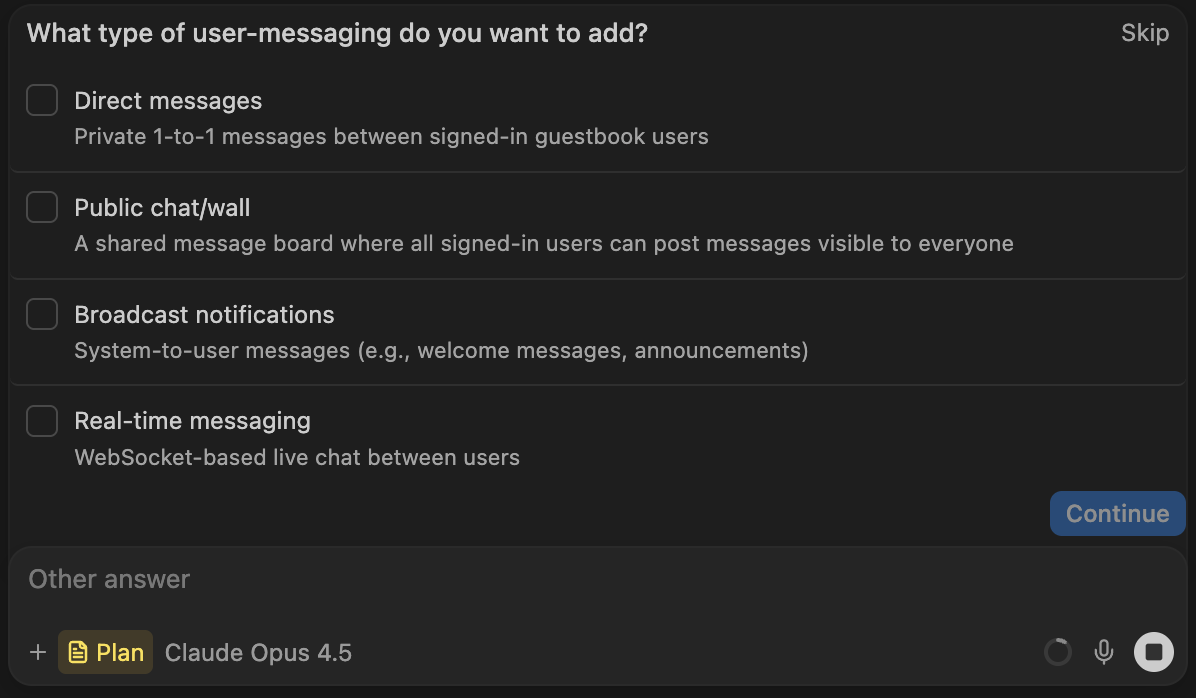
计划模式 会在你编写任何代码之前,先帮你为复杂任务制定详细的实现计划,帮助你理清思路。 在计划模式下,Cascade 将会:
  • 分析你的代码库以了解当前状态
  • 提出澄清性问题,以确保计划符合你的目标
  • 通过交互式界面为你提供多个可供选择的方案
  • 提供一份写入外部 Markdown 文件的详细计划,其中包含具体的实现步骤
当 Cascade 完成后,你可以在计划文件中点击 “Implement” 按钮,自动切换到 Code 模式并开始落实该计划。

从计划继续

在计划模式下创建的 markdown 文件,对于在多次会话中持续推进工作特别有用。 计划会存储在你的 ~/.windsurf/plans 目录中,并可在 @mentions 菜单中选用。 通过引用某个计划文件,你可以在全新的上下文中继续实施。 当最初的实现出现偏差时,这一点会特别有用:只需丢弃原始更改,微调计划文件,然后点击“Implement”,即可在新的对话中再次尝试实施。

退出计划模式

你可以通过多种方式从规划切换到实现阶段:
  • 点击计划文件中的「Implement」按钮
  • 在输入框中将模式切换为 Code 模式
  • 让智能体在检测到你已准备好实现时 自动 切换到 Code 模式

Ask 模式

Ask 模式 是一种针对提问和探索优化的只读模式。 在 Ask 模式下,Cascade 可以搜索和分析你的代码库,但无法进行任何更改。