

常见问题
我已经订阅了 Pro,为什么仍然是 Free 套餐?
我已经订阅了 Pro,为什么仍然是 Free 套餐?
请先等待几分钟以完成更新。如果仍无效,请在网站上退出 Windsurf,重启你的 IDE,然后重新登录 Windsurf。此外,请确保已安装 Windsurf 的最新版本。
如何取消我的 Pro/Teams 订阅?
如何取消我的 Pro/Teams 订阅?
你可以在 Windsurf 网站上,点击右上角头像进入个人资料页面,取消付费方案。要取消 Pro 订阅,请在左侧导航中进入
账单 页面并点击“Cancel Plan”。要取消 Teams 订阅,请在左侧导航中进入 Manage Team 页面并点击“Cancel Plan”。如何删除我的账户?
如何删除我的账户?
你可以前往账户设置,向下滚动并点击“Delete Account”来删除你的账户。
如果你隶属于某个组织,请联系你的管理员。
我遇到了请求频率限制问题
Pylance 或 Pyright 无法正常工作 / Python 语法高亮失效或效果不佳
@id:codeium.windsurfPyright。
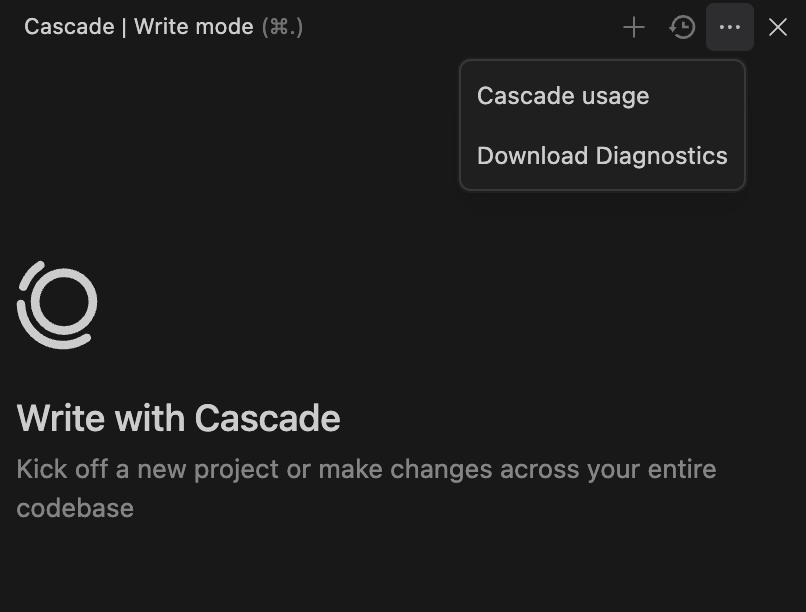
如何下载诊断日志并发送给 Windsurf 支持团队?
在 macOS 上,我看到一个弹窗:“Windsurf 已损坏,无法打开”。
- 确保将 Windsurf 放在你的
/Applications文件夹中,并从该位置运行。 - 检查你的处理器类型:如果你的 Mac 使用 Intel 芯片,请确保下载的是 Intel 版本;如果是 Apple Silicon(如 M1、M2 或 M3),请确保下载 Apple Silicon 版本。你可以在 Mac 下载页面 选择处理器类型。
- 尝试重新下载 DMG,并从官方下载页面重新安装,因为触发该安全功能的问题通常发生在下载时。
- 确保 Windsurf(以及“Windsurf 已损坏”的弹窗)已关闭,然后运行
xattr -c "/Applications/Windsurf.app/"。
我在 Windows 上收到与更新相关的错误消息,或在 Windows 上看不到更新。
已禁用更新,因为你以管理员身份运行了 Windsurf 的“用户范围”安装。当以管理员身份运行时,Windsurf 无法自动更新。请在“用户范围”下运行 Windsurf 以进行更新。
在 macOS 上,Remote SSH 报错 “Undefined error: 0”,但在终端中 SSH 正常
SSH server closed unexpectedly. Error code: 255。
Undefined error: 0 这条消息(而不是 “Connection refused” 或 “Network unreachable”)是关键信号——这是在“隐私与安全性”中未授予应用本地网络权限时,macOS 返回的错误。
要解决此问题:
- 打开 系统设置 → 隐私与安全性 → 本地网络。
- 在列表中找到 Windsurf,并开启对应开关。
- 重启 Windsurf,然后重试连接。
我需要为网络过滤器/防火墙、VPN 或代理放行哪些域名?
- *.codeium.com
- *.windsurf.com
- *.codeiumdata.com
在 Linux 上,Windsurf 悄无声息地无法启动,或在启动时崩溃
windsurf 并加上 --no-sandbox 参数,不过我们不建议这么做。
如果仍然不行,请尝试以下步骤。
我收到一条错误消息,显示“Windsurf failed to start”
C:\Users\<YOUR_USERNAME>\.codeium\windsurf\cascade
Linux/Mac: ~/.codeium/windsurf/cascade
然后尝试重新启动 IDE。
我的 Cascade 面板变成空白
~/.codeium/windsurf/cascade)即可解决。
终端会话在 Cascade 中似乎卡住了
settings.json 中添加以下内容:
适用于 macOS:
“terminal.integrated.defaultProfile.osx”: “zsh”
适用于 Windows:
“terminal.integrated.defaultProfile.windows”: “PowerShell”
适用于 Linux:
“terminal.integrated.defaultProfile.linux”: “bash”
将该值替换为你首选的 shell(例如 bash、zsh、PowerShell、Command Prompt 等)。
自定义 zsh 主题
在某些情况下,高度自定义的 zsh 主题(例如来自 Oh My Zsh、Powerlevel10k 或其他提示符框架的主题)也可能导致 Cascade 在命令已经执行完成后仍认为其正在运行。要检查是否由此导致:
在文本编辑器中打开你的 ~/.zshrc 文件。
通过注释掉设置或加载该主题的行来临时禁用主题,例如 ZSH_THEME="..."、source ~/.p10k.zsh 或 eval "$(oh-my-posh init zsh)"。
保存文件,重启 Windsurf(或在 Windsurf 中打开一个新的终端),然后再次运行一个命令。
如果终端会话在 Cascade 中不再显示为卡住状态,你可以选择在 ~/.zshrc 中保留一个更简单的主题,或者为 Windsurf 终端单独创建一个最小化的 zsh 配置,以便你的其他终端仍然可以使用更复杂的主题。
Systemd 终端上下文跟踪(Linux)
在某些较新的 Linux 发行版(有报告称在 Fedora 43 及之后版本)中,shell 启动链(~/.bashrc → /etc/bashrc → /etc/profile.d/80-systemd-osc-context.sh)可能会启用 systemd “terminal context tracking,” 功能,它会通过 PS0 或 PROMPT_COMMAND 发出 OSC 3008 转义序列。这些额外的控制序列可能会干扰 Cascade 的输出解析,导致命令看起来像是卡住了,或者导致捕获的输出看起来丢失或被截断——即使终端实际上已经正确显示了这些内容。
要规避此问题,可以通过在 ~/.bashrc 中不再 source /etc/bashrc,或者为 Windsurf/Cascade 单独创建一个最小化的 shell 配置文件,来防止在 Cascade 终端中发出 OSC 上下文序列。
在使用 WSL 时 Remote Explorer 中看不到 Docker 容器
bash、zsh、PowerShell、Command Prompt 等)。
自定义 zsh 主题
在某些情况下,高度自定义的 zsh 主题(例如来自 Oh My Zsh、Powerlevel10k 或其他提示符框架的主题)也可能导致 Cascade 在命令已经执行完成后仍认为其正在运行。要检查是否由此导致:
- 在文本编辑器中打开你的
~/.zshrc文件。 - 通过注释掉设置或加载该主题的行来临时禁用主题,例如
ZSH_THEME="..."、source ~/.p10k.zsh或eval "$(oh-my-posh init zsh)"。 - 保存文件,重启 Windsurf(或在 Windsurf 中打开一个新的终端),然后再次运行一个命令。
~/.zshrc 中保留一个更简单的主题,或者为 Windsurf 终端单独创建一个最小化的 zsh 配置,以便你的其他终端仍然可以使用更复杂的主题。
Systemd 终端上下文跟踪(Linux)
在某些较新的 Linux 发行版(有报告称在 Fedora 43 及之后版本)中,shell 启动链(~/.bashrc → /etc/bashrc → /etc/profile.d/80-systemd-osc-context.sh)可能会启用 systemd “terminal context tracking,” 功能,它会通过 PS0 或 PROMPT_COMMAND 发出 OSC 3008 转义序列。这些额外的控制序列可能会干扰 Cascade 的输出解析,导致命令看起来像是卡住了,或者导致捕获的输出看起来丢失或被截断——即使终端实际上已经正确显示了这些内容。
要规避此问题,可以通过在 ~/.bashrc 中不再 source /etc/bashrc,或者为 Windsurf/Cascade 单独创建一个最小化的 shell 配置文件,来防止在 Cascade 终端中发出 OSC 上下文序列。