Windsurf Plugins 将我们的一套 AI 工具带到各类 IDE 和编辑器,在你熟悉的环境中助你大胆创新。
Teams 和 Enterprise
立即为你的团队开始配置!
我们为 Visual Studio Code 和 JetBrains 提供的插件最受欢迎。
以下是这两者的安装步骤。
如需在其他 IDE 和编辑器(例如 Eclipse、Visual Studio、Neovim、Google Colab 等)中使用,请访问下载页面开始使用。
这些步骤不适用于采用自托管方案的 Enterprise 用户。
如果您是企业用户,请参见企业门户中的相关说明。
JetBrains
Visual Studio Code
Vim / Neovim
Visual Studio
Jupyter Notebook
Chrome
Eclipse
对于远程开发环境,请改用“Windsurf(Remote Development)”插件。请参阅下方的远程开发部分。 安装插件
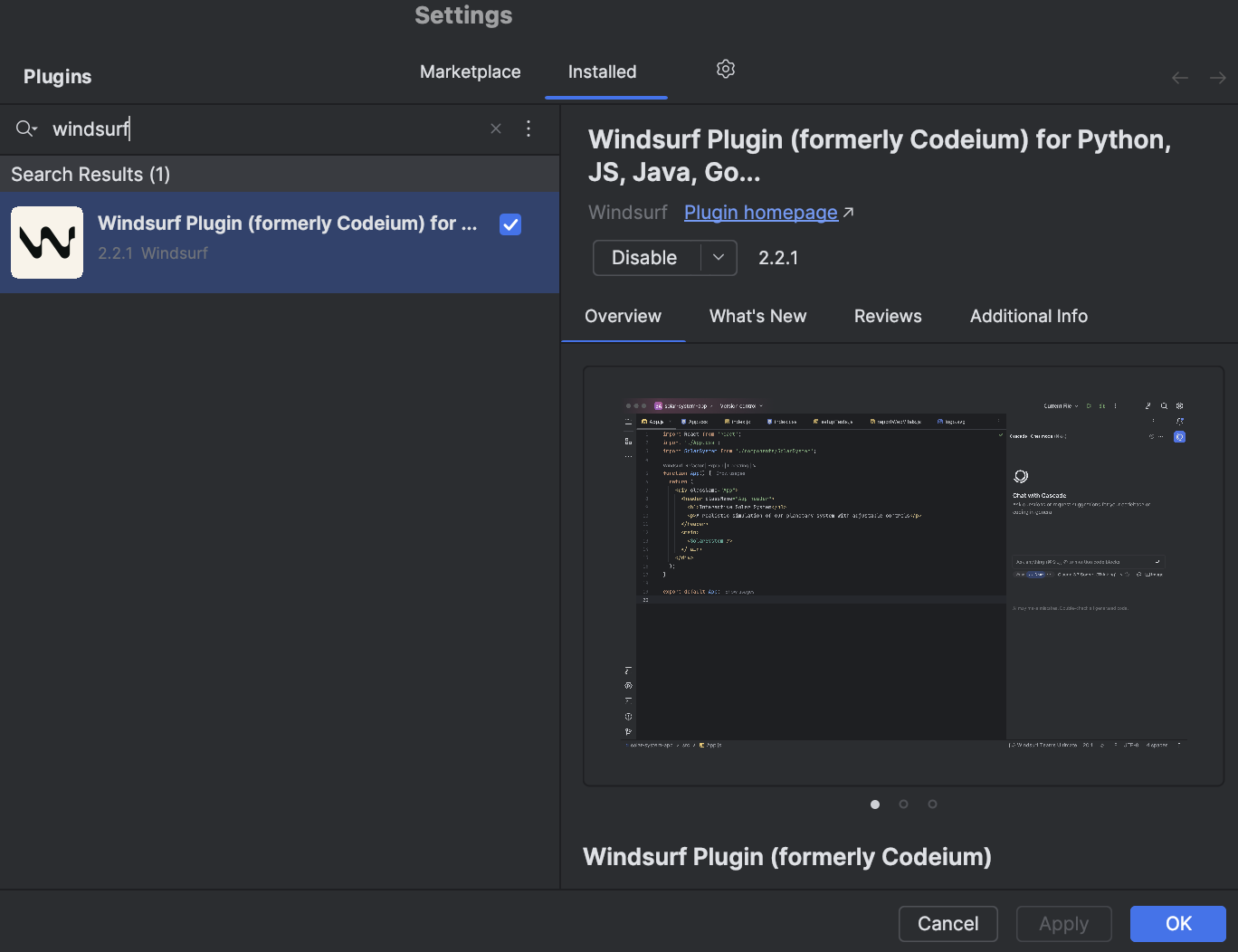
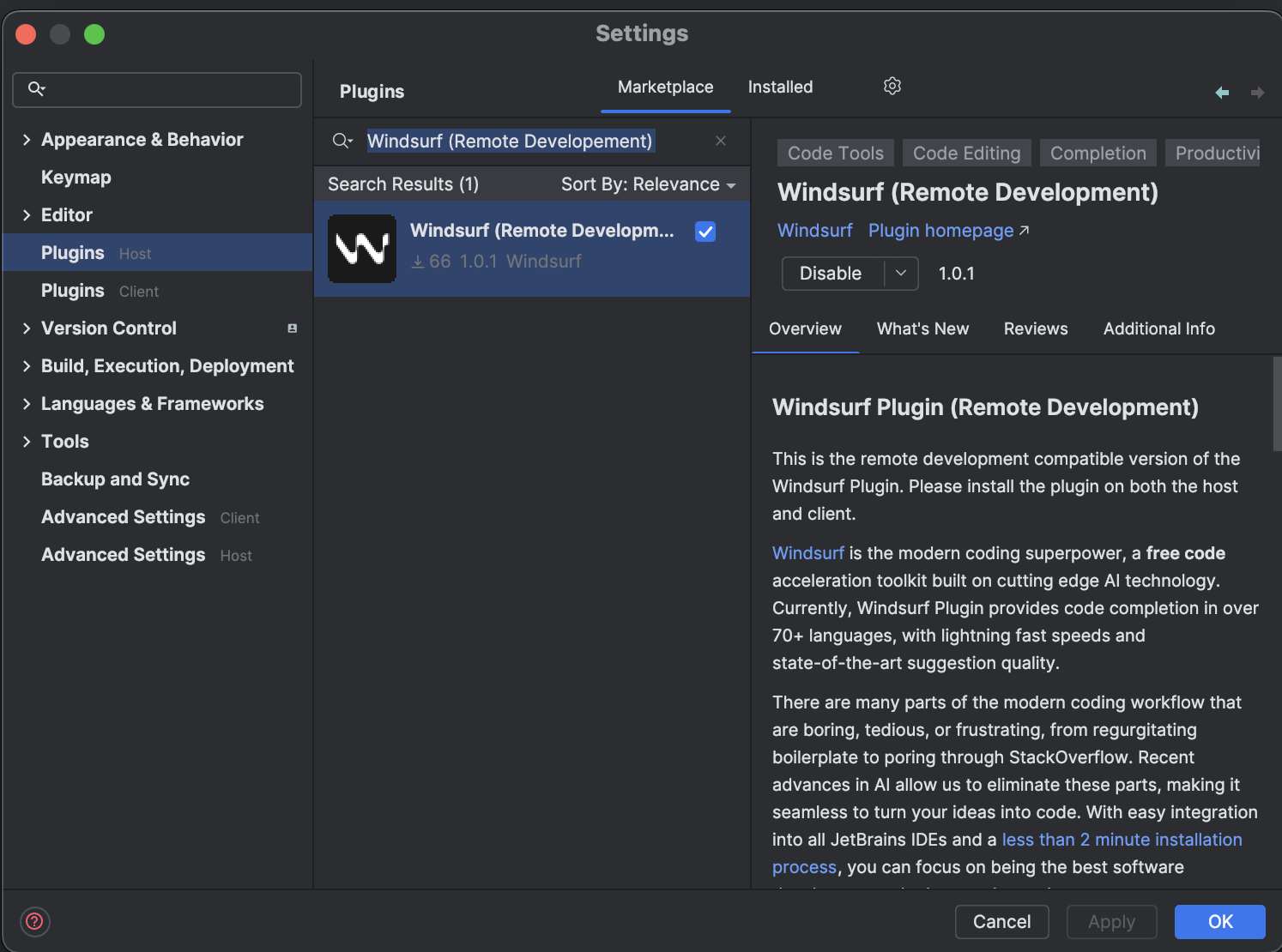
在你的 JetBrains IDE 中打开 Plugins 菜单。快捷键:在 Mac 上为 ⌘+,,在 Linux/Windows 上为 Ctrl+,。也可从设置菜单进入。
搜索并安装 Windsurf 插件。插件加载器会提示你重启 IDE。 等待语言服务器
安装成功后,Windsurf 将开始下载语言服务器。
该程序会与我们的 API 通信,让你能够使用 Windsurf 的 AI 功能。
下载通常需要 10–20 秒,但实际速度取决于你的网络连接。
同时,你可以照常使用 IDE。你应当在右下角看到一个通知,显示下载进度。 授权

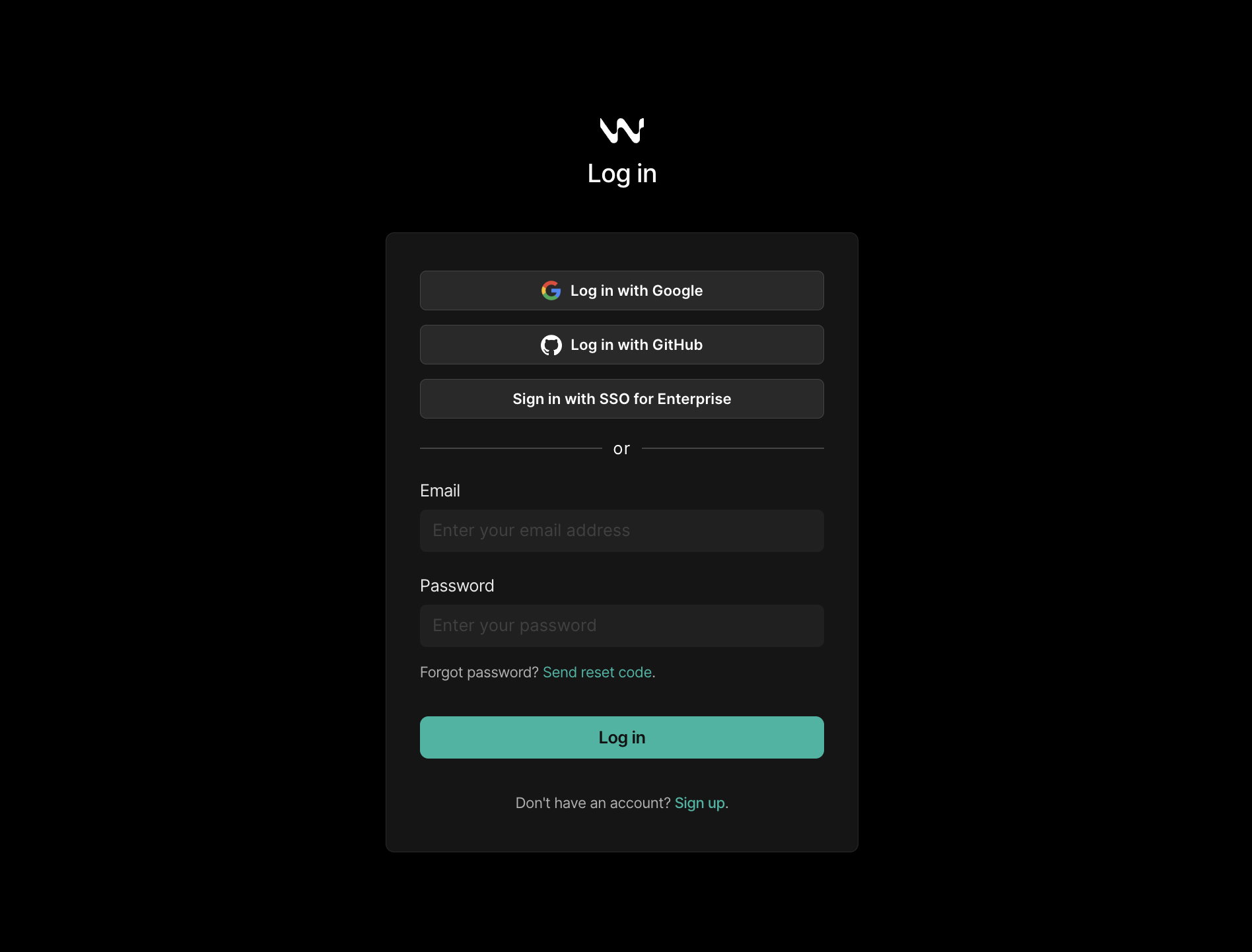
打开一个项目。Windsurf 会在右下角通过通知弹窗提示你登录,并链接到在线登录页面。
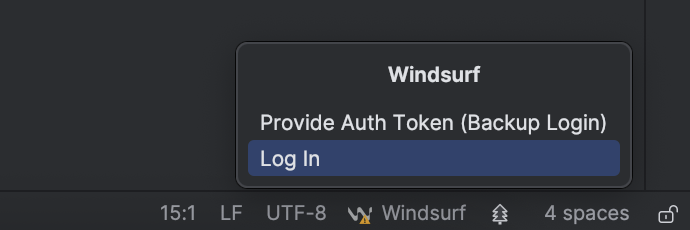
或者,点击底部状态栏右侧的小部件,在其中选择登录选项。如果你没有账号,或尚未在线登录,将会提示你进行登录。在线登录成功后,网页会提示你返回 IDE。 全部完成!
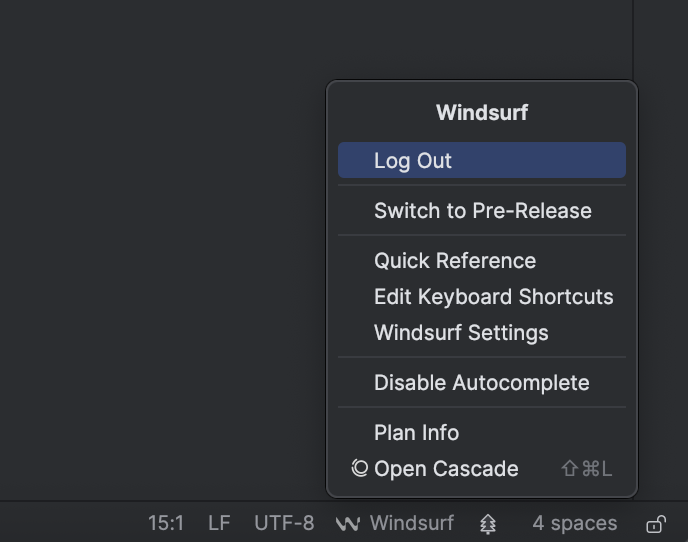
你现在可以使用 Windsurf 丰富的 AI 功能:Autocomplete、Chat、Command 等。任何时候,你都可以点击右下角的状态栏小部件查看状态。
如果已登录,你将可以访问 Windsurf 的设置和其他控制项。 远程开发
对于在远程开发环境中使用的 JetBrains IDE,您需要使用单独的”Windsurf (Remote Development)“插件。系统要求
- JetBrains IDE 版本 2025.1.3 或更高版本
安装步骤
在主机上安装
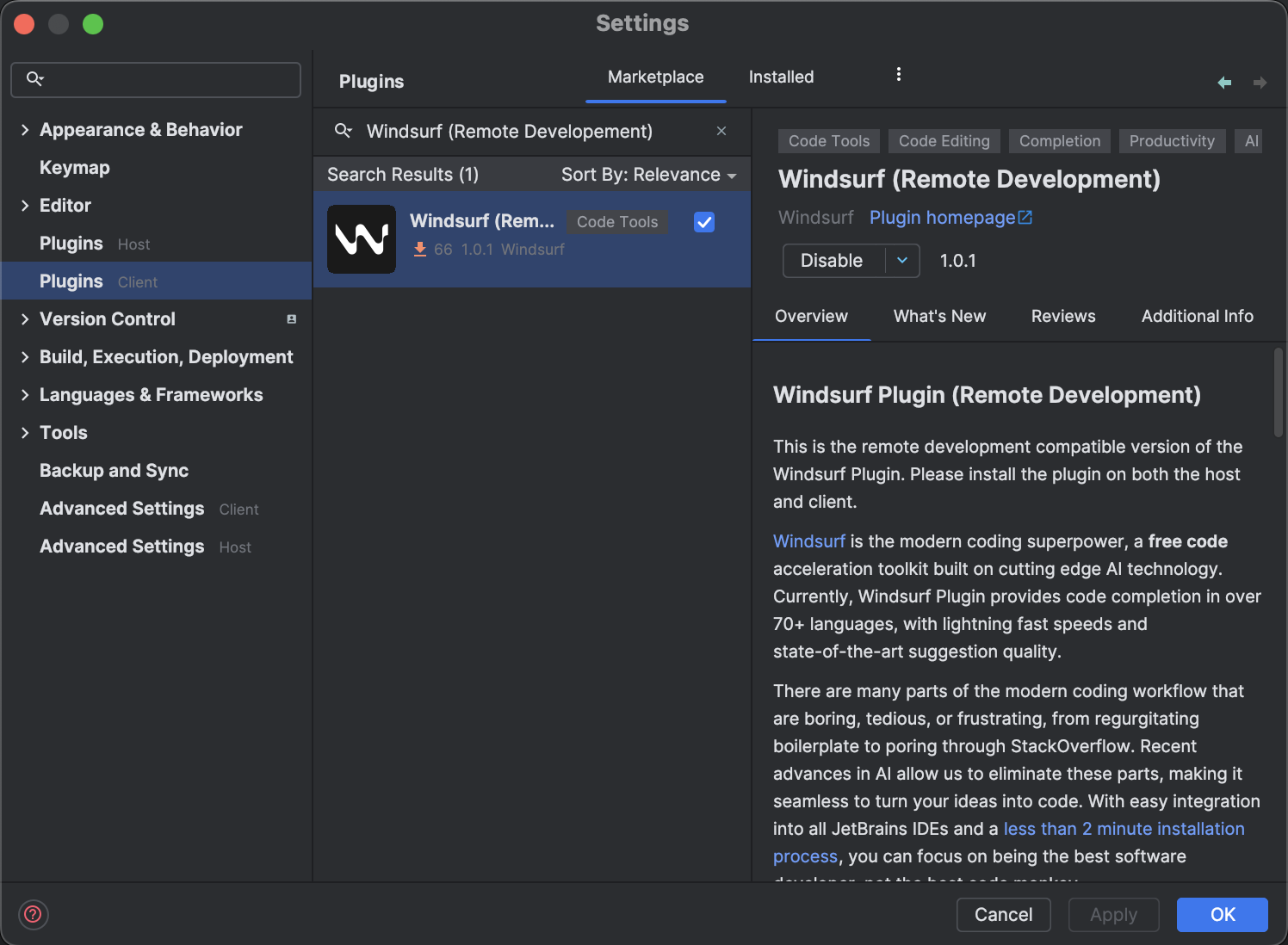
在你的 JetBrains IDE 中打开 Plugins (Host) 菜单。macOS 的快捷键为 ⌘+,,Linux/Windows 为 Ctrl+,。也可以从设置菜单进入。
搜索 “Windsurf (Remote Development)” 并安装。
按提示重启你的 IDE。 在客户端上安装
打开 Plugins (Client) 菜单并搜索 “Windsurf (Remote Development)”。
安装插件并再次重启 IDE。 等待语言服务器
在主机上安装插件后,Windsurf 将开始下载语言服务器。
该程序会与我们的 API 通信,使你能够使用 Windsurf 的 AI 功能。
下载通常需要 10 到 20 秒,但速度可能取决于你的网络连接。
同时,你可以照常使用 IDE。你应当在右下角看到一个通知,显示下载进度。 授权
语言服务器下载完成后,Windsurf 会在右下角弹出通知,提示你前往在线登录页面进行登录。
或者,点击底部状态栏右侧的小部件,并在其中选择登录选项。如果你没有账号,或尚未在线登录,将会提示你登录。完成在线登录后,网页会提示你返回 IDE。 全部完成!
你现在可以在远程开发环境中使用 Windsurf 的 AI 功能了。
安装插件
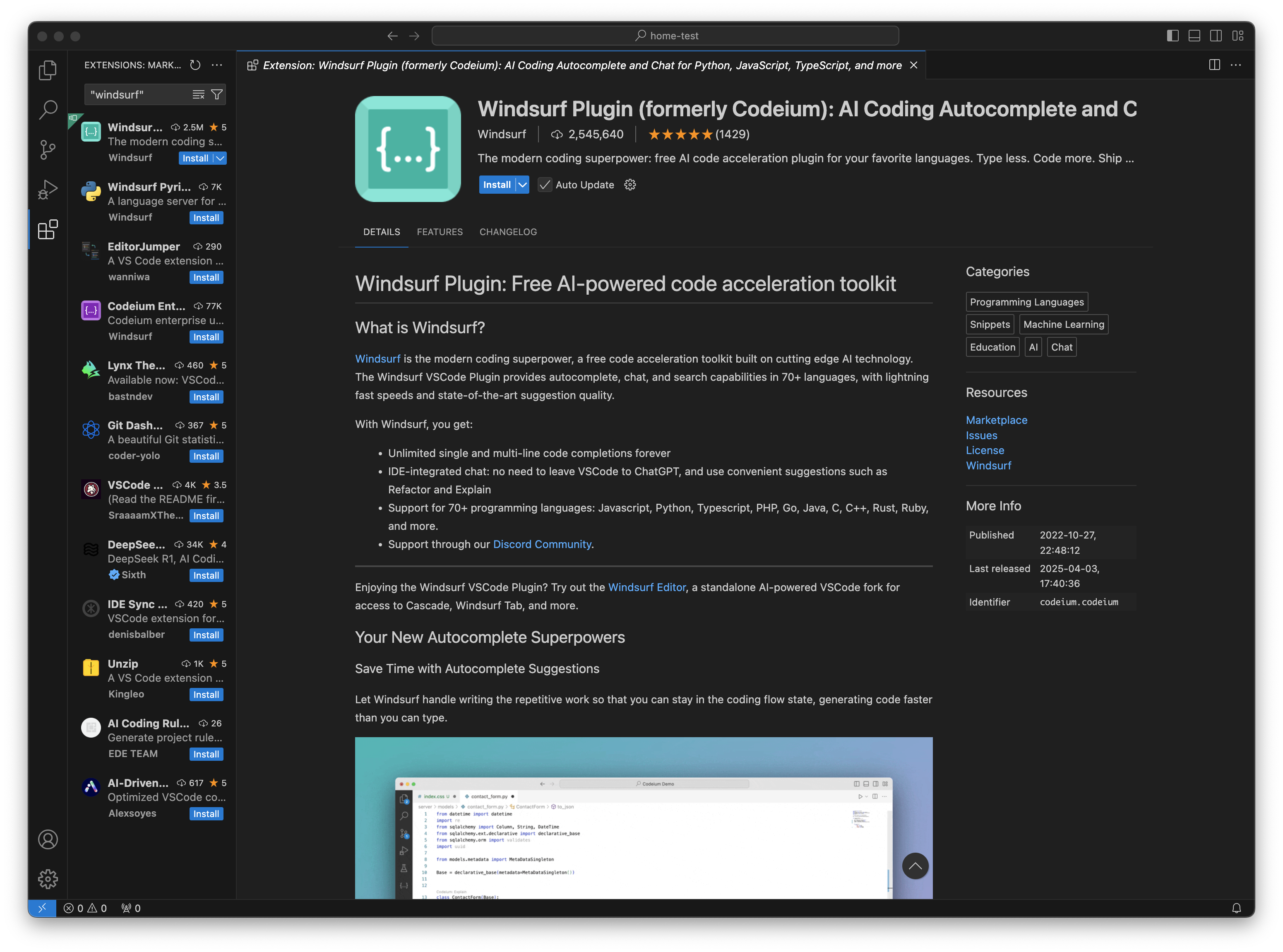
在 VS Code Marketplace 中找到 Windsurf 插件(原 Codeium)并安装。 授权
安装完成后,VS Code 会在右下角弹出通知,提示你登录 Windsurf。
你也可以通过左侧边栏底部的个人资料图标登录 Windsurf。如果你收到错误提示,称浏览器无法从 Visual Studio Code 打开链接,可能需要更新浏览器并重新开始授权流程。

如果你还没有账号或未在网页端登录,系统会提示你创建账号或登录。登录成功后,将通过弹出窗口重定向回 Visual Studio Code。
如果你使用的是基于浏览器的 VS Code IDE(例如 GitPod 或 Codespaces),系统会引导你按照说明提供访问令牌以完成身份验证。
等待语言服务器
登录后,Windsurf 将开始下载语言服务器。
该程序与我们的 API 通信,使你能够使用 Windsurf 的 AI 功能。
下载通常需要 10–20 秒,具体速度取决于你的网络状况。
在此期间,你可以照常使用 VS Code。
全部完成!
现在你可以开始使用 Windsurf 丰富的 AI 功能:Autocomplete、Chat、Command 等。
扩展安装
使用 Windsurf 插件
设置
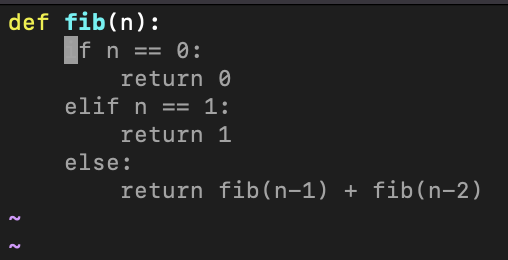
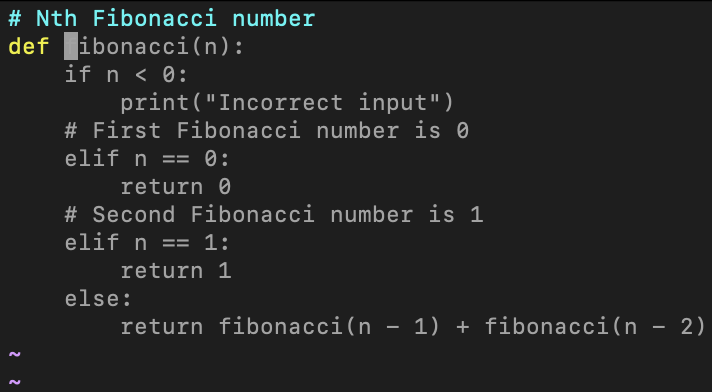
虽然 Windsurf 支持多种语言,这里以 Python 为例演示。创建一个新文件 test.py。
基于代码
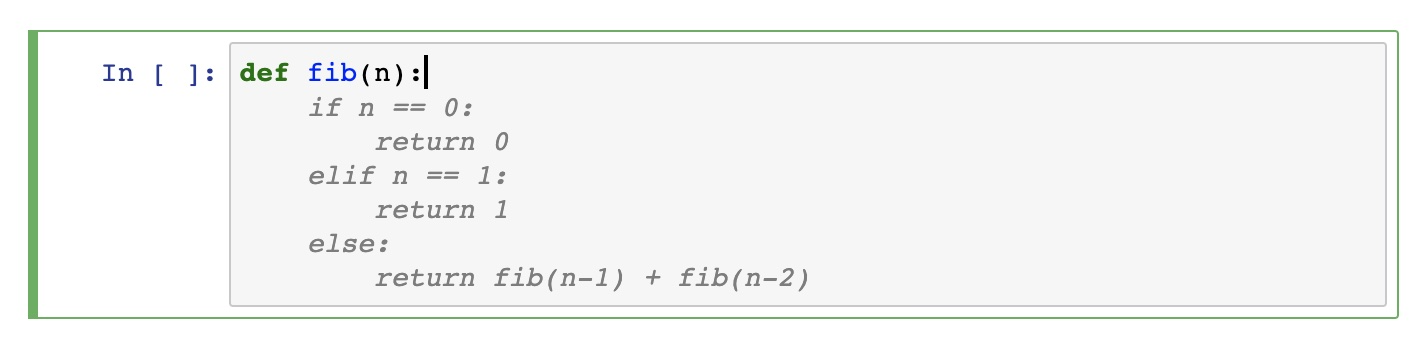
Windsurf 可根据部分函数签名补全多行代码: 安装扩展
打开扩展市场
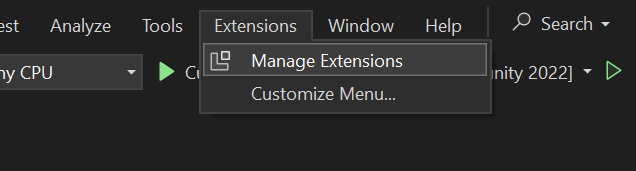
在 Visual Studio 菜单栏,点击 Extensions → Manage Extensions。 安装 Windsurf 插件
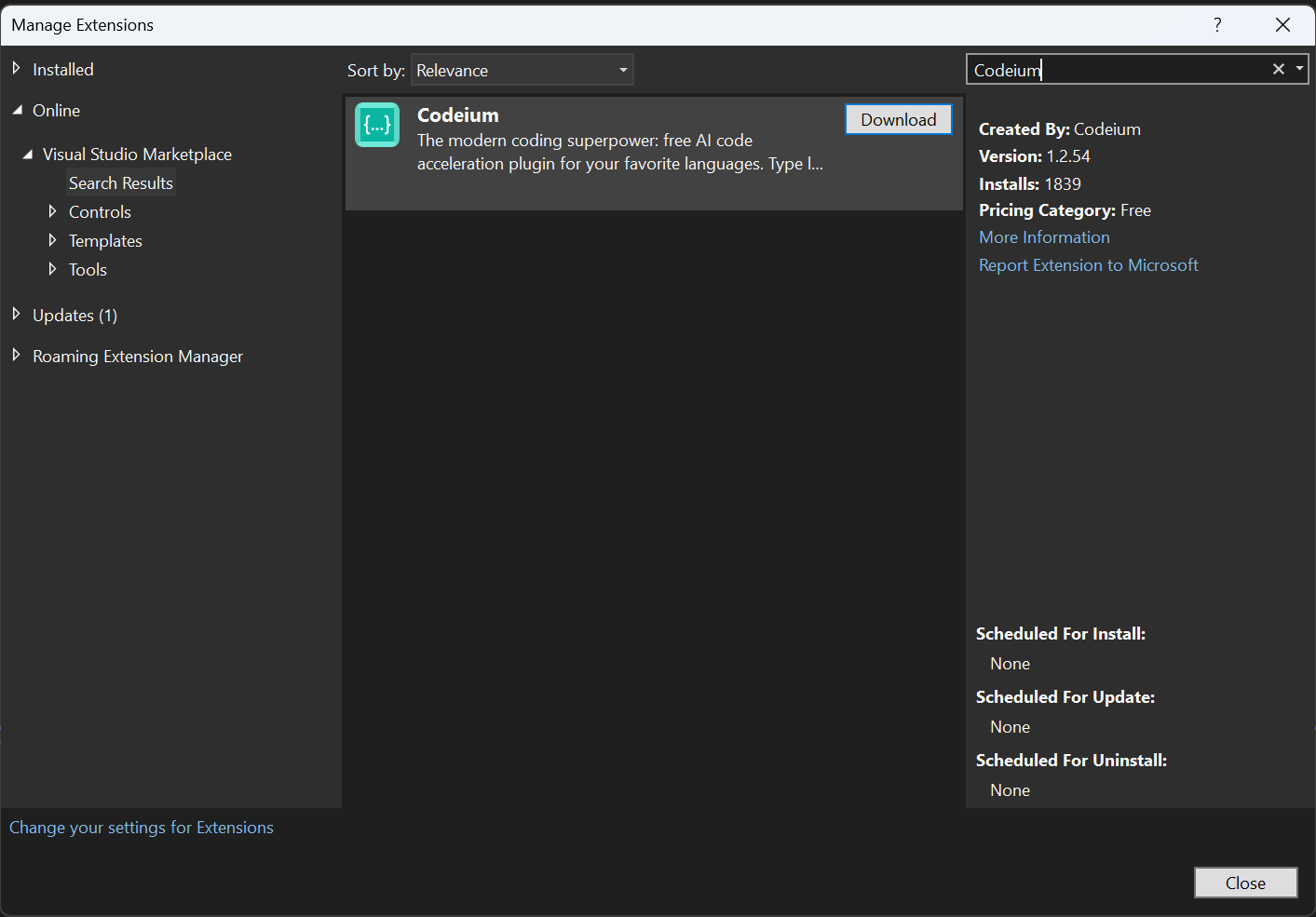
在 Manage Extensions 中,点击 Visual Studio Marketplace,搜索 Windsurf,然后点击 Download。 重新启动 Visual Studio
关闭该窗口并重新启动 Visual Studio。
登录 Windsurf 插件
打开或创建一个项目。将弹出浏览器窗口并提示你登录。
创建账号
如果你还没有账号,将会跳转至账号创建页面。
全部完成
登录后,你将在 Visual Studio 中自动完成 Windsurf 插件的登录。
使用 Windsurf 插件
设置
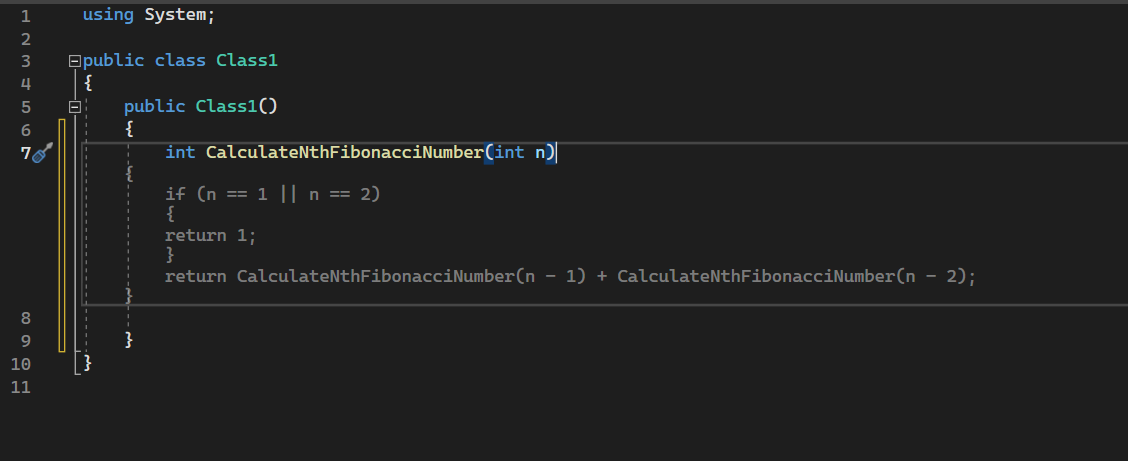
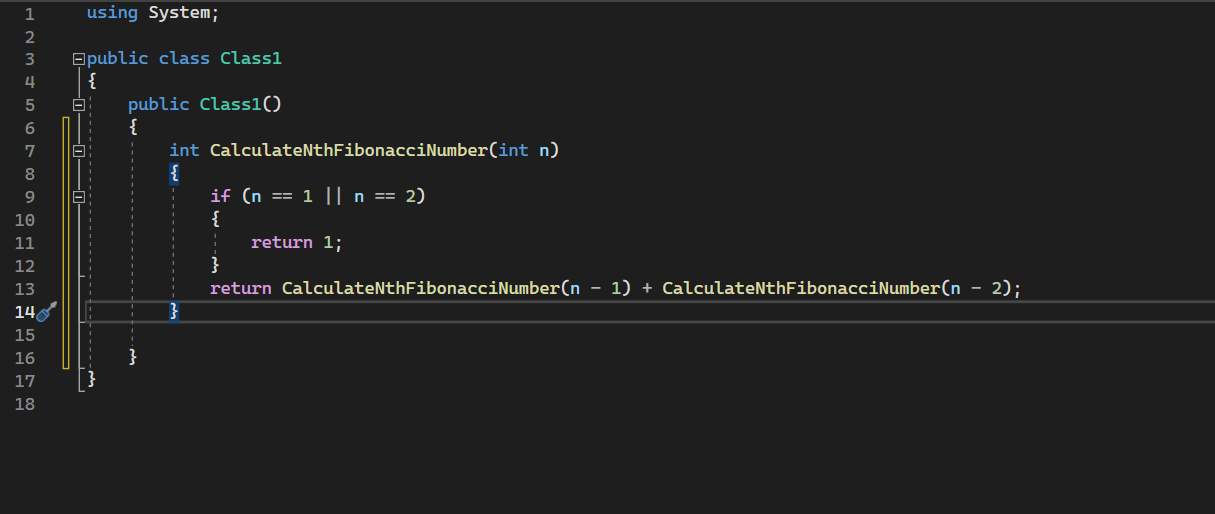
虽然 Windsurf 支持多种语言,这里以 C# 为例。创建或打开一个 C# 文件。
从代码开始
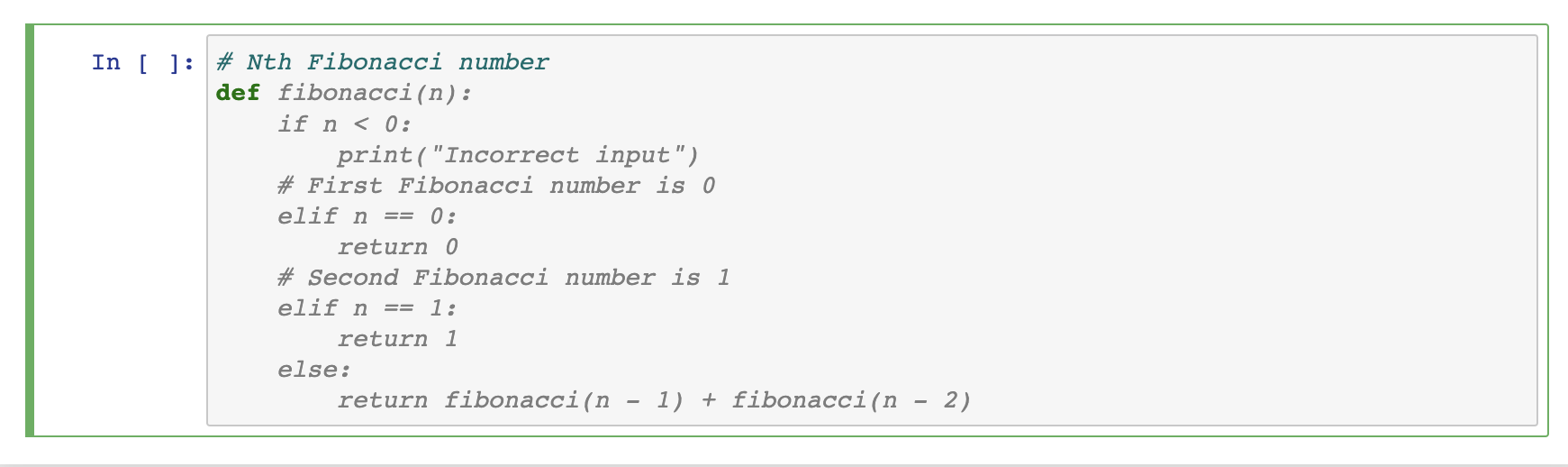
Windsurf 可基于不完整的函数签名给出多行代码建议: 安装 Windsurf 插件
安装 Jupyter 扩展
打开一个新的 Jupyter Lab 会话。在单元格中粘贴并按下(Shift+Enter)运行以下代码:import sys
!{sys.executable} -m pip install -U pip --user
!{sys.executable} -m pip install -U codeium-jupyter --user
如果你在虚拟环境中,请运行:import sys
!{sys.executable} -m pip install -U pip
!{sys.executable} -m pip install -U codeium-jupyter
命令执行完成后,关闭笔记本并停止 Jupyter 服务器。 启动 Jupyter
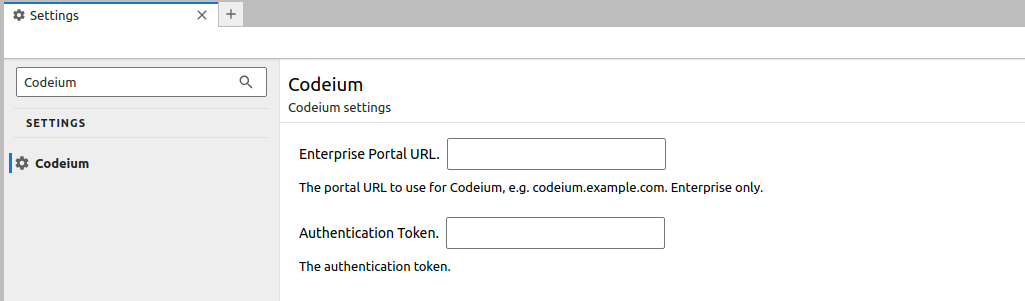
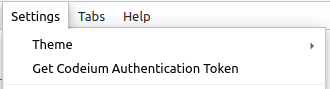
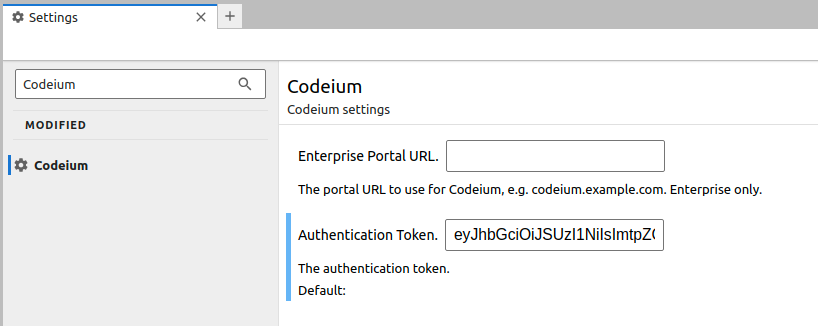
重新启动 Jupyter 并打开一个笔记本。打开设置(Ctrl + ,),进入 Windsurf 部分。你会看到 Enterprise URL 和令牌字段。点击 Get Windsurf Authentication Token,按照链接完成操作。将令牌粘贴回设置对话框。如果找不到 Windsurf 设置,很可能是没有重启 Jupyter。请停止服务器(Ctrl+C),然后使用 jupyter lab 重新启动。
创建账户
如果你还没有 Windsurf 账户,系统会提示你创建一个。
全部完成!
现在你可以在 Jupyter 中使用 Windsurf 插件了!
使用 Windsurf 插件
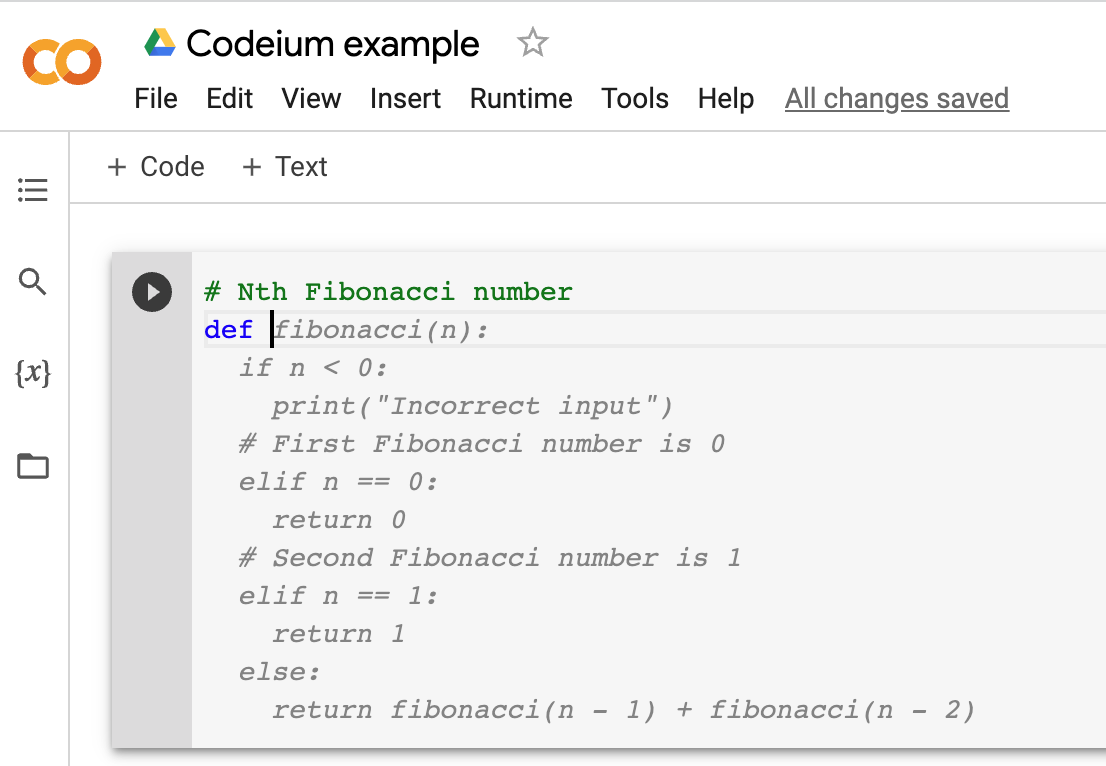
从代码生成
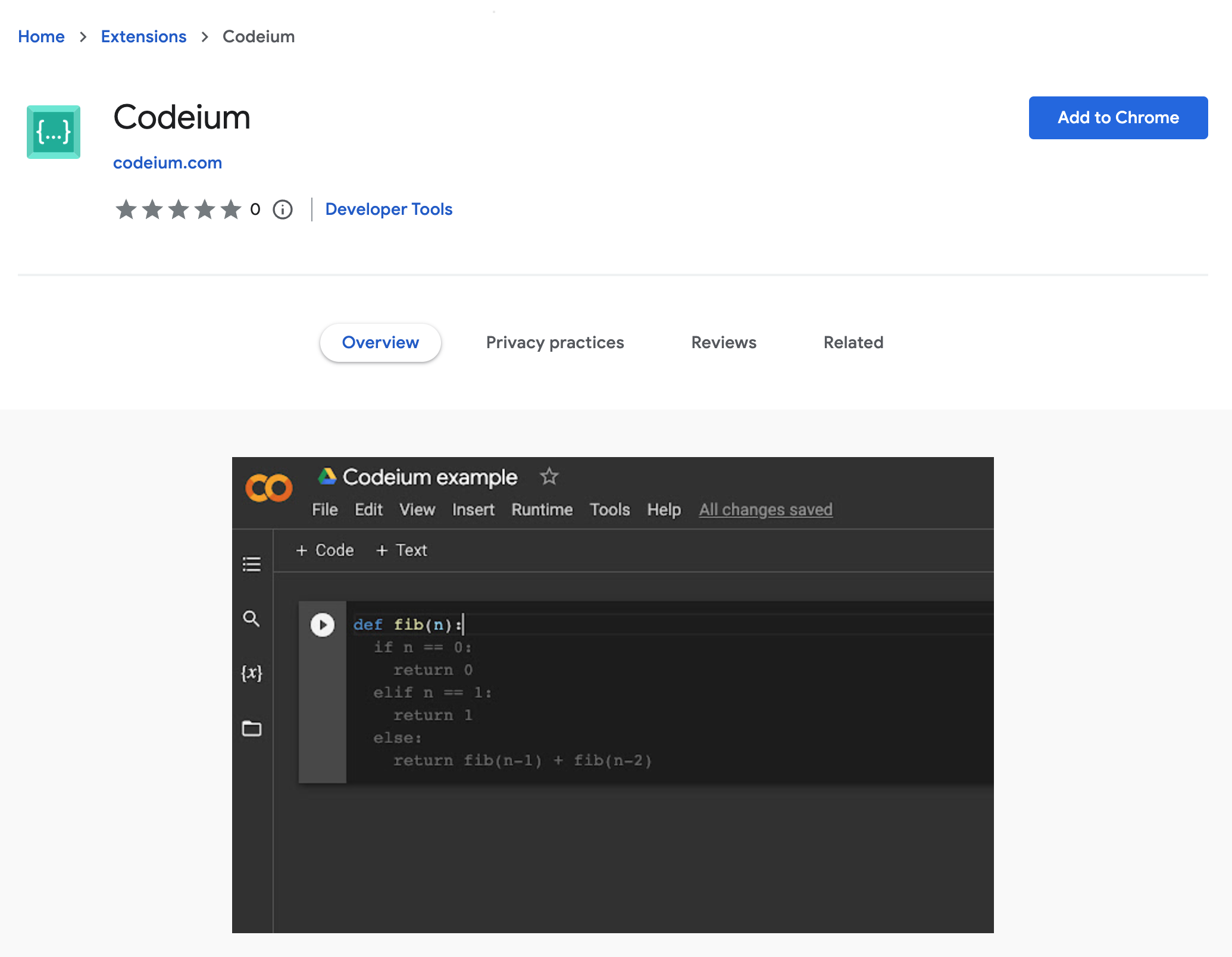
Windsurf 可以根据部分函数签名补全多行代码: 安装 Windsurf
固定扩展
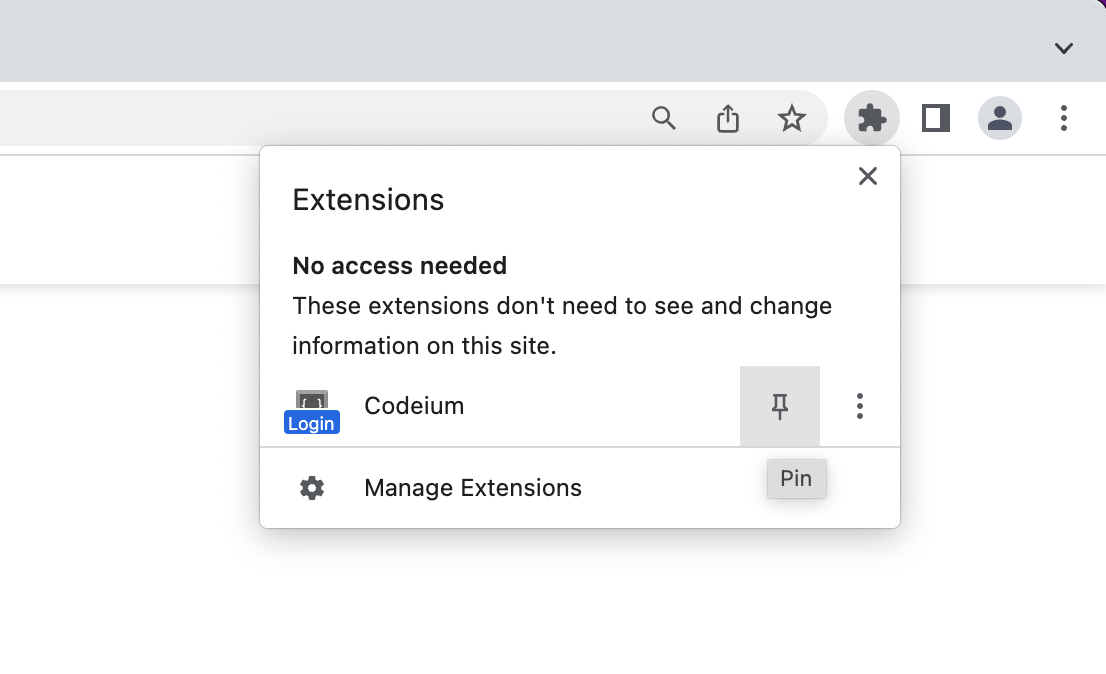
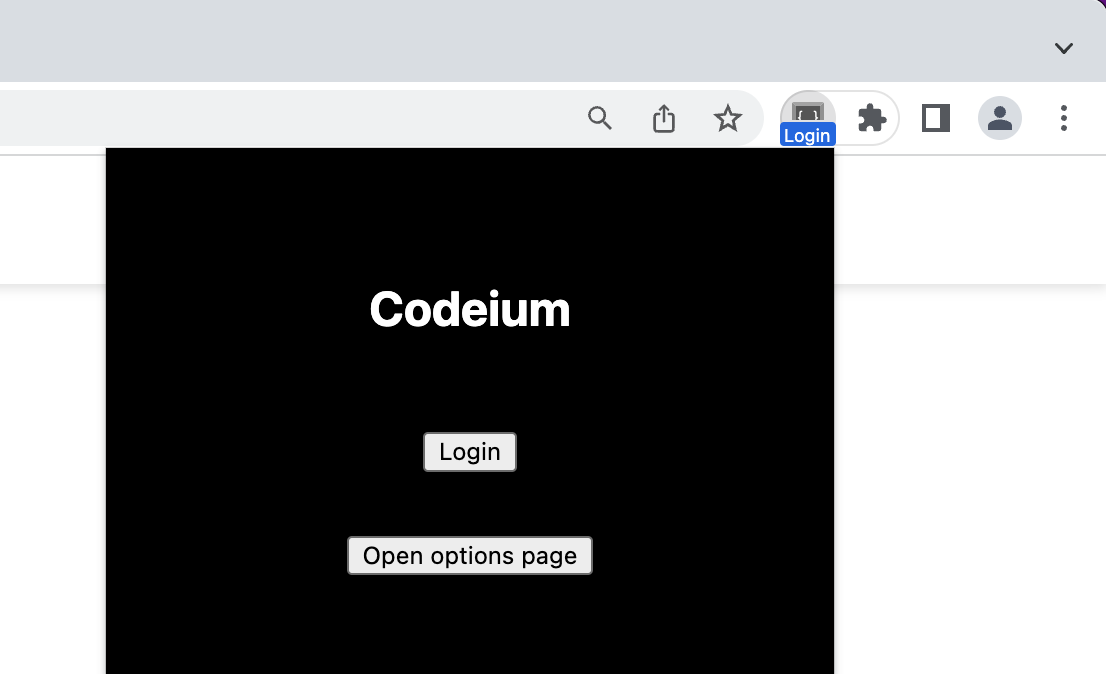
打开扩展程序下拉菜单,点击 固定 图标,使 Windsurf 图标始终可见。 登录
扩展会自动打开登录页面。若未自动打开,点击扩展图标并按提示链接操作。 使用 Windsurf
基于代码
Windsurf 可根据不完整的函数签名建议多行代码: 扩展安装
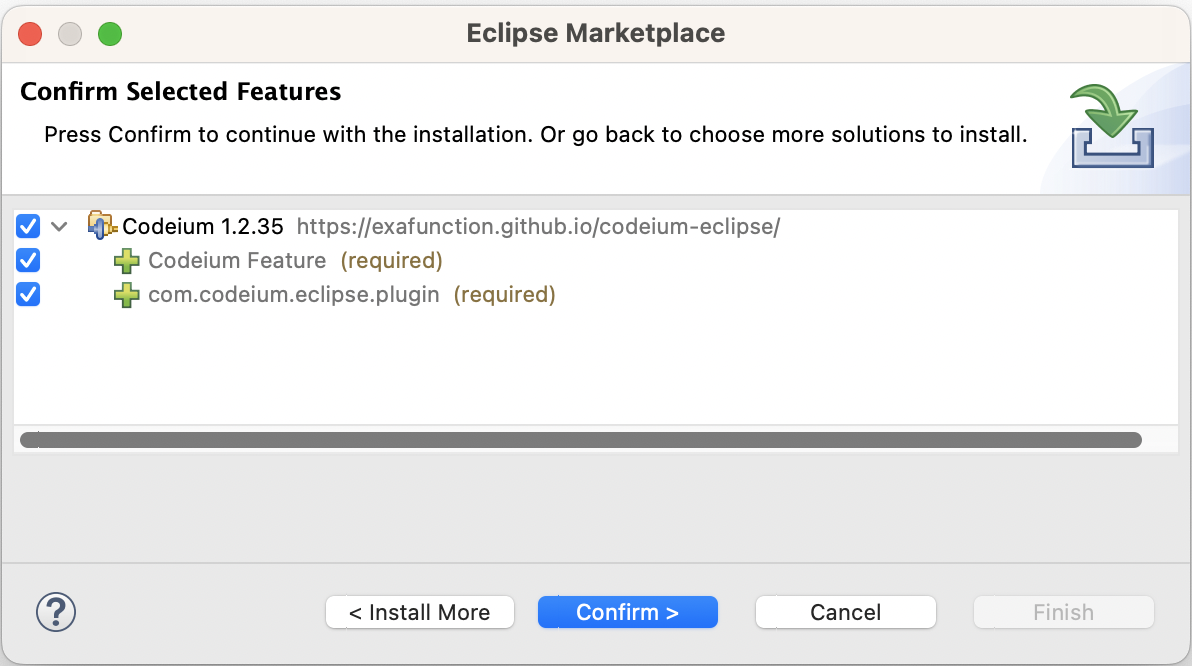
确认已选择的功能
在 Confirm Selected Features 提示框中,点击 Confirm。 信任未签名内容
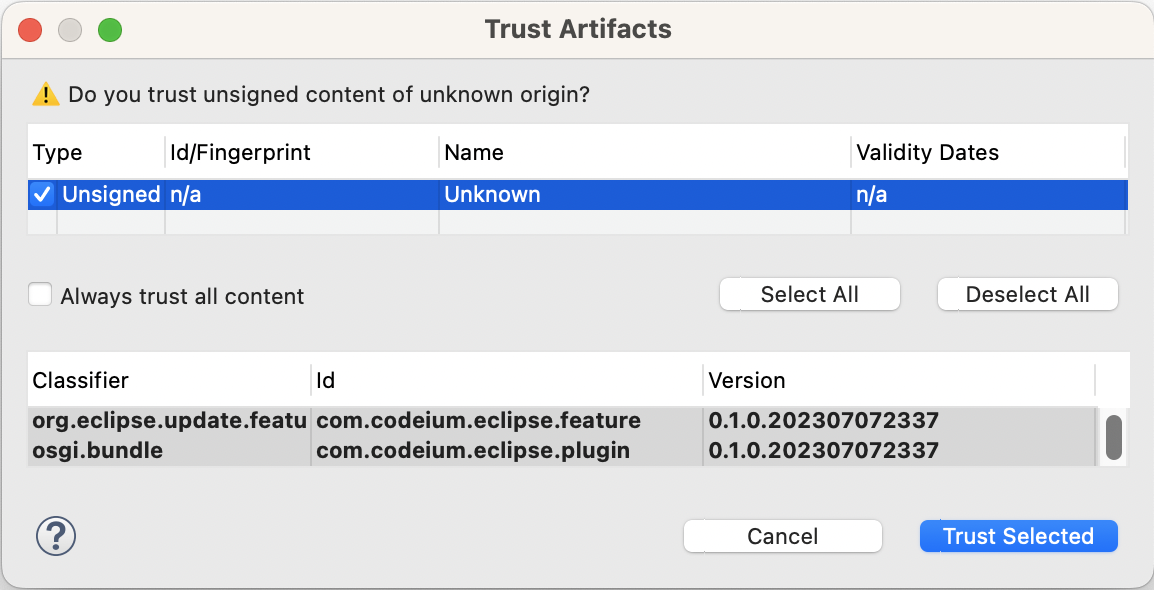
在 Trust Artifacts 提示框中,选择 Unsigned 并点击 Trust。 创建账户 / 登录
浏览器打开后,登录或创建一个 Windsurf 账户,然后返回 Eclipse。
全部完成!
您已可以在 Eclipse 中使用 Windsurf。
使用 Windsurf
设置
虽然 Windsurf 支持多种语言,此处以 Java 演示。新建文件 Fib.java。
从代码开始
Windsurf 可基于部分函数签名给出多行代码建议:package test;
public class Fib {
public int fib(int n) {
}
}