每当使用高级 AI 模型向 Cascade 发送消息时,都会消耗提示额度。每个 AI 模型都有其各自的额度倍率,默认一条消息消耗 1 个额度。您可以在模型页面查看所有可用的 AI 模型及其对应费用。
当您的额度用尽后,部分高级 AI 模型将无法继续使用;但您仍可继续使用我们免费提供的其他多个 AI 模型。
Free 方案包括:
为期 2 周的 Pro Trial 包括:
- 100 提示额度
- 无限次 Windsurf Tab
Pro 方案包含 Free 的所有内容,另加:
- 500 提示额度
- 可按 $10/250 额度购买附加提示额度
- 所有高级 AI 模型
Teams 方案包含 Pro 的所有内容,另加:
- 500 提示额度/用户/月
- 可按 $40/1000 额度购买附加提示额度
- 集中式账单
- 带有 Analytics 的管理员仪表盘
- 优先支持
- 可选的访问控制功能
Enterprise 方案包含 Teams 的所有内容,另加:
- 1000 提示额度/用户/月
- 可按 $40/1000 额度购买附加提示额度
- 基于角色的访问控制 (RBAC)
- SSO (单点登录) 与 SCIM (跨域身份管理系统,一种用于自动化用户和群组供应的开放标准)
- 最高优先级支持
- 更长的上下文窗口
如果你在任何付费方案中用完额度,你可以选择购买额外额度或设置自动额度补充。
升级后,你的付费方案将立即生效,你将再次获得高级 AI 模型的使用权限。要了解各定价方案的配额和功能,点击此处。
如果用户消息未成功,提示额度不会被扣除。比如,若 Cascade 试图写入某个文件,但该文件存在未保存的更改,则该操作会失败,且不会扣除提示额度。
有多种方式可以查看你的使用情况。
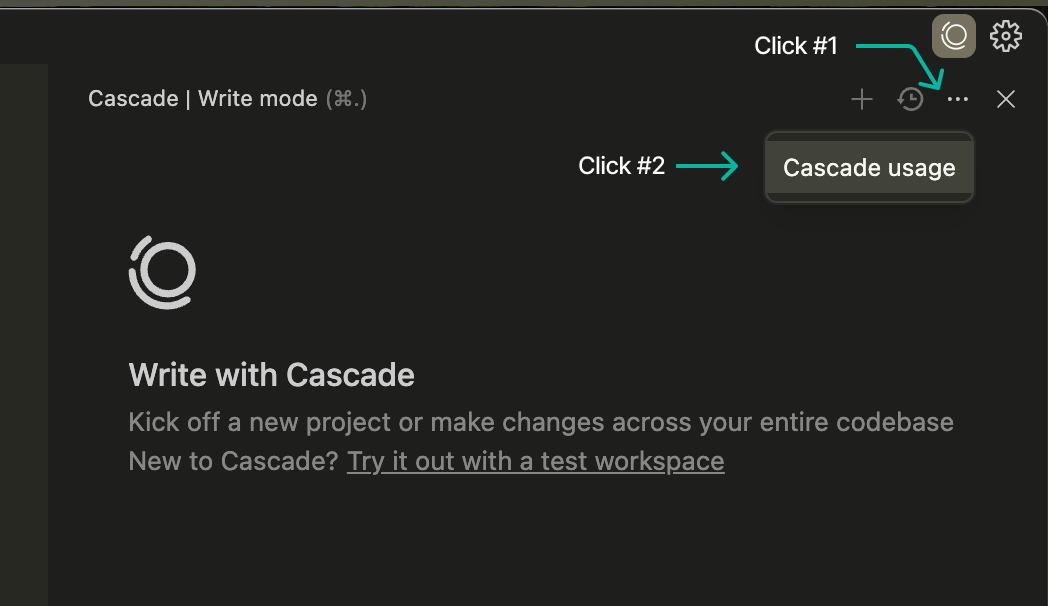
点击溢出菜单,选择 “Cascade Usage”,即可直接查看 Cascade 用量。
点击状态栏中的 “Windsurf Settings” 打开设置面板,然后选择 “Plan Info” 选项卡。
通过完成身份验证后,你也可以在套餐页面 codeium.com/plan 查看。
要了解更多付费功能或升级到付费方案,请点击此处。付费方案包括面向个人的 Pro、面向组织的 Teams,以及面向大型公司的 Enterprise。
我们支持所有主流信用卡、Apple Pay、Cash App Pay、Google Pay、Link、微信支付和支付宝。如果您使用的支付方式未在列表中,请通过支持与我们联系。您可能需要先关闭 VPN 才能查看您所在地区可用的相关支付方式。
如果你的提示额度已用尽,你有两种选择:
-
购买更多提示额度,继续使用高级 AI 模型
-
在 Write 或 Chat 模式中使用不消耗额度的模型!
我们推出了“自动额度补充”,让你无需再手动购买额外额度。在 Windsurf 网站的订阅计划设置页面,你可以设置额度上限和其他补充参数。当你的可用额度偏低 (低于 15) 时,系统会自动为你“加额”。
自动额度补充将按可配置的步进进行购买 (Pro 为 10的倍数,Teams为40 的倍数) ,并受每月预算上限限制 (Pro 用户默认上限为 50,Teams用户默认上限为160) 。这样可确保你在关键工作期间不会无法使用 Cascade。
如果你的提示额度用完了,你可以在账单网站购买更多额度。Pro 用户可按每 250 额度 10 美元的价格购买额外提示额度。
对于 Teams 和 Enterprise 方案,额外额度在组织内购买,并作为团队全体成员共享的池使用,价格为每 1000 共享额度 40 美元。如果你使用的是团队方案,请联系你的 Teams 管理员购买更多额度。
如果你将个人 Pro 方案升级为 Teams 方案,你的 Pro 账户中尚未使用的附加提示额度会被转移到你的新团队账户中 (并成为该团队共享的附加提示额度池的一部分) 。如果你是被邀请加入另一个团队,则你的附加额度不会随用户自动转移——你需要在切换前用掉这些额度,或者提交一个支持工单请求为你进行转移。
基于席位的额度分配 (Teams 与 Enterprise)
如果你是管理员,负责管理成员频繁轮换的团队,请注意,将新成员添加到刚空出的席位,可能会导致这些成员在本账单周期剩余时间内从较少的额度开始使用。所有席位都会在每个新账单周期开始时重置为完整的额度分配。
- 每月 500 提示额度
- 所有高级 AI 模型
- 预览
- 应用部署
可按 $10/250 提示额度的价格额外购买提示额度。
在使用 Pro 时,你拥有每月的提示额度配额。你可以在状态栏中打开的 Windsurf Settings 面板查看剩余额度。
如果额度不足,Cascade 会提醒你,以便购买额外额度或启用 Automatic Credit Refills。要购买额外额度,请访问账单网站并选择“Purchase credits”。若有剩余额度,将结转至下一使用月。
如果你希望减少提示额度的消耗,有多种可用的 AI 模型完全不消耗额度!
除了提示额度外,Pro 还包含不限量的快速 Autocomplete,以及通过 Command 发起的不限量高级 AI 模型请求。
Teams 方案的费用为 $30/用户/月 (最多 200 名用户) ,包含:
- 500 提示额度/用户/月
- 包含 Pro 的所有内容,此外还有:
- 集中式账单
- 带有 Analytics 的管理员控制台
- 优先支持
可按 $40/1000 共享额度的价格购买额外提示额度。
Teams 方案的席位上限为 200 名用户。即将推出可选的访问控制功能,额外 $10/用户/月。
在使用 Teams 方案期间,每位用户都有每月的提示额度配额。与之前的系统不同,基础提示额度不共享——每位用户都有自己的额度上限。但购买的附加提示额度将在整个组织内共享。你可以在 Windsurf 设置面板中查看团队剩余的额度。
如果团队额度不足,管理员可以购买额外额度或启用自动额度补充。已购买的附加提示额度如有剩余,将结转至下一个使用月。
Enterprise 方案为每位用户每月 $60 (最多 200 名用户) ,包含 Teams 的所有功能,另加:
- 每位用户每月 1000 提示额度
- 基于角色的访问控制 (RBAC)
- SSO (单点登录) 与 SCIM (跨域身份管理系统,一种用于自动化用户和群组供应的开放标准) (已包含)
- 更长的 AI 模型上下文长度
- 最高优先级支持
可按 $40/每 1000 个共享额度的价格额外购买提示额度。
即将推出:Enterprise 将支持自助开通并按月计费。Enterprise 方案包含自助式 SSO 集成与增强的安全功能。
如需企业级支持、账户管理,或在年度承诺下进行更复杂的部署 (如 Custom Deployment Options 或 FedRAMP) ,请联系销售团队。如需标准安全资料,请访问 trust.windsurf.com。
Free 方案包含:
- 每月 25 个提示额度
- 无限次使用 Windsurf Tab
用完额度后,Windsurf 仍可免费使用!有多种 AI 模型可供使用,且不消耗额度。
在编辑代码时,您可以使用无限次 Tab 补全和 AI Command 指令。要了解 Free 与付费层级的功能详情,点击此处。
您现在可以直接在您的 Windsurf 账户中更新付款方式、账单信息、税务识别号,并查看历史发票。请按照以下步骤,通过 Stripe 安全完成更改。
访问 windsurf.com/subscription/manage-plan,如有提示请登录您的账户。
您可以查看并下载以往的发票和收据。
- 在账单页面,选择“Update Payment”按钮。
- 将弹出安全的 Stripe 窗口。这会将您重定向到 Stripe 的客户门户。在 Stripe 门户中,您可以:
- 添加或更改付款方式
- 更新账单与收货信息 (姓名或公司名称、税务识别号和地址)
- 完成更新后,保存更改并关闭窗口。
作为付费个人用户,你可以随时前往 windsurf.com/subscription/manage-plan 页面取消你的方案。
取消付费方案后,在当月使用周期结束前,你仍可使用每月配额中的所有额度以及购买的附加提示额度。使用周期结束后,所有附加提示额度将过期,你的账号会降级为 Free 方案,并获得数量有限的提示额度。
如果你改变主意并在当月使用周期结束前决定不取消,你可以访问账单页面续订你的方案。
对于 Teams 或 Enterprise 方案,只有管理员可以取消方案、删除团队并移除用户。