

Puedes cambiar entre los distintos modos usando el selector de modo debajo del cuadro de entrada de Cascade, o mediante el atajo de teclado
⌘+. (Mac) o Ctrl+. (Windows/Linux).
Modo Code
- Crear, editar y eliminar archivos
- Ejecutar comandos en la terminal
- Buscar y analizar tu base de código
- Instalar dependencias
- Ejecutar tareas de varios pasos de forma autónoma
Modo Plan
- Explora tu base de código para comprender el estado actual
- Hace preguntas para aclarar dudas y asegurarse de que el plan se alinee con tus objetivos
- Proporciona varias opciones para que elijas mediante una interfaz interactiva
- Presenta un plan detallado, escrito en un archivo Markdown externo, con los pasos de implementación
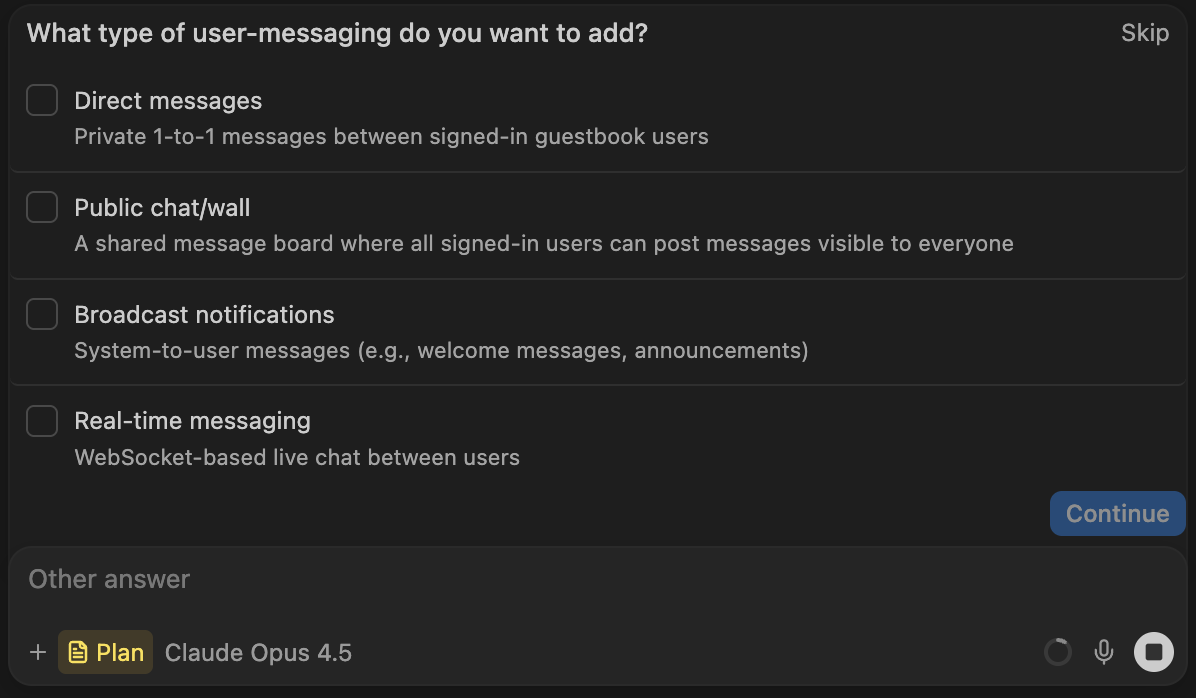
En el modo Plan, Cascade a menudo hace preguntas de opción múltiple para aclarar tus requisitos
Continuar desde un plan
~/.windsurf/plans y están disponibles en el menú de @mentions.
Al mencionar un archivo de plan, puedes continuar la implementación con un contexto nuevo.
Esto puede ser especialmente útil cuando una implementación inicial salió mal: simplemente descarta los cambios originales, ajusta el archivo de plan y haz clic en “Implement” para intentar la implementación de nuevo en una conversación nueva.
Salir del modo de planificación
- Haz clic en el botón “Implement” en el archivo del plan
- Cambia al modo Code en el cuadro de entrada
- Deja que el agente cambie automáticamente al modo Code cuando detecte que estás listo para implementar