

Cascade
Tu chatbot con agentes que colabora contigo como nunca antes.
Uso
Créditos y consumo.
Terminal
Una experiencia de terminal mejorada.
MCP
Los servidores MCP amplían las capacidades del agente.
Memories
Los recuerdos y las reglas ayudan a personalizar su comportamiento.
Context Awareness
Comprende tu código al instante.
Advanced
Opciones avanzadas de configuración.
Workflows
Automatiza flujos de trabajo repetitivos.
App Deploys
Implementa aplicaciones con un clic.
Configuración
Onboarding
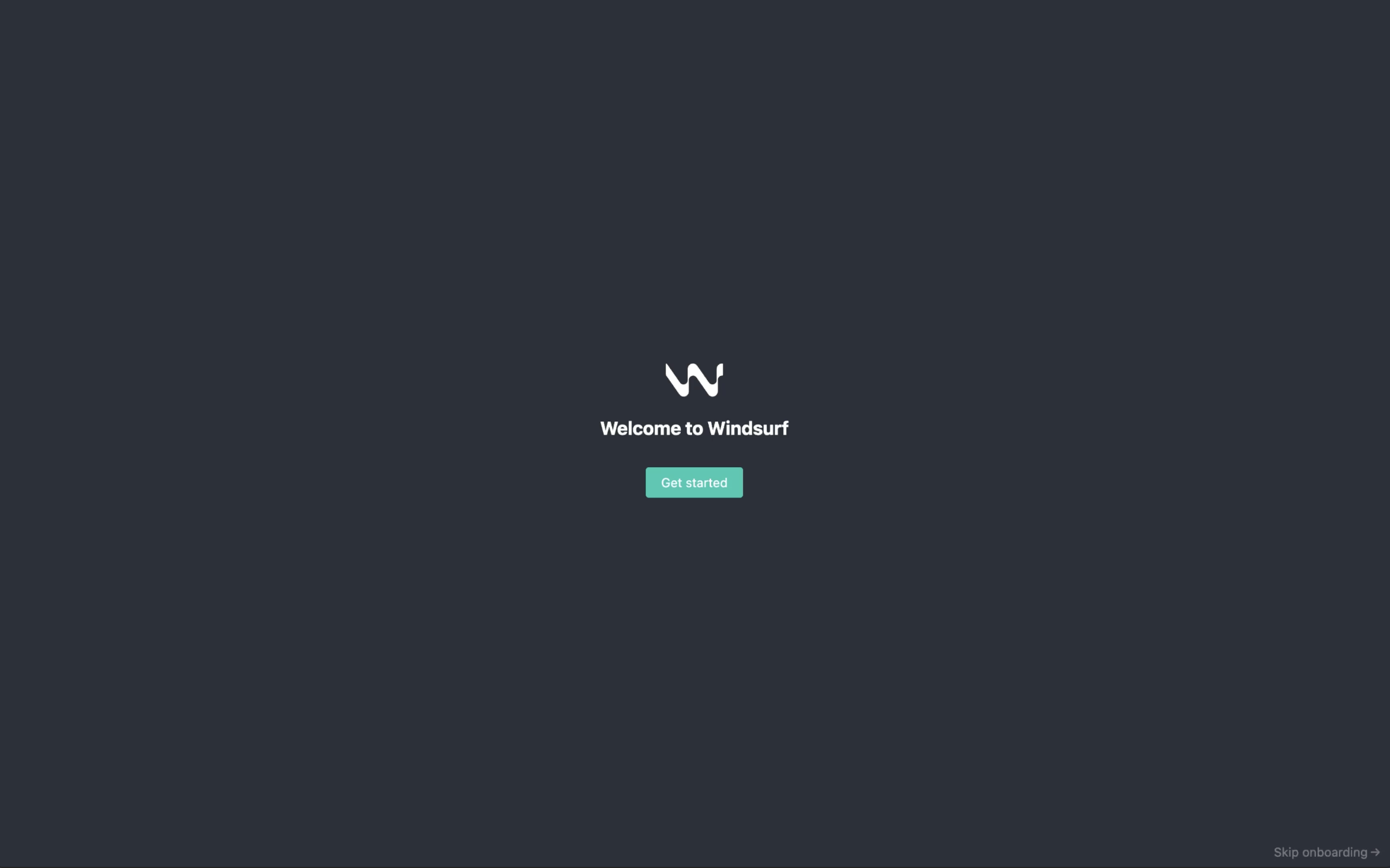
1. Selecciona el flujo de configuración
windsurf en el PATH para poder ejecutar windsurf desde la línea de comandos.
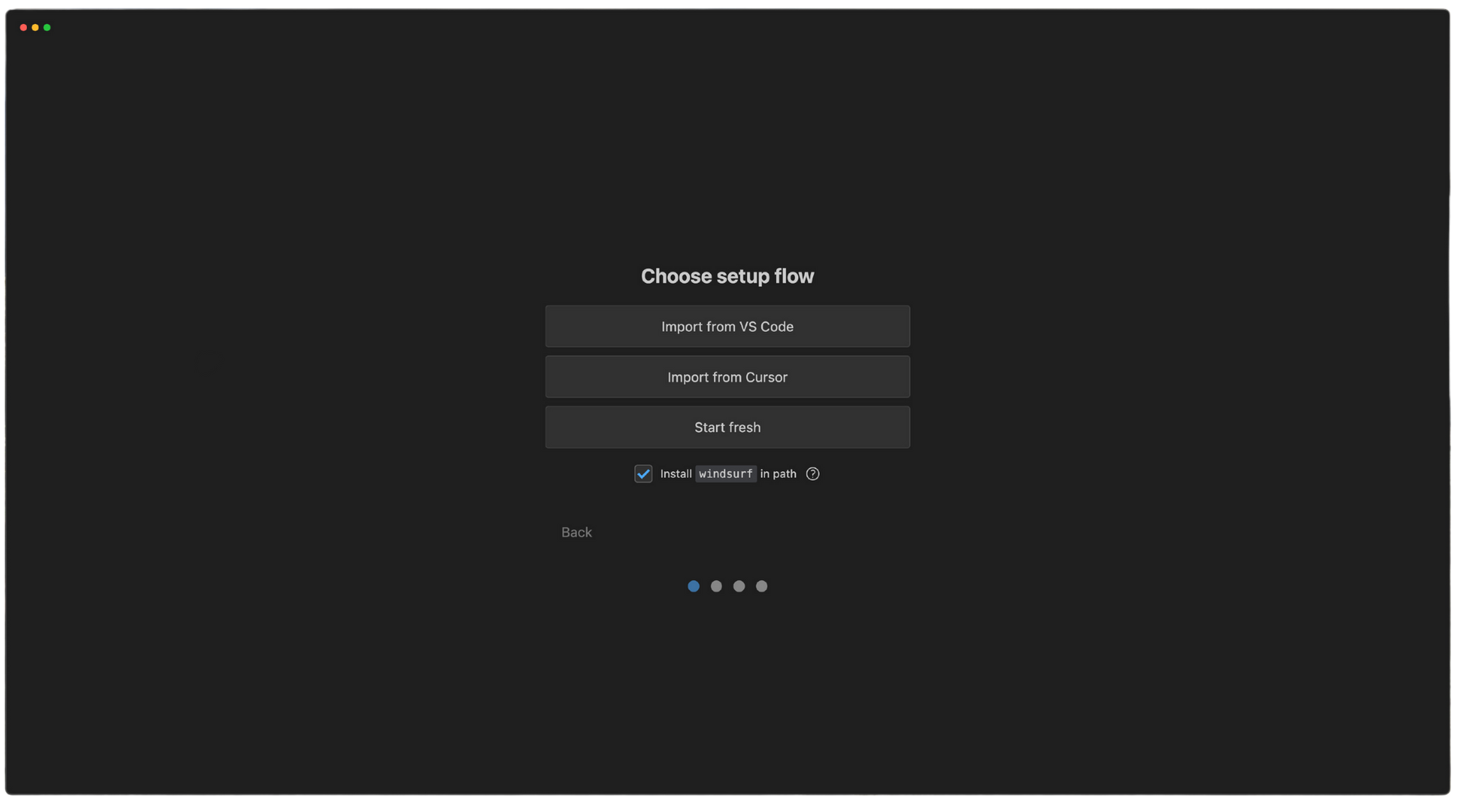
- Comenzar desde cero
- Importar desde VS Code
- Importar desde Cursor
Elige aquí tus atajos de teclado, ya sea los predeterminados de VS Code o los de Vim.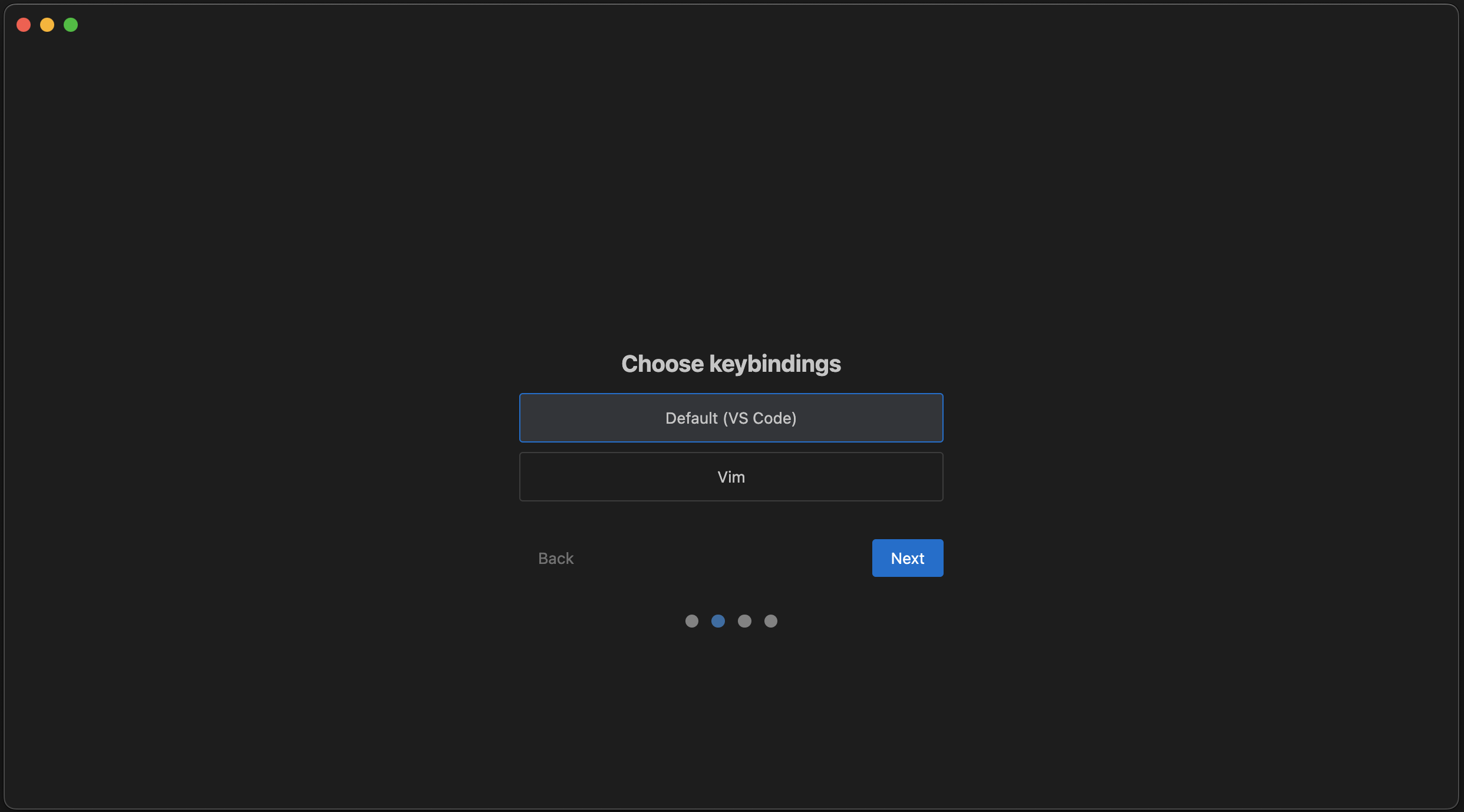
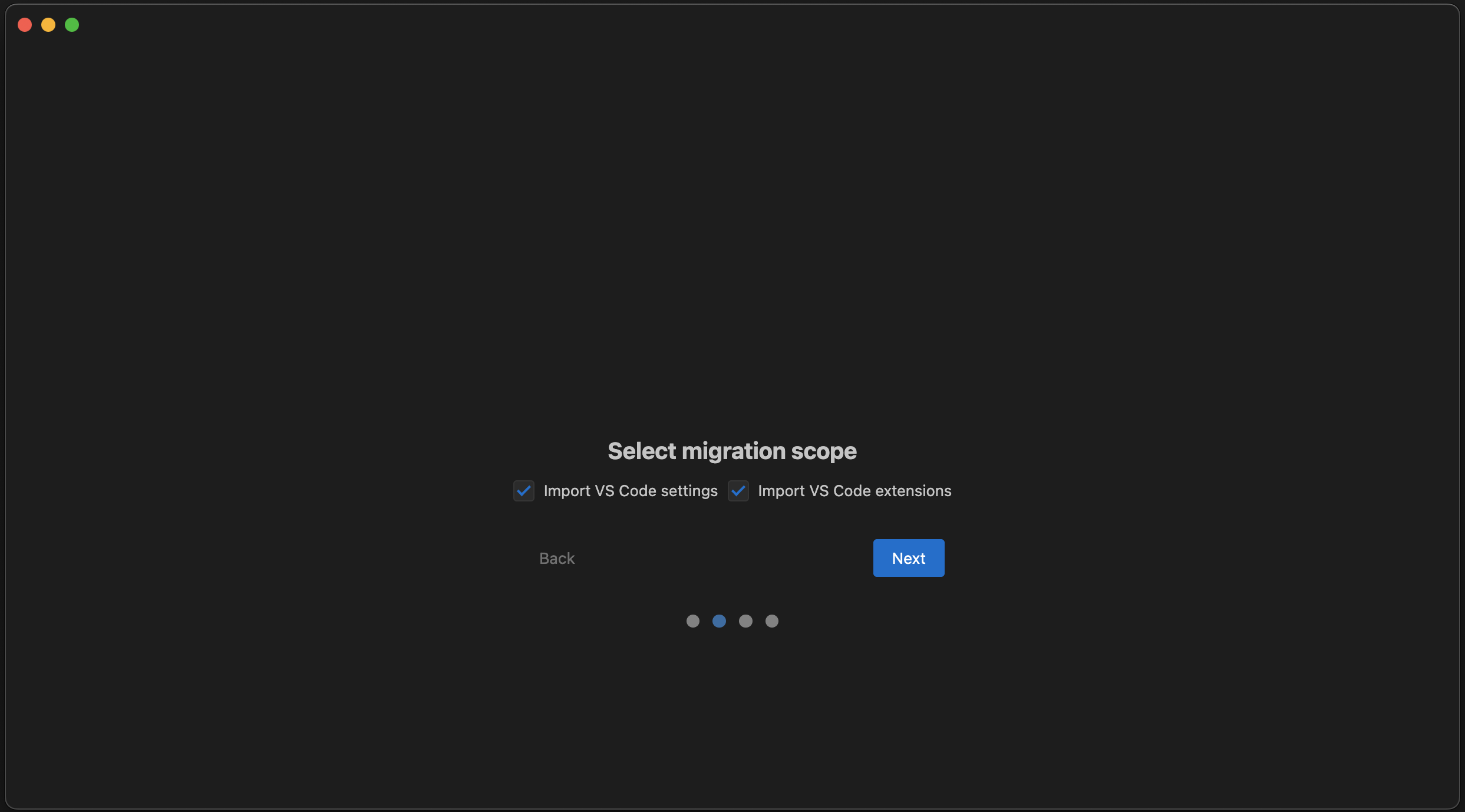
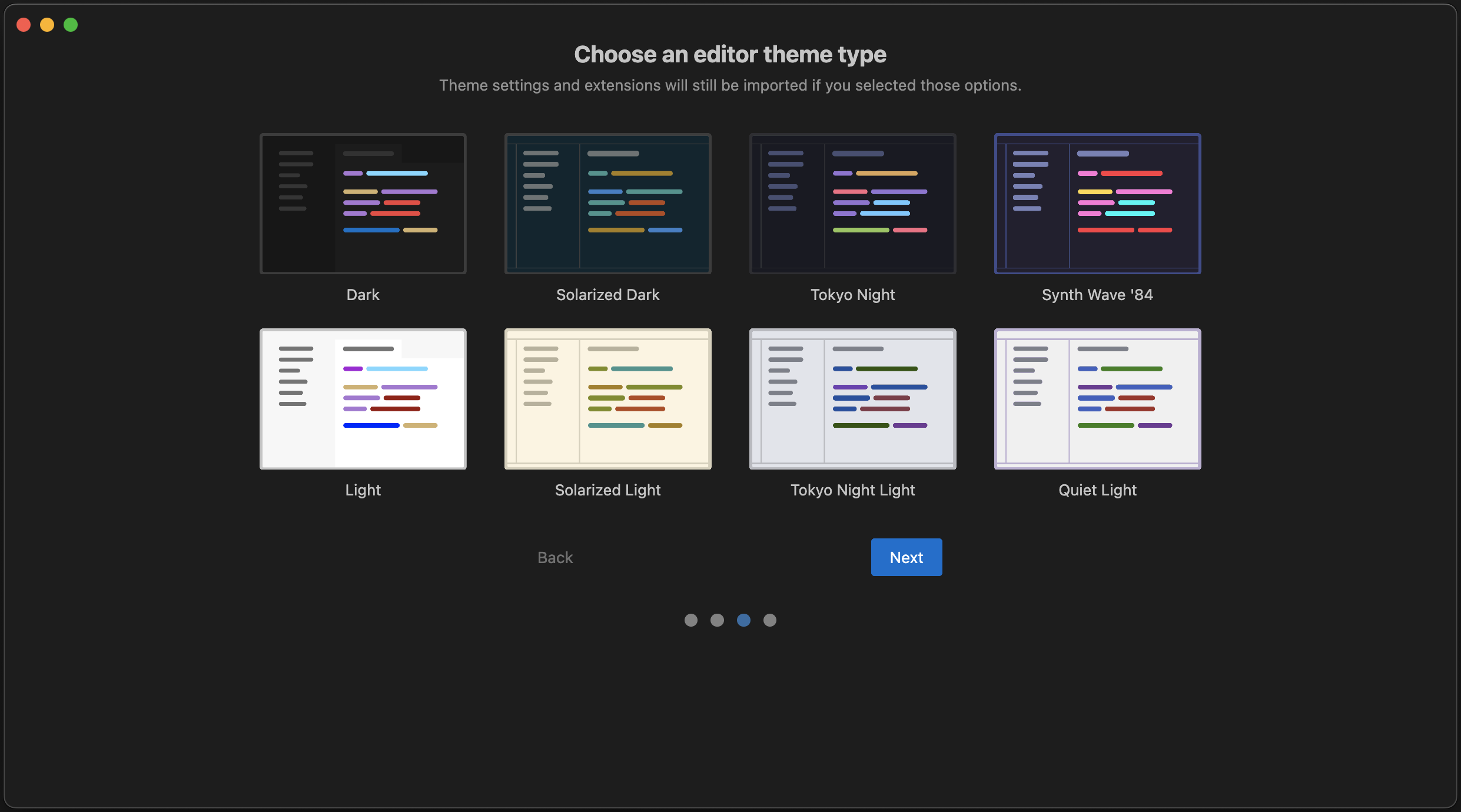
2. Elige el tema del editor
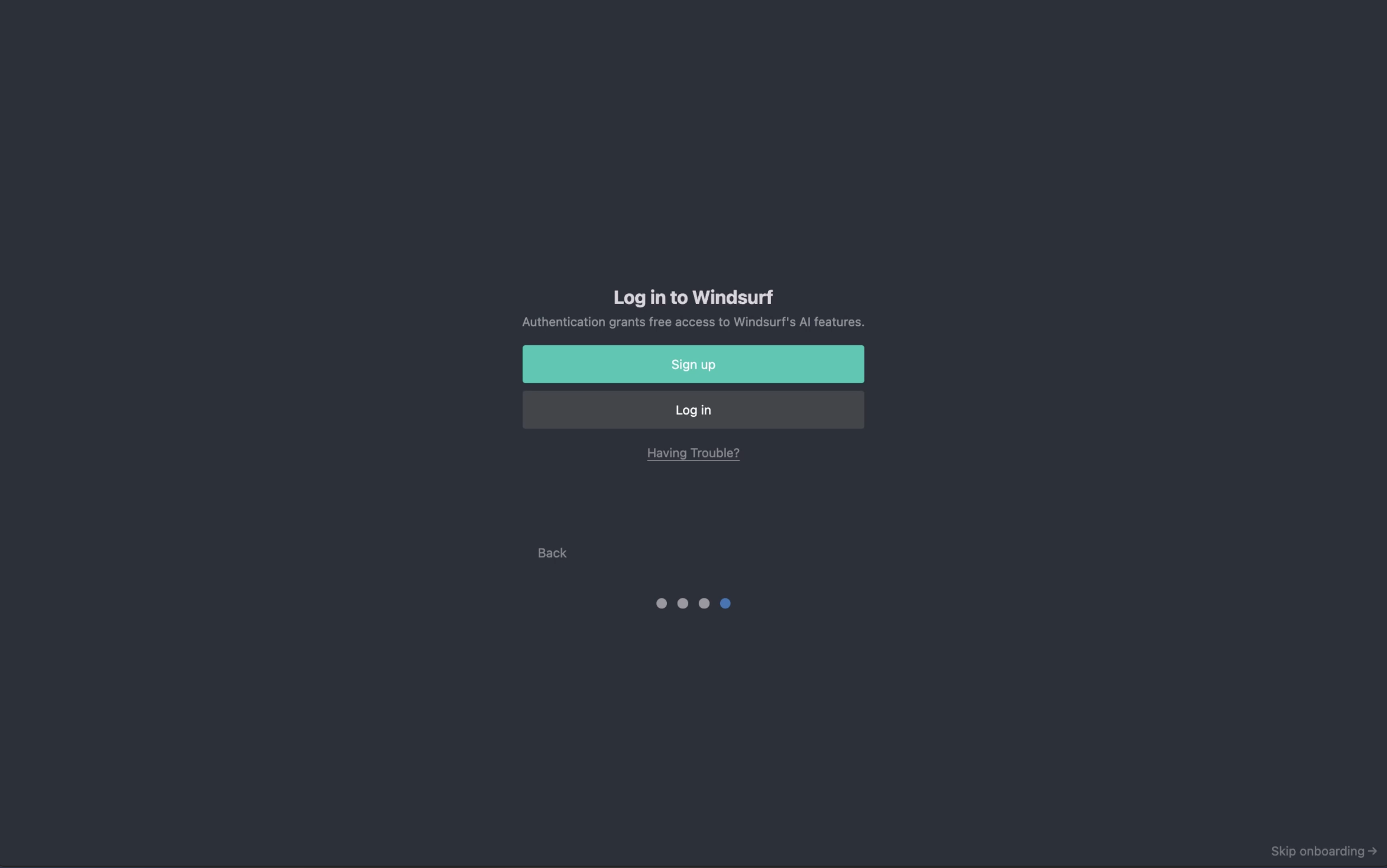
3. Regístrate / Inicia sesión
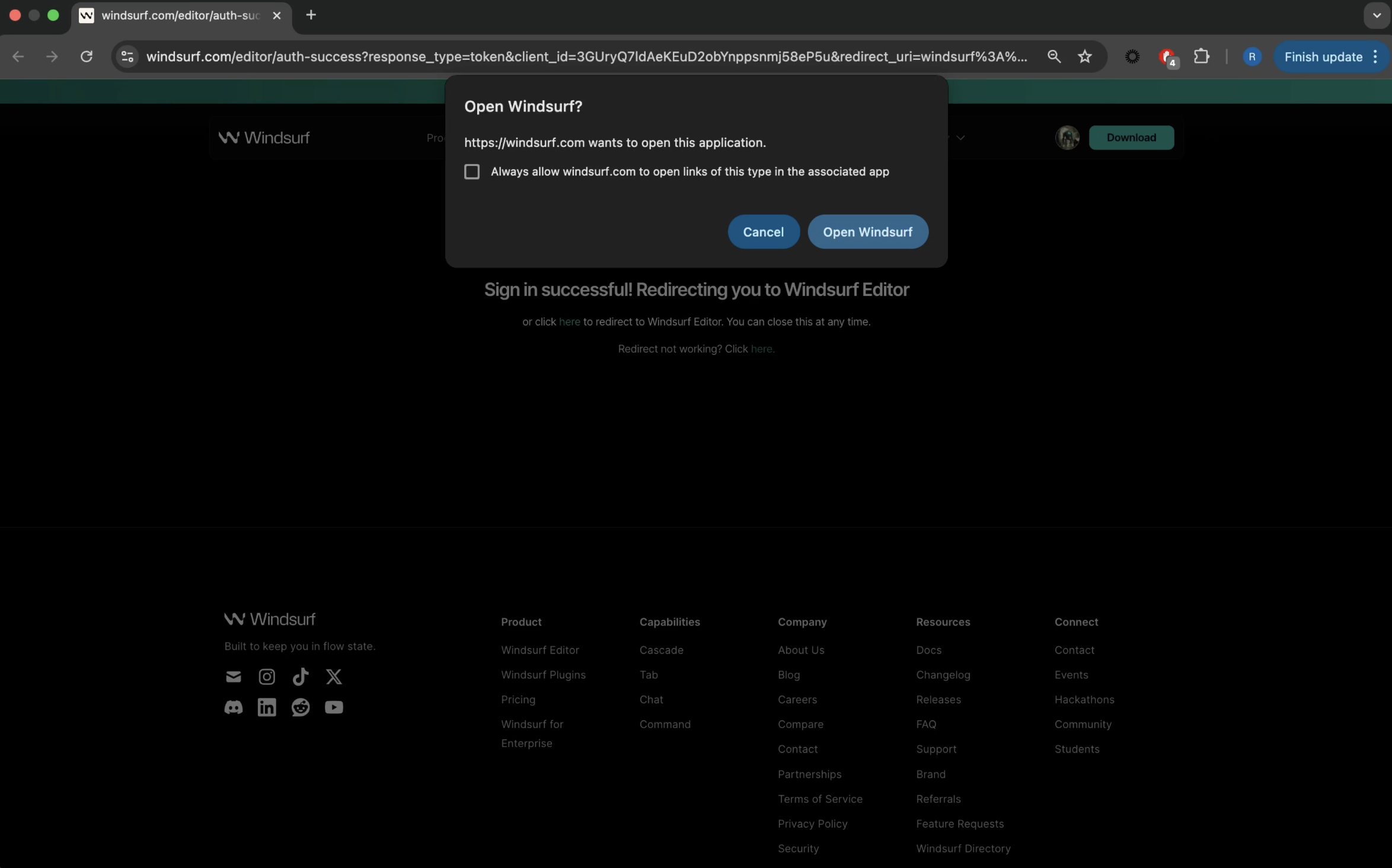
¿Tienes problemas?
- 1. Selecciona «¿Tienes problemas?»
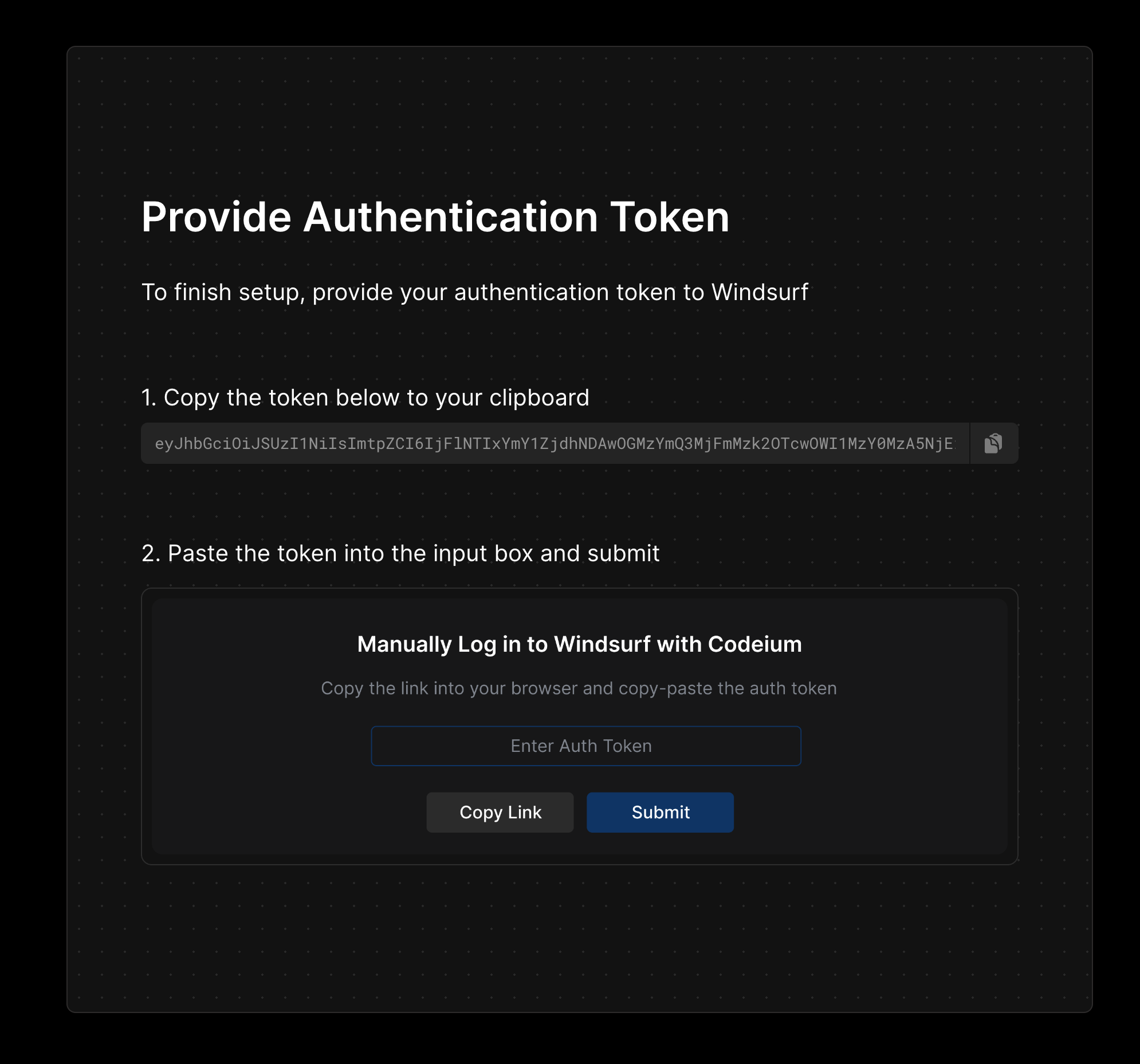
- 2. Introduce el código de autenticación
Haz clic en el botón «Copy link» para copiar un enlace de autenticación a tu portapapeles y pega ese enlace en tu navegador.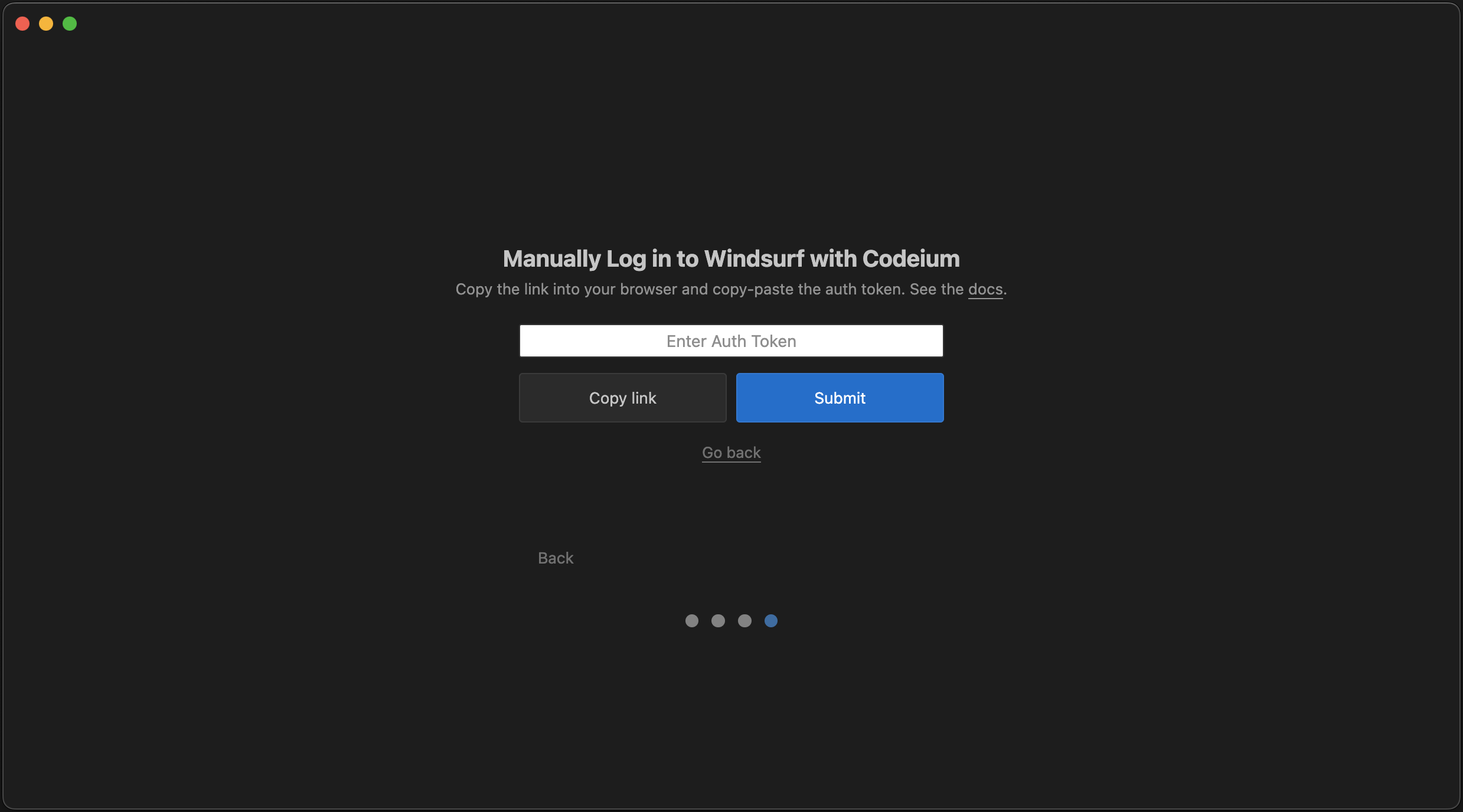
4. ¡A surfear!
Plugins recomendados
Explora algunos de nuestros plugins recomendados para sacarle el máximo partido a Windsurf.
Actualizar Windsurf

- Hacer clic en el menú de tu icono de perfil > Check for Updates
-
En la Paleta de comandos (
Cmd/Ctrl+Shift+P) > «Check for Updates»
Cosas para probar
Write with Cascade
Write with Cascade
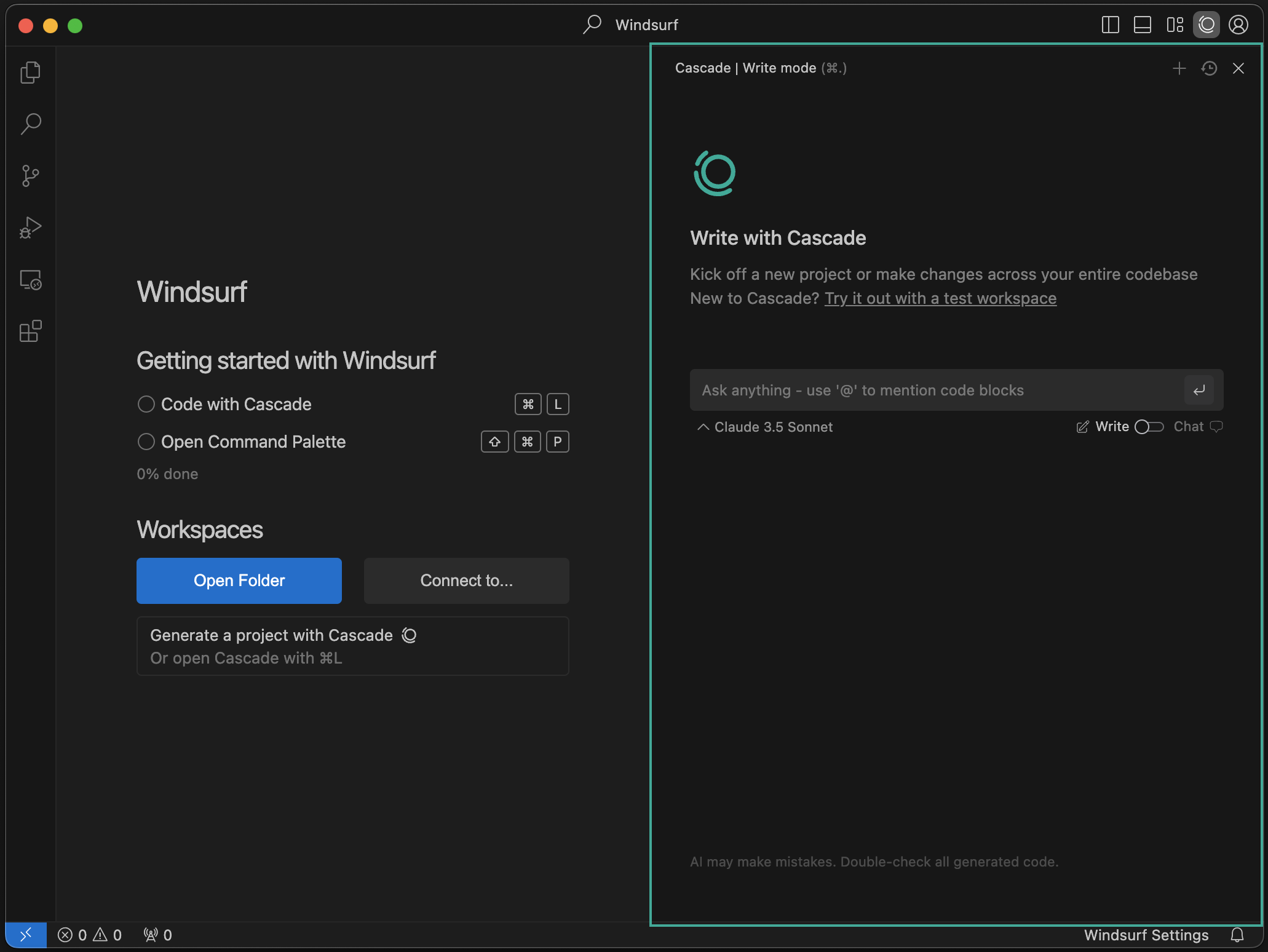
Generate a project with Cascade
Generate a project with Cascade
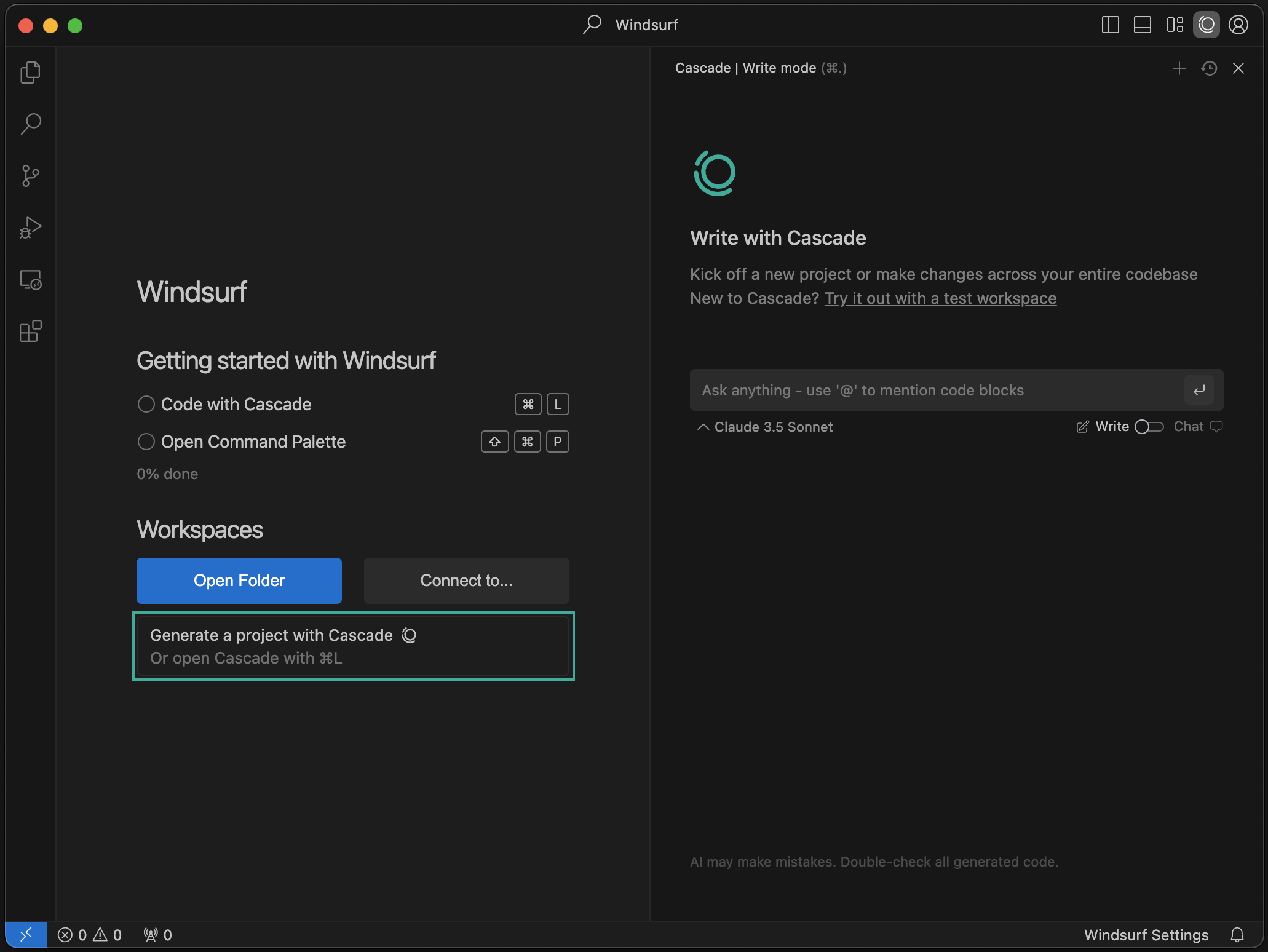
Open Folder / Connect to Remote Server
Open Folder / Connect to Remote Server
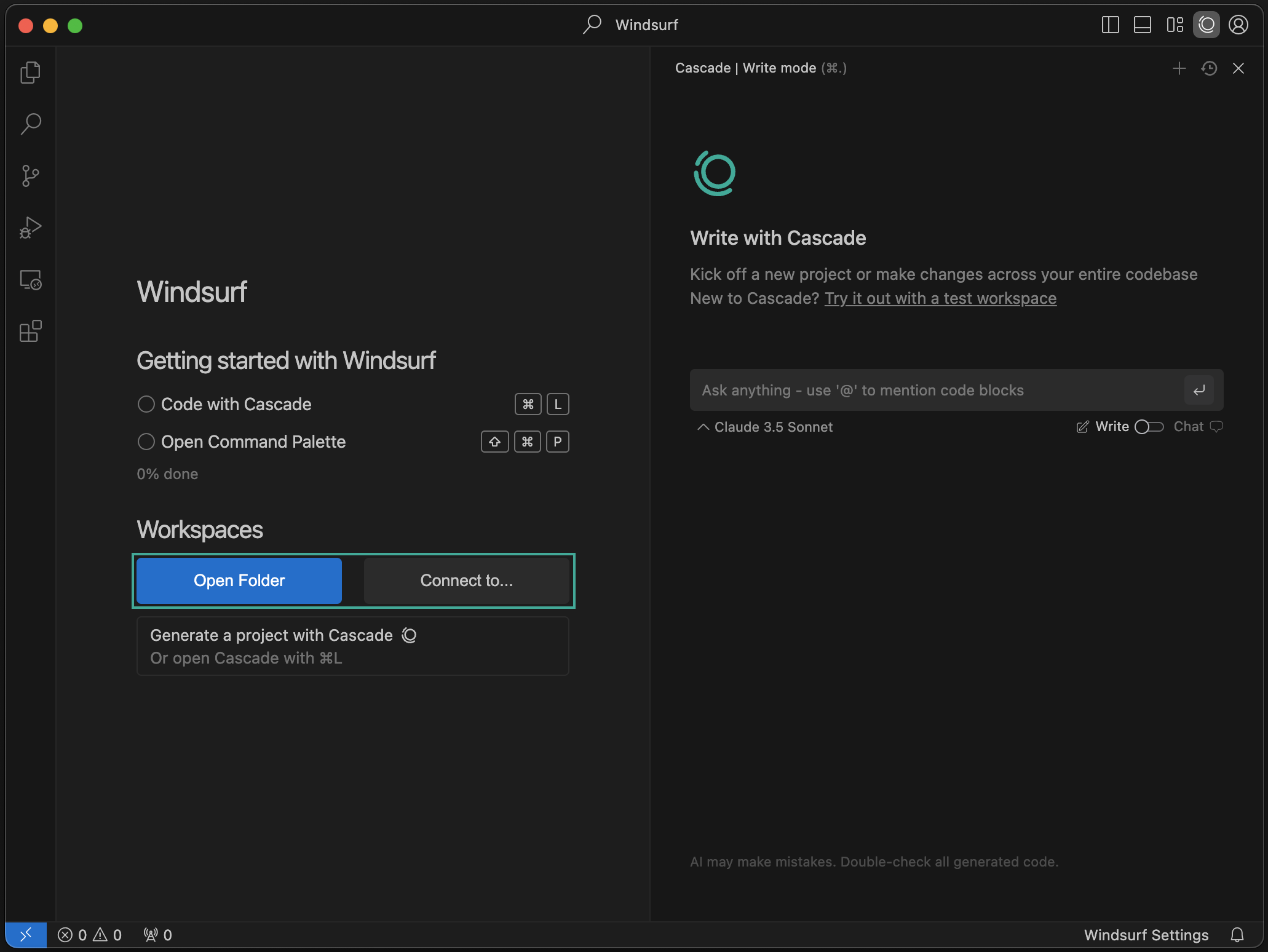
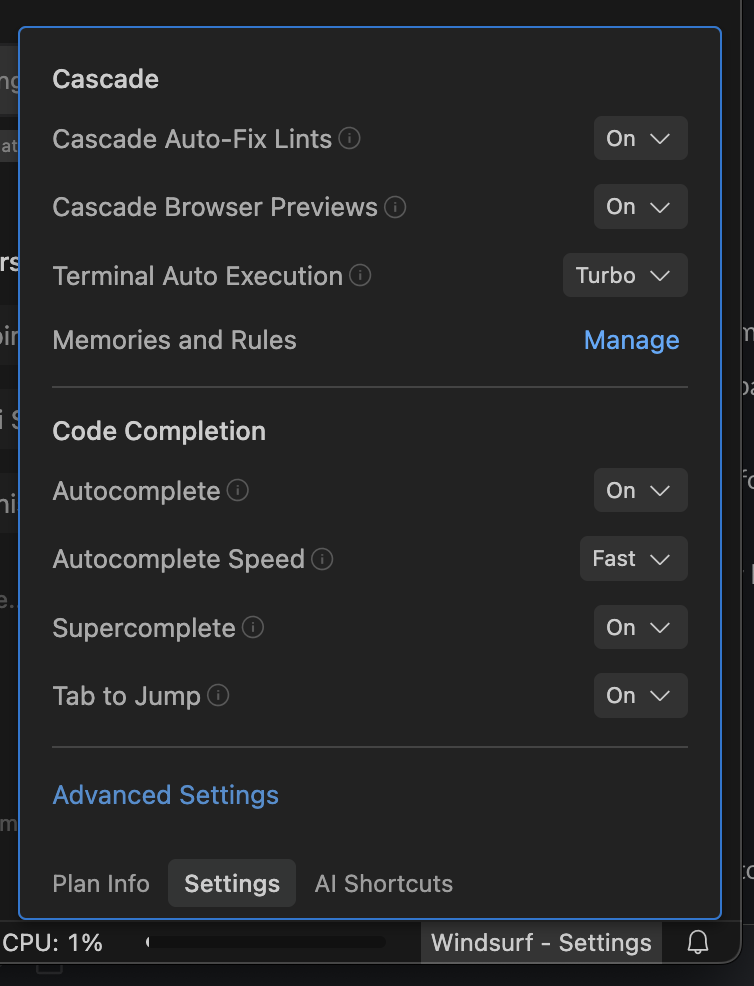
Configure Windsurf Settings
Configure Windsurf Settings
Open Command Palette
Open Command Palette
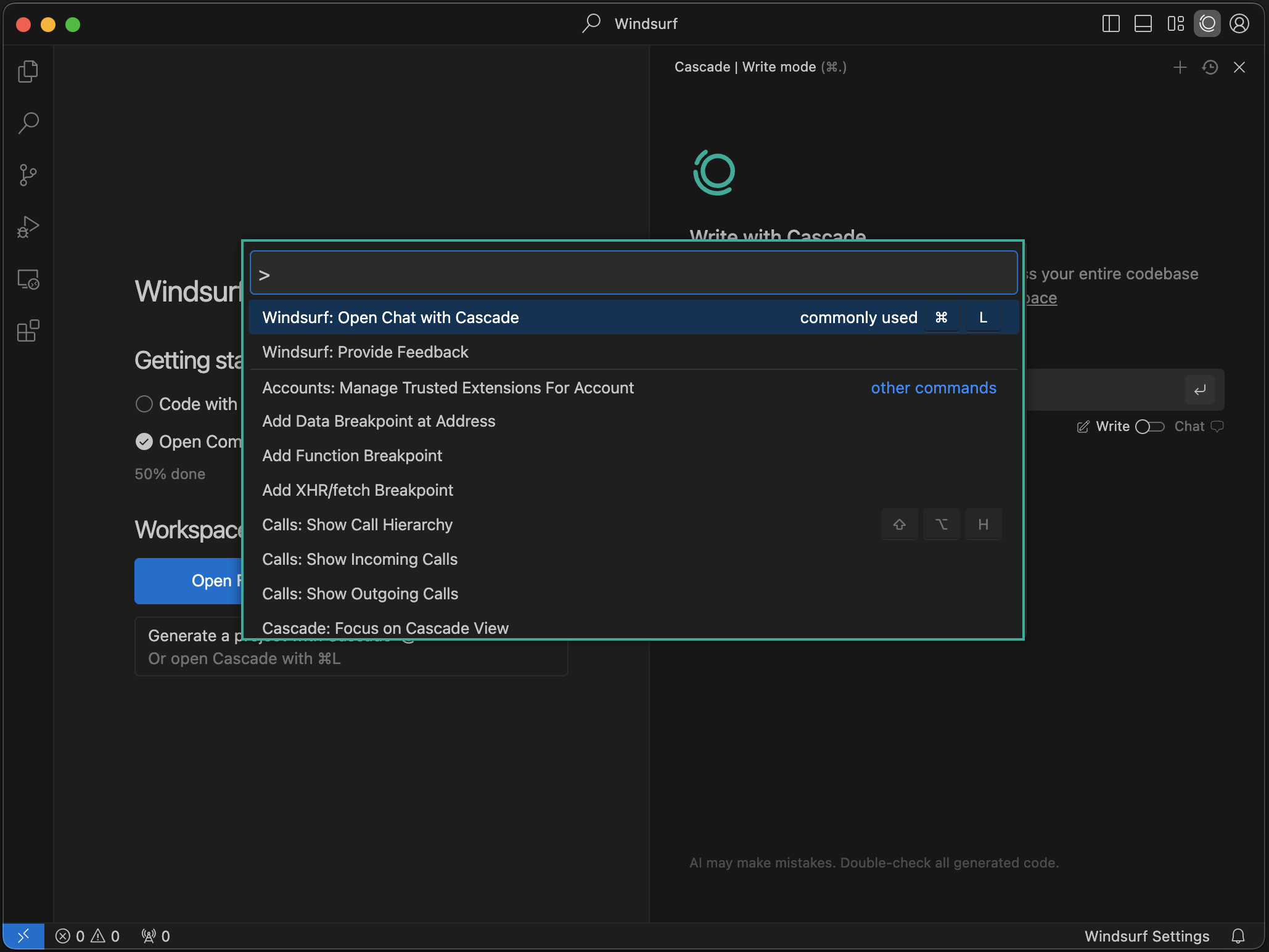
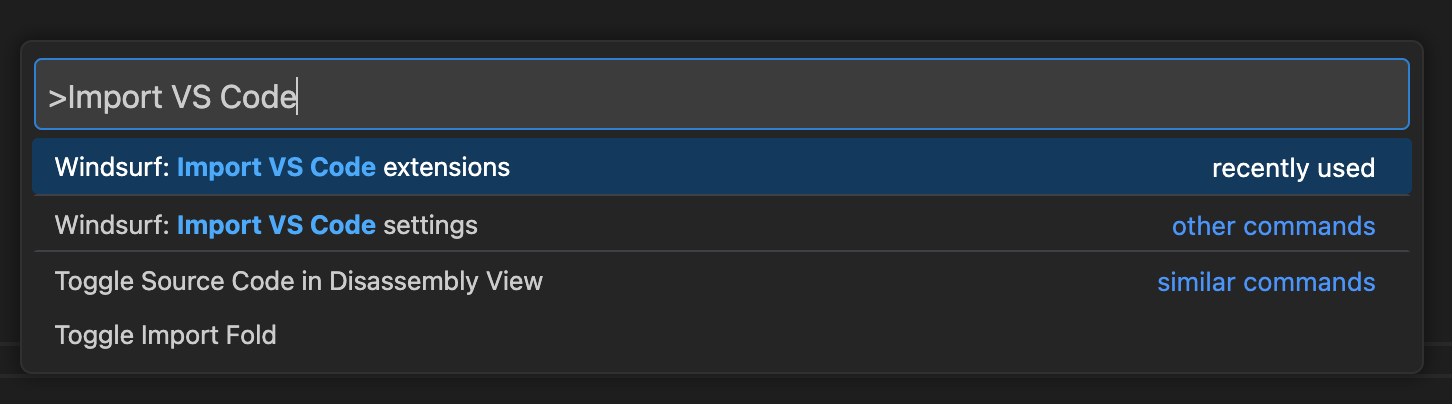
⌘+⇧+P (en Mac) o Ctrl+Shift+P (en Windows/Linux). ¡Explora los comandos disponibles!¿Olvidaste importar las configuraciones de VS Code?
⌘+⇧+P, Windows/Linux: Ctrl+Shift+P) y escribe lo siguiente:
- VS Code
- Cursor

Extensiones incompatibles
Iconos de la app personalizados (beta)
Windsurf Next
Desinstalar Windsurf
1
Cerrar Windsurf
Asegúrate de que Windsurf no se esté ejecutando antes de proceder con la desinstalación.
2
Eliminar la aplicación Windsurf
- Mac
- Windows
- Linux
Arrastra la aplicación Windsurf desde la carpeta Aplicaciones a la Papelera.
3
Eliminar archivos de configuración
- Mac/Linux
- Windows
Elimina la carpeta de configuración de Windsurf:
4
Limpieza adicional
- Si agregaste Windsurf al PATH, elimínalo de la variable de entorno PATH de tu sistema.
- Si instalaste Windsurf usando el gestor de paquetes de tu sistema o el Panel de control, también puedes usarlo para desinstalarlo.
- Vacía la Papelera o la Papelera de reciclaje para completar la desinstalación.