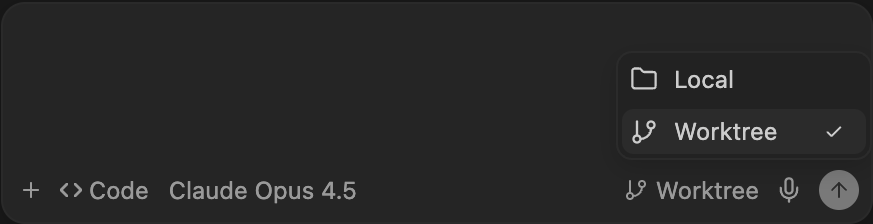
Windsurf oferece suporte ao uso de worktrees do Git para executar tarefas do Cascade em paralelo, sem interferir no workspace principal.
Ao usar worktrees, cada conversa no Cascade ganha sua própria sessão, permitindo que o Cascade edite, faça build e teste o código sem interferir no workspace principal.
A forma mais simples de começar a usar worktrees é alternar para o modo “Worktree” no canto inferior direito do campo de entrada do Cascade.
Atualmente, você só pode mudar para uma worktree no início de uma sessão do Cascade. Conversas não podem ser movidas para uma worktree diferente depois de iniciadas.
~/.windsurf/worktrees/<repo_name>.
Cada worktree recebe um nome aleatório exclusivo.
Para ver a lista de worktrees ativos, você pode executar git worktree list no diretório do repositório.
Como os worktrees ficam em um diretório diferente do seu projeto original, sistemas de build ou ferramentas que dependem de caminhos relativos (por exemplo, referências ../shared-lib, dependências vinculadas por symlink ou dependências de código-fonte em monorepo resolvidas por caminho) podem não funcionar corretamente dentro de um worktree. Se o seu projeto usa caminhos relativos fora da raiz do repositório, configure um hook post_setup_worktree para criar os symlinks necessários ou copiar os arquivos necessários para os locais esperados. .env ou outros pacotes que não estão sob controle de versão.
Se você quiser incluir arquivos ou pacotes adicionais em cada worktree, pode usar o post_setup_worktree hook para copiá-los para o diretório da worktree.
O hook post_setup_worktree é executado depois que cada worktree é criada e configurada. Ele é executado dentro do novo diretório da worktree.
A variável de ambiente $ROOT_WORKSPACE_PATH aponta para o caminho original do workspace e pode ser usada para acessar arquivos ou executar comandos relativos ao repositório original.
Copie arquivos de ambiente e instale dependências quando uma nova worktree for criada.
Config (em .windsurf/hooks.json):
Script (hooks/setup_worktree.sh):
Este hook garante que cada worktree tenha a configuração de ambiente necessária e as dependências necessárias instaladas automaticamente.
Windsurf limpa automaticamente os worktrees mais antigos ao criar um novo, para evitar uso excessivo do disco. Cada workspace pode ter até 20 worktrees.
Os worktrees são limpos com base em quando foram acessados pela última vez — os mais antigos são removidos primeiro. Essa limpeza acontece por workspace, garantindo que worktrees de diferentes repositórios permaneçam independentes uns dos outros.
Além disso, se você excluir manualmente uma conversa no Cascade, o Windsurf excluirá automaticamente o worktree associado.
Painel de Controle de Código-Fonte
git.showWindsurfWorktrees como true nas suas configurações para alterar esse comportamento padrão e habilitar a visualização das worktrees no Painel de SCM.