

Perguntas frequentes gerais
Assinei o Pro, por que ainda estou no plano Free?
Assinei o Pro, por que ainda estou no plano Free?
Primeiro, aguarde alguns minutos para atualizar. Se não funcionar, tente sair do Windsurf no site, reiniciar seu IDE e entrar novamente no Windsurf. Além disso, verifique se você está com a versão mais recente do Windsurf instalada.
Como cancelo minha assinatura Pro/Teams?
Como cancelo minha assinatura Pro/Teams?
Você pode cancelar seu plano pago acessando seu Perfil ao clicar no seu ícone no canto superior direito do site do Windsurf.Para cancelar sua assinatura Pro, vá até a página
Cobrança no painel de navegação à esquerda e clique em “Cancel Plan”.Para cancelar sua assinatura Teams, vá até a página Manage Team no painel de navegação à esquerda e clique em “Cancel Plan”.Como desativo a telemetria de trechos de código?
Como desativo a telemetria de trechos de código?
Conforme mencionado em nossa página de segurança, você pode desativar a telemetria de trechos de código acessando suas configurações de conta. Para mais informações, consulte nossos Termos de Serviço.
Como excluo minha conta?
Como excluo minha conta?
Você pode excluir sua conta acessando suas configurações de conta, rolando até o final e clicando em “Delete Account”.
Se você for membro de uma organização, entre em contato com seu administrador.
Como solicito um recurso?
Como solicito um recurso?
Você pode compartilhar solicitações de recursos e feedback através dos nossos canais comunitários:
Reddit, Discord ou Twitter/X.Você também pode entrar em contato conosco pela nossa plataforma de suporte.
Estou enfrentando problemas com limite de taxa
Pylance ou Pyright não está funcionando / Realce de sintaxe em Python está com problema ou aquém do ideal
@id:codeium.windsurfPyright na pesquisa de extensões.
Como faço para baixar os logs de diagnóstico para enviar à equipe de suporte da Windsurf?
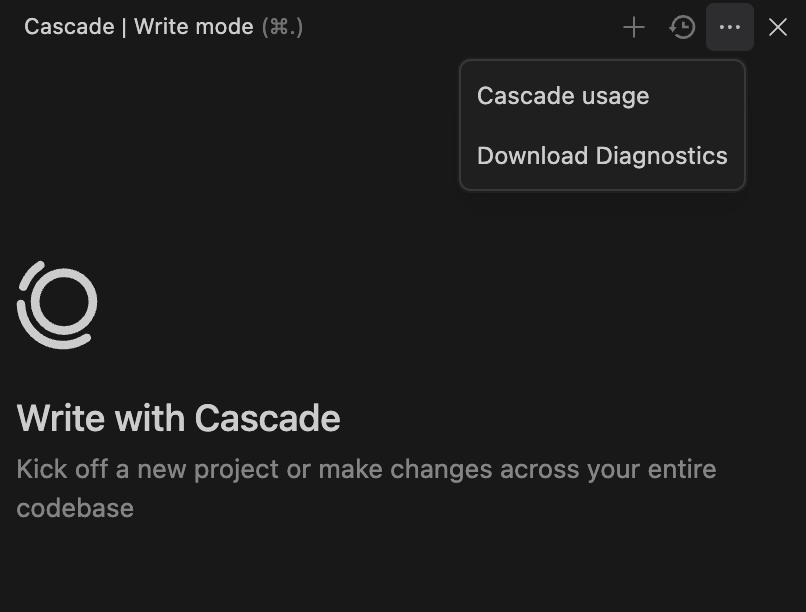
No macOS, vejo um pop-up: ‘Windsurf’ está danificado e não pode ser aberto.
- Certifique-se de que o Windsurf esteja na pasta
/Applicationse que você o esteja executando a partir de lá. - Verifique o tipo de processador: se o seu Mac tiver um chip Intel, garanta que você tenha a versão para Intel. Se for Apple Silicon (como M1, M2 ou M3), garanta que você tenha a versão para Apple Silicon. Você pode selecionar o tipo de processador na página de download para Mac.
- Tente baixar novamente o DMG e reinstalar a partir da página oficial de download, pois o recurso de segurança que falha geralmente é acionado no download.
- Certifique-se de que o Windsurf (e o pop-up “Windsurf está danificado”) esteja fechado e execute
xattr -c "/Applications/Windsurf.app/".
Recebi uma mensagem de erro sobre atualizações no Windows, ou as atualizações não estão aparecendo no Windows.
As atualizações estão desativadas porque você está executando a instalação do Windsurf no escopo de usuário como Administrador.Não é possível atualizar o Windsurf automaticamente quando ele é executado como Administrador. Reinicie o Windsurf no escopo de usuário para atualizar.
No macOS, o Remote SSH falha com “Undefined error: 0”, mas o SSH funciona no Terminal
SSH server closed unexpectedly. Error code: 255.
A mensagem Undefined error: 0 (em vez de “Connection refused” ou “Network unreachable”) é o principal indicativo — este é o erro que o macOS retorna quando um aplicativo não recebe permissão de Rede Local em Privacidade & Segurança.
Para corrigir isso:
- Abra Configurações do Sistema → Privacidade & Segurança → Rede Local.
- Encontre Windsurf na lista e ative a opção.
- Reinicie o Windsurf e tente a conexão novamente.
Quais domínios devo incluir na lista de permissões para filtros/firewalls de rede, VPNs ou proxies?
- *.codeium.com
- *.windsurf.com
- *.codeiumdata.com
No Linux, o Windsurf não inicia silenciosamente ou trava ao iniciar
windsurf com a opção --no-sandbox, embora não recomendemos isso.
Se isso não funcionar, tente o seguinte.
Recebi uma mensagem de erro dizendo “Windsurf failed to start”
C:\Users\<YOUR_USERNAME>\.codeium\windsurf\cascade
Linux/Mac: ~/.codeium/windsurf/cascade
e tente reiniciar o IDE.
Meu painel do Cascade fica em branco
~/.codeium/windsurf/cascade).
Sessão do terminal parece travada no Cascade
settings.json:
Para macOS:
bash, zsh, PowerShell, Command Prompt, etc.).
Temas zsh personalizados
Em alguns casos, um tema zsh altamente personalizado (por exemplo, temas do Oh My Zsh, Powerlevel10k ou outros frameworks de prompt) também pode fazer com que o Cascade considere que um comando ainda está em execução mesmo depois que ele termina. Para verificar se esse é o problema:
- Abra o seu arquivo
~/.zshrcem um editor de texto. - Desative temporariamente o seu tema comentando as linhas que o definem ou carregam, como
ZSH_THEME="...",source ~/.p10k.zshoueval "$(oh-my-posh init zsh)". - Salve o arquivo, reinicie o Windsurf (ou abra um novo terminal no Windsurf) e execute um comando novamente.
~/.zshrc ou criar uma configuração zsh separada e mínima, usada apenas pelo terminal do Windsurf, para que seus outros terminais possam continuar usando o tema mais complexo.
Rastreamento de contexto de terminal do systemd (Linux)
Em algumas distribuições Linux mais recentes (relatado no Fedora 43 e posteriores), a cadeia de inicialização do shell (~/.bashrc → /etc/bashrc → /etc/profile.d/80-systemd-osc-context.sh) pode ativar o “rastreamento de contexto de terminal” do systemd, que emite sequências de escape OSC 3008 via PS0 ou PROMPT_COMMAND. Essas sequências de controle extras podem interferir na análise da saída do Cascade, fazendo com que um comando pareça travado ou resultando em uma saída capturada que pareça ausente ou truncada — mesmo que o terminal a exiba corretamente.
Para contornar esse problema, evite que as sequências de contexto OSC sejam emitidas no terminal do Cascade, deixando de fazer source de /etc/bashrc a partir do seu ~/.bashrc, ou criando um arquivo de configuração de shell mínimo usado apenas para o Windsurf/Cascade.