

Você pode alternar entre os diferentes modos usando o seletor de modo abaixo da caixa de entrada do Cascade ou usando o atalho de teclado
⌘+. (Mac) ou Ctrl+. (Windows/Linux).
Modo Code
- Criar, editar e excluir arquivos
- Executar comandos de terminal
- Pesquisar e analisar sua base de código
- Instalar dependências
- Executar tarefas de múltiplas etapas de forma autônoma
Modo de planejamento
- Explorar sua base de código para entender o estado atual
- Fazer perguntas para esclarecer dúvidas e garantir que o plano esteja alinhado com seus objetivos
- Fornecer várias opções para você escolher em uma interface interativa
- Apresentar um plano detalhado, escrito em um arquivo Markdown externo, com etapas de implementação
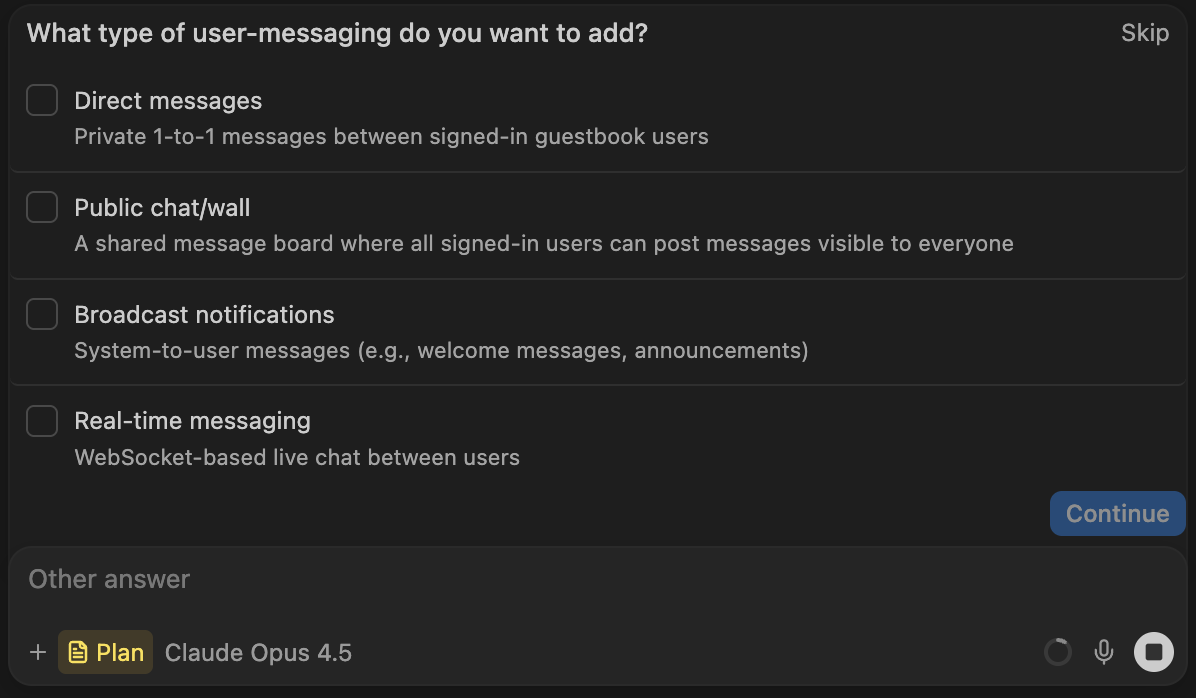
No modo de planejamento, o Cascade frequentemente faz perguntas de múltipla escolha para esclarecer seus requisitos
Continuando a partir de um plano
~/.windsurf/plans e ficam disponíveis no menu @mentions.
Ao mencionar um arquivo de plano, você pode continuar a implementação com um novo contexto.
Isso pode ser particularmente útil quando uma implementação inicial deu errado: basta descartar as alterações originais, ajustar o arquivo de plano e clicar em “Implement” para tentar a implementação novamente em uma nova conversa.
Saindo do modo de plano
- Clique no botão “Implement” no arquivo do plano
- Altere o modo para Code na caixa de entrada
- Deixe o agente alternar automaticamente para o modo Code quando detectar que você está pronto para implementar