

Command no terminal
Cmd/Ctrl+I) para gerar a sintaxe correta de CLI a partir de instruções em linguagem natural.

Enviar seleção do terminal para o Cascade
Cmd/Ctrl+L para enviá-lo ao Cascade, onde você poderá mencionar essa seleção no próximo prompt.

Mencione seu terminal com @
Comandos do Cascade executados automaticamente
Níveis de execução automática
Você pode selecionar seu nível de execução automática preferido pelo painel de Configurações do Windsurf no canto inferior direito do editor.

Nível Máximo Controlado pelo Administrador (Teams & Enterprise)
Listas de comandos em nível de equipe (Teams & Enterprise)
Comportamentos principais:
- As configurações de equipe e de usuário são combinadas: As listas em nível de equipe são mescladas com as listas de permissão/bloqueio de usuários individuais configuradas nas configurações do Windsurf. Um comando que coincidir com a allowlist da equipe ou do usuário será executado automaticamente (a menos que seja bloqueado por uma denylist).
- A denylist tem precedência sobre a allowlist — se um comando coincidir com ambas as listas (no nível da equipe ou do usuário), ele exigirá aprovação.
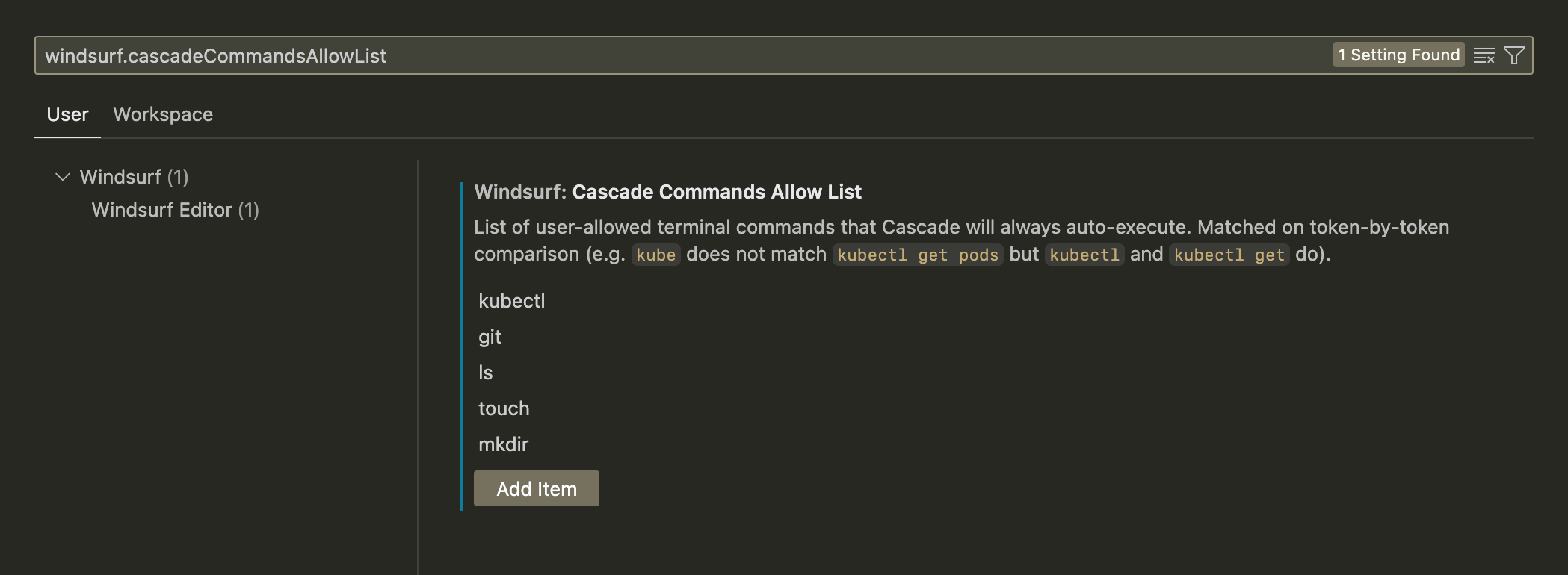
Lista de permissões
git, o Cascade sempre aceitará git add -A.
A configuração pode ser feita pela Paleta de Comando → Open Settings (UI) → Search for windsurf.cascadeCommandsAllowList.
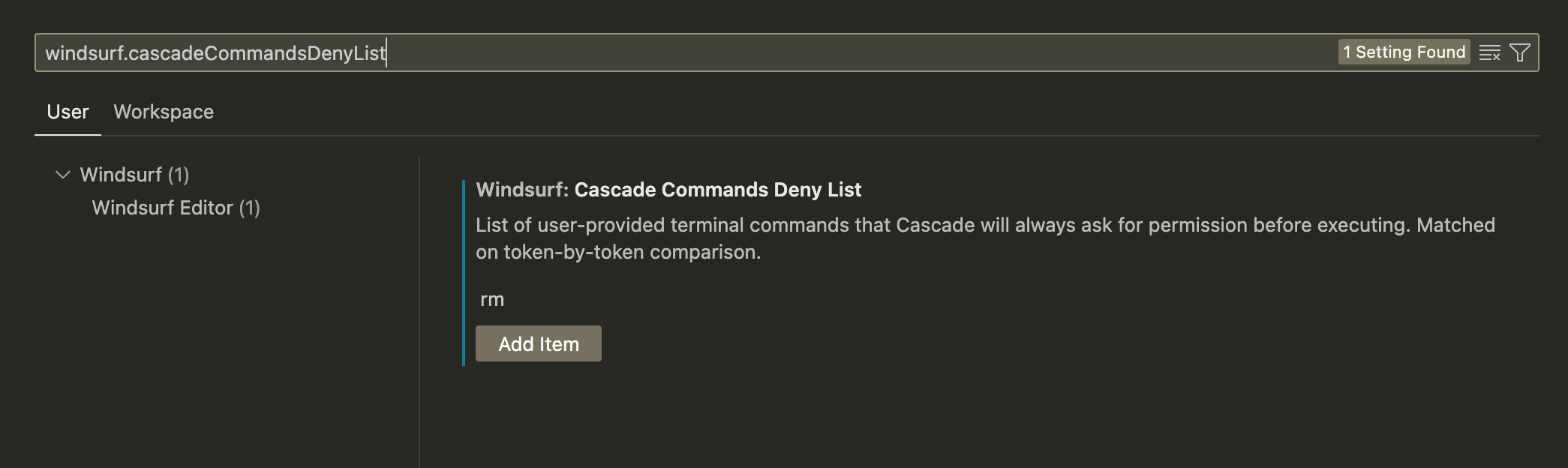
Lista de bloqueio
rm, o Cascade sempre pedirá permissão para executar rm index.py.
A configuração pode ser feita pela Paleta de Comando → Open Settings (UI) → Search for windsurf.cascadeCommandsDenyList.
Terminal dedicado
zsh como shell.
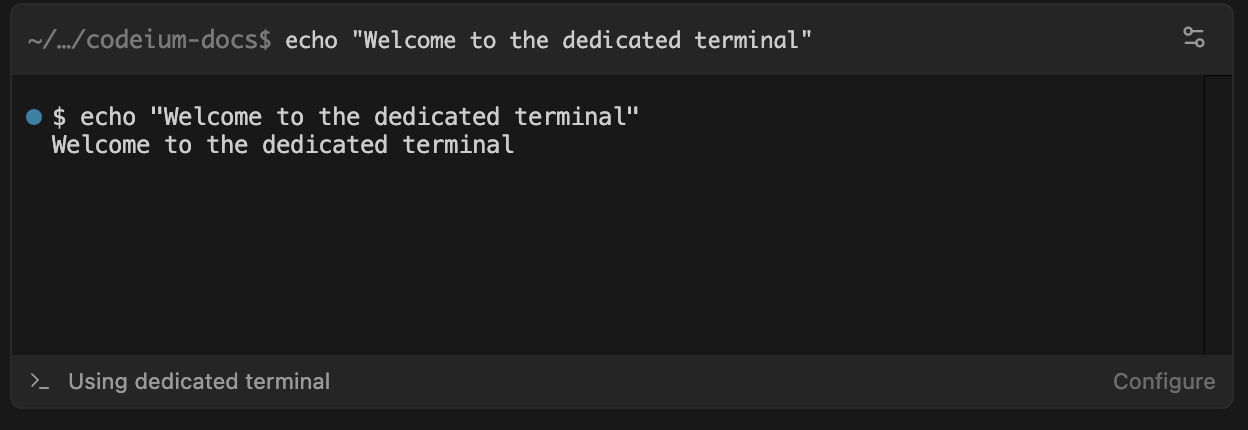
.zshrc e de outros arquivos específicos do zsh.
Se você usar um shell diferente em vez do zsh e quiser que o Windsurf use variáveis de ambiente compartilhadas, recomendamos criar um arquivo de configuração compartilhado que ambos os shells possam importar.