

Vous pouvez passer d’un mode à l’autre à l’aide du sélecteur de mode situé sous le champ de saisie de Cascade, ou en utilisant le raccourci clavier
⌘+. (Mac) ou Ctrl+. (Windows/Linux).
Mode Code
- Créer, modifier et supprimer des fichiers
- Exécuter des commandes dans le terminal
- Rechercher et analyser votre base de code
- Installer des dépendances
- Exécuter de manière autonome des tâches en plusieurs étapes
Mode Plan
- Explorer votre base de code pour comprendre l’état actuel
- Poser des questions pour clarifier les choses et s’assurer que le plan est aligné sur vos objectifs
- Proposer plusieurs options parmi lesquelles vous pouvez choisir via une interface interactive
- Présenter un plan détaillé, rédigé dans un fichier Markdown externe, avec les étapes de mise en œuvre
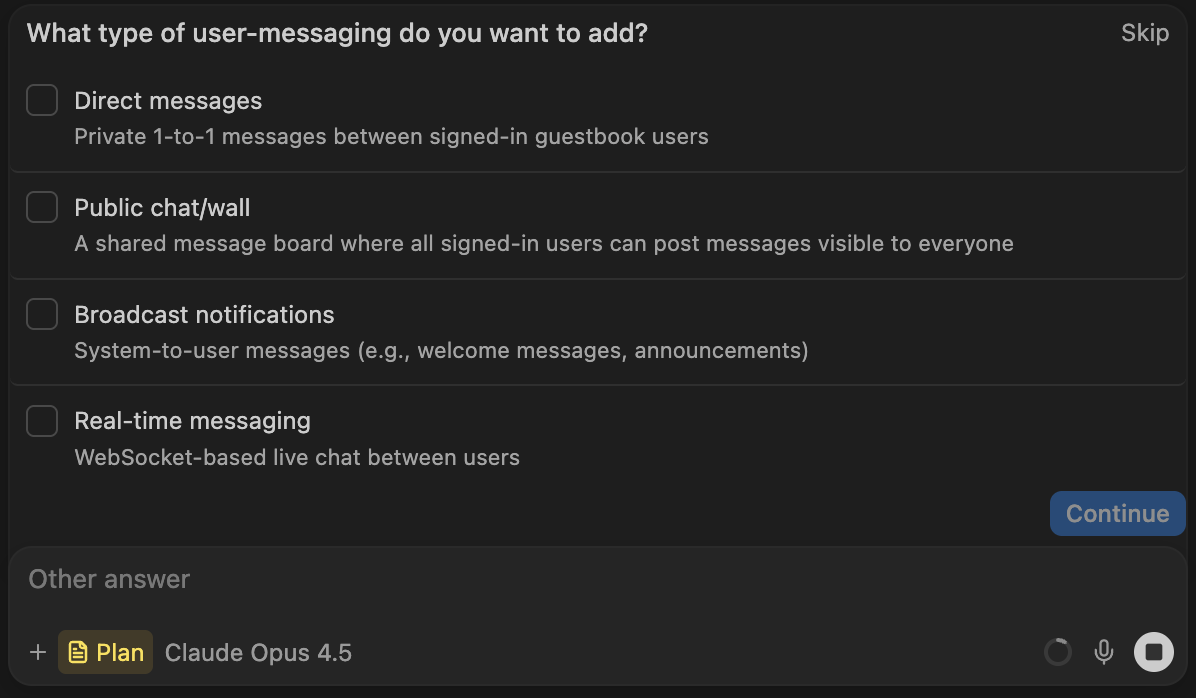
En mode Plan, Cascade pose souvent des questions à choix multiples pour clarifier vos besoins
Poursuivre à partir d’un plan
~/.windsurf/plans et sont disponibles dans le menu @mentions.
En mentionnant un fichier de plan, vous pouvez continuer l’implémentation avec un nouveau contexte.
Cela peut être particulièrement utile lorsqu’une implémentation initiale a mal tourné : il suffit d’annuler les modifications initiales, d’ajuster le fichier de plan, puis de cliquer sur « Implement » pour tenter à nouveau l’implémentation dans une nouvelle conversation.
Sortir du mode Plan
- Cliquez sur le bouton « Implement » dans le fichier de plan
- Passez en mode Code dans le champ de saisie
- Laissez l’agent basculer automatiquement en mode Code lorsqu’il détecte que vous êtes prêt à implémenter