Passer au contenu principal

Command dans le terminal

Utilisez Command dans le terminal (Cmd/Ctrl+I) pour générer la syntaxe CLI adéquate à partir de requêtes en langage naturel.

Envoyer une sélection du terminal à Cascade

Mettez en évidence une partie de la trace de pile et appuyez sur Cmd/Ctrl+L pour l’envoyer à Cascade. Vous pourrez ensuite faire référence à cette sélection dans votre prochain prompt.

Mentionnez votre terminal avec @

Échangez avec Cascade au sujet de vos terminaux actifs.

Commandes Cascade exécutées automatiquement

Cascade peut exécuter des commandes de terminal de manière autonome avec l’autorisation de l’utilisateur. Vous pouvez configurer la façon dont Cascade gère l’exécution des commandes à l’aide de quatre niveaux distincts d’exécution automatique, et certaines commandes de terminal peuvent être acceptées ou refusées automatiquement grâce aux listes Allow et Deny.

Niveaux d’auto-exécution

Windsurf propose quatre niveaux d’auto-exécution des commandes, ce qui vous permet de contrôler la façon dont Cascade exécute les commandes dans le terminal :
LevelDescription
DisabledL’auto-exécution est complètement désactivée. Toutes les commandes nécessitent une approbation manuelle avant leur exécution.
Allowlist OnlySeules les commandes qui correspondent aux entrées de votre liste d’autorisation peuvent être exécutées automatiquement. Toutes les autres commandes nécessitent une approbation manuelle.
AutoCascade utilise son appréciation pour déterminer si une commande peut être exécutée automatiquement en toute sécurité. Les commandes considérées comme potentiellement risquées nécessiteront toujours votre approbation. Cette fonctionnalité est uniquement disponible pour les messages envoyés avec des modèles d’IA premium.
TurboToutes les commandes sont exécutées automatiquement immédiatement, à l’exception de celles figurant dans votre liste de blocage.
Vous pouvez sélectionner votre niveau d’auto-exécution préféré via le panneau Windsurf Settings dans le coin inférieur droit de l’éditeur.

Niveau maximal contrôlé par l’administrateur (Teams & Enterprise)

Pour les utilisateurs Teams et Enterprise, les administrateurs peuvent définir un niveau maximal d’auto-exécution autorisé pour leur organisation. Ce paramètre limite les niveaux disponibles pour les membres de l’équipe, permettant aux administrateurs d’appliquer des règles de sécurité tout en laissant aux utilisateurs une certaine flexibilité dans ce cadre. Lorsqu’un administrateur définit un niveau maximal, les utilisateurs peuvent sélectionner n’importe quel niveau jusqu’à ce maximum inclus. Par exemple, si un administrateur fixe le maximum à « Auto », les utilisateurs peuvent choisir entre « Disabled », « Allowlist Only » ou « Auto », mais ne peuvent pas activer le mode Turbo. Les administrateurs peuvent configurer ce paramètre dans le Portail d’administration, sous Team Settings.

Listes de commandes à l’échelle de l’équipe (Teams & Enterprise)

Les administrateurs peuvent configurer des listes d’autorisation et de blocage à l’échelle de l’équipe pour les commandes du terminal qui s’appliquent à tous les membres de l’équipe. Ces listes fonctionnent en complément des listes d’autorisation/de blocage propres à chaque utilisateur.
Type de listeComportement
AllowlistLes commandes correspondant aux entrées de cette liste seront exécutées automatiquement sans confirmation de l’utilisateur (lorsque l’exécution automatique est activée pour l’utilisateur).
DenylistLes commandes correspondant aux entrées de cette liste nécessiteront toujours l’approbation de l’utilisateur avant exécution, quels que soient les paramètres de l’utilisateur.
Principaux comportements :
  • Les configurations d’équipe et d’utilisateur sont fusionnées : les listes au niveau de l’équipe sont combinées avec les listes d’autorisation/de blocage propres à chaque utilisateur, configurées dans les paramètres de Windsurf. Une commande correspondant à la liste d’autorisation de l’équipe ou de l’utilisateur sera exécutée automatiquement (sauf si elle est bloquée par une liste de blocage).
  • La denylist a priorité sur la allowlist — si une commande correspond aux deux listes (au niveau de l’équipe ou de l’utilisateur), elle nécessitera une approbation.
Pour configurer les listes de commandes à l’échelle de l’équipe, accédez au Portail d’administration → Team Settings → Terminal Commands → Manage Lists.

Liste d’autorisation

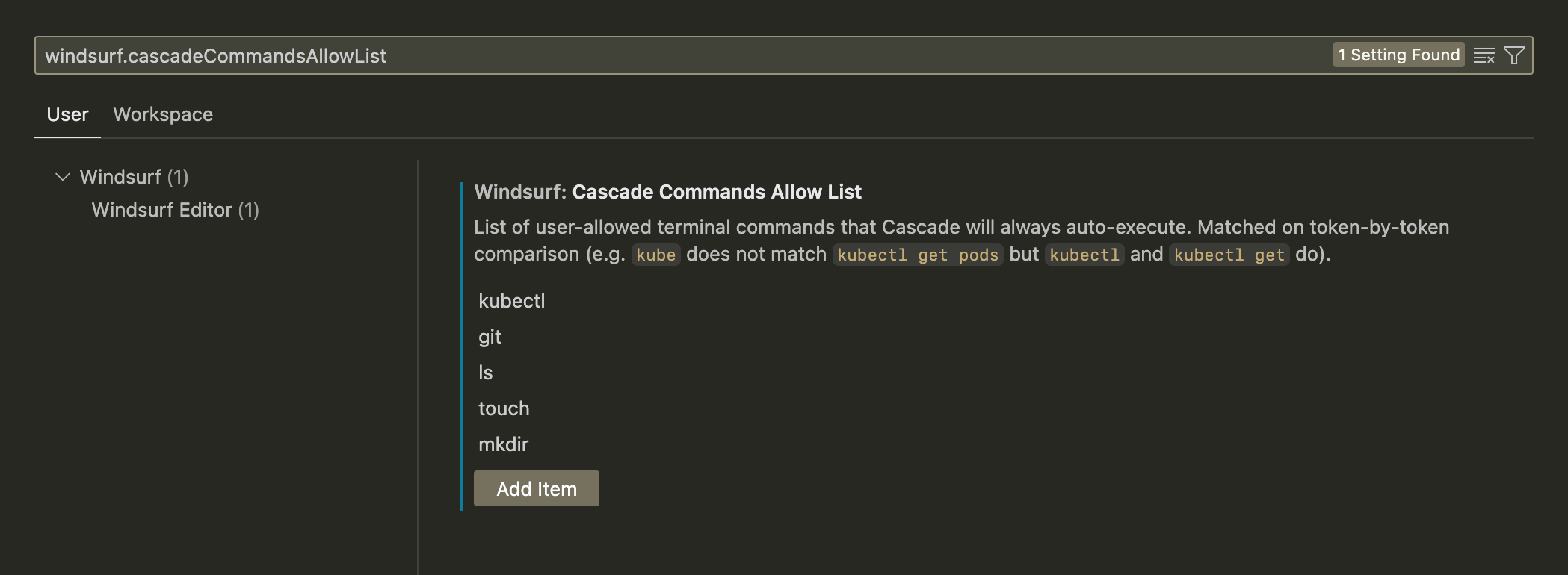
Une liste d’autorisation définit un ensemble de commandes de terminal qui seront toujours exécutées automatiquement. Par exemple, si vous ajoutez git, Cascade acceptera toujours git add -A. Ce paramètre peut être défini via la Palette de commandes → Open Settings (UI) → rechercher windsurf.cascadeCommandsAllowList.
Liste de blocage

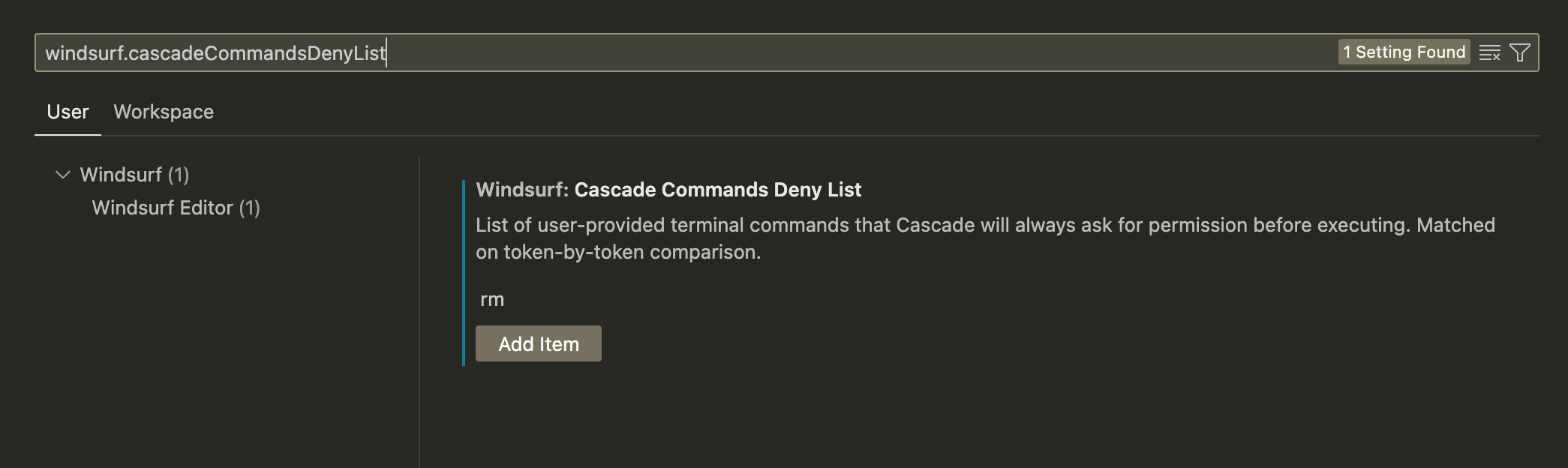
Une liste de blocage définit un ensemble de commandes de terminal qui ne s’exécuteront jamais automatiquement. Par exemple, si vous ajoutez rm, Cascade demandera toujours l’autorisation avant d’exécuter rm index.py. Ce paramètre peut être configuré via Palette de commandes → Open Settings (UI) → recherchez windsurf.cascadeCommandsDenyList.
Terminal dédié

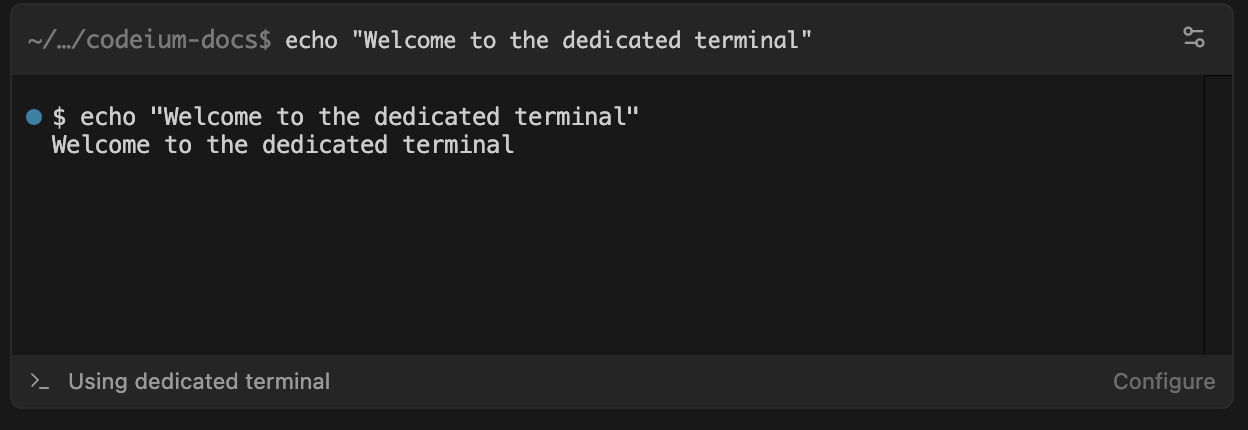
À partir de Wave 13, Windsurf a introduit un terminal dédié qu’utilise Cascade pour exécuter des commandes sur macOS. Ce terminal dédié est distinct de votre terminal par défaut et utilise toujours zsh comme shell.
Le terminal dédié tient compte de votre configuration zsh, de sorte que les alias et les variables d’environnement définis dans .zshrc et d’autres fichiers spécifiques à zsh seront disponibles. Si vous utilisez un autre shell que zsh et que vous souhaitez que Windsurf utilise des variables d’environnement partagées, nous vous recommandons de créer un fichier de configuration partagé que les deux shells pourront charger (par exemple via la commande source).

Dépannage

Si vous rencontrez des problèmes avec le terminal dédié, vous pouvez revenir à l’ancienne version du terminal en activant l’option Legacy Terminal Profile dans les paramètres de Windsurf.