

FAQ générale
Je suis abonné à Pro, pourquoi suis-je toujours sur l’offre Free ?
Je suis abonné à Pro, pourquoi suis-je toujours sur l’offre Free ?
Commencez par attendre quelques minutes le temps que la mise à jour s’applique. Si cela ne suffit pas, déconnectez-vous de Windsurf sur le site, redémarrez votre IDE, puis reconnectez-vous à Windsurf. Assurez-vous également d’avoir installé la dernière version de Windsurf.
Comment annuler mon abonnement Pro/Teams ?
Comment annuler mon abonnement Pro/Teams ?
Comment désactiver la télémétrie des extraits de code ?
Comment désactiver la télémétrie des extraits de code ?
Comme indiqué sur notre page Sécurité, vous pouvez refuser la télémétrie des extraits de code dans vos paramètres du compte. Pour plus d’informations, veuillez consulter nos Conditions d’utilisation.
Comment supprimer mon compte ?
Comment supprimer mon compte ?
Vous pouvez supprimer votre compte en accédant à vos paramètres du compte, en faisant défiler la page jusqu’en bas, puis en cliquant sur “Delete Account”.
Si vous faites partie d’une organisation, veuillez contacter votre administrateur.
Comment demander une fonctionnalité ?
Comment demander une fonctionnalité ?
Vous pouvez partager vos demandes de fonctionnalités et vos retours via nos canaux communautaires :
Reddit, Discord ou Twitter/X.Vous pouvez aussi nous contacter via notre plateforme de support.
Je rencontre des problèmes de limitation de débit
Pylance ou Pyright ne fonctionne pas / La coloration syntaxique Python est défaillante ou de mauvaise qualité
@id:codeium.windsurfPyright dans la recherche d’extensions.
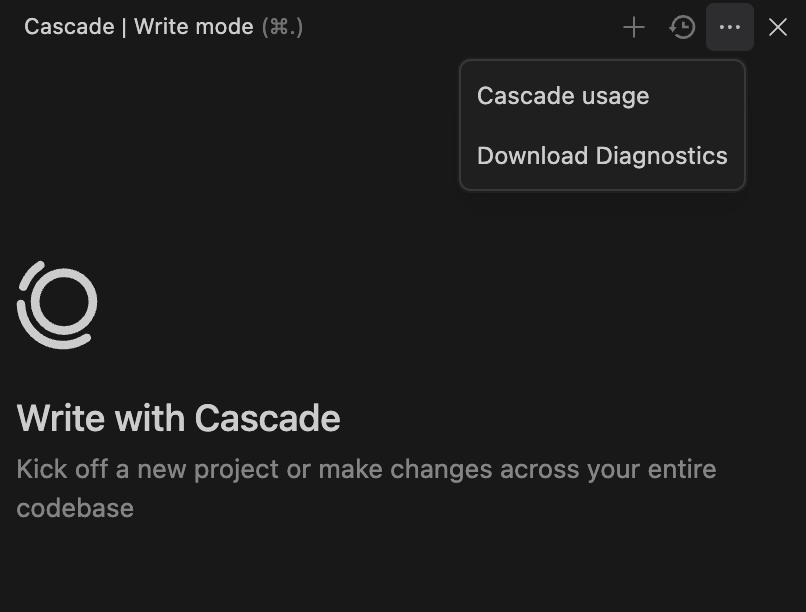
Comment télécharger les logs de diagnostic à envoyer à l’équipe d’assistance Windsurf ?
Sur macOS, un message s’affiche : « Windsurf » est endommagé et ne peut pas être ouvert.
- Assurez-vous que Windsurf se trouve dans votre dossier
/Applicationset que vous l’exécutez depuis cet emplacement. - Vérifiez le type de processeur : si votre Mac a une puce Intel, assurez-vous d’avoir la version Intel. S’il s’agit d’un Mac avec Apple Silicon (M1, M2 ou M3), assurez-vous d’avoir la version Apple Silicon. Vous pouvez choisir le type de processeur sur la page de téléchargement Mac.
- Essayez de retélécharger le DMG et de réinstaller depuis la page de téléchargement officielle, car la fonctionnalité de sécurité incriminée est généralement déclenchée lors du téléchargement.
- Assurez-vous que Windsurf (et la fenêtre « Windsurf is Damaged ») est fermé, puis exécutez
xattr -c "/Applications/Windsurf.app/".
J’ai reçu un message d’erreur à propos des mises à jour sur Windows, ou les mises à jour n’apparaissent pas sous Windows.
Les mises à jour sont désactivées car vous exécutez l’installation à portée utilisateur de Windsurf en tant qu’administrateur.Nous ne pouvons pas mettre à jour automatiquement Windsurf lorsqu’il est lancé en tant qu’administrateur. Veuillez relancer Windsurf avec une installation à portée utilisateur pour effectuer la mise à jour.
Sur macOS, Remote SSH échoue avec “Undefined error: 0” alors que SSH fonctionne dans le Terminal
SSH server closed unexpectedly. Error code: 255.
Le message Undefined error: 0 (plutôt que “Connection refused” ou “Network unreachable”) est l’indicateur clé — c’est l’erreur que macOS renvoie lorsqu’une application ne dispose pas de l’autorisation Réseau local dans Confidentialité & sécurité.
Pour résoudre ce problème :
- Ouvrez Réglages système → Confidentialité & sécurité → Réseau local.
- Recherchez Windsurf dans la liste et activez l’option.
- Redémarrez Windsurf et réessayez la connexion.
Quels domaines dois-je autoriser dans les filtres/pare-feu réseau, VPN ou proxys ?
- *.codeium.com
- *.windsurf.com
- *.codeiumdata.com
Sous Linux, Windsurf ne se lance pas (ou plante au démarrage)
windsurf avec l’option --no-sandbox, même si nous ne le recommandons pas.
Si cela échoue, essayez ce qui suit.
J’ai reçu un message d’erreur indiquant « Windsurf failed to start »
C:\Users\<YOUR_USERNAME>\.codeium\windsurf\cascade
Linux/Mac : ~/.codeium/windsurf/cascade
puis essayez de relancer l’IDE.
Mon panneau Cascade devient blanc
~/.codeium/windsurf/cascade).
La session de terminal semble bloquée dans Cascade
settings.json :
Pour macOS : “terminal.integrated.defaultProfile.osx”: “zsh”
Pour Windows : “terminal.integrated.defaultProfile.windows”: “PowerShell”
Pour Linux : “terminal.integrated.defaultProfile.linux”: “bash”
Remplacez la valeur par votre shell préféré (par exemple, bash, zsh, PowerShell, Command Prompt, etc.).
Thèmes zsh personnalisés
Dans certains cas, un thème zsh très personnalisé (par exemple, des thèmes provenant de Oh My Zsh, Powerlevel10k ou d’autres frameworks de prompt) peut également amener Cascade à croire qu’une commande est toujours en cours d’exécution alors qu’elle est terminée. Pour vérifier si c’est la cause du problème : ouvrez votre fichier ~/.zshrc dans un éditeur de texte, désactivez temporairement votre thème en commentant les lignes qui le définissent ou le chargent, comme ZSH_THEME="...", source ~/.p10k.zsh ou eval "$(oh-my-posh init zsh)", puis enregistrez le fichier, redémarrez Windsurf (ou ouvrez un nouveau terminal dans Windsurf), puis exécutez à nouveau une commande.
Si la session de terminal ne semble plus bloquée dans Cascade, vous pouvez soit conserver un thème plus simple dans ~/.zshrc, soit créer une configuration zsh distincte et minimale utilisée uniquement par le terminal Windsurf afin que vos autres terminaux puissent continuer à utiliser le thème plus complexe.
Suivi du contexte du terminal avec systemd (Linux)
Sur certaines distributions Linux récentes (signalé à partir de Fedora 43), la chaîne de démarrage du shell (~/.bashrc → /etc/bashrc → /etc/profile.d/80-systemd-osc-context.sh) peut activer le « suivi de contexte du terminal » de systemd, qui émet des séquences d’échappement OSC 3008 via PS0 ou PROMPT_COMMAND. Ces séquences de contrôle supplémentaires peuvent interférer avec l’analyse de la sortie par Cascade, ce qui peut faire apparaître une commande comme bloquée ou donner l’impression que la sortie capturée est manquante ou tronquée — même si le terminal l’affiche correctement.
Pour contourner ce problème, empêchez l’émission des séquences de contexte OSC dans le terminal de Cascade en ne chargeant pas /etc/bashrc depuis votre ~/.bashrc, ou en créant un fichier de configuration de shell minimal utilisé uniquement pour Windsurf/Cascade.
Conteneur Docker non visible dans Remote Explorer lors de l’utilisation de WSL
bash, zsh, PowerShell, Command Prompt, etc.).
Thèmes zsh personnalisés
Dans certains cas, un thème zsh très personnalisé (par exemple, des thèmes provenant de Oh My Zsh, Powerlevel10k ou d’autres frameworks de prompt) peut également amener Cascade à croire qu’une commande est toujours en cours d’exécution alors qu’elle est terminée. Pour vérifier si c’est la cause du problème :
- Ouvrez votre fichier
~/.zshrcdans un éditeur de texte. - Désactivez temporairement votre thème en commentant les lignes qui le définissent ou le chargent, comme
ZSH_THEME="...",source ~/.p10k.zshoueval "$(oh-my-posh init zsh)". - Enregistrez le fichier, redémarrez Windsurf (ou ouvrez un nouveau terminal dans Windsurf), puis exécutez à nouveau une commande.
~/.zshrc, soit créer une configuration zsh distincte et minimale utilisée uniquement par le terminal Windsurf afin que vos autres terminaux puissent continuer à utiliser le thème plus complexe.
Suivi du contexte du terminal avec systemd (Linux)
Sur certaines distributions Linux récentes (signalé à partir de Fedora 43), la chaîne de démarrage du shell (~/.bashrc → /etc/bashrc → /etc/profile.d/80-systemd-osc-context.sh) peut activer le « suivi de contexte du terminal » de systemd, qui émet des séquences d’échappement OSC 3008 via PS0 ou PROMPT_COMMAND. Ces séquences de contrôle supplémentaires peuvent interférer avec l’analyse de la sortie par Cascade, ce qui peut faire apparaître une commande comme bloquée ou donner l’impression que la sortie capturée est manquante ou tronquée — même si le terminal l’affiche correctement.
Pour contourner ce problème, empêchez l’émission des séquences de contexte OSC dans le terminal de Cascade en ne chargeant pas /etc/bashrc depuis votre ~/.bashrc, ou en créant un fichier de configuration de shell minimal utilisé uniquement pour Windsurf/Cascade.
Facturationdans le panneau de navigation à gauche et cliquez sur “Cancel Plan”.Pour annuler votre abonnement Teams, ouvrez la pageManage Teamdans le panneau de navigation à gauche et cliquez sur “Cancel Plan”.