

- Vous voyez « Échec de la connexion » ou des erreurs réseau similaires
- L’éditeur ou le panneau Cascade affiche un écran vide et ne se charge jamais
- Cascade ou d’autres fonctionnalités cloud ne parviennent pas à se charger ou à se connecter
- Les processus de connexion ou d’activation échouent de manière inattendue
1. Vérifiez si votre réseau utilise un proxy
-
Demandez à votre équipe IT / infra / réseau :
- Utilisons-nous un proxy HTTP/HTTPS pour le trafic sortant ?
- Si oui, est-il configuré automatiquement (paramètres système / fichier PAC) ou dois-je le configurer manuellement dans les applications ?
- Si votre organisation n’utilise pas de proxy, vous n’avez généralement pas besoin de modifier ces paramètres.
- Si votre organisation en utilise un, récupérez les informations du proxy (adresse, port et éventuels identifiants) auprès de votre équipe IT.
2. Utiliser le proxy système (« Detect proxy »)
- Ouvrez les paramètres de Windsurf.
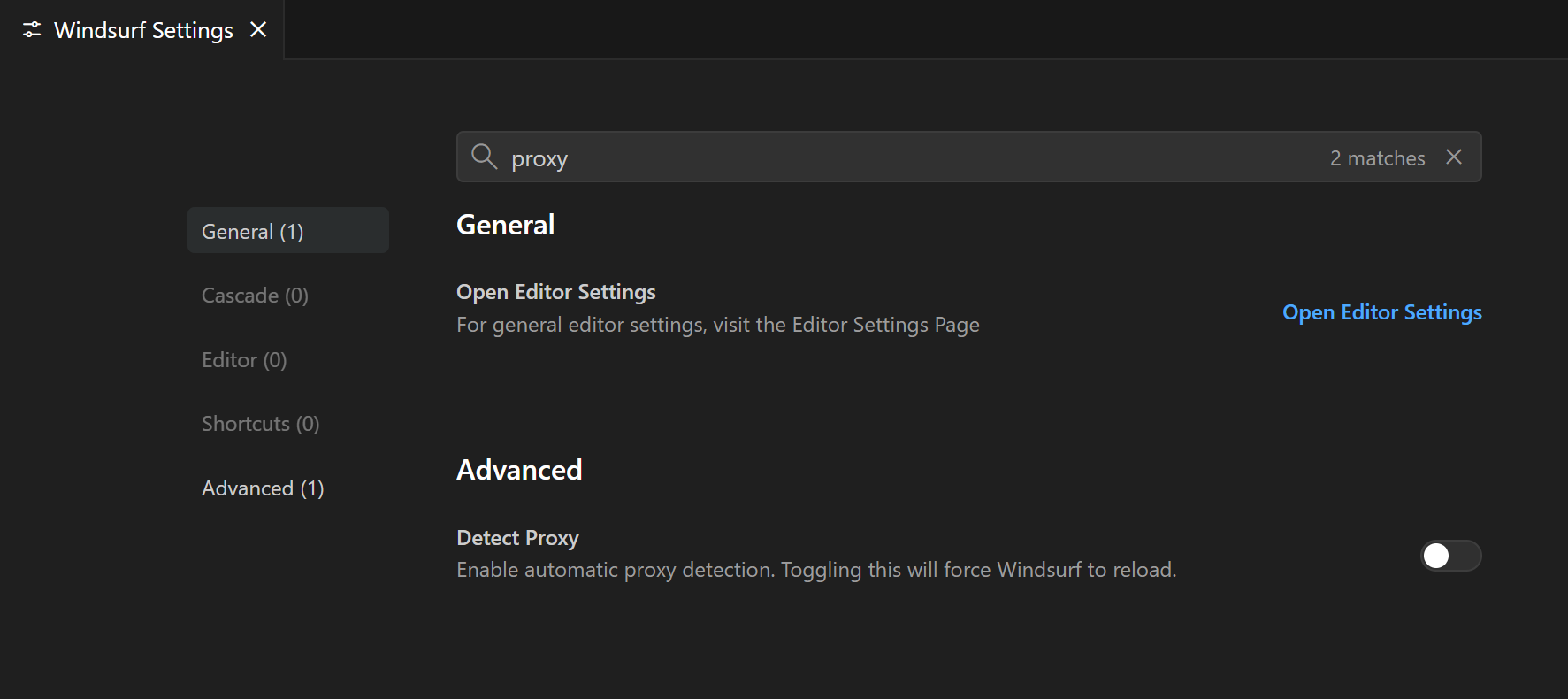
- Dans la barre de recherche des paramètres, saisissez « proxy ».
- Repérez le commutateur Detect proxy (voir capture d’écran).
- Activez Detect proxy (ON).
- Fermez la page des paramètres et redémarrez Windsurf Editor.
-
Réessayez :
- Rechargez l’éditeur / Cascade
- Relancez la connexion ou toute opération qui échouait auparavant
3. Configurer manuellement un proxy dans Windsurf Editor
-
Récupérez les informations nécessaires auprès de votre équipe IT/infra :
-
Protocole et adresse du proxy (par exemple
http://proxy.company.com:8080ouhttps://proxy.company.com:8443) - Indication si le proxy requiert une authentification
- Votre nom d’utilisateur et mot de passe du proxy ou d’autres identifiants, si nécessaire
-
Protocole et adresse du proxy (par exemple
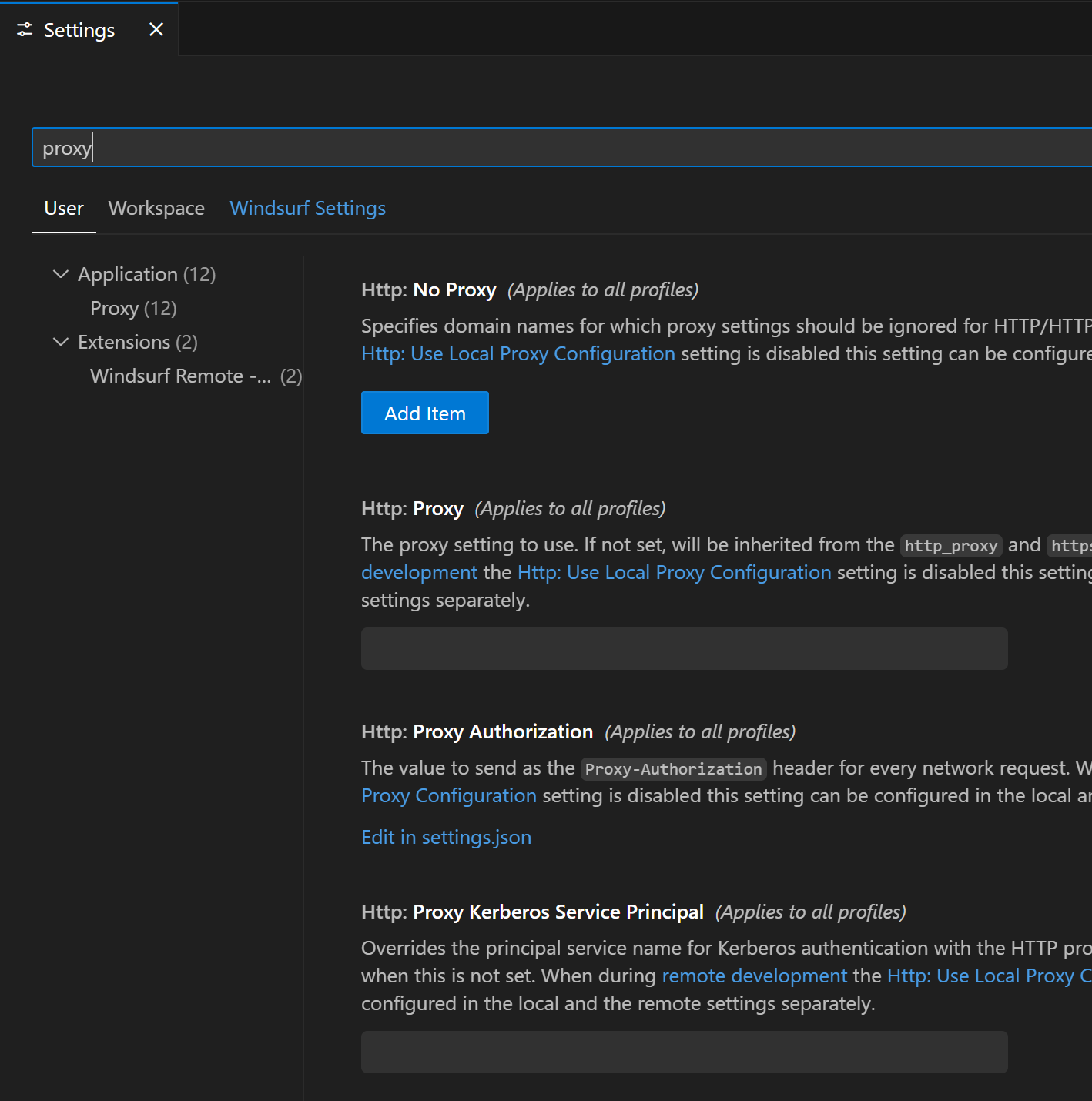
- Ouvrez les Paramètres Windsurf.
- Dans la barre de recherche des paramètres, tapez « proxy » pour ouvrir la section de configuration du proxy (voir capture d’écran).
-
Renseignez les champs :
-
URL/adresse du proxy – incluez le protocole et le port (p. ex.
http://proxy.company.com:8080) - Authentification – si votre proxy l’exige, saisissez le nom d’utilisateur et le mot de passe dans les champs prévus à cet effet
-
URL/adresse du proxy – incluez le protocole et le port (p. ex.
- (Optionnel, si recommandé par l’IT) Activez Détecter le proxy si votre configuration s’appuie encore sur la détection système/PAC en complément des paramètres manuels.
- Fermez la page des paramètres et redémarrez Windsurf Editor afin d’appliquer entièrement la nouvelle configuration du proxy.
-
Réessayez :
- Rechargez l’éditeur ou Cascade si vous aviez précédemment un écran blanc
- Relancez l’opération qui échouait avec « Failed to connect » ou des erreurs similaires
4. Paramètres de proxy pour le développement à distance (SSH / conteneurs de dev)
- La connexion à un conteneur de dev ou à un hôte SSH distant échoue ou expire
- La fenêtre distante s’ouvre, mais les outils qui dépendent du réseau ne fonctionnent pas comme prévu
- Votre équipe IT/infra indique que l’hôte distant doit également passer par un proxy
- Ouvrez les Paramètres Windsurf.
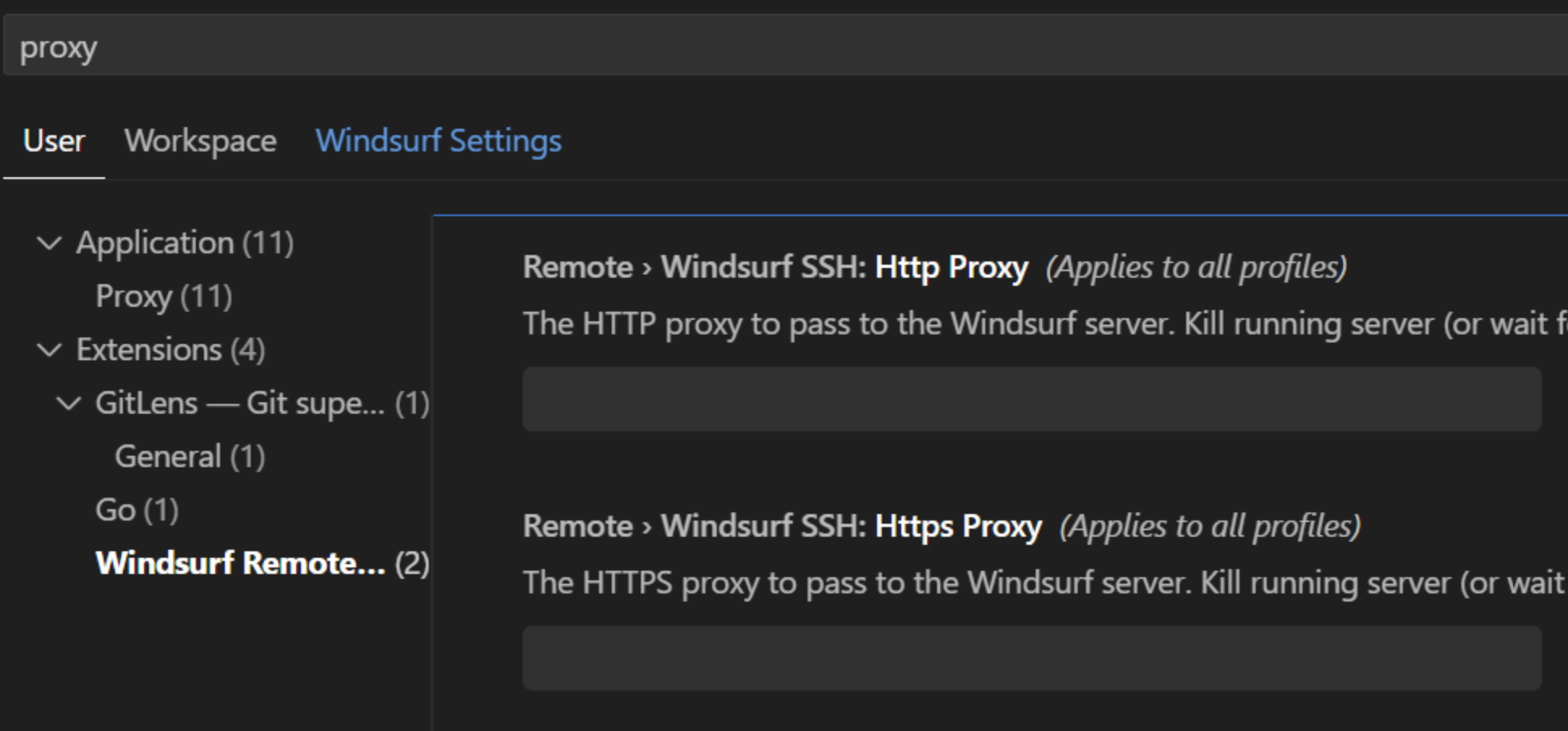
- Dans la barre de recherche, saisissez “proxy”.
-
Sous User → Extensions → Windsurf Remote…, repérez :
- Remote › Windsurf SSH: Http Proxy
- Remote › Windsurf SSH: Https Proxy
-
Saisissez l’adresse (ou les adresses) du proxy fournie par votre équipe IT/infra (généralement avec le protocole et le port, par exemple
http://proxy.company.com:8080). - Redémarrez la session distante (fermez la fenêtre distante et reconnectez-vous, ou redémarrez le conteneur de dev) et réessayez.
Ces paramètres de proxy distants sont indépendants des options de proxy générales / Détection de proxy décrites ci-dessus. Dans certains environnements, vous devrez peut-être configurer à la fois le proxy de l’éditeur local et les valeurs de proxy Windsurf Remote SSH.
5. Quand utiliser quelle option
-
Utilisez uniquement « Detect proxy » si :
- Votre organisation configure les proxys de manière centralisée sur votre appareil (paramètres réseau du système, fichier PAC), et
- L’équipe IT vous indique que les applications doivent « simplement utiliser le proxy système ».
-
Utilisez la configuration manuelle (avec ou sans Detect proxy) si :
- L’équipe IT vous fournit une URL de proxy spécifique et des identifiants à saisir dans chaque application, ou
- La détection automatique dans votre environnement est peu fiable ou non prise en charge.