Téléchargez et installez l’IDE Windsurf pour Mac, Windows ou Linux. Importez les paramètres VS Code ou Cursor, configurez les thèmes et commencez à coder avec l’assistance de l’IA.
Use this file to discover all available pages before exploring further.
L’éditeur de demain, dès aujourd’hui.Windsurf est un IDE IA de nouvelle génération conçu pour vous maintenir dans le flow. Sur cette page, vous trouverez des instructions pour installer Windsurf sur votre ordinateur, parcourir l’onboarding et démarrer votre premier projet propulsé par l’IA.
Cascade
Votre agent conversationnel capable de collaborer avec vous comme jamais auparavant.
Usage
Crédits et utilisation.
Terminal
Une expérience de terminal améliorée.
MCP
Les serveurs MCP étendent les capacités de l’agent.
Memories
Les Memories et les règles permettent de personnaliser le comportement.
Context Awareness
Comprend instantanément votre codebase.
Advanced
Options de configuration avancées.
Workflows
Automatisez les workflows répétitifs.
App Deploys
Déployez des applications en un clic.
Découvrez les nouveautés de Windsurf dans notre changelog !
Pour commencer, vérifiez que votre appareil répond aux prérequis, cliquez sur le lien de téléchargement, puis suivez les instructions pour installer et exécuter Windsurf.Cliquez ici si vous souhaitez savoir comment mettre à jour Windsurf.
Mac
Windows
Ubuntu
Other Linux distributions
Version minimale de l’OS : OS X Yosemite
Version minimale de l’OS : Windows 10
Version minimale de l’OS : ≥ 20.04 (ou glibc ≥ 2.31, glibcxx ≥ 3.4.26)
Version minimale de l’OS : glibc ≥ 2.28, glibcxx ≥ 3.4.25
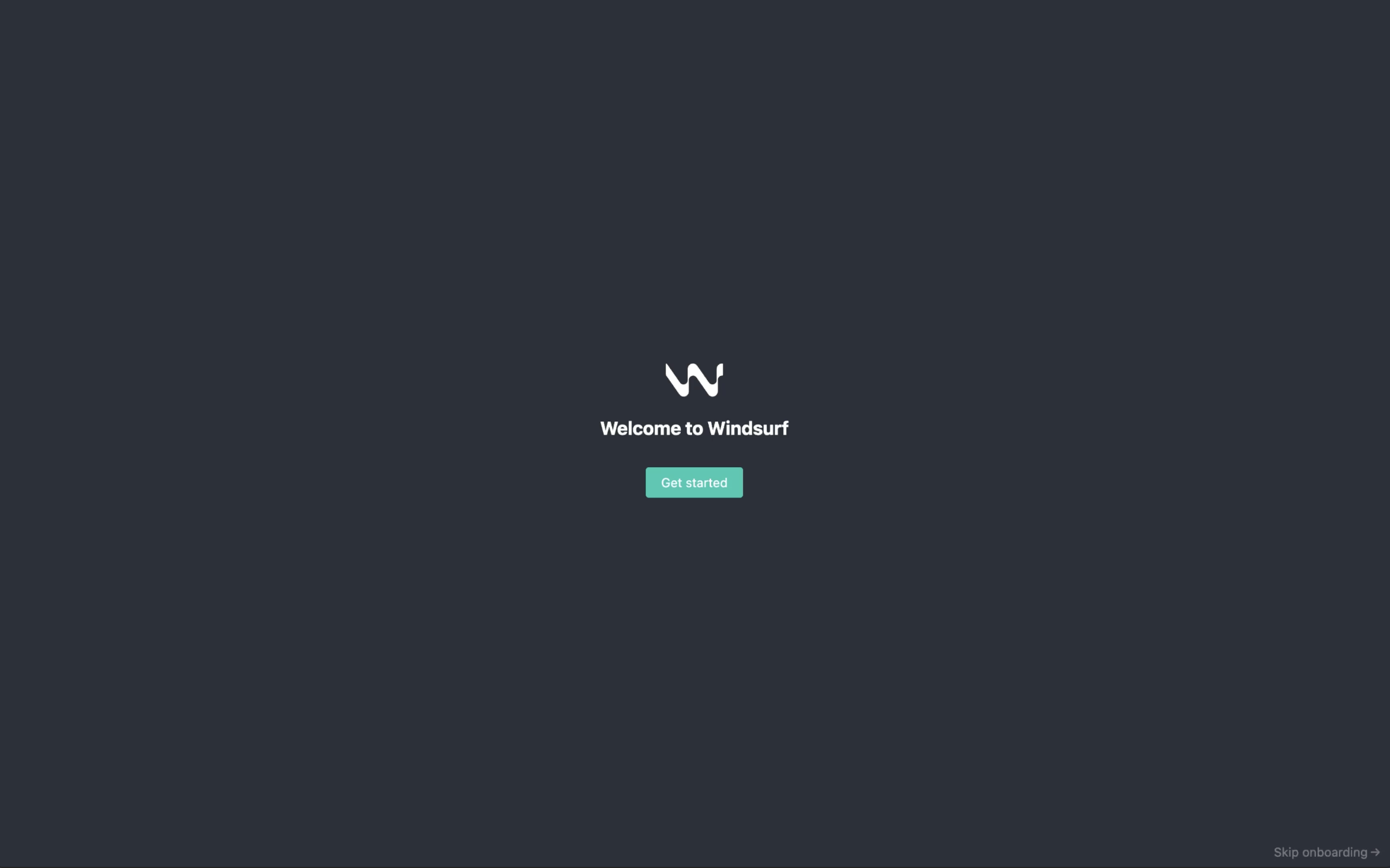
Une fois Windsurf lancé, vous verrez la page ci-dessous. C’est parti ! Notez que vous pouvez à tout moment relancer ce parcours d’onboarding avec la commande « Reset Onboarding ».
Si vous venez de VS Code ou de Cursor, vous pouvez facilement importer vos configurations. Sinon, sélectionnez « Start fresh ». Vous pouvez également installer windsurf dans votre PATH pour pouvoir exécuter windsurf depuis la ligne de commande.
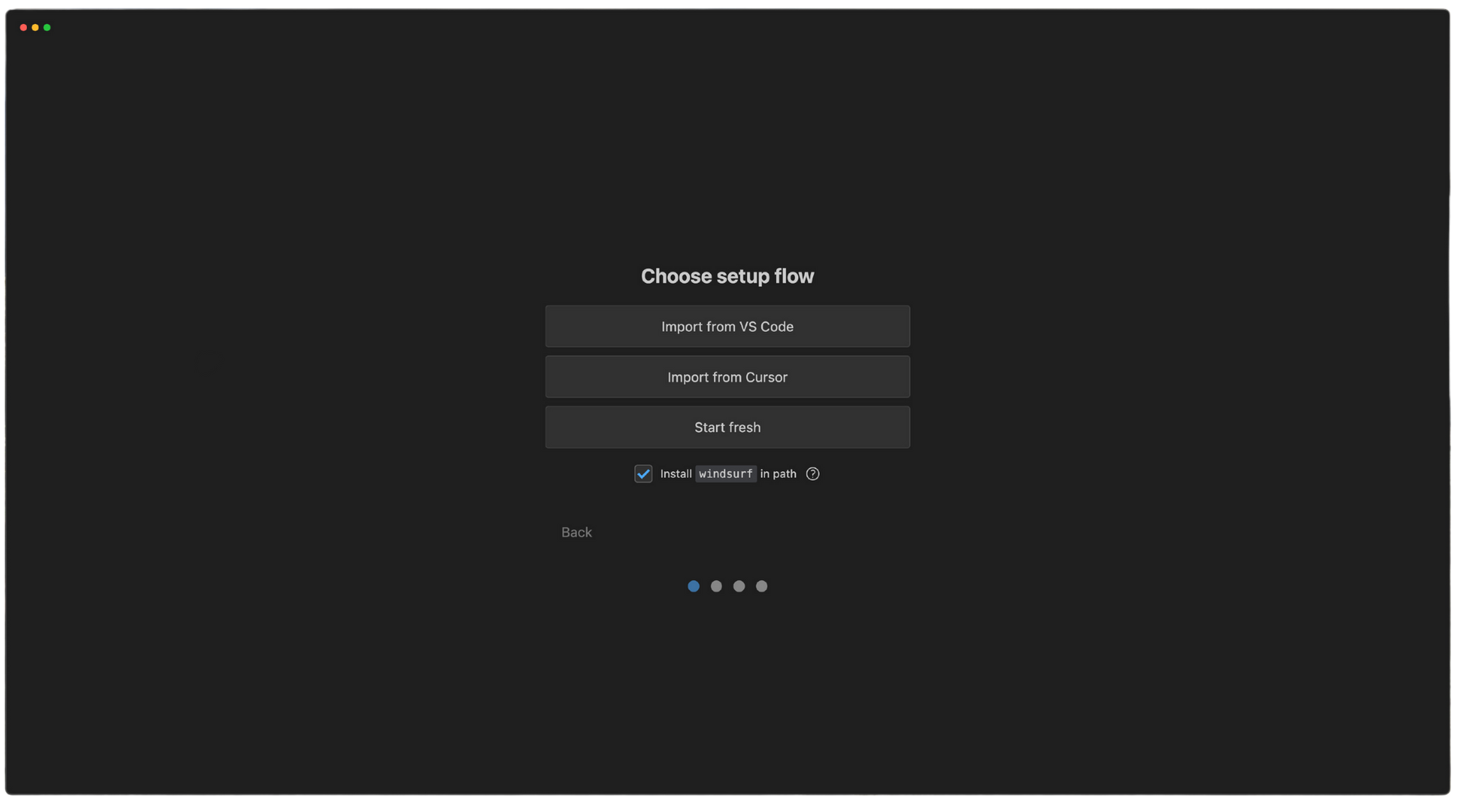
Start fresh
Import from VS Code
Import from Cursor
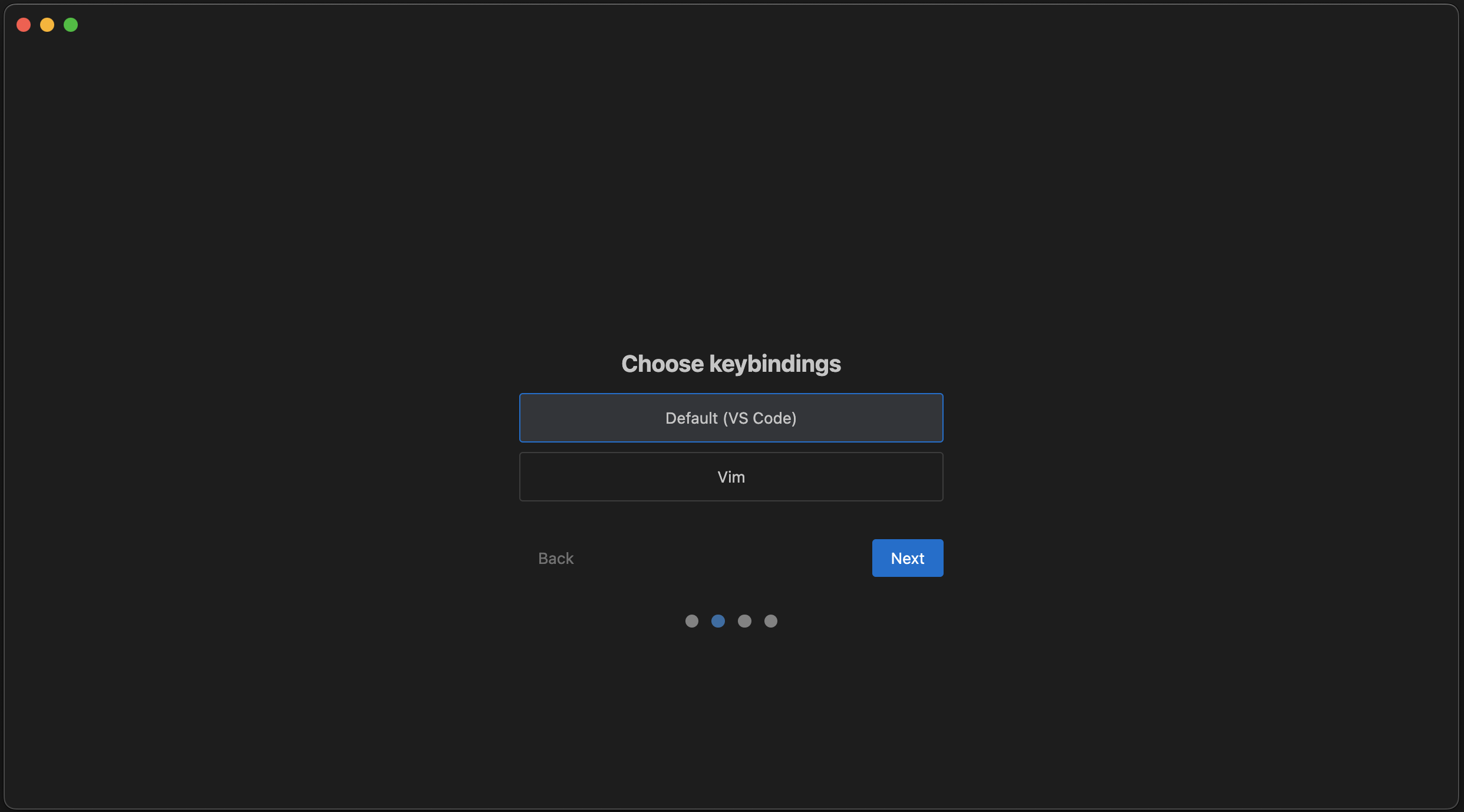
Choisissez ici vos raccourcis clavier : soit ceux par défaut de VS Code, soit les raccourcis Vim.
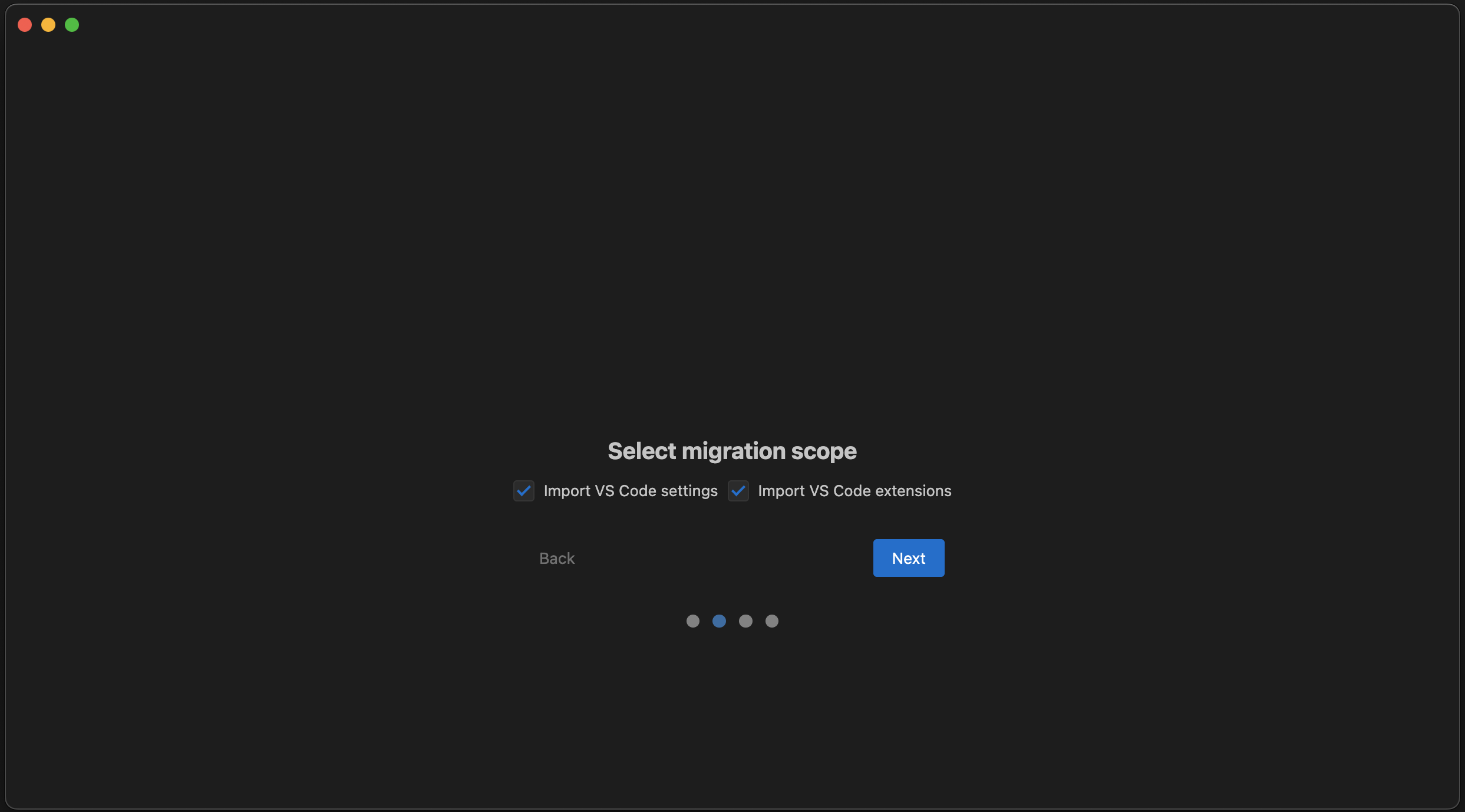
Vous pouvez migrer ici vos paramètres, vos extensions ou les deux.
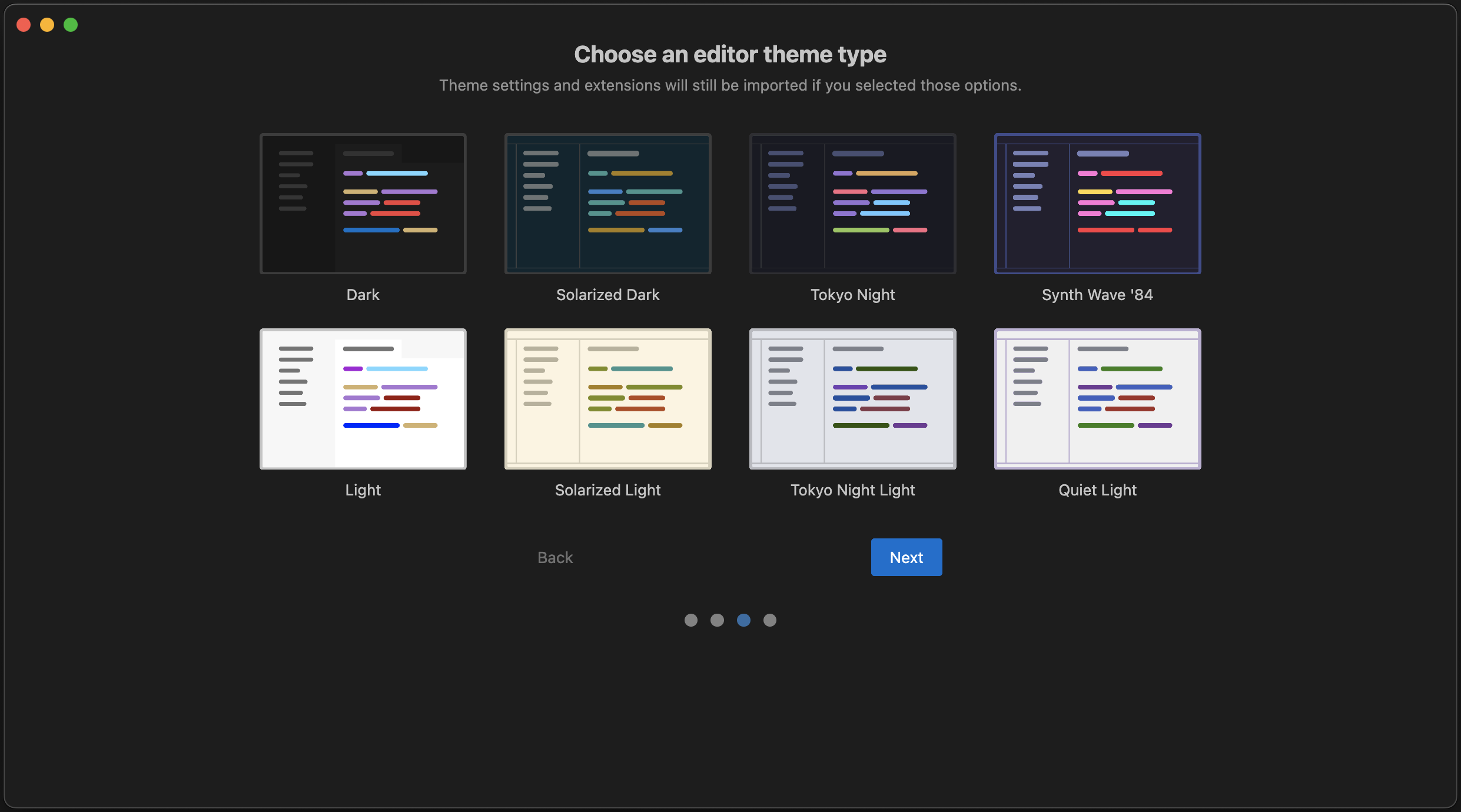
Choisissez votre thème de couleurs préféré parmi ceux proposés par défaut. Pas d’inquiétude, vous pourrez le modifier à tout moment. Notez que si vous avez importé vos paramètres depuis VS Code, le thème importé aura priorité sur ce choix.
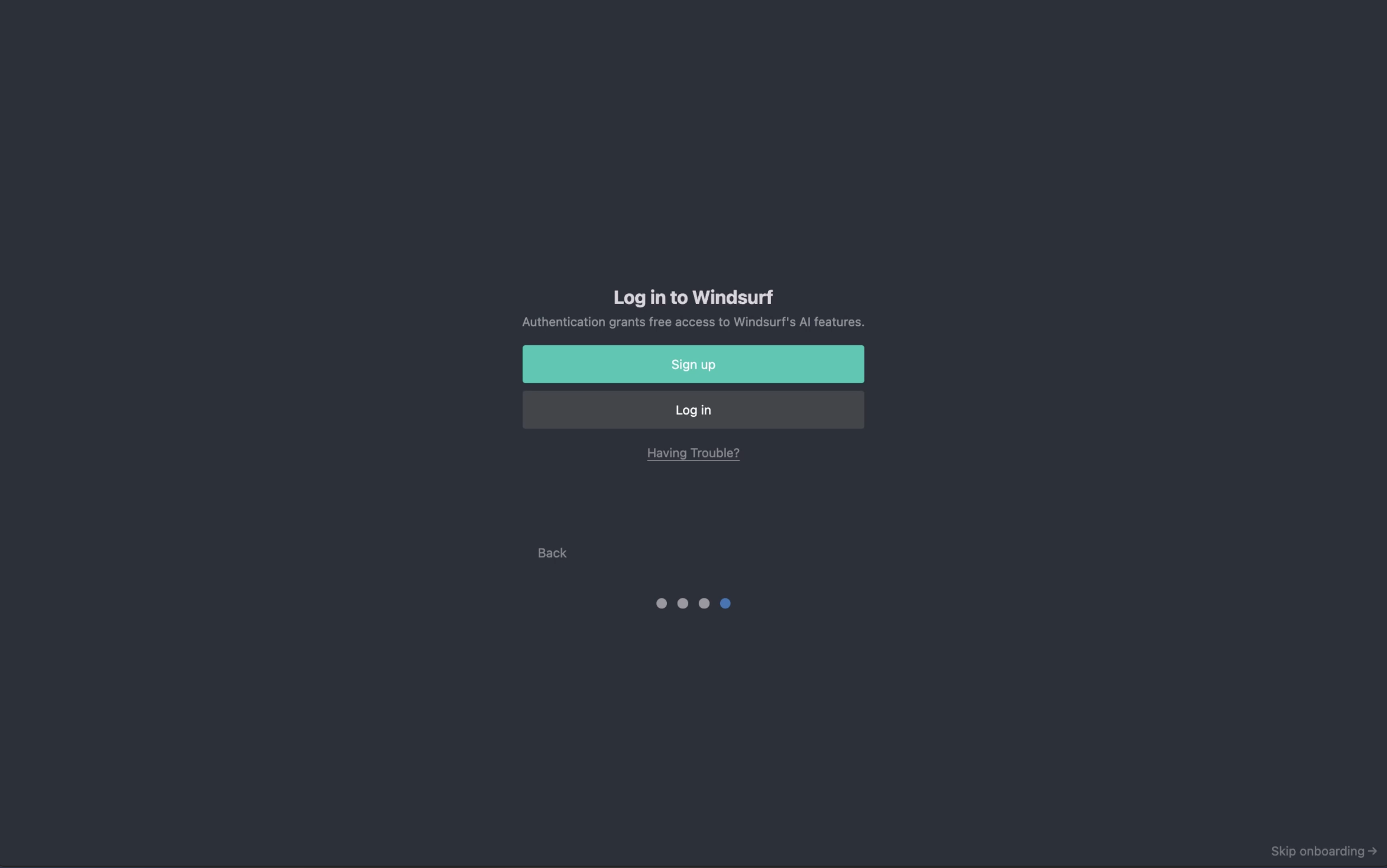
Si vous rencontrez des problèmes avec ce parcours d’authentification, vous pouvez aussi vous connecter et fournir manuellement à Windsurf un code d’authentification.
1. Sélectionnez « Des difficultés ? »
2. Saisissez le code d’authentification
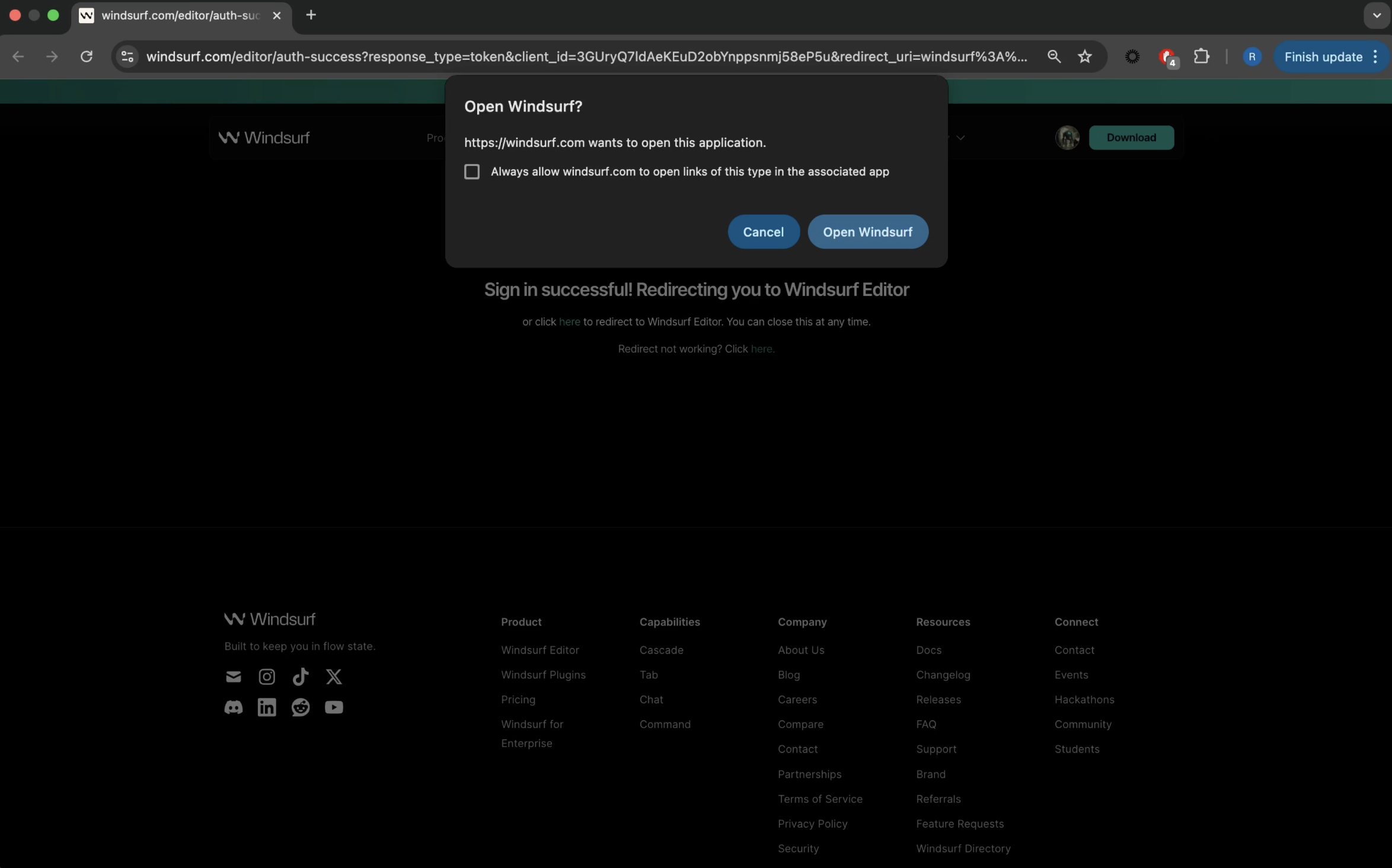
Cliquez sur le bouton « Copier le lien » pour copier un lien d’authentification dans votre presse-papiers, puis collez ce lien dans votre navigateur.
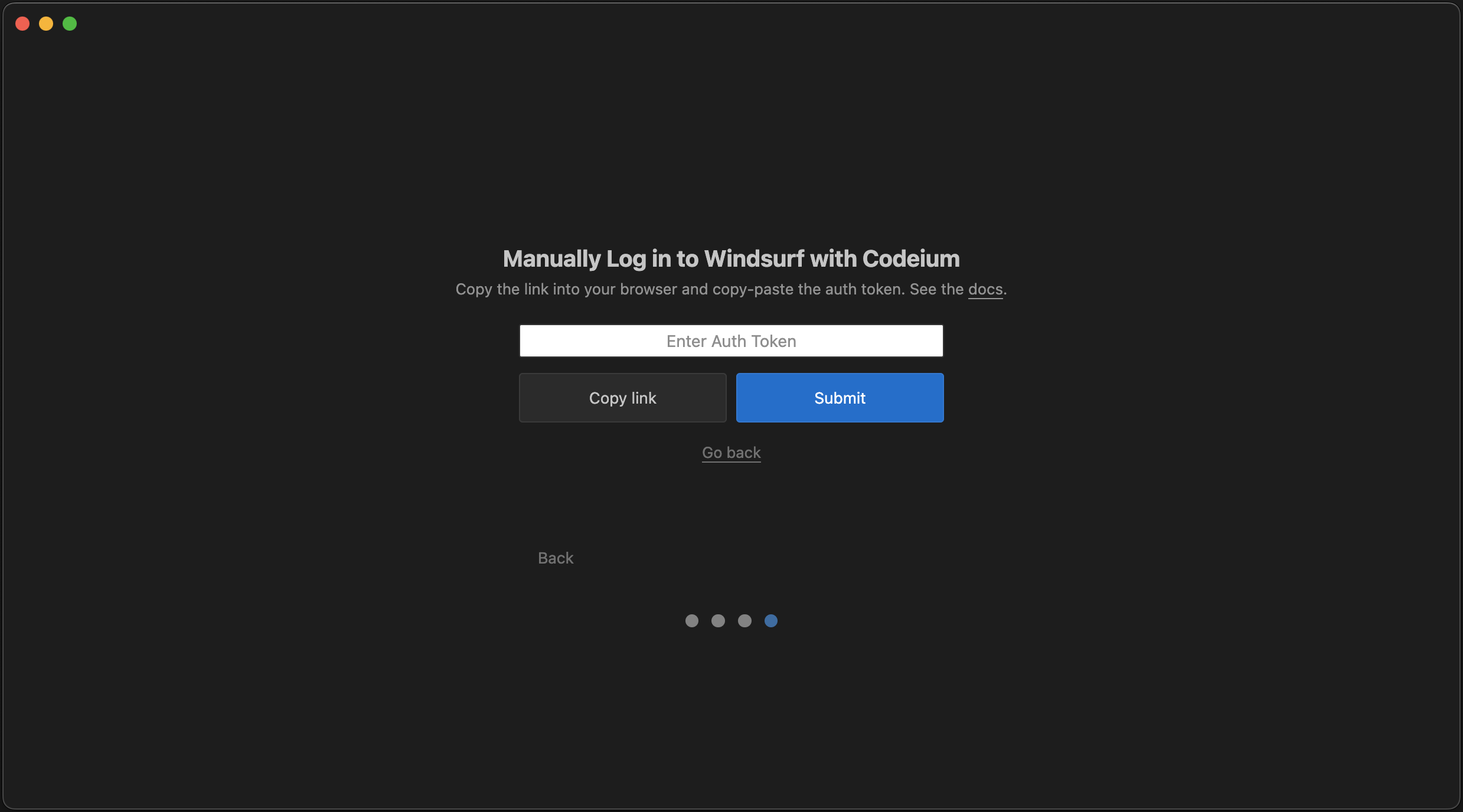
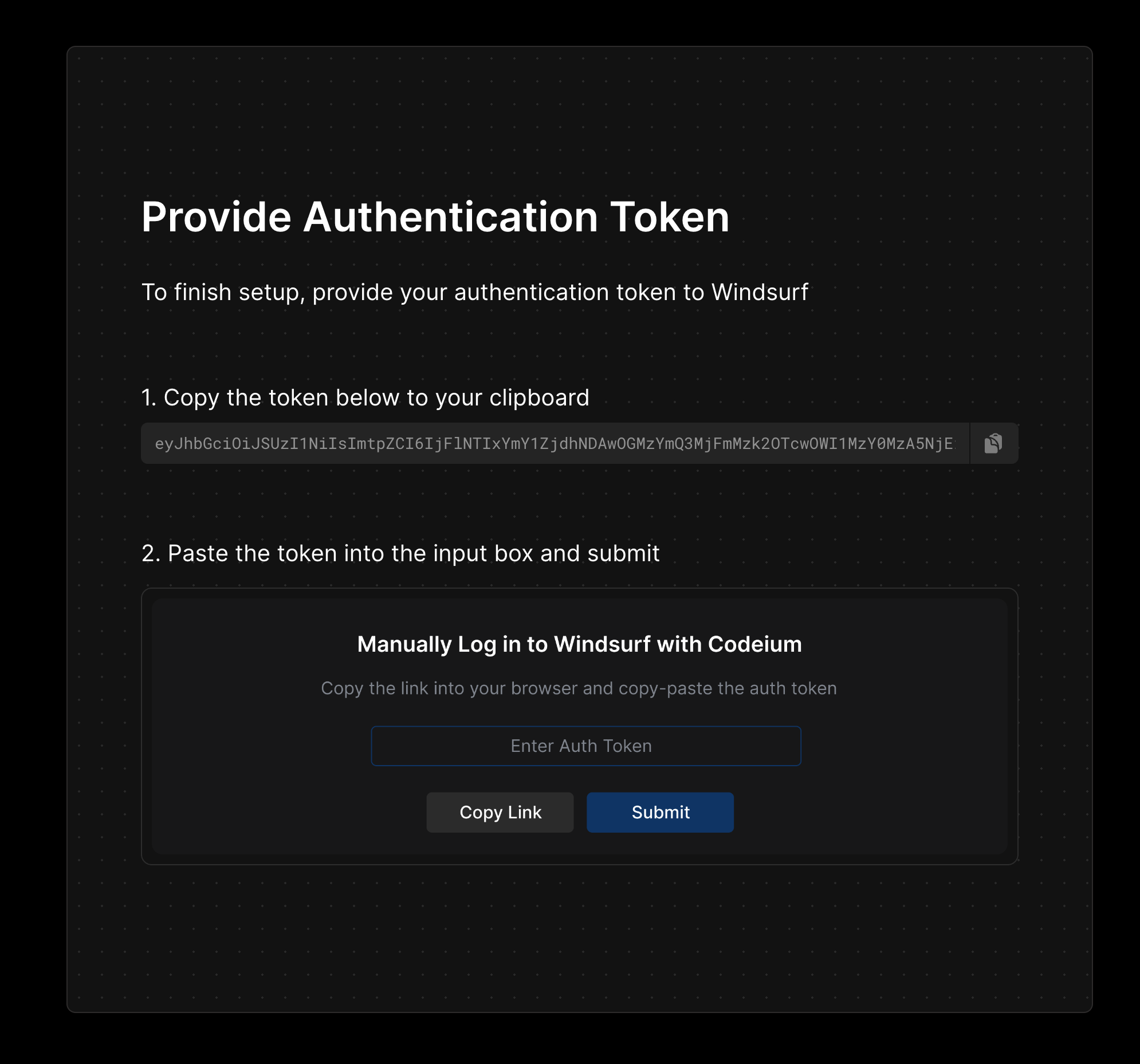
Copiez le code d’authentification affiché dans le lien et saisissez-le dans Windsurf.
Maintenant que vous avez ouvert Windsurf, essayons quelques fonctionnalités ! Elles sont toutes facilement accessibles depuis la page d’accueil. :)
Écrire avec Cascade
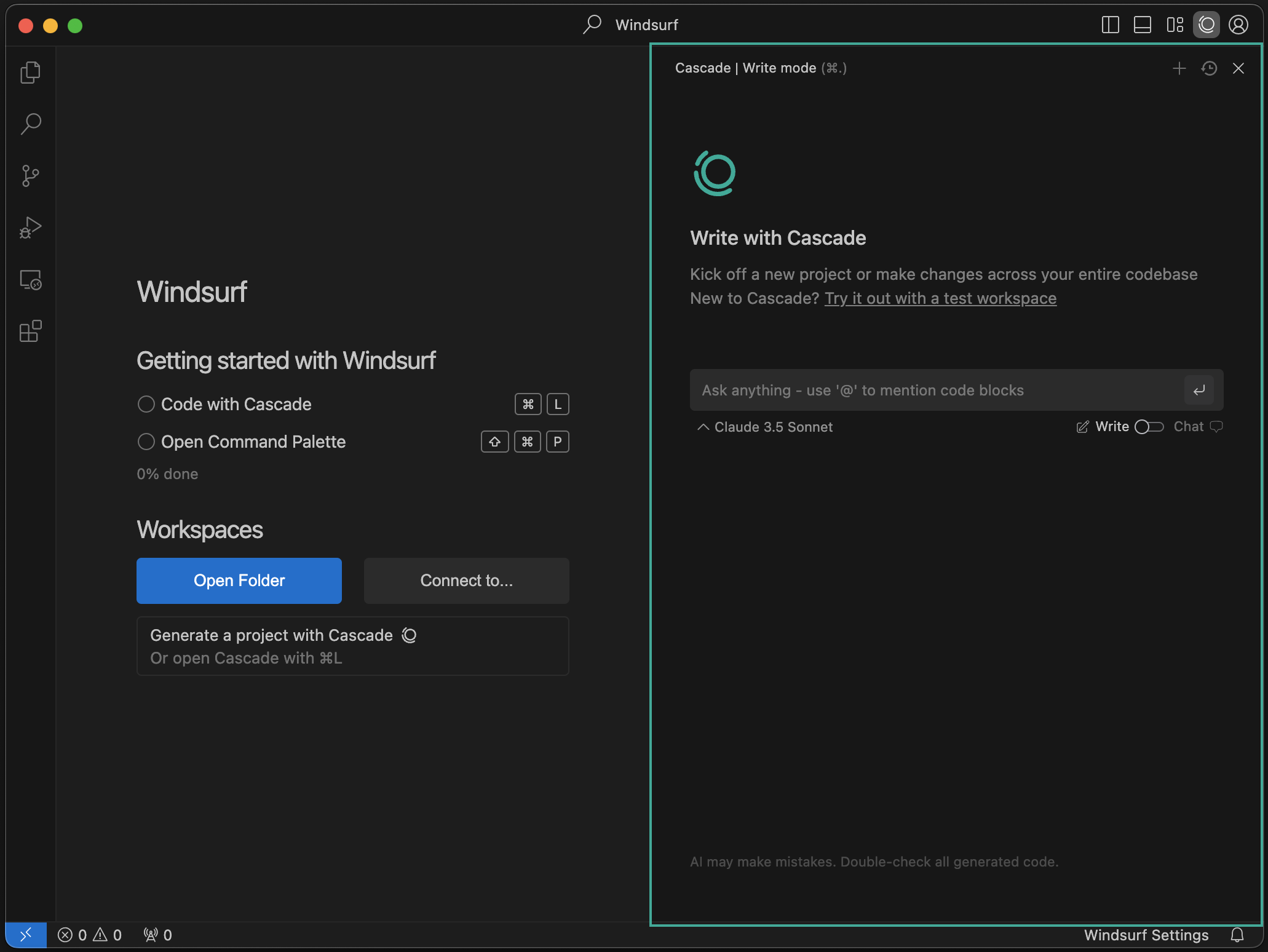
Sur le côté droit de l’IDE, vous verrez un nouveau panneau nommé « Cascade ». C’est votre assistant de code propulsé par l’IA ! Vous pouvez discuter, écrire du code et exécuter du code avec Cascade. En savoir plus sur son fonctionnement ici.
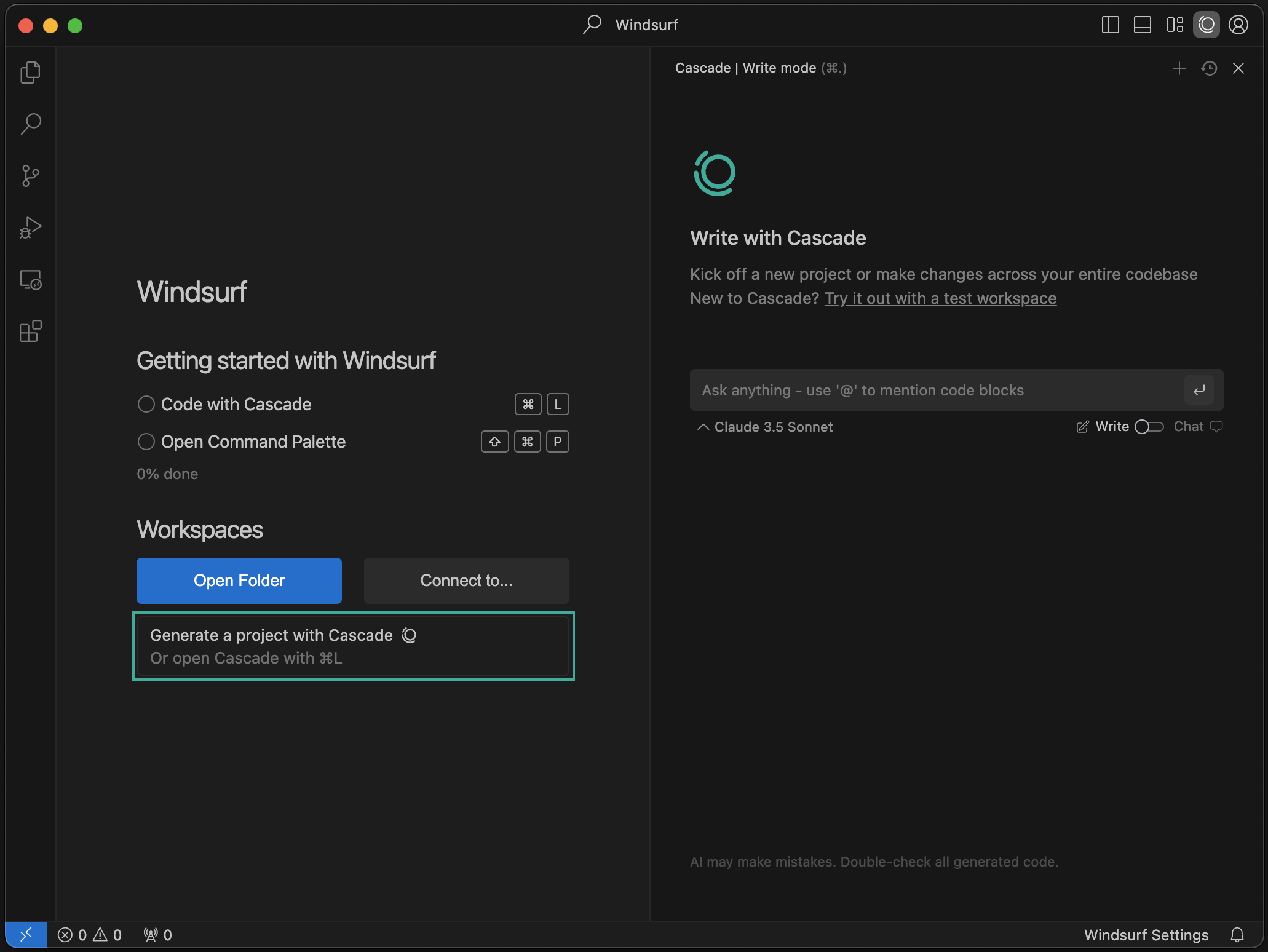
Générer un projet avec Cascade
Vous pouvez créer de tout nouveaux projets avec Cascade ! Cliquez sur le bouton « New Project » pour commencer.
Ouvrir un dossier / Se connecter à un serveur distant
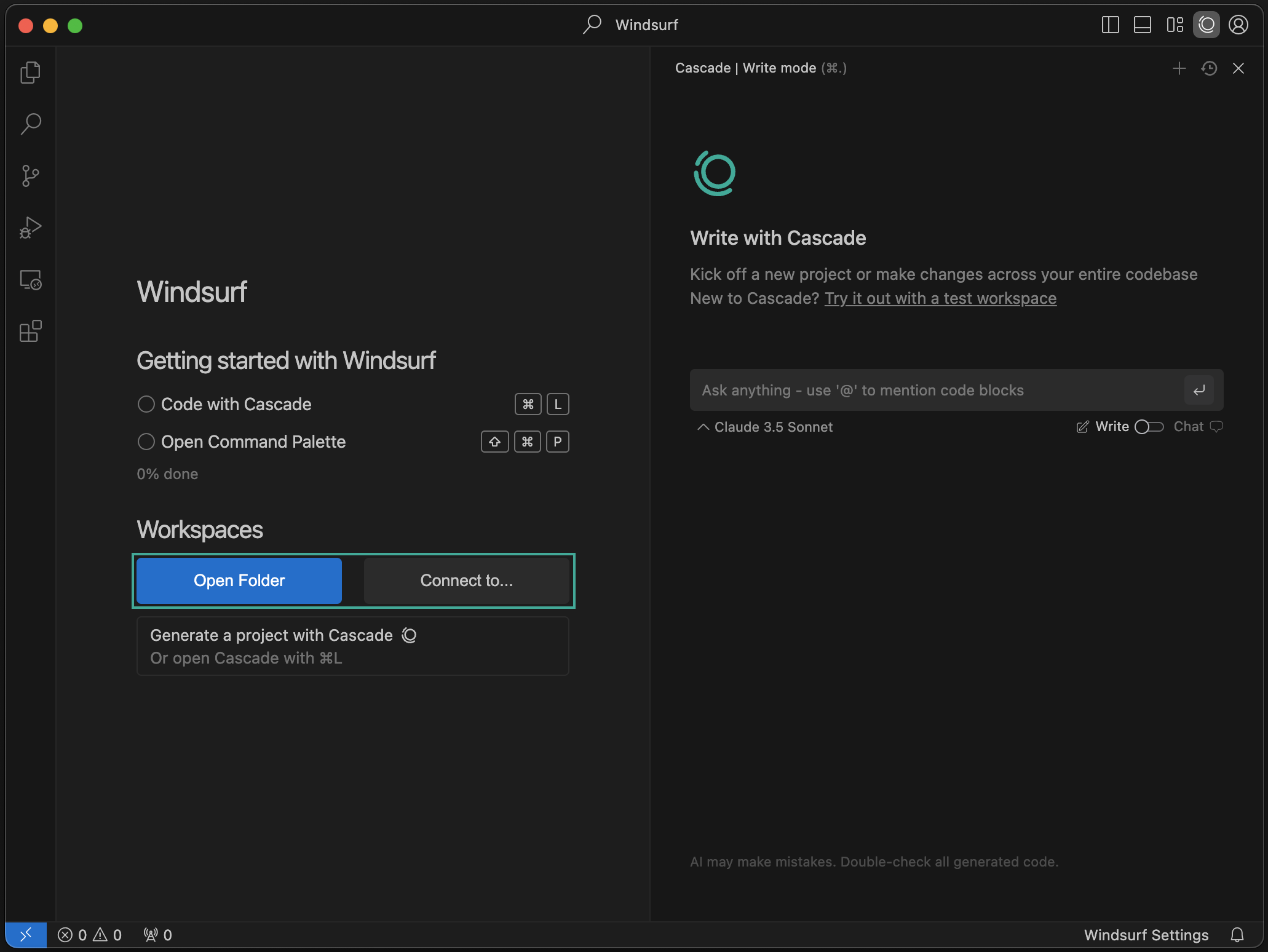
Vous pouvez ouvrir un dossier ou vous connecter à un serveur distant via SSH ou un conteneur de développement local. En savoir plus ici.
Configurer les paramètres de Windsurf
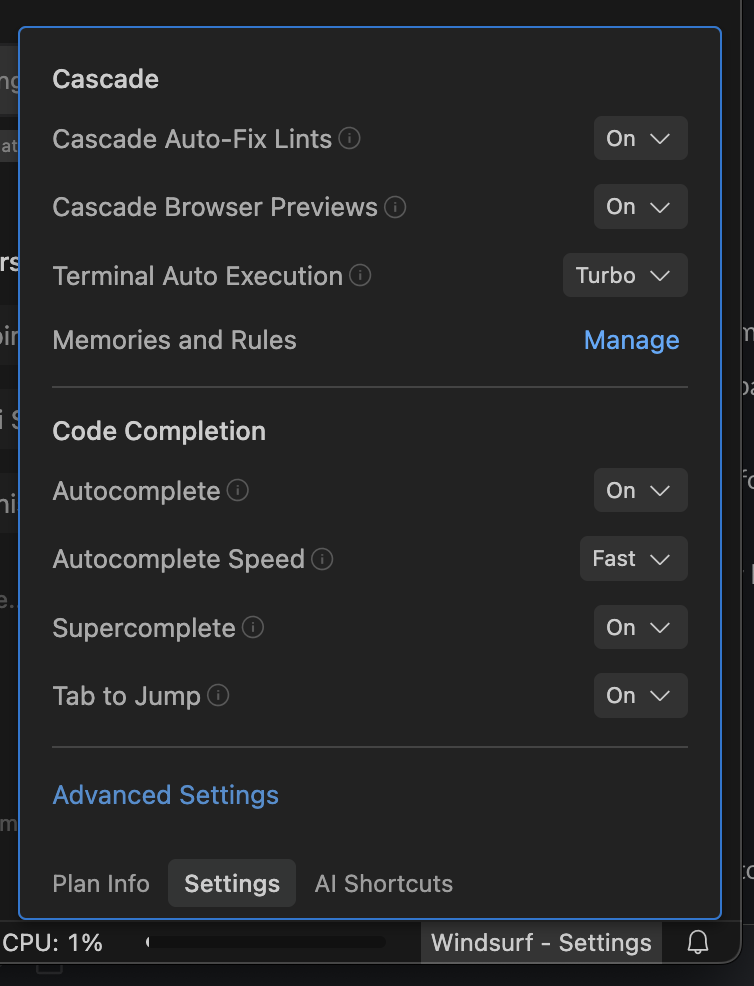
Cliquez sur le bouton « Windsurf - Settings » en bas à droite pour afficher le panneau des paramètres. Pour accéder aux paramètres avancés, cliquez sur le bouton dans ce panneau ou sélectionnez « Windsurf Settings » dans le menu déroulant du profil en haut à droite.
Ouvrir la palette de commandes
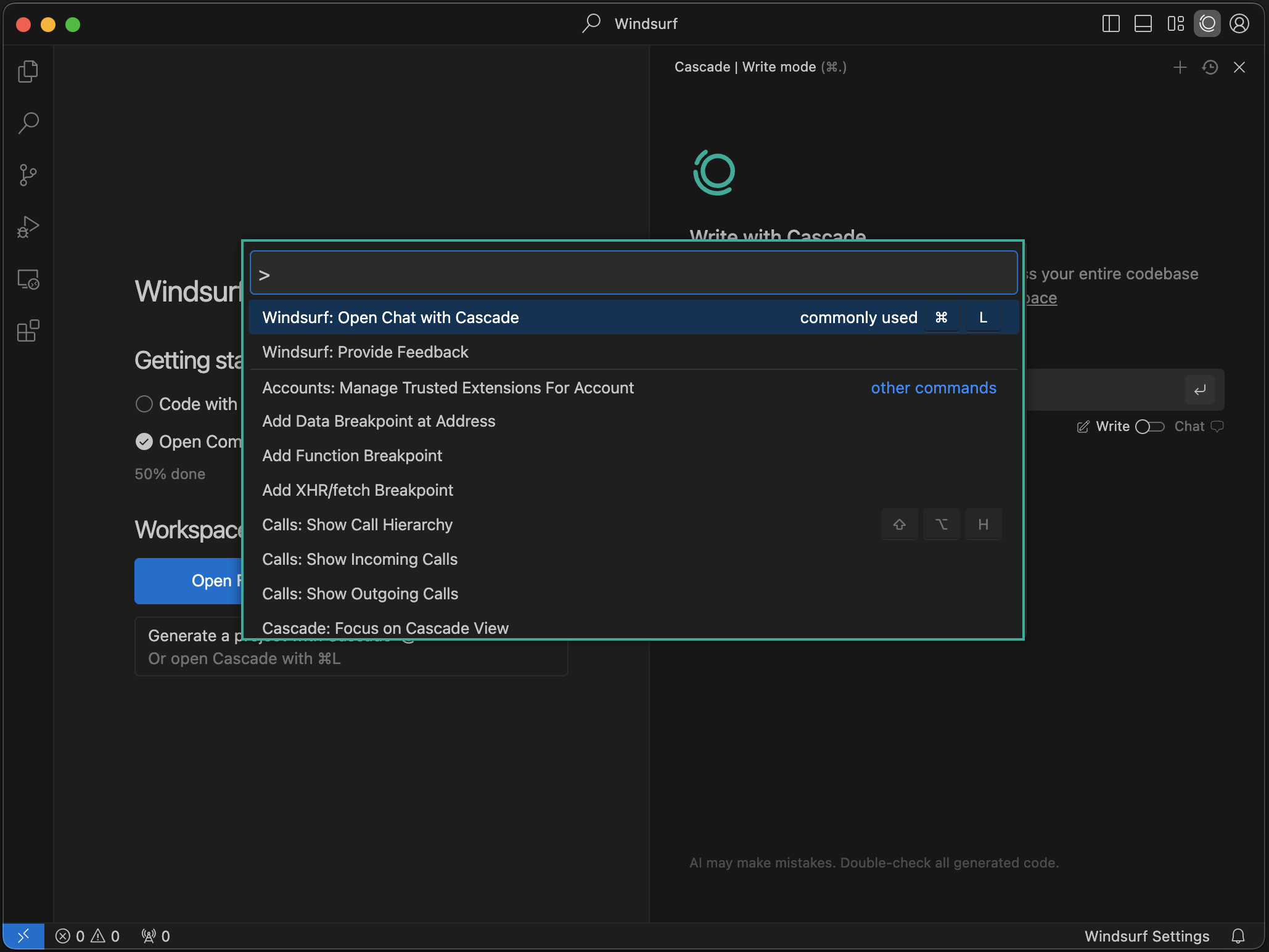
Vous pouvez ouvrir la palette de commandes avec le raccourci ⌘+⇧+P (sur Mac) ou Ctrl+Shift+P (sur Windows/Linux). Explorez les commandes disponibles !
Vous avez oublié d’importer vos configurations VS Code ?
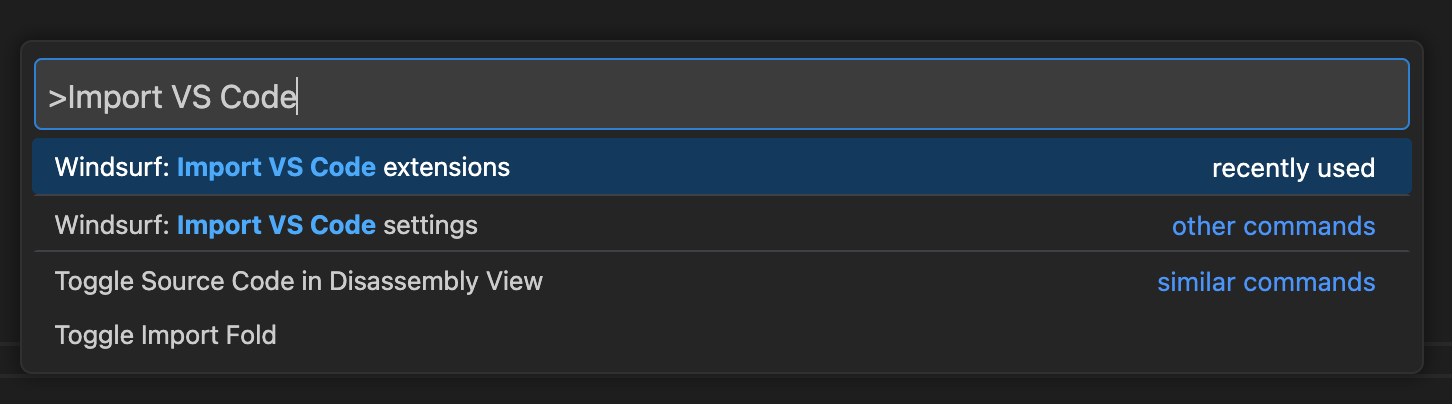
Vous pouvez facilement importer votre configuration VS Code/Cursor dans Windsurf si vous choisissez de le faire après l’onboarding.Ouvrez la Palette de commandes (Mac : ⌘+⇧+P, Windows/Linux : Ctrl+Shift+P) et saisissez ce qui suit :
Certaines extensions sont incompatibles avec Windsurf. Il s’agit notamment d’autres extensions de complétion de code IA et d’extensions propriétaires. Vous ne pouvez pas installer d’extensions via une place de marché sur Windsurf.
Pour les utilisateurs payants de Windsurf, vous pouvez choisir entre différentes icônes Windsurf lorsqu’elle est dans votre Dock. Actuellement, cette fonctionnalité est uniquement disponible sur macOS, d’autres systèmes d’exploitation arrivant bientôt.Pour changer l’icône de l’app, cliquez simplement sur l’icône profil/paramètres dans le coin supérieur droit de l’éditeur et sélectionnez « Personnaliser l’icône de l’app ».
Windsurf Next est une version préliminaire de Windsurf à laquelle les utilisateurs peuvent choisir d’adhérer pour accéder aux fonctionnalités et capacités les plus récentes dès que possible, même si elles ne sont pas encore entièrement finalisées. Les nouveautés sont généralement déployées d’abord sur Windsurf Next, puis intégrées peu après à la version stable.Vous pouvez rejoindre Windsurf Next en le téléchargeant ici.
Supprimez le dossier Windsurf à l’emplacement approprié.
Supprimez le dossier Windsurf à l’emplacement où vous l’avez installé.
3
Supprimer les fichiers de configuration
Mac/Linux
Windows
Supprimez le dossier de configuration de Windsurf :
rm -rf ~/.codeium/windsurf
Supprimez le dossier de configuration de Windsurf :
C:\Users\[YourUsername]\.codeium\windsurf
4
Nettoyage supplémentaire
Si vous avez ajouté Windsurf au PATH, retirez-le de la variable d’environnement PATH de votre système.
Si vous avez installé Windsurf via le gestionnaire de paquets de votre système ou le Panneau de configuration, vous pouvez aussi l’utiliser pour le désinstaller.
Videz la Corbeille (ou la Corbeille/Recycle Bin) pour finaliser la désinstallation.