

Cascade
Chatul tău agentic care poate colabora cu tine ca niciodată până acum.
Usage
Credite și utilizare.
Terminal
O experiență de Terminal îmbunătățită.
MCP
Serverele MCP extind capabilitățile agentului.
Memories
Memorările și regulile ajută la personalizarea comportamentului.
Context Awareness
Înțelege instant baza ta de cod.
Advanced
Opțiuni avansate de configurare.
Workflows
Automatizează fluxurile repetitive.
Implementări aplicație
Implementează aplicații cu un singur clic.
Configurare
Inițiere
1. Selectează fluxul de configurare
windsurf în PATH, astfel încât să poți rula windsurf din linia de comandă.
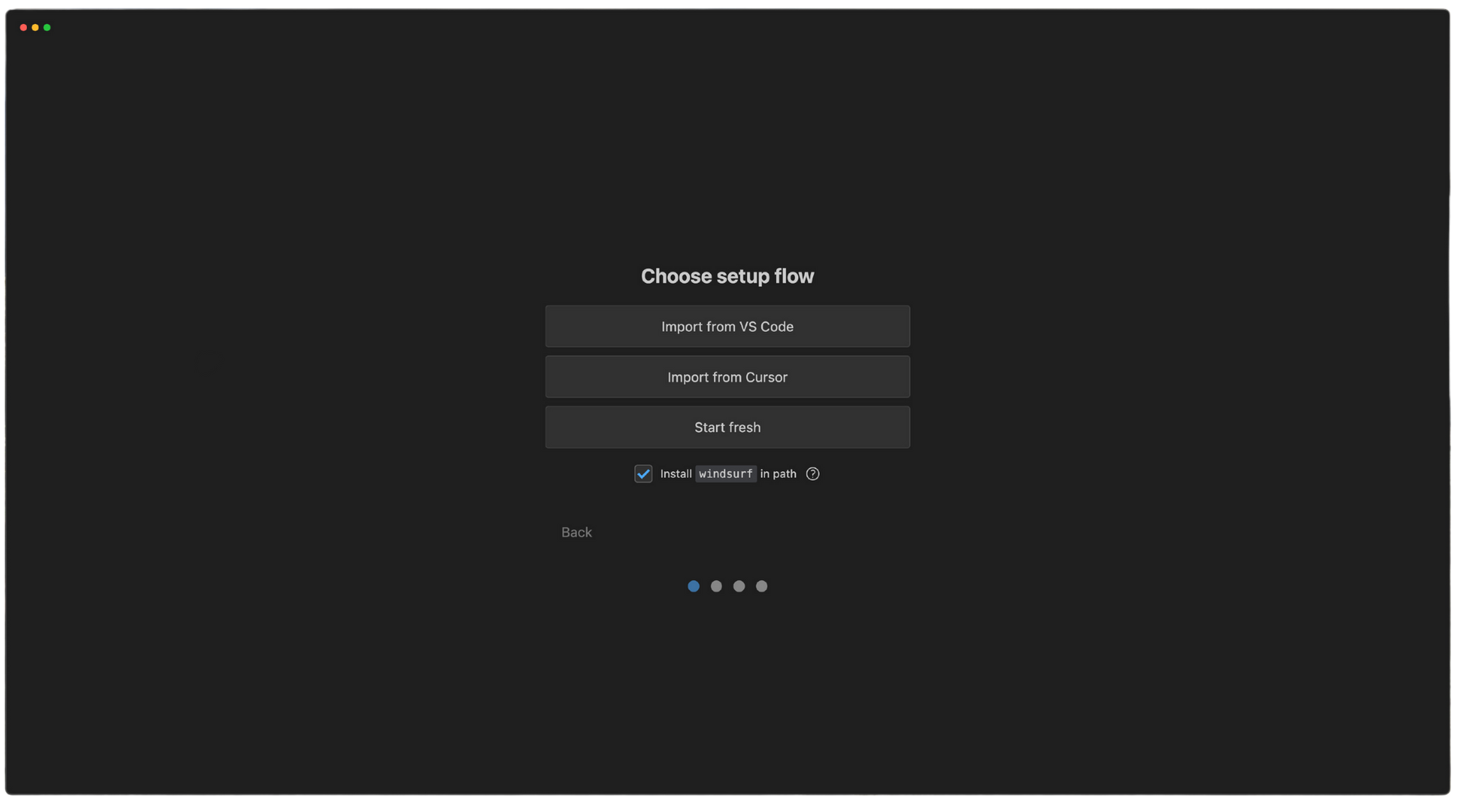
- Începe de la zero
- Importă din VS Code
- Importă din Cursor
Alege aici scurtăturile de taste (keybindings), fie pe cele implicite din VS Code, fie pe cele din Vim.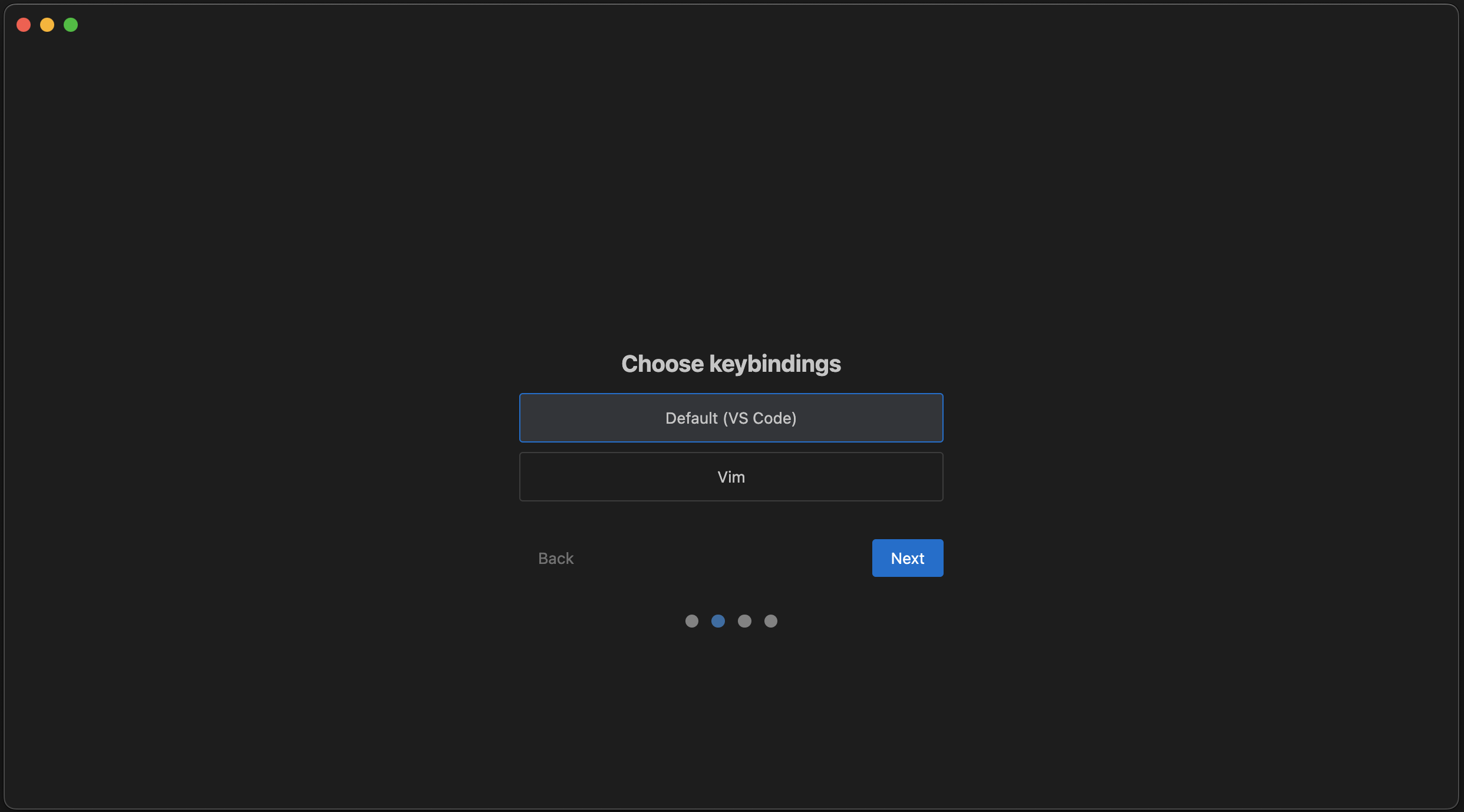
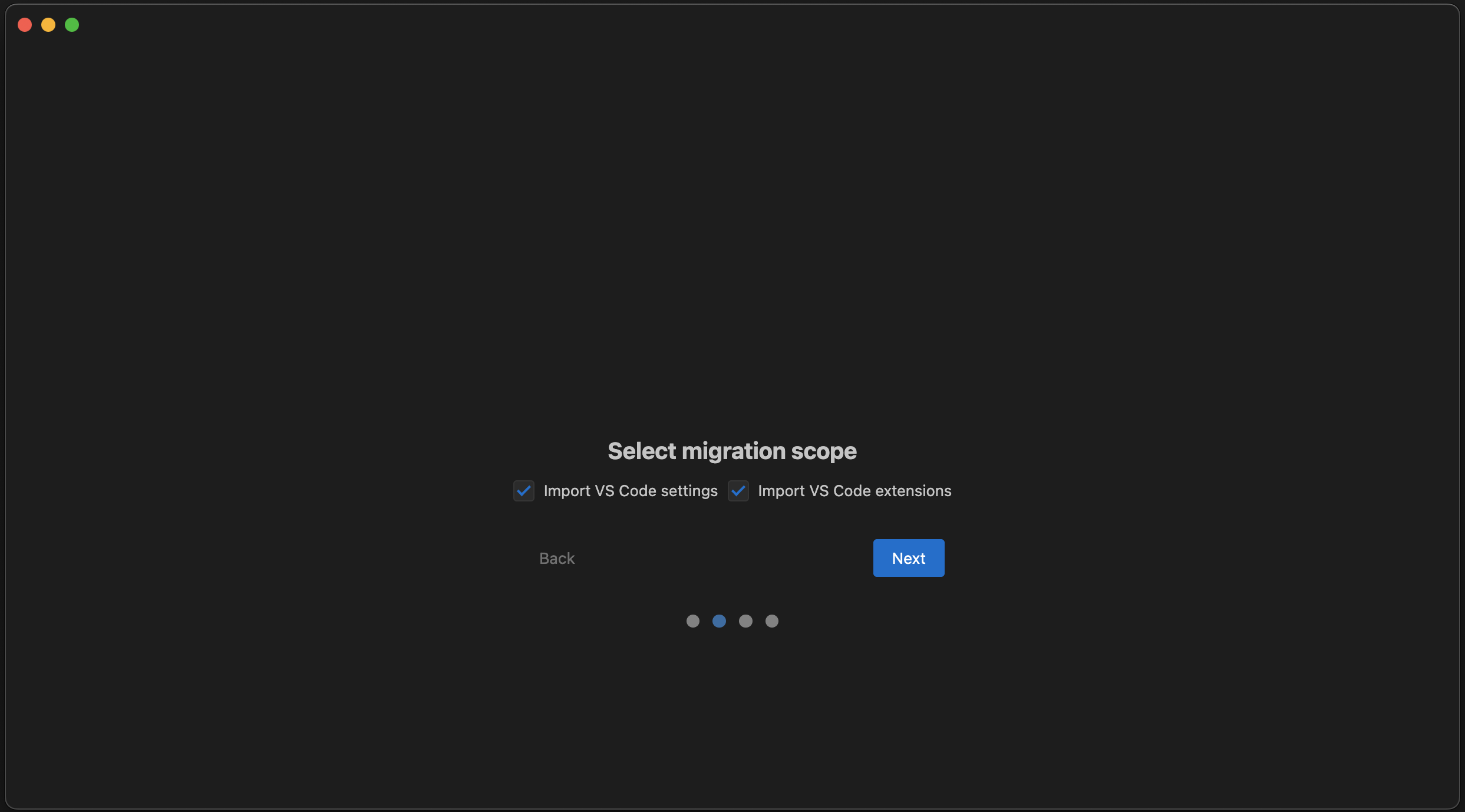
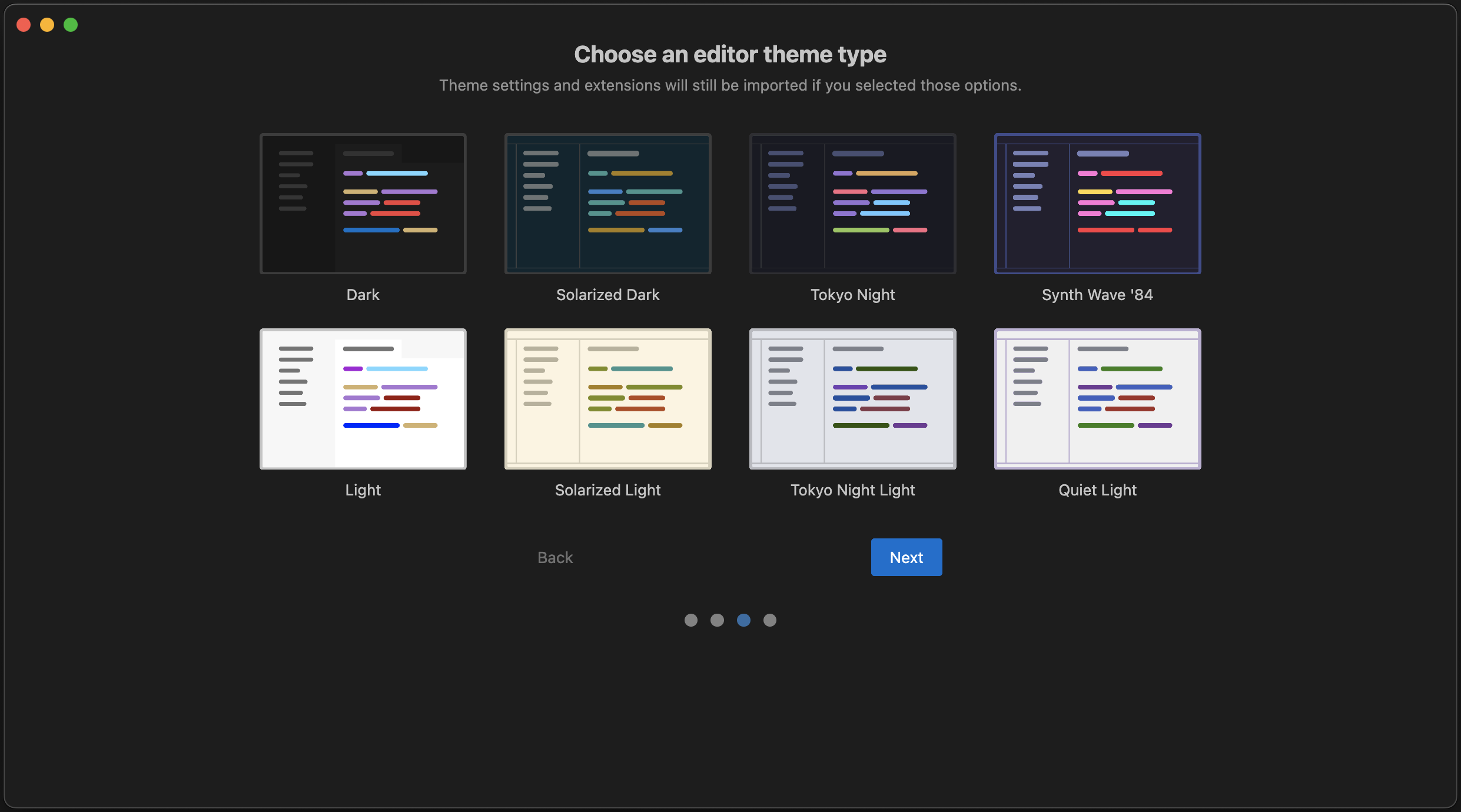
2. Alege tema editorului
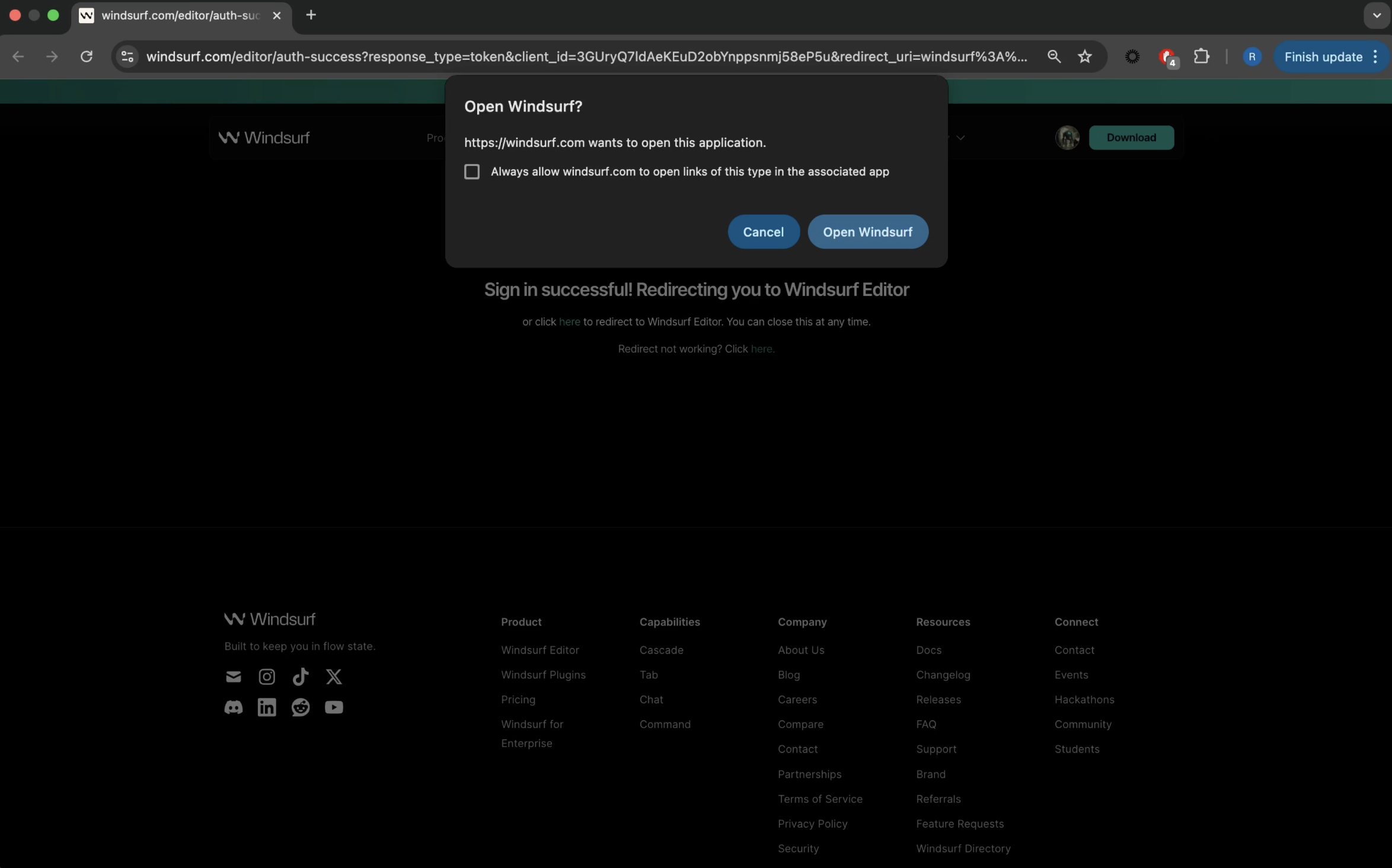
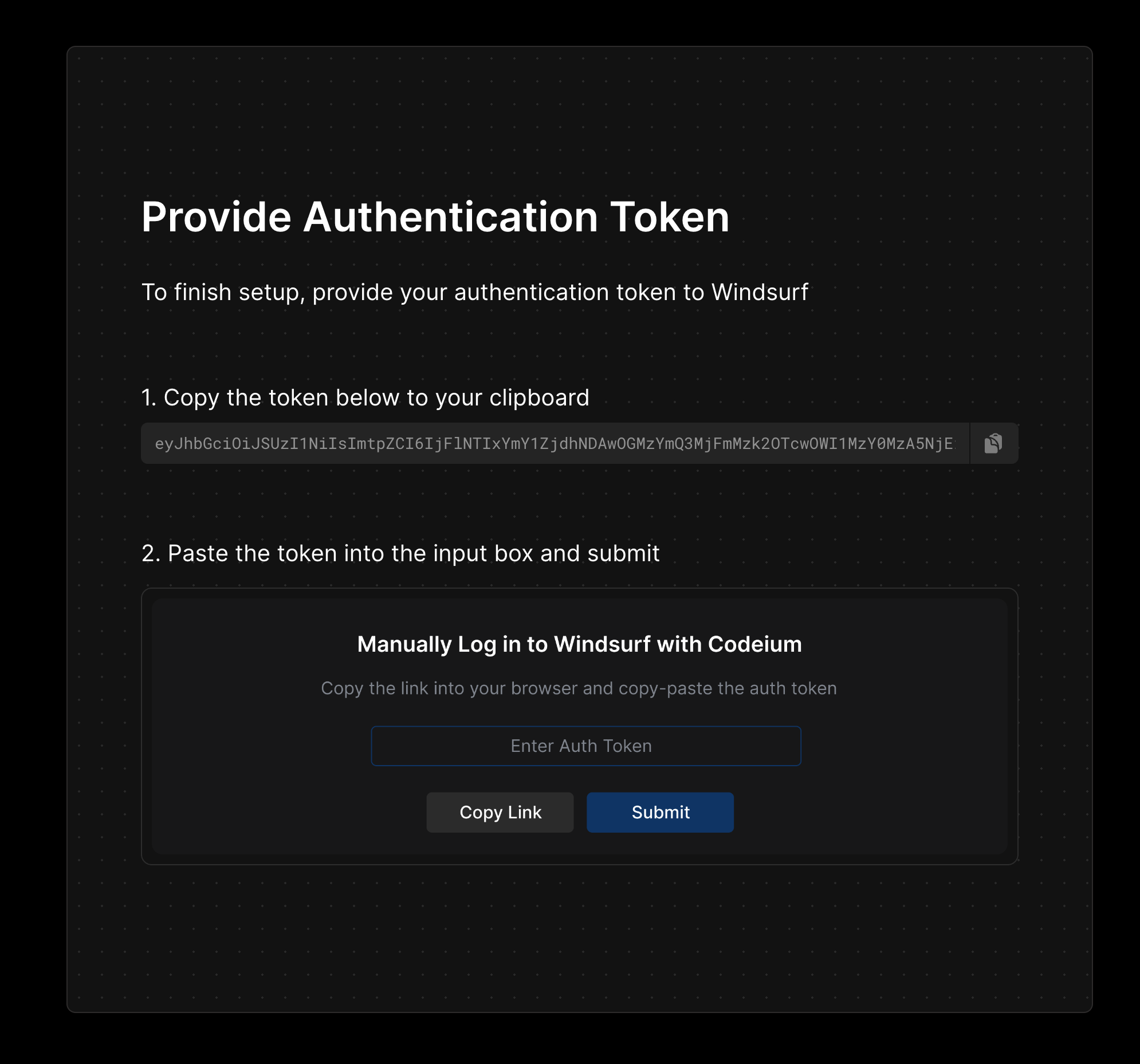
3. Înscriere / Autentificare
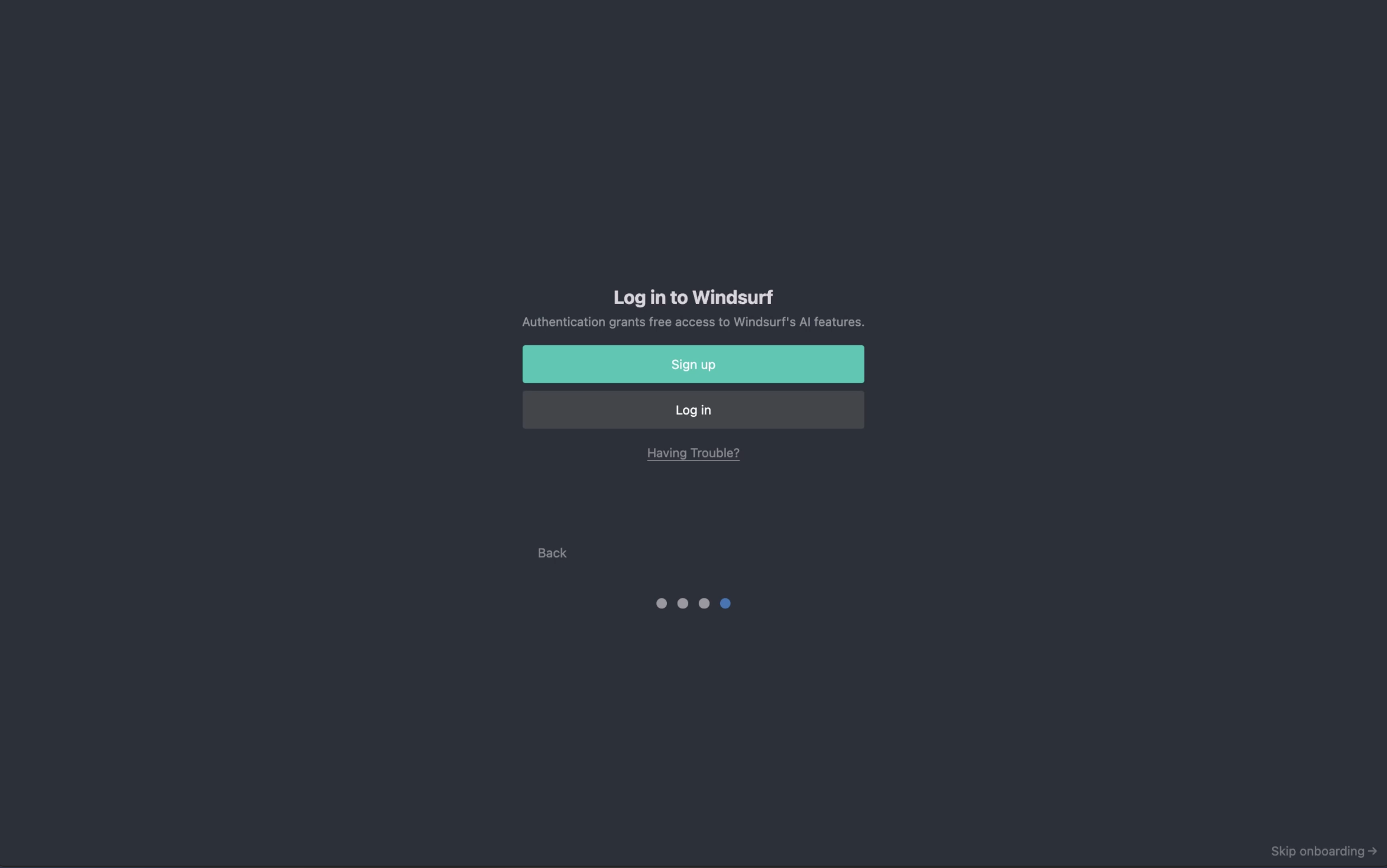
Întâmpini probleme?
- 1. Selectează „Întâmpini probleme?”
- 2. Introdu codul de autentificare
Dă clic pe butonul „Copiază linkul” pentru a copia în clipboard un link de autentificare, apoi deschide acest link în browser.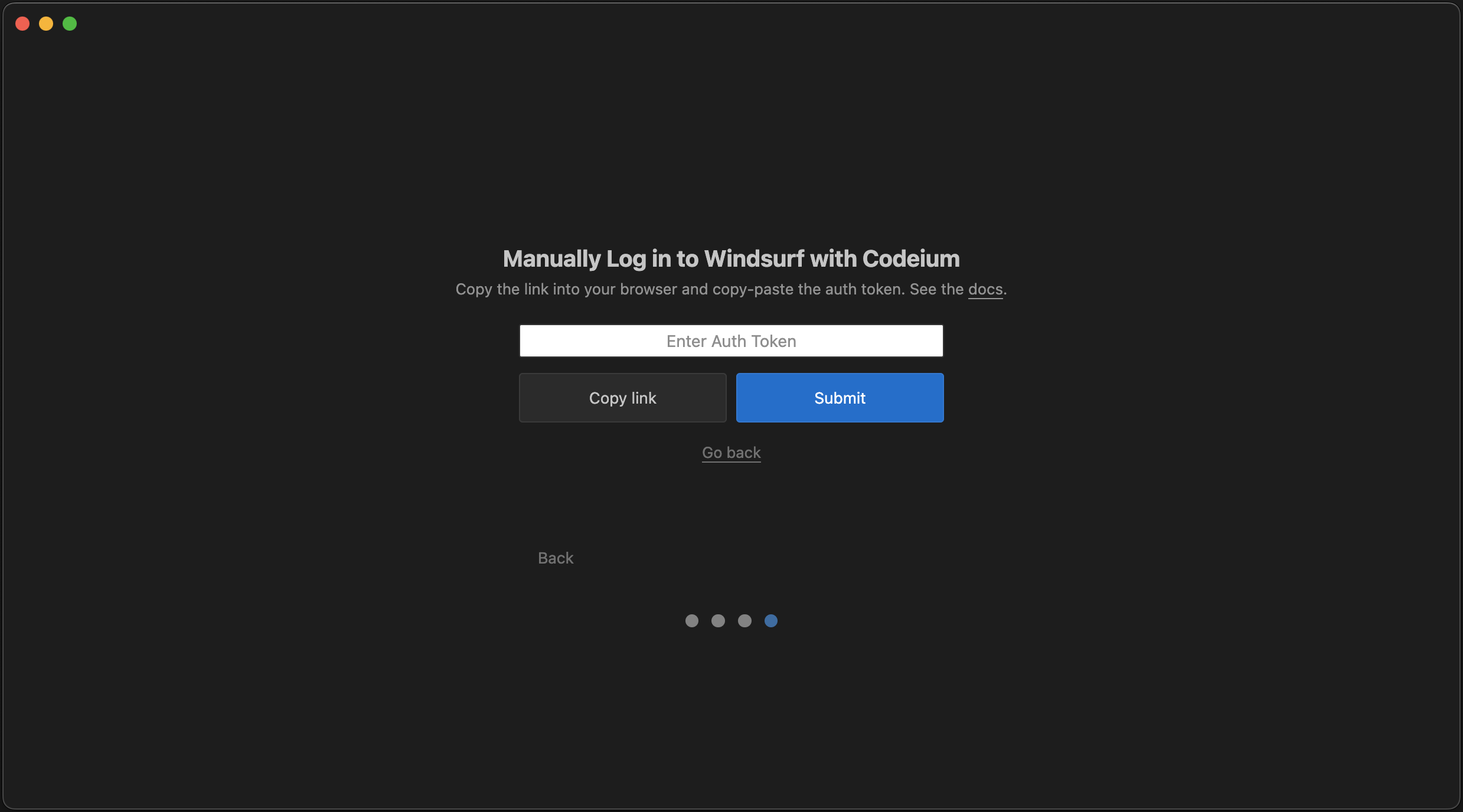
4. Hai la Surf!
Pluginuri recomandate
Descoperă câteva dintre pluginurile noastre recomandate pentru a profita la maximum de Windsurf!
Actualizați Windsurf

- Faceți clic pe meniul derulant al pictogramei profilului > Check for Updates
-
În Paleta de comenzi (
Cmd/Ctrl+Shift+P) > „Check for Updates”
Lucruri de încercat
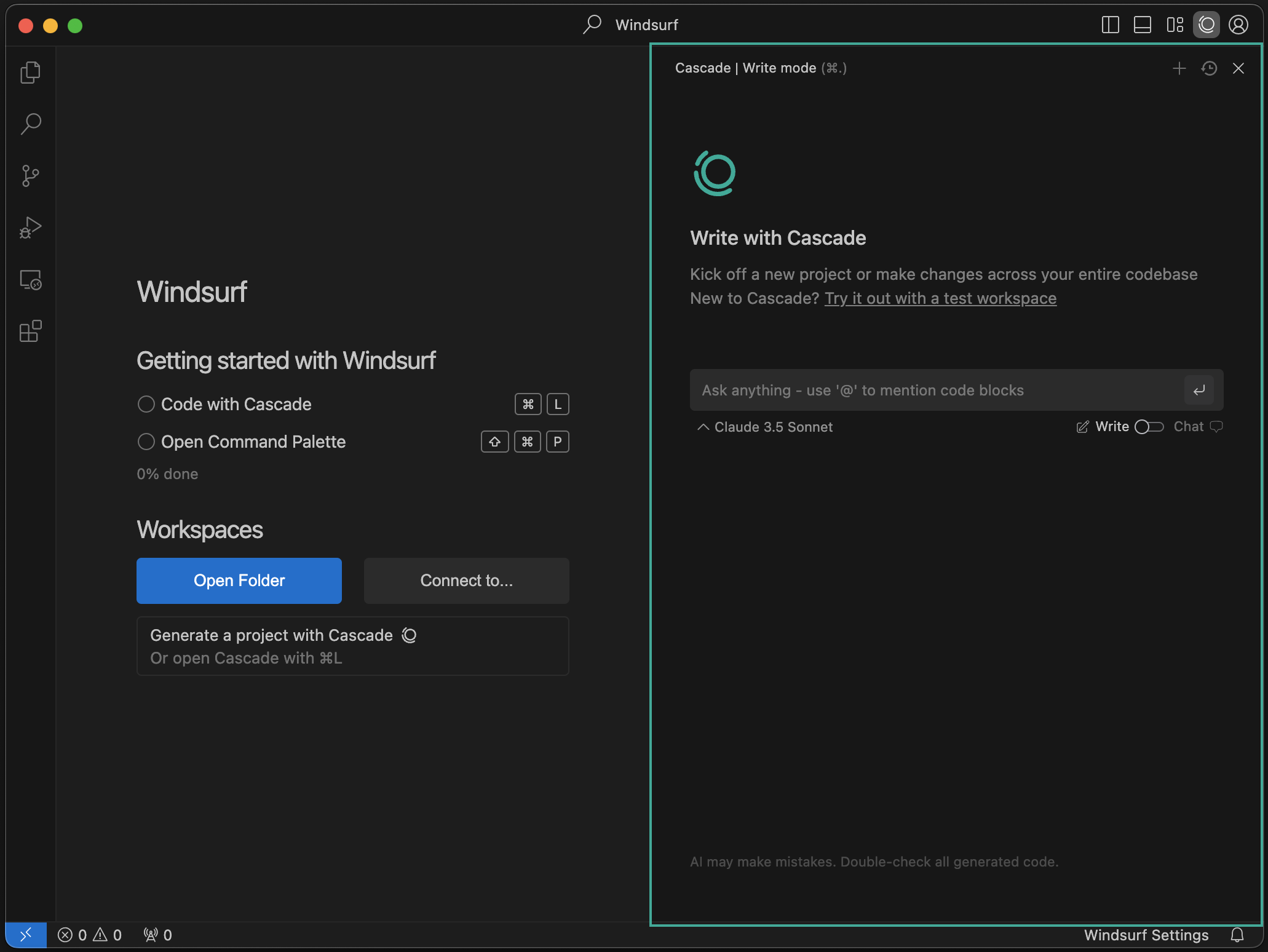
Scrie cu Cascade
Scrie cu Cascade
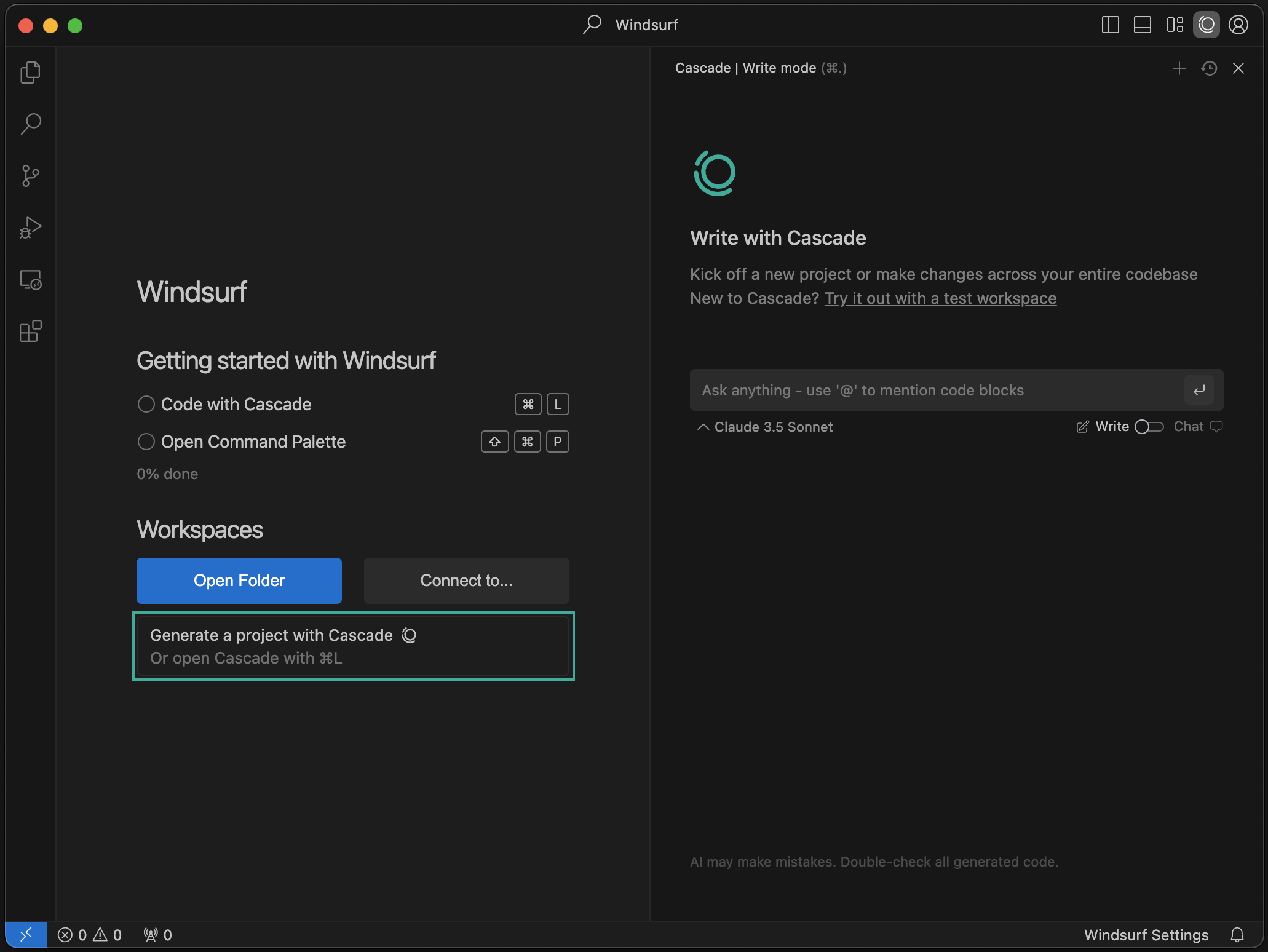
Generează un proiect cu Cascade
Generează un proiect cu Cascade
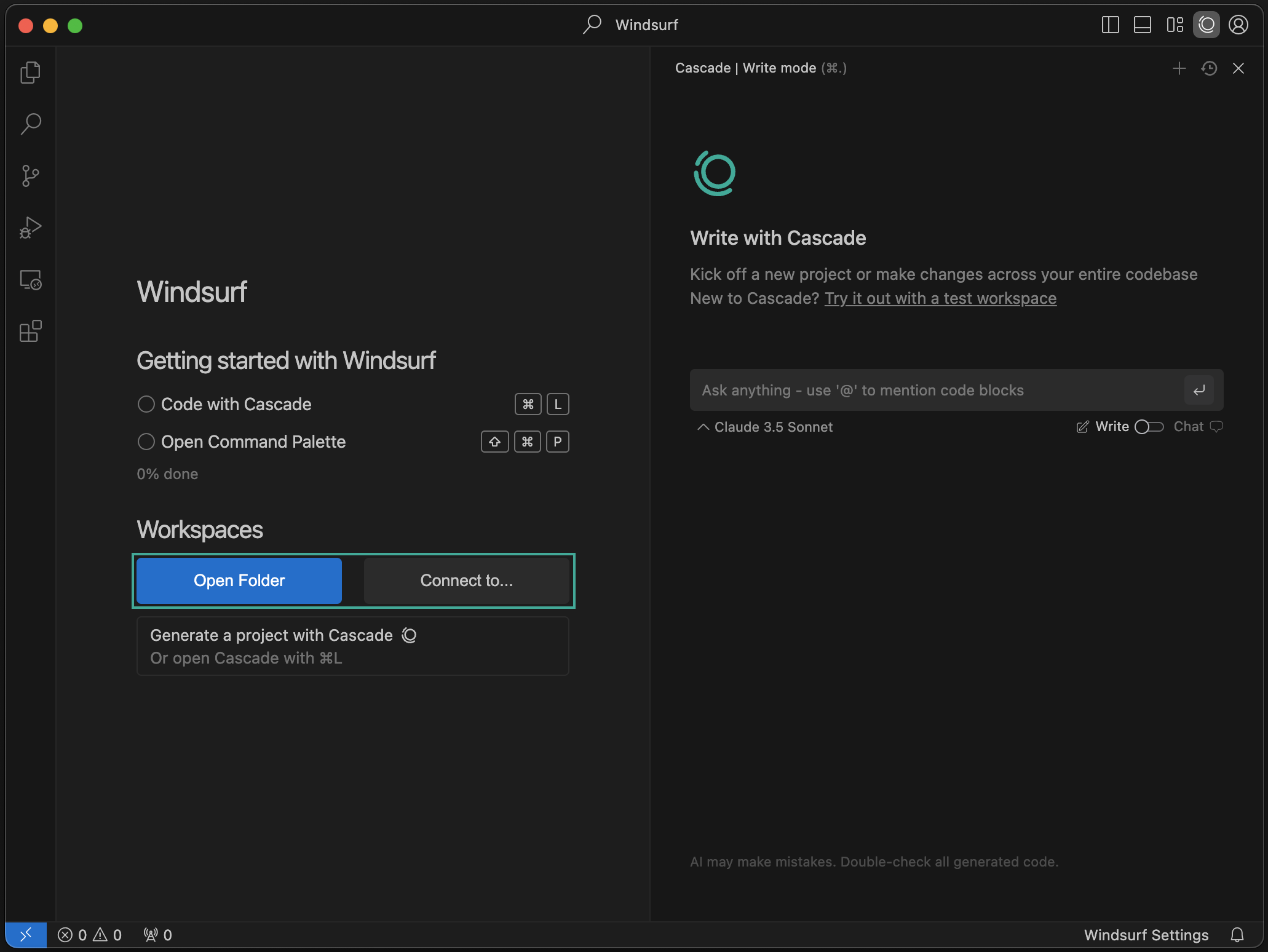
Deschide un folder / Conectează-te la un server la distanță
Deschide un folder / Conectează-te la un server la distanță
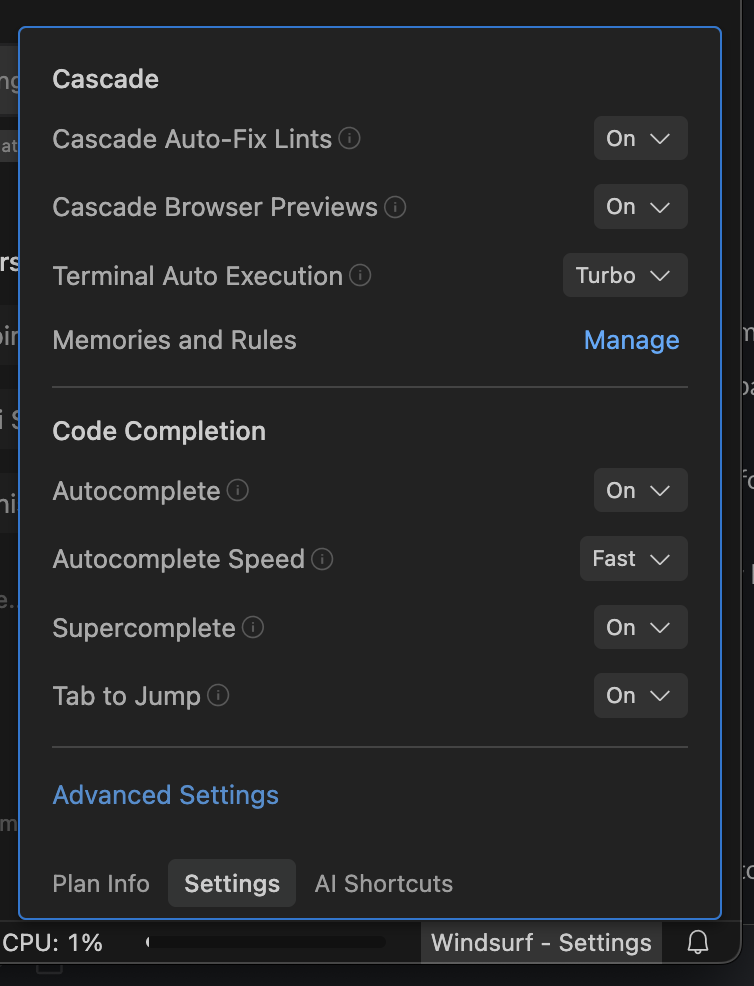
Configurează setările Windsurf
Configurează setările Windsurf
Deschide Paleta de comenzi
Deschide Paleta de comenzi
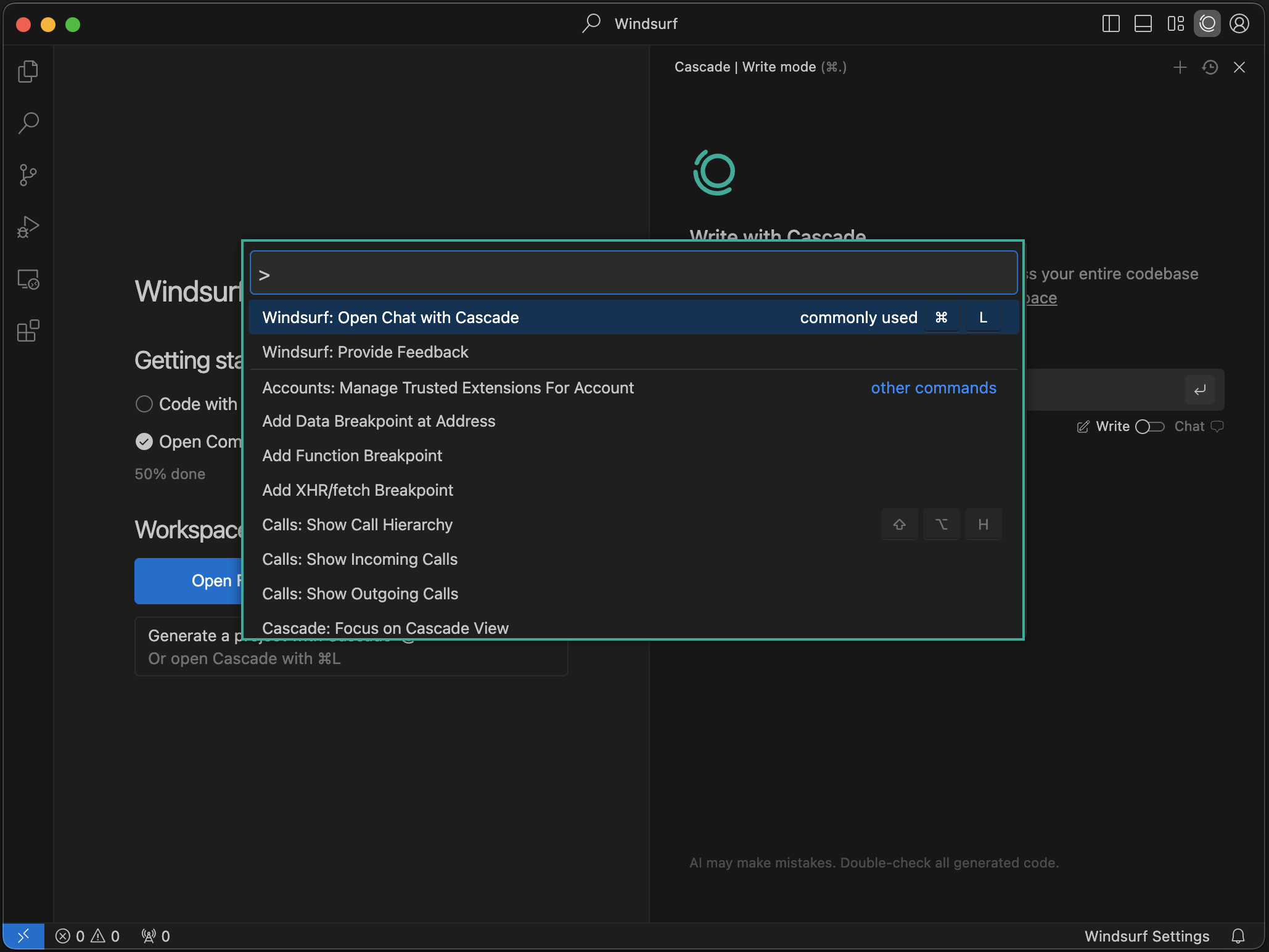
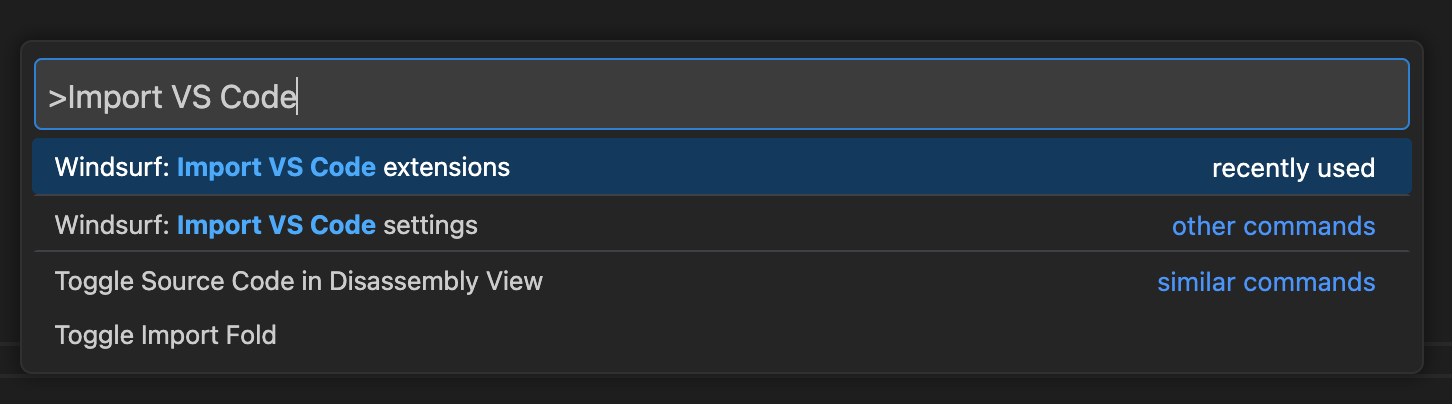
⌘+⇧+P (pe Mac) sau Ctrl+Shift+P (pe Windows/Linux). Explorează comenzile disponibile!Ai uitat să imporți configurațiile din VS Code?
⌘+⇧+P, Windows/Linux: Ctrl+Shift+P) și tastează următoarele:
- VS Code
- Cursor

Extensii incompatibile
Pictograme personalizate pentru aplicație (beta)
Windsurf Next
Dezinstalarea Windsurf
1
Închide Windsurf
Asigură-te că Windsurf nu rulează înainte de a continua dezinstalarea.
2
Șterge aplicația Windsurf
- Mac
- Windows
- Linux
Trage aplicația Windsurf din dosarul Applications în Trash.
3
Elimină fișierele de configurare
- Mac/Linux
- Windows
Șterge dosarul de configurare Windsurf:
4
Curățare suplimentară
- Dacă ai adăugat Windsurf în PATH, elimină-l din variabila de mediu PATH a sistemului.
- Dacă ai instalat Windsurf folosind managerul de pachete al sistemului sau Panoul de control, poți folosi și acel instrument pentru a-l dezinstala.
- Golește Trash sau Recycle Bin pentru a finaliza dezinstalarea.