

- Apare mesajul „Failed to connect” sau erori de rețea similare
- Editorul sau panoul Cascade afișează un ecran gol și nu se încarcă
- Cascade sau alte funcții bazate pe cloud nu se pot încărca sau conecta
- Fluxurile de autentificare sau de activare eșuează neașteptat
1. Verificați dacă rețeaua utilizează un proxy
-
Întrebați echipa de IT / infrastructură / rețea:
- Folosim un proxy HTTP/HTTPS pentru traficul de ieșire?
- Dacă da, este configurat automat (setări de sistem / fișier PAC) sau trebuie să îl configurez manual în aplicații?
- Dacă organizația dvs. nu utilizează un proxy, de obicei nu este nevoie să modificați aceste setări.
- Dacă organizația dvs. utilizează unul, solicitați detaliile proxyului (adresă, port și eventuale credențiale) de la echipa de IT.
2. Folosiți proxy-ul sistemului („Detect proxy”)
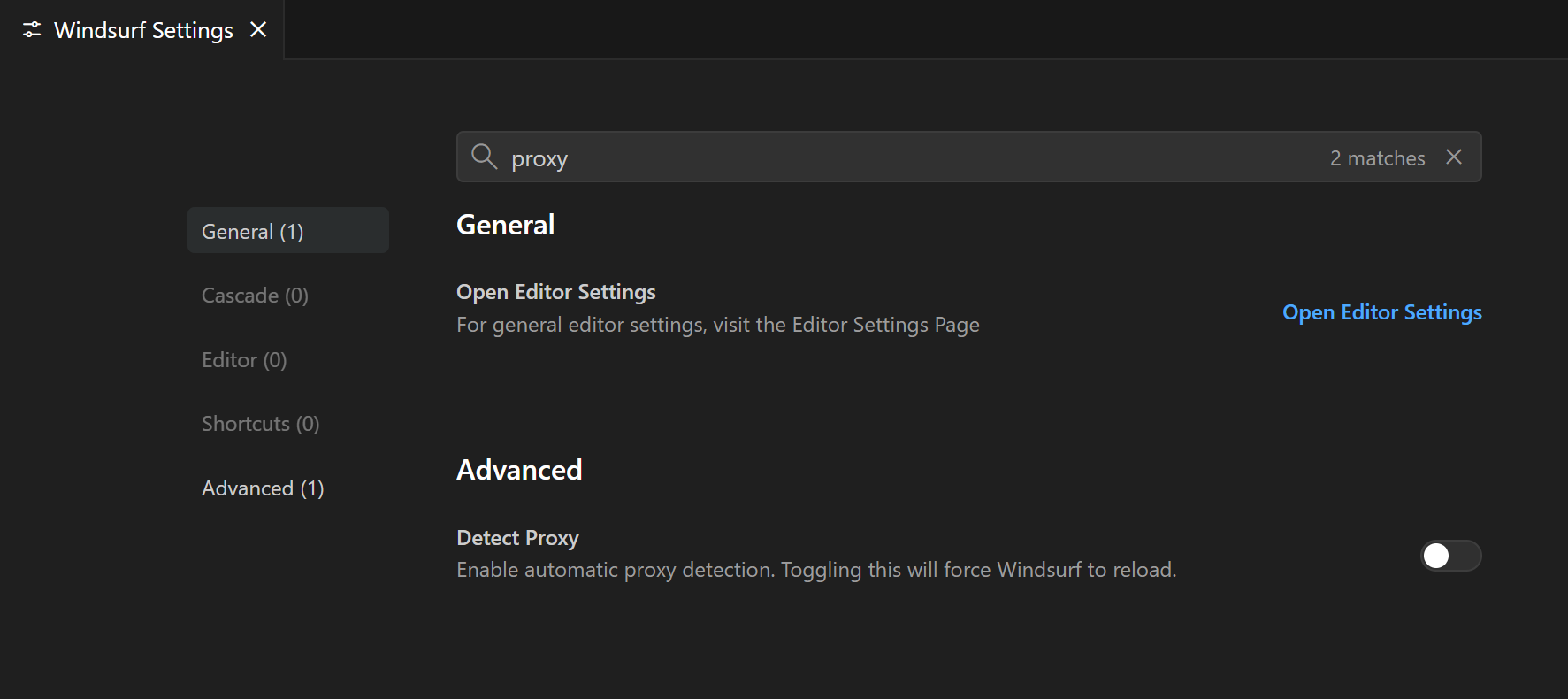
- Deschideți Windsurf Settings.
- În bara de căutare a setărilor, introduceți „proxy”.
- Localizați comutatorul Detect proxy (vezi captura de ecran).
- Setați Detect proxy pe ON.
- Închideți pagina de setări și reporniți Windsurf Editor.
-
Încercați din nou:
- Reîncărcați editorul / Cascade
- Reîncercați autentificarea sau orice operațiune care a eșuat anterior
3. Configurați manual un proxy în Windsurf Editor
-
Colectați detaliile necesare de la echipa dvs. IT / infrastructură:
-
Protocol + adresă proxy (de exemplu,
http://proxy.company.com:8080sauhttps://proxy.company.com:8443) - Dacă proxy-ul necesită autentificare
- Numele de utilizator/parola pentru proxy sau alte date de autentificare, dacă este necesar
-
Protocol + adresă proxy (de exemplu,
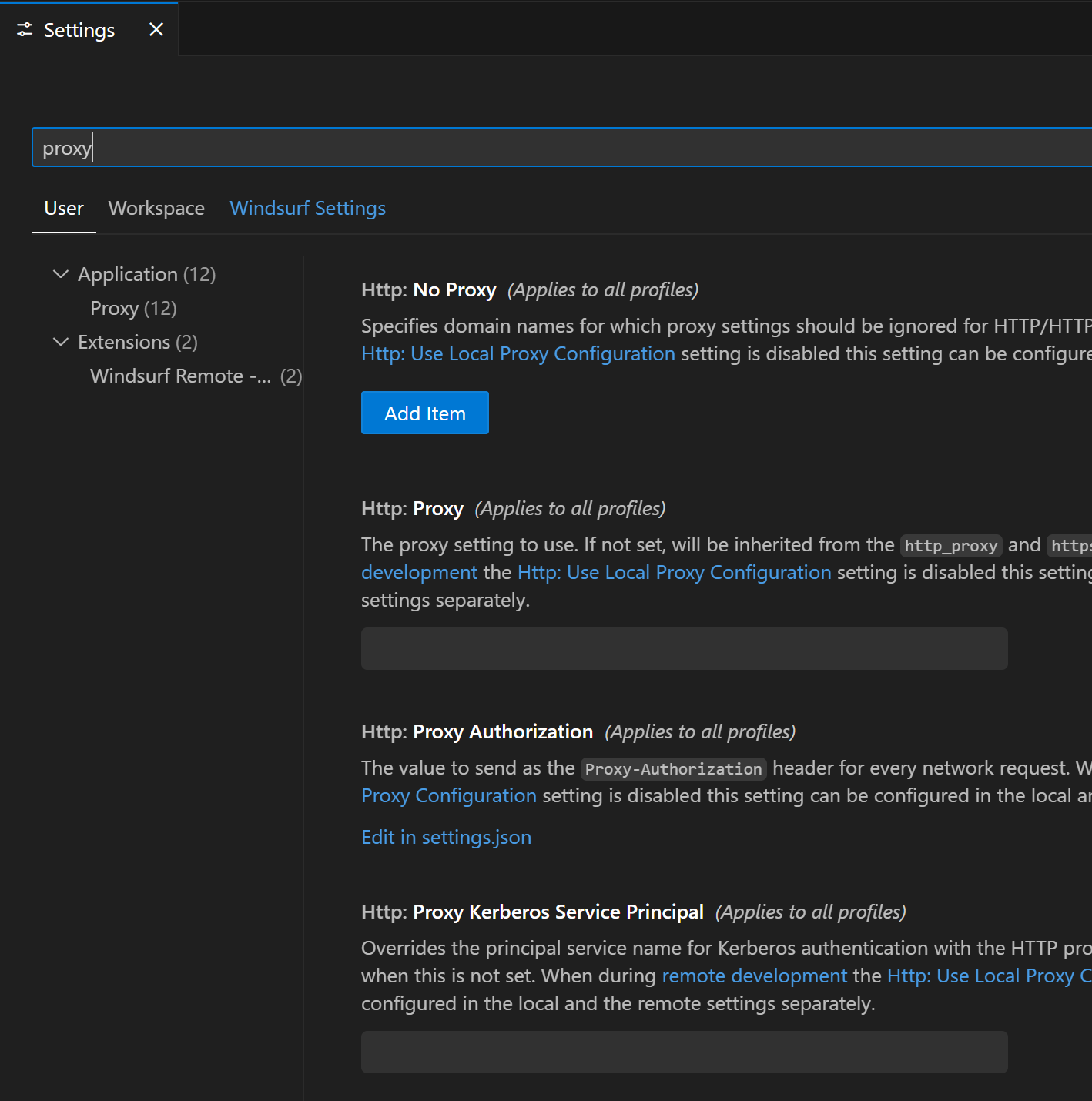
- Deschideți Windsurf Settings.
- În bara de căutare din setări, introduceți „proxy” pentru a deschide secțiunea de configurare a proxy-ului (consultați captura de ecran).
-
Completați câmpurile:
-
URL / adresă proxy – includeți protocolul și portul (de ex.
http://proxy.company.com:8080) - Autentificare – dacă proxy-ul dvs. o necesită, introduceți numele de utilizator și parola în câmpurile afișate în interfața aplicației
-
URL / adresă proxy – includeți protocolul și portul (de ex.
- (Opțional, dacă este recomandat de echipa IT) Comutați Detect proxy pe ON dacă configurația dvs. încă se bazează pe detectarea la nivel de sistem/PAC alături de setările manuale.
- Închideți pagina de setări și reporniți Windsurf Editor pentru ca noua configurare a proxy-ului să se aplice complet.
-
Încercați din nou:
- Reîncărcați editorul sau Cascade dacă ați văzut anterior un ecran gol
- Reîncercați operațiunea care eșua cu mesajul „Failed to connect” sau erori similare
4. Setări proxy pentru dezvoltare la distanță (SSH / containere de dezvoltare)
- Conectarea la un container de dezvoltare sau la un SSH Remote eșuează sau expiră
- Fereastra de la distanță se deschide, dar instrumentele care depind de rețea nu funcționează conform așteptărilor
- Echipa dvs. IT/infra indică faptul că și gazda la distanță (remote host) trebuie să treacă printr-un proxy
- Deschideți Windsurf Settings.
- În bara de căutare, tastați „proxy”.
-
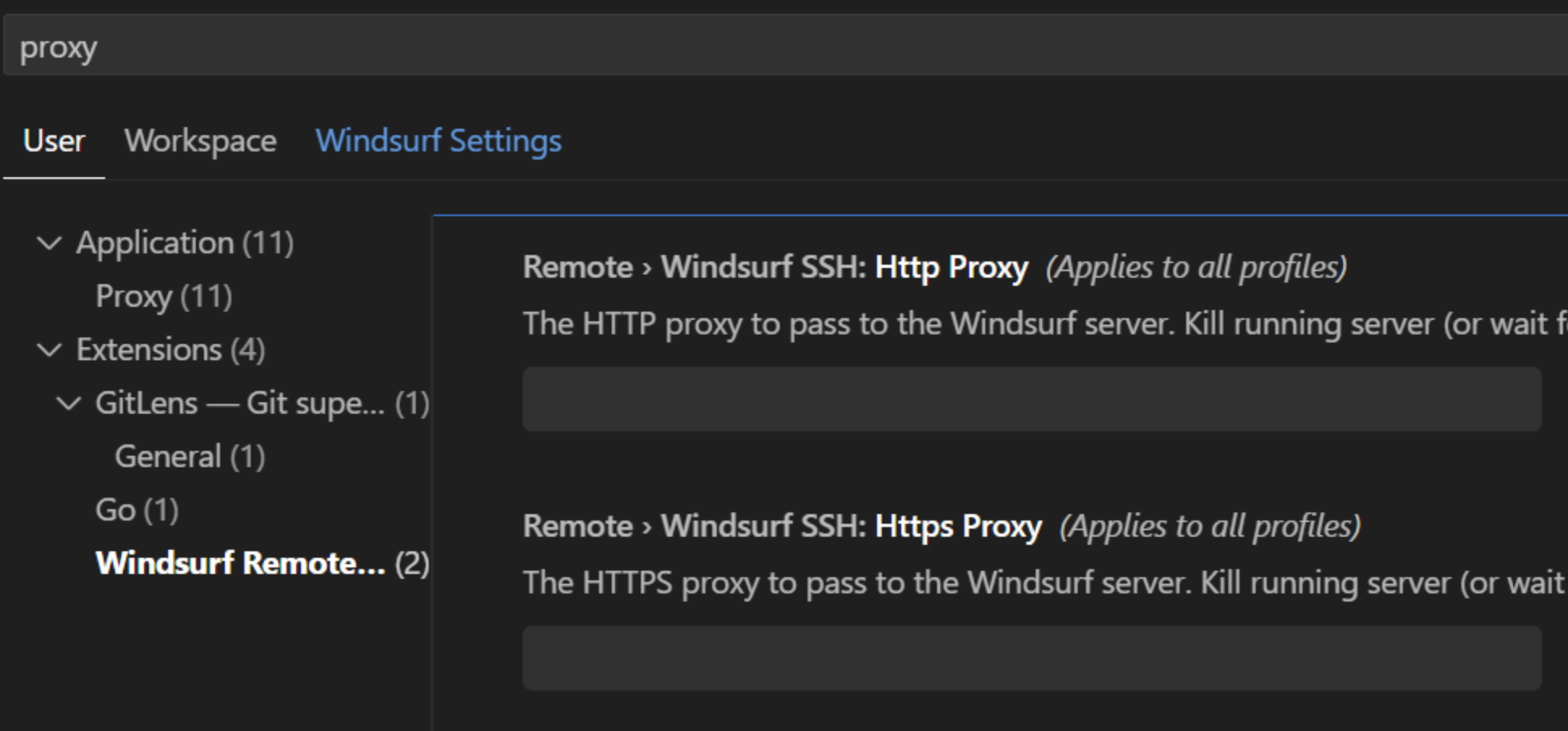
Sub User → Extensions → Windsurf Remote…, localizați:
- Remote › Windsurf SSH: HTTP Proxy
- Remote › Windsurf SSH: HTTPS Proxy
-
Introduceți adresele proxy furnizate de echipa dvs. IT/infra (de obicei includ protocolul și portul, de exemplu
http://proxy.company.com:8080). - Reporniți sesiunea la distanță (închideți fereastra de la distanță și reconectați-vă sau reporniți containerul de dezvoltare) și încercați din nou.
Aceste setări de proxy pentru mediul la distanță sunt independente de opțiunile generale de proxy / Detect proxy descrise mai sus. În unele medii, poate fi necesar să configurați atât proxy-ul editorului local, cât și valorile pentru Windsurf Remote SSH proxy.
5. Când să folosiți fiecare opțiune
-
Folosiți doar „Detectează proxy” dacă:
- Organizația configurează proxy-urile centralizat pe dispozitivul dvs. (setările de rețea ale sistemului, fișier PAC), și
- IT vă spune că aplicațiile ar trebui „să preia automat proxy-ul sistemului”.
-
Folosiți configurarea manuală (cu sau fără Detectează proxy) dacă:
- IT vă oferă un URL de proxy specific și date de autentificare de introdus în fiecare aplicație, sau
- Detectarea automată în mediul dvs. este nesigură sau nu este acceptată.