

Quand une configuration de proxy peut être nécessaire
- Vous voyez « Failed to connect » ou des erreurs réseau similaires dans Windsurf
- Le panneau Windsurf dans l’IDE reste vide et ne se charge jamais
- Cascade ou d’autres fonctionnalités de Windsurf ne parviennent pas à se connecter ou expirent
- Vérifier si votre réseau utilise un proxy
- Configurer le proxy de l’IDE
- Activer la détection de proxy de Windsurf
- Configurer les paramètres de proxy pour JetBrains Remote
Vérifiez si votre réseau utilise un proxy
- Utilisons-nous un proxy HTTP/HTTPS pour le trafic sortant ?
- Si oui, est-il configuré automatiquement (paramètres système / fichier PAC / gestion des appareils), ou dois-je le configurer manuellement dans les applications ?
Configurer le proxy de l’IDE JetBrains
windsurf.com.
- Ouvrez Settings / Preferences dans votre IDE JetBrains. Par exemple : File → Settings… (Windows/Linux) ou ⌘, → Settings… (macOS).
- Accédez à Appearance & Behavior → System Settings → HTTP Proxy.
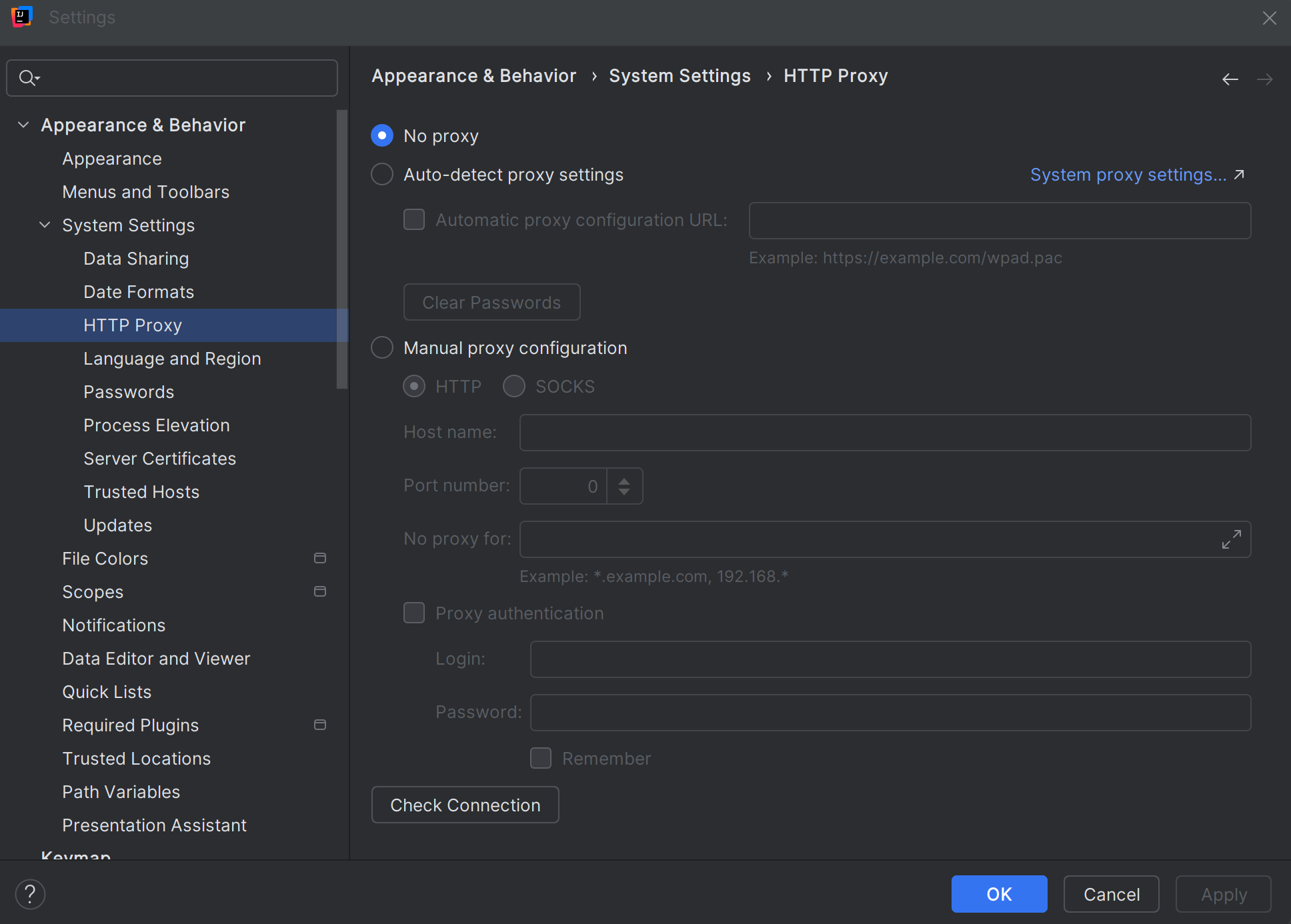
-
Choisissez l’option appropriée selon les recommandations de votre équipe IT :
- No proxy – si votre réseau n’utilise pas de proxy.
- Auto-detect proxy settings ou Use system proxy settings – si le proxy est configuré globalement sur votre machine.
- Manual proxy configuration – si votre équipe IT vous a fourni un hôte/port de proxy spécifique (et éventuellement un nom d’utilisateur et un mot de passe) à saisir ici.
-
Utilisez Check connection… (si disponible) pour vérifier la configuration — idéalement, testez la connectivité à
https://windsurf.comdepuis cette boîte de dialogue. - Appliquez les modifications et redémarrez l’IDE si vous y êtes invité.
https://windsurf.com depuis l’IDE), corrigez d’abord ce point ici. Windsurf dépend de cette connectivité.
Activer la détection de proxy de Windsurf dans JetBrains
- Dans votre IDE JetBrains, ouvrez Settings / Preferences.
- Accédez à Tools → Windsurf Settings.
- Repérez l’option Détecter le proxy.
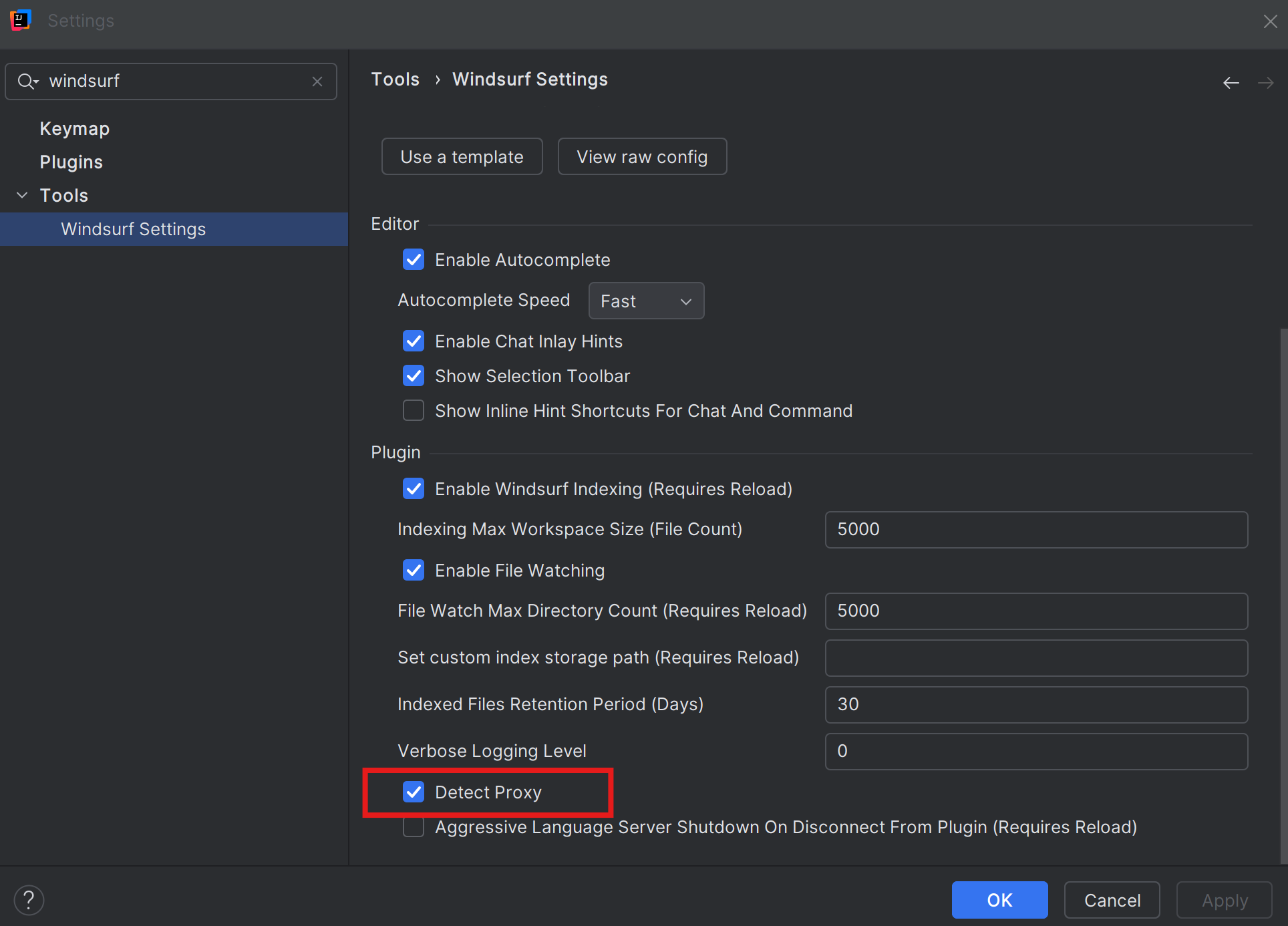
-
Activez Détecter le proxy si :
- Votre proxy est configuré au niveau du système d’exploitation ou de l’IDE, et
- Votre équipe IT s’attend à ce que les applications « reprennent automatiquement » ces paramètres.
- Cliquez sur Apply puis OK si nécessaire, puis redémarrez l’IDE.
-
Essayez d’utiliser à nouveau Windsurf :
- Ouvrez le panneau Windsurf depuis la barre latérale de l’IDE
- Lancez Cascade ou réessayez l’opération qui échouait avec « Failed to connect » ou affichait un écran vide
- Désactiver à nouveau Détecter le proxy,
- Revérifier la configuration du proxy HTTP de votre IDE (y compris sa capacité à atteindre
https://windsurf.com), et - Confirmer auprès de l’équipe IT si une configuration manuelle supplémentaire est nécessaire.
Configuration du proxy dans JetBrains Remote
- Votre machine locale, qui exécute le client léger.
- La machine distante, où s’exécute le backend de l’IDE (et Windsurf).
- La configuration du proxy sur l’IDE distant influe sur la manière dont Windsurf se connecte aux services Windsurf.
- La machine distante peut nécessiter sa propre configuration de proxy, même si votre machine locale est déjà correctement configurée.
Configurer le proxy pour l’environnement distant
- Connectez-vous à votre backend distant via JetBrains Remote / Gateway.
- Ouvrez Settings / Preferences dans la session IDE distante (cela ouvre les paramètres de l’IDE exécuté sur la machine distante).
-
Configurez le proxy pour l’IDE distant :
- Accédez à Appearance & Behavior → System Settings → HTTP Proxy sur l’IDE distant.
- Paramétrez le proxy conformément aux instructions de votre équipe IT (No proxy / Auto-detect / Use system proxy / Manual).
- Si l’IDE propose un bouton Check connection…, utilisez-le pour tester la connectivité à
https://windsurf.comdepuis la machine distante.
-
Configurez Windsurf sur l’IDE distant :
- Accédez à Tools → Windsurf Settings (toujours dans la session distante).
- Activez Detect proxy si votre équipe IT souhaite que les applications sur l’hôte distant utilisent les paramètres de proxy système/de l’IDE.
- Appliquez les modifications, puis redémarrez le backend de l’IDE distant ou déconnectez-vous et reconnectez votre session distante.
- Rouvrez le panneau Windsurf dans l’IDE distant et réessayez l’action qui échouait auparavant.
Dans les environnements d’entreprise, il est fréquent que votre machine locale et la machine distante aient chacune leurs propres règles de proxy. Suivez les consignes de l’équipe IT pour chaque côté ; corriger uniquement le proxy local ne servira à rien si l’hôte distant ne peut pas accéder à Internet (y compris
https://windsurf.com) sans sa propre configuration de proxy.Quand changer quoi ?
Ne modifiez que le proxy HTTP local de l’IDE
- Vous n’utilisez pas JetBrains Remote, et
- Les autres fonctionnalités JetBrains fonctionnent déjà après l’avoir configuré, et
- Windsurf fonctionne sans modifier ses propres paramètres, et
- L’IDE peut accéder à
https://windsurf.com.
Activer l’option Windsurf « Detect Proxy »
- Le proxy est déjà configuré au niveau du système d’exploitation ou de l’IDE sur cette machine, et
- Windsurf est le seul élément qui n’arrive pas à se connecter, ou affiche un panneau Windsurf vide.
Configurer un proxy sur l’IDE distant
- Vous utilisez JetBrains Remote,
- Vous avez installé le plug-in Windsurf (Remote Development) pour cet environnement, et
- Des erreurs surviennent uniquement lorsque vous êtes connecté à un backend distant, ou
- L’équipe IT indique que le serveur distant doit également passer par un proxy pour accéder à Internet (y compris
https://windsurf.com).
Contactez l’équipe IT / Infra
- Vous ne savez pas si votre environnement utilise un proxy, ou
- Vous avez configuré le proxy HTTP + le proxy de détection Windsurf (en local et/ou à distance) et vérifié la connexion à
https://windsurf.com, mais vous voyez toujours des panneaux Windsurf vides ou des échecs de connexion.