

Când poate fi necesară configurarea unui proxy
- Vedeți „Failed to connect” sau erori de rețea similare în Windsurf
- Panoul Windsurf din IDE rămâne gol și nu se încarcă niciodată
- Cascade sau alte funcții Windsurf nu se pot conecta sau se confruntă cu time-out
- Verificarea dacă rețeaua dvs. folosește un proxy
- Configurarea proxyului IDE-ului
- Activarea detectării proxyului în Windsurf
- Configurarea setărilor de proxy pentru JetBrains Remote
Verificați dacă rețeaua dvs. utilizează un proxy
- Folosim un proxy HTTP/HTTPS pentru traficul ieșit?
- Dacă da, este configurat automat (setări de sistem / fișier PAC / gestionarea dispozitivelor) sau trebuie să îl configurez manual în aplicații?
Configurați proxy-ul IDE JetBrains
windsurf.com.
- Deschideți Settings / Preferences în IDE-ul JetBrains. De exemplu: File → Settings… (Windows/Linux) sau ⌘, → Settings… (macOS).
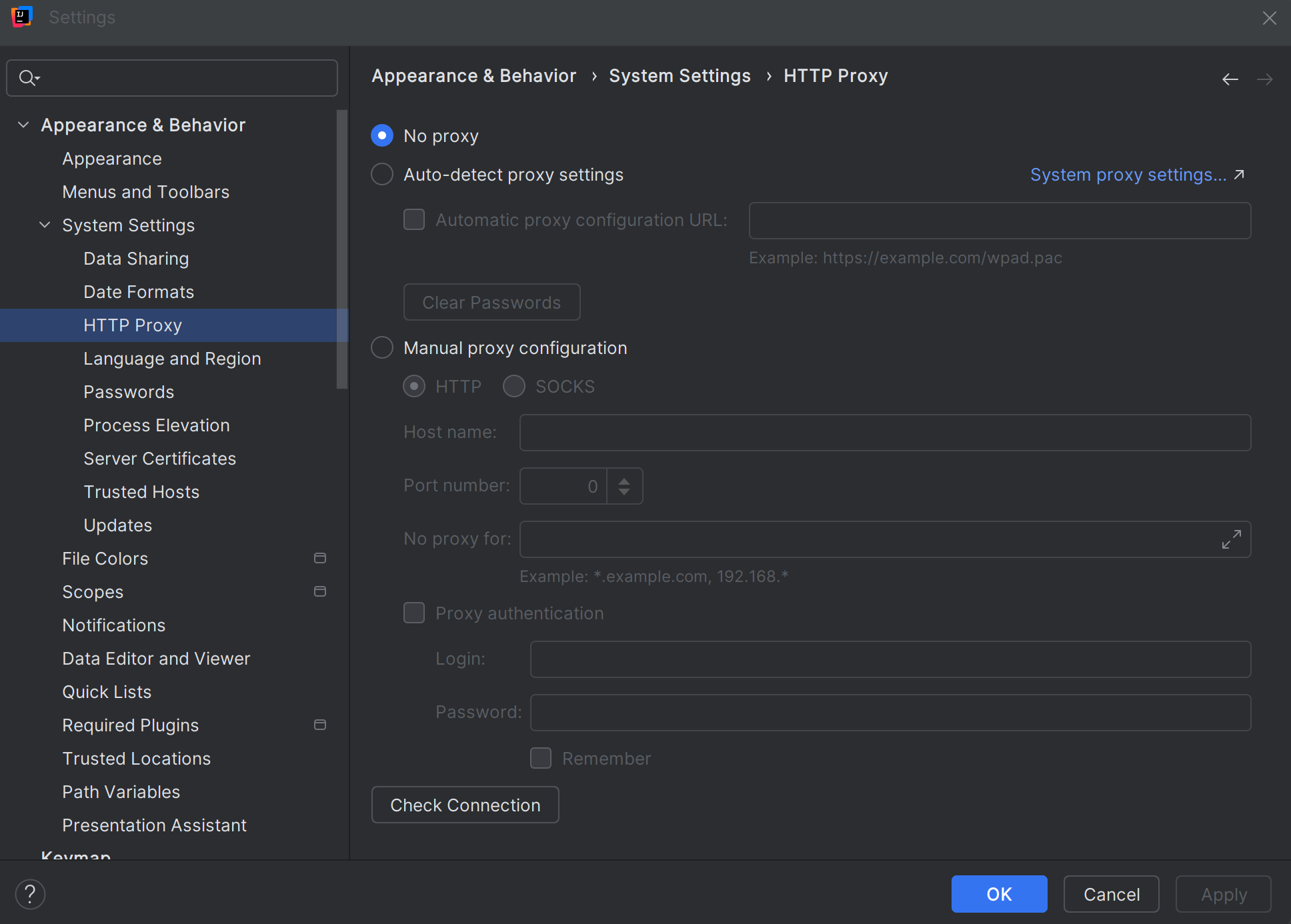
- Accesați Appearance & Behavior → System Settings → HTTP Proxy.
-
Alegeți opțiunea potrivită pe baza recomandărilor echipei IT:
- No proxy – dacă rețeaua dvs. nu folosește un proxy.
- Auto-detect proxy settings sau Use system proxy settings – dacă proxy-ul este configurat la nivel de sistem pe dispozitivul dvs.
- Manual proxy configuration – dacă IT v-a furnizat un host/port proxy specific (și, opțional, utilizator/parolă) de introdus aici.
-
Folosiți Check connection… (dacă este disponibil) pentru a verifica configurația — ideal, testați conectivitatea la
https://windsurf.comdin acest dialog. - Aplicați modificările și reporniți IDE-ul dacă vi se solicită.
https://windsurf.com din interiorul IDE-ului), remediați mai întâi acest aspect aici. Windsurf se bazează pe această conectivitate.
Activați detectarea proxy-ului Windsurf în JetBrains
- În IDE-ul JetBrains, deschideți Settings / Preferences.
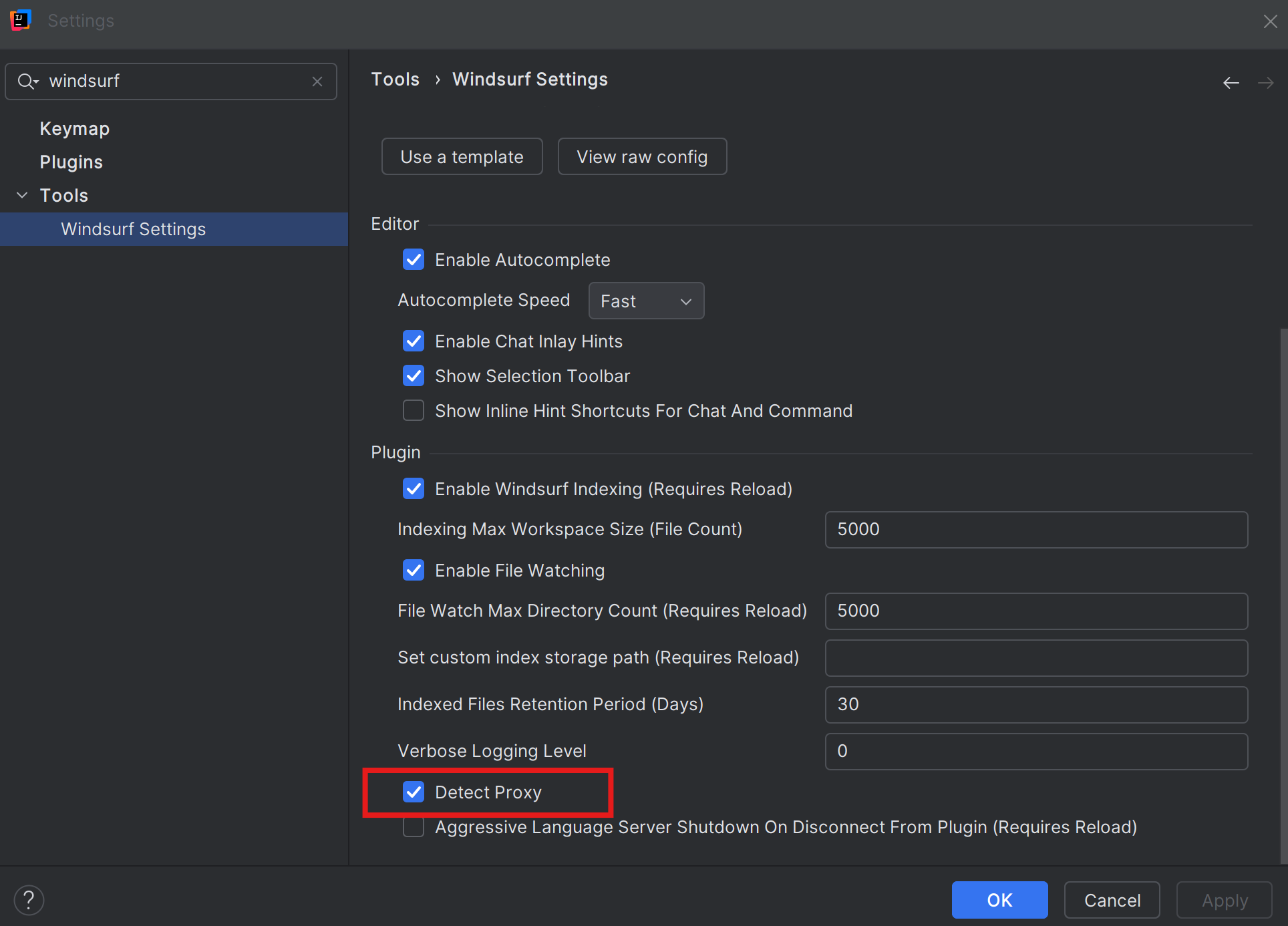
- Navigați la Tools → Windsurf Settings.
- Găsiți comutatorul Detect proxy.
-
Activați Detect proxy dacă:
- proxy-ul este configurat la nivelul sistemului de operare sau al IDE-ului și
- echipa IT se așteaptă ca aplicațiile să preia automat aceste setări.
- Dați clic pe Apply și OK, dacă este necesar, apoi reporniți IDE-ul.
-
Încercați din nou să utilizați Windsurf:
- Deschideți panoul Windsurf din bara laterală a IDE-ului
- Rulați Cascade sau reîncercați operațiunea care eșua cu „Failed to connect” sau afișa un ecran gol
- dezactiva Detect proxy,
- verifica din nou configurația IDE HTTP Proxy (inclusiv dacă poate accesa
https://windsurf.com) și - confirma cu echipa IT dacă este necesară o configurare manuală suplimentară.
Configurarea proxy în JetBrains Remote
- Mașina locală, pe care rulează clientul „subțire”.
- Mașina la distanță, unde rulează backend-ul real al IDE‑ului (și Windsurf).
- Configurarea proxy pe IDE‑ul la distanță afectează modul în care Windsurf se conectează la serviciile Windsurf.
- Mașina la distanță poate avea nevoie de propria configurare proxy, chiar dacă mașina locală este deja configurată corect.
Configurați proxy-ul pentru mediul remote
- Conectați-vă la backendul remote folosind JetBrains Remote / Gateway.
- Deschideți Settings / Preferences în sesiunea IDE-ului remote (se deschid setările pentru IDE-ul care rulează pe mașina remote).
-
Configurați proxy-ul pentru IDE-ul remote:
- Accesați Appearance & Behavior → System Settings → HTTP Proxy pe IDE-ul remote.
- Setați proxy-ul conform instrucțiunilor echipei IT (No proxy / Auto-detect / Use system proxy / Manual).
- Dacă IDE-ul oferă un buton Check connection…, utilizați-l pentru a testa conectivitatea la
https://windsurf.comde pe mașina remote.
-
Configurați Windsurf pe IDE-ul remote:
- Accesați Tools → Windsurf Settings (tot în sesiunea remote).
- Activați Detect proxy dacă echipa IT se așteaptă ca aplicațiile de pe gazda remote să folosească setările de proxy ale sistemului/IDE-ului.
- Aplicați modificările, apoi reporniți backendul IDE-ului remote sau deconectați-vă și reconectați-vă la sesiunea remote.
- Deschideți din nou panoul Windsurf în IDE-ul remote și încercați din nou acțiunea care a eșuat anterior.
Este frecvent în mediile corporate ca atât mașina locală, cât și mașina remote să aibă propriile reguli de proxy. Asigurați-vă că urmați indicațiile IT pentru fiecare parte; rezolvarea doar a proxy-ului local nu va ajuta dacă gazda remote nu poate accesa internetul (inclusiv
https://windsurf.com) fără propria configurare de proxy.Când să schimbați și ce
Modificați doar proxy-ul HTTP local al IDE-ului
- Nu utilizați JetBrains Remote și
- Celelalte funcționalități JetBrains deja funcționează după configurare și
- Windsurf funcționează fără a modifica propriile setări și
- IDE-ul poate accesa
https://windsurf.com.
Activați opțiunea „Detect Proxy” în Windsurf
- Proxyul este deja configurat la nivel de sistem de operare sau IDE pe respectivul calculator și
- Windsurf este singura aplicație care nu se poate conecta sau afișează un panou Windsurf gol.
Configurați proxyul în IDE-ul la distanță
- Folosiți JetBrains Remote,
- Ați instalat pluginul Windsurf (Remote Development) pentru acel mediu, și
- Erorile apar doar când sunteți conectat(ă) la un backend la distanță, sau
- Departamentul IT precizează că serverul la distanță trebuie, de asemenea, să treacă printr-un proxy pentru a accesa internetul (inclusiv
https://windsurf.com).
Discutați cu echipa IT / infrastructură
- Nu sunteți sigur(ă) dacă mediul dvs. folosește un proxy, sau
- Ați configurat HTTP Proxy + proxy-ul Windsurf Detect (local și/sau la distanță) și ați verificat conexiunea la
https://windsurf.com, dar încă vedeți panouri Windsurf goale sau erori de conexiune.