

- SSO (Single Sign-On) do Google
- Microsoft Entra ID
- SSO (Single Sign-On) da Okta
- Azure SCIM (System for Cross-domain Identity Management — padrão para provisionamento de identidades de usuários e grupos)
- Okta SCIM (System for Cross-domain Identity Management — padrão para provisionamento de identidades de usuários e grupos)
- API do SCIM (System for Cross-domain Identity Management — padrão para provisionamento de identidades de usuários e grupos)
- Duo
- PingID
Windsurf agora oferece suporte a autenticação com SSO (Single Sign-On) via SAML. Se a sua organização usa Microsoft Entra, Okta, Google Workspace ou outro provedor de identidade que ofereça suporte a SAML, você poderá usar SSO com o Windsurf.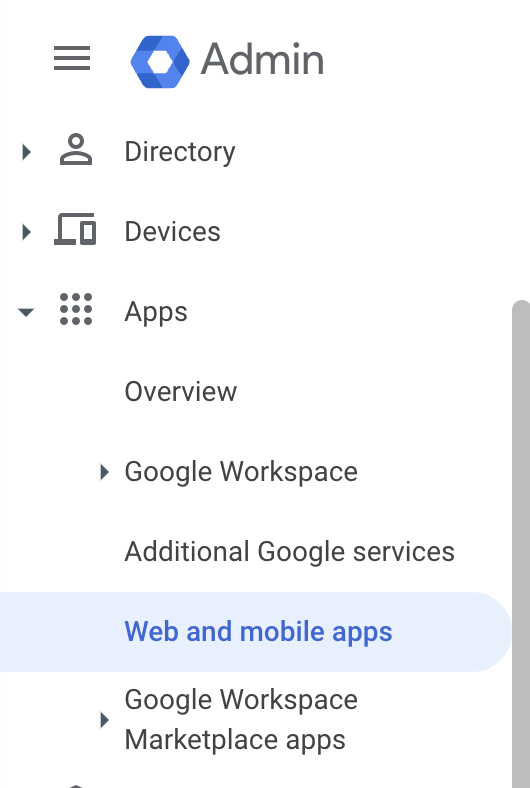
Windsurf oferece suporte apenas a SSO iniciado pelo SP; SSO iniciado pelo IdP NÃO é suportado no momento.
Configurar aplicativo do IdP
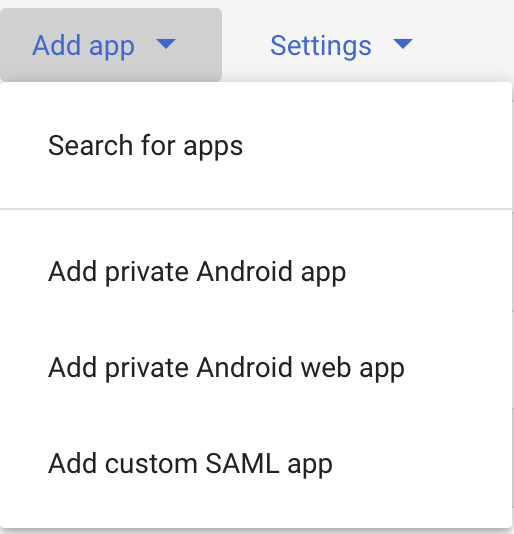
No Console do administrador do Google (admin.google.com), clique em Apps -> Web and mobile apps no menu à esquerda.Windsurf e clique em Next.A próxima tela (Google Identity Provider details) no console do Google contém dados que você precisará copiar para as configurações de SSO do Windsurf em https://windsurf.com/team/settings.- Copie a SSO URL do console do Google para as configurações do Windsurf em SSO URL
- Copie o Entity ID do console do Google para as configurações do Windsurf em IdP Entity ID
- Copie o Certificate do console do Google para as configurações do Windsurf em X509 Certificate
- Clique em Continue no console do Google
- Copie a Callback URL da página de configurações do Codeium para o console do Google em ACS URL
- Copie o SP Entity ID da página de configurações do Codeium para o console do Google em SP Entity ID
- Altere o formato de Name ID para EMAIL
- Clique em Continue no console do Google
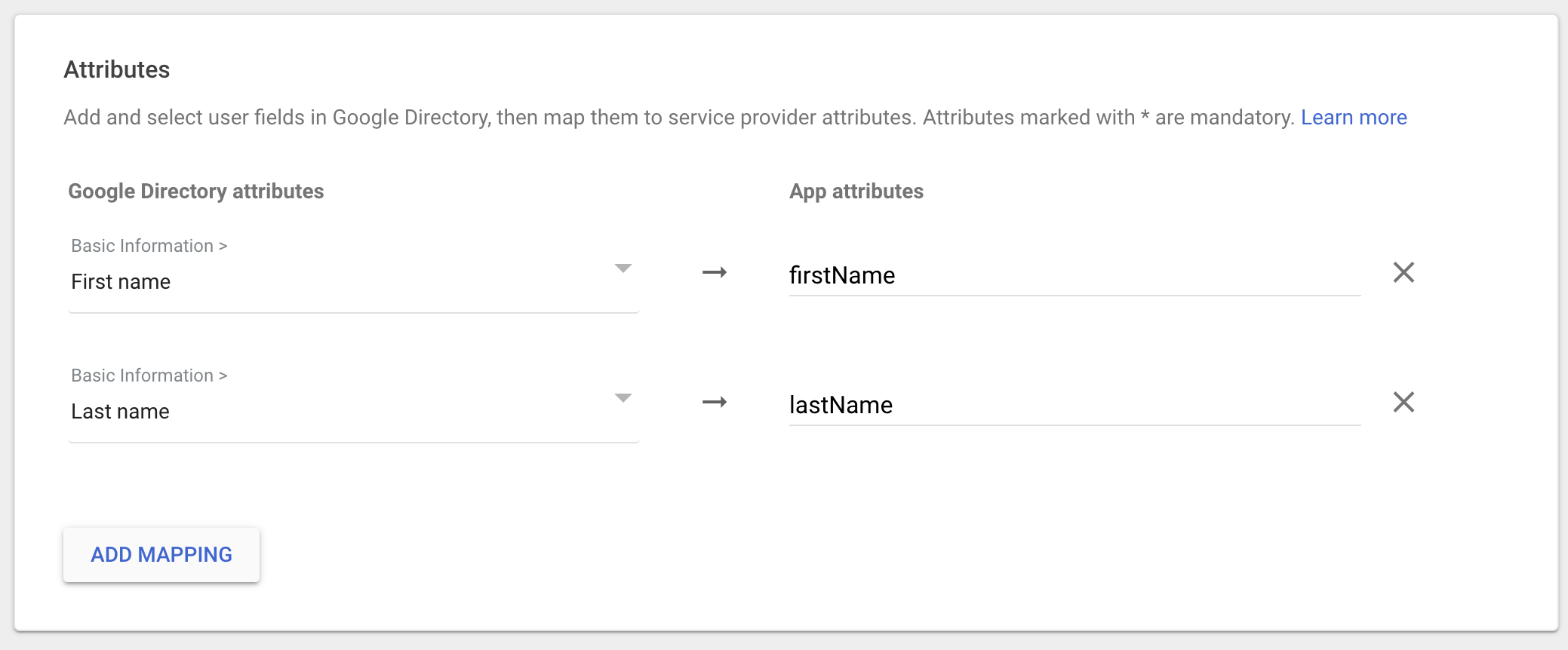
- Clique em Add Mapping, selecione First name e defina App attributes como firstName
- Clique em Add Mapping, selecione Last name e defina App attributes como lastName
- Clique em Finish
Windsurf Enterprise agora oferece suporte a login com SSO (Single Sign-On) via SAML. Se sua organização usa Microsoft Entra ID (antigo Azure AD), você poderá usar SSO com o Windsurf.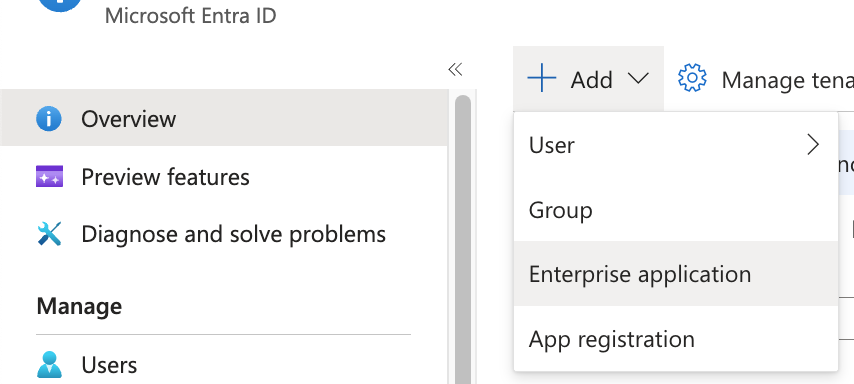
Windsurf oferece suporte apenas a SSO iniciado pelo SP; SSO iniciado pelo IdP NÃO é suportado no momento.
Parte 1: Criar aplicativo Enterprise no Microsoft Entra ID
Todas as etapas desta seção são realizadas no Microsoft Entra ID admin center.
- No Microsoft Entra ID, clique em Add e depois em Enterprise Application.
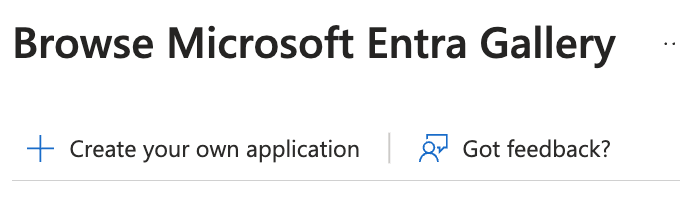
- Clique em Create your own application.
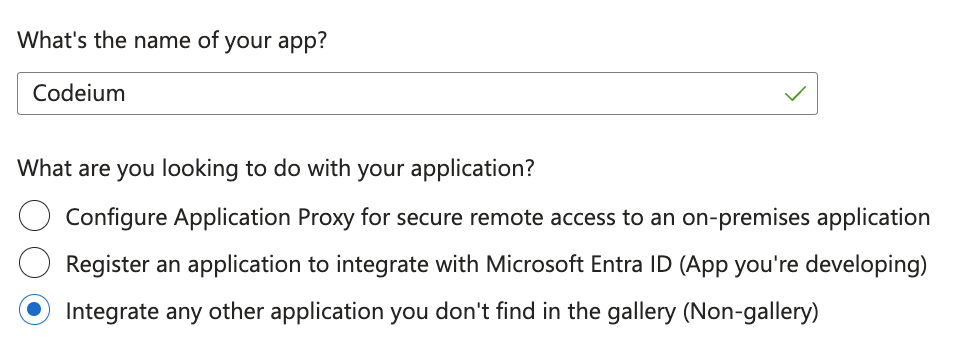
- Nomeie o aplicativo Windsurf, selecione Integrate any other application you don’t find in the gallery e clique em Create.
Parte 2: Configurar SAML e atributos de usuário no Microsoft Entra ID
Todas as etapas desta seção são realizadas no Microsoft Entra ID admin center.
- No novo aplicativo Windsurf, clique em Set up single sign on e depois em SAML.
- Clique em Edit em Basic SAML Configuration.
- Mantenha esta aba do Entra ID aberta e abra uma nova aba para acessar as Windsurf Teams SSO settings em https://windsurf.com/team/settings.
-
No formulário de configuração SAML do Microsoft Entra ID:
- Identifier (Entity ID): Copie o valor de SP Entity ID da Windsurf SSO settings page
- Reply URL (Assertion Consumer Service URL): Copie o valor de Callback URL da Windsurf SSO settings page
- Clique em Save no topo
- Configure os atributos de usuário para a exibição correta do nome. No Microsoft Entra ID, em Attributes & Claims, clique em Edit.
-
Crie 2 novas declarações (claims) clicando em Add new claim para cada uma:
- Primeira claim: Name =
firstName, Source attribute =user.givenname - Segunda claim: Name =
lastName, Source attribute =user.surname
- Primeira claim: Name =
Parte 3: Configurar o SSO no portal do Windsurf
Conclua a configuração no Windsurf portal (https://windsurf.com/team/settings).
-
Na Windsurf SSO settings page:
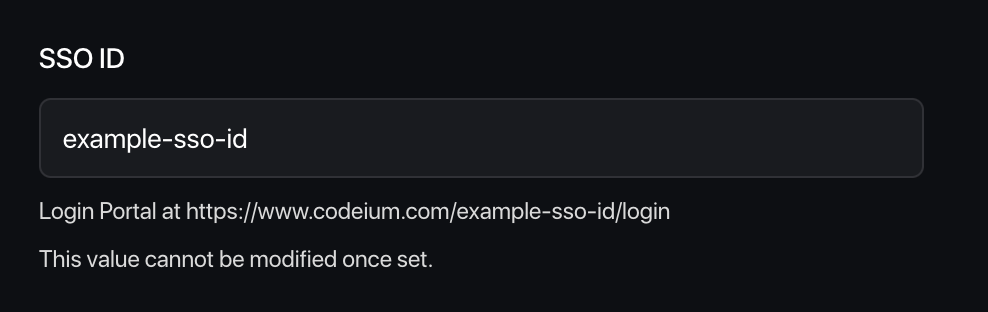
- Pick your SSO ID: Escolha um identificador exclusivo para o portal de login da sua equipe (isso não poderá ser alterado depois)
- IdP Entity ID: Copie o valor do Microsoft Entra ID em Set up Windsurf → Microsoft Entra Identifier
- SSO URL: Copie o valor de Login URL do Microsoft Entra ID
- X509 Certificate: Baixe o SAML certificate (Base64) do Microsoft Entra ID, abra o arquivo e cole o conteúdo de texto aqui
- No Windsurf portal, clique em Enable Login with SAML e depois em Save.
- Teste a configuração: Clique em Test Login para verificar se a configuração de SSO está funcionando conforme o esperado.
Importante: Não faça logout nem feche a página de configurações do Windsurf até testar o login com sucesso. Se o teste falhar, pode ser necessário solucionar problemas na configuração antes de prosseguir.
Windsurf Enterprise agora oferece suporte a autenticação com Single Sign-On (SSO) via SAML. Se sua organização usa Microsoft Entra, Okta, Google Workspaces ou outro provedor de identidade que ofereça suporte a SAML, você poderá usar SSO com o Windsurf.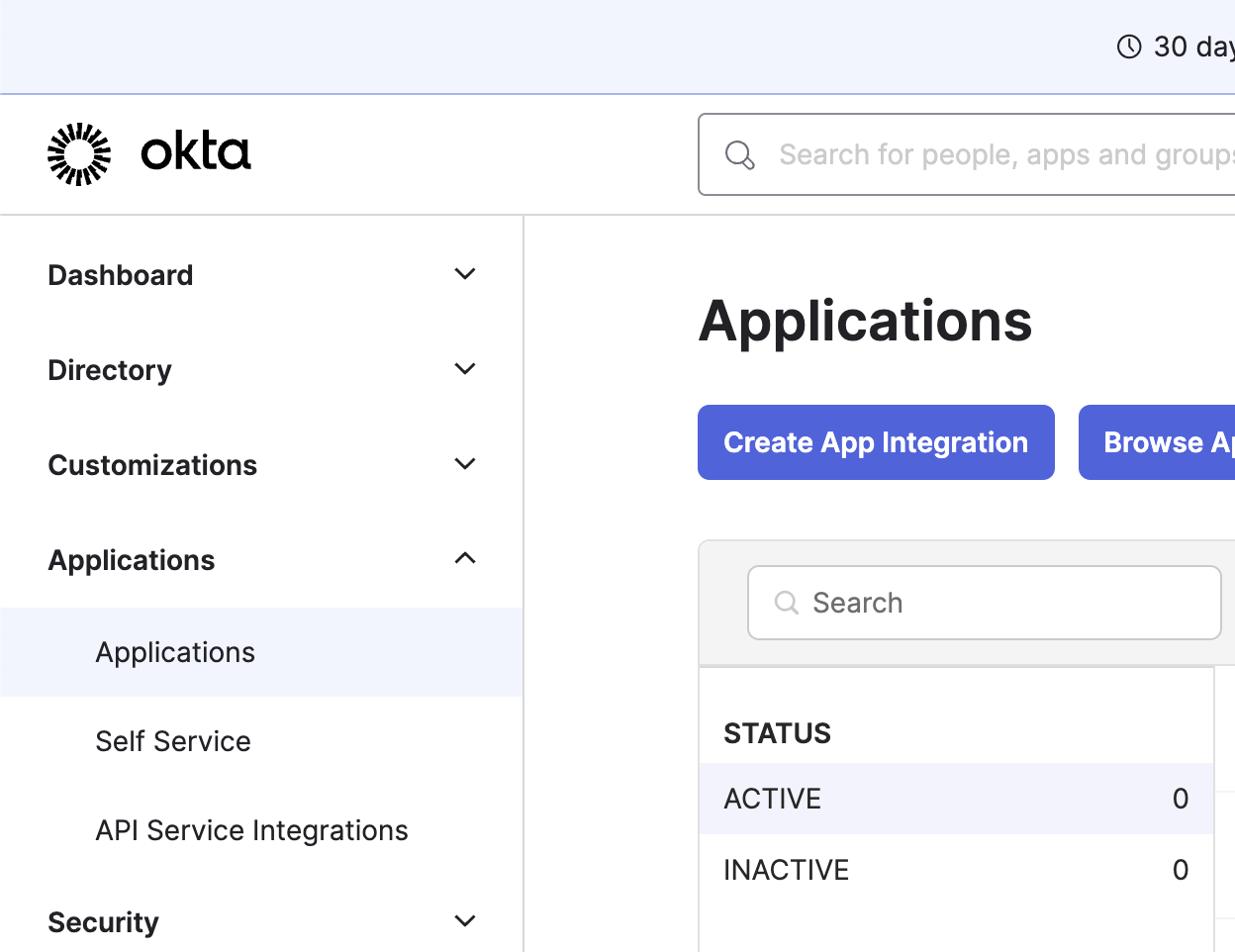


O Windsurf oferece suporte apenas a SSO iniciado pelo SP; SSO iniciado pelo IdP NÃO é compatível no momento.
Configurar o aplicativo do IdP
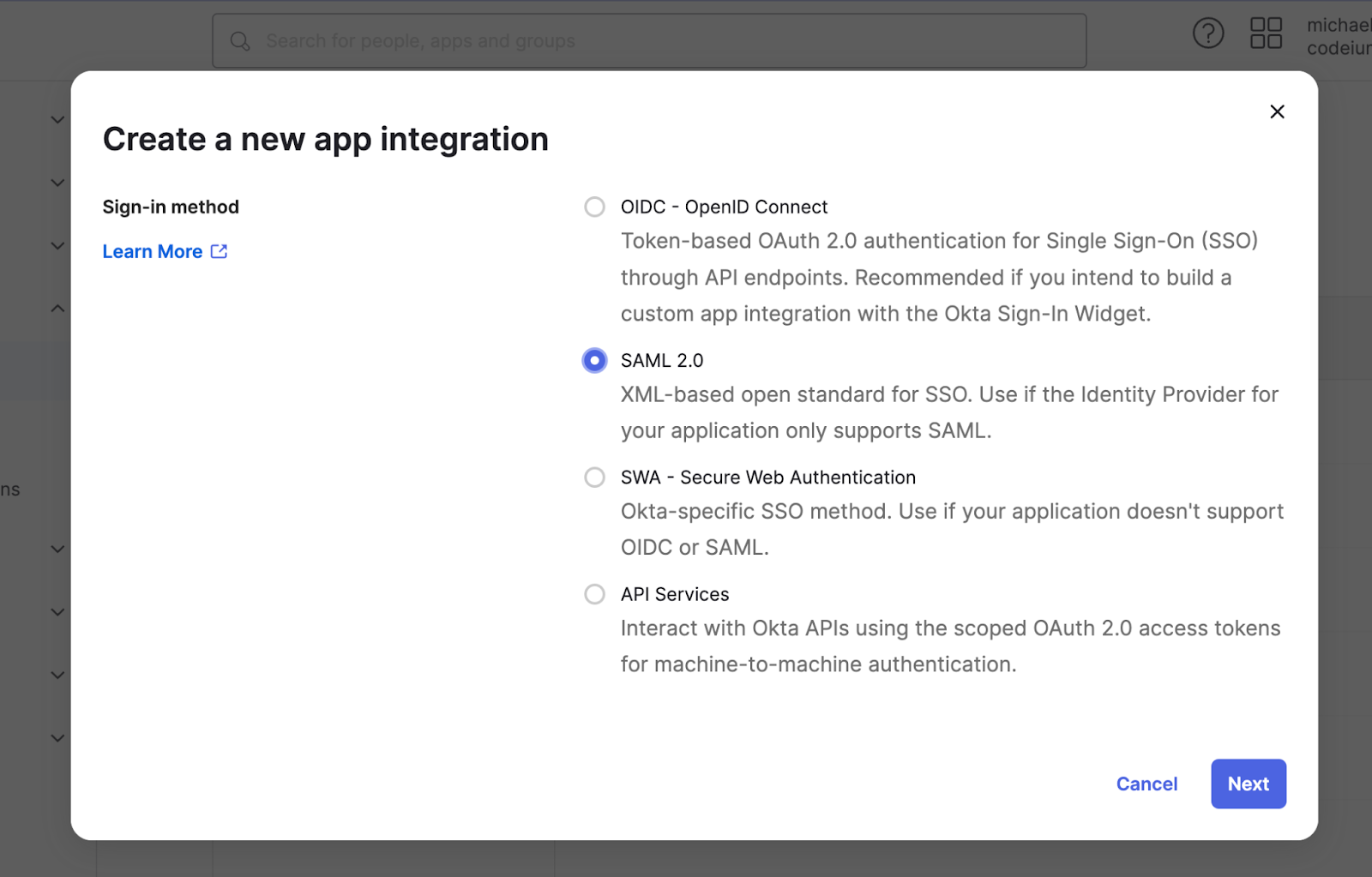
Clique em Applications na barra lateral esquerda e depois em Create App Integration- Single sign-on URL para https://auth.windsurf.com/__/auth/handler
- Audience URI (SP Entity ID) para www.codeium.com
- NameID format para EmailAddress
- Application username para Email
Registrar o Okta como provedor SAML
Você deve ser redirecionado para a aba Sign on no seu aplicativo SAML personalizado. Agora, use as informações desta página para preencher as configurações de SSO do Windsurf.- Abra https://windsurf.com/team/settings e clique em Configure SAML
- Copie o texto após “Issuer” na página do aplicativo da Okta e cole em IdP Entity ID
- Copie o texto após “Sign on URL” na página do aplicativo da Okta e cole em SSO URL
- Baixe o Signing Certificate e cole em X509 certificate
- Marque Enable Login with SAML e clique em Save
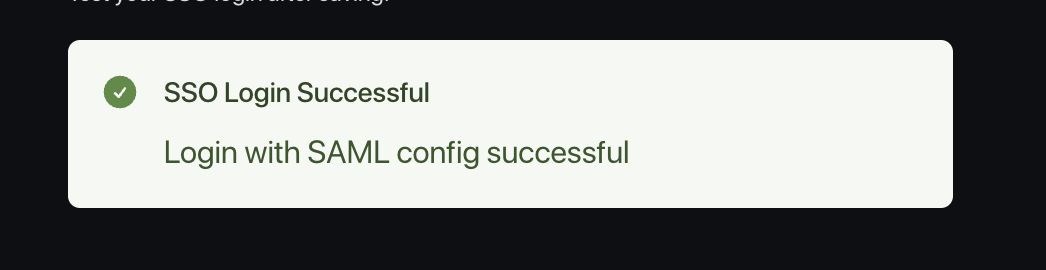
- Teste o login com o botão Test Login. Você deverá ver uma mensagem de sucesso:
Observações
Observe que o Windsurf atualmente não oferece suporte a fluxos de login iniciados pelo IdP.Também ainda não oferecemos suporte a OIDC.Solução de problemas
Login com configuração SAML falhou: Firebase: Error (auth/operation-not-allowed)
Login com configuração SAML falhou: Firebase: SAML Response <Issuer> mismatch. (auth/invalid-credential)
Falha ao verificar a assinatura em samlresponse
Isso indica um valor incorreto do seu X509 certificate. Certifique-se de copiar a chave correta e de que ela esteja formatada como:-----BEGIN CERTIFICATE-----
value
------END CERTIFICATE------
Windsurf oferece sincronização SCIM para usuários e grupos com Microsoft Entra ID / Azure AD. Não é necessário configurar SSO (Single Sign-On) para usar a sincronização SCIM, mas isso é altamente recomendado.Você vai precisar de: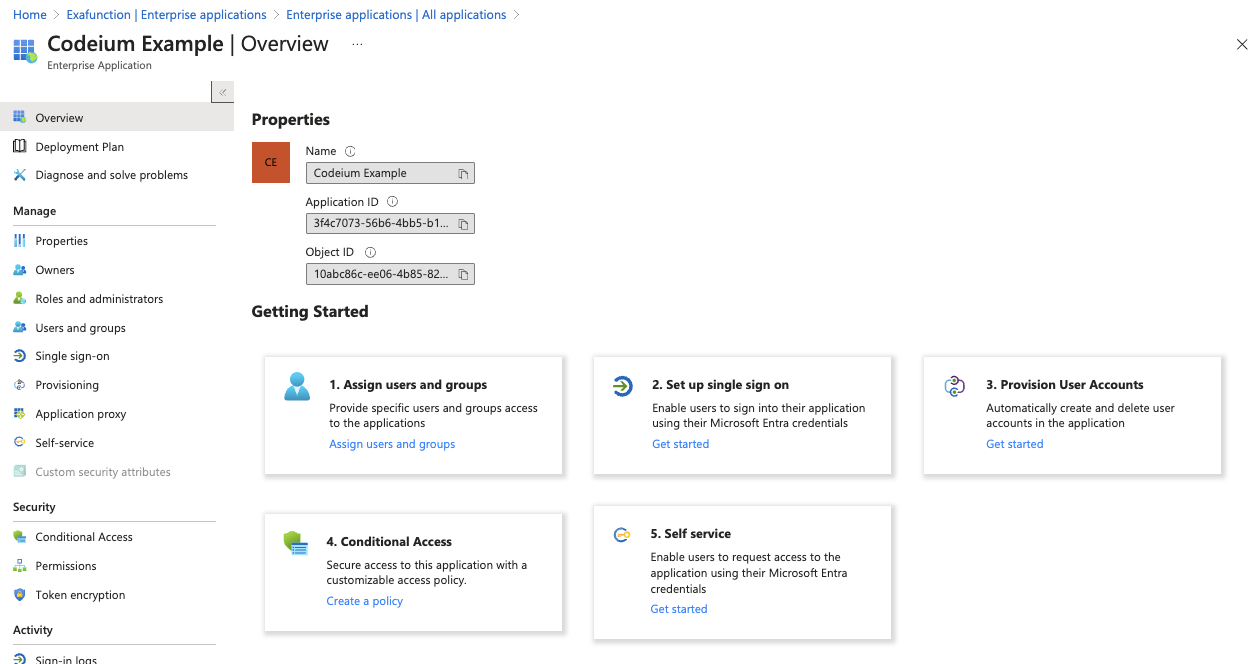



- Acesso de administrador ao Microsoft Entra ID / Azure AD
- Acesso de administrador ao Windsurf
- Um aplicativo Windsurf já existente no Entra ID (normalmente o do seu aplicativo de SSO existente)
Etapa 1: Acesse o aplicativo Windsurf existente
Acesse o Microsoft Entra ID no Azure, clique em Enterprise applications na barra lateral esquerda e, em seguida, clique no aplicativo Windsurf existente na lista.Etapa 2: Configure o provisionamento SCIM
Clique em Get started em Provision User Accounts no meio (etapa 3) e depois clique novamente em Get started.Etapa 3: Configure o provisionamento SCIM
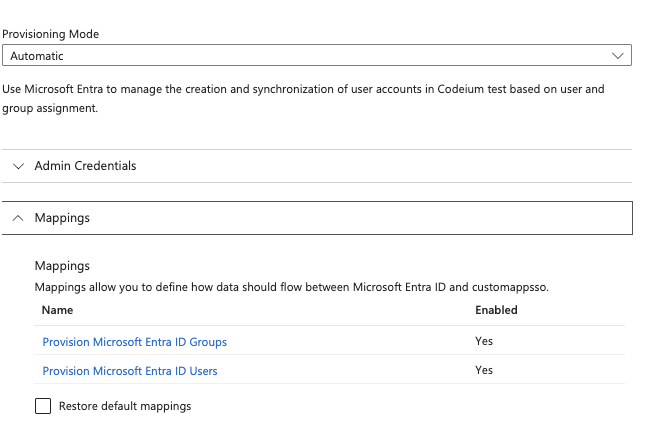
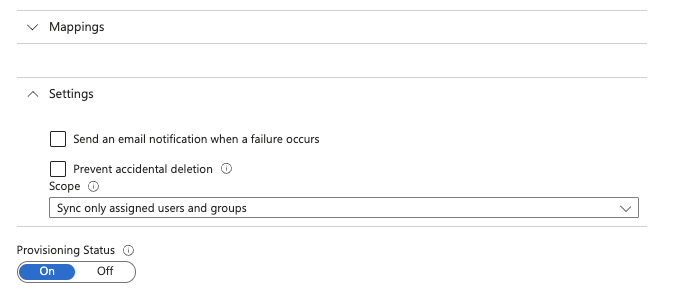
Após clicar em Save, uma nova opção Mappings deverá aparecer na página de Provisioning. Expanda Mappings e clique em Provision Microsoft Entra ID Users.NOT([IsSoftDeleted])
Windsurf oferece sincronização SCIM para usuários e grupos com Okta. Não é necessário configurar SSO para usar a sincronização SCIM, mas isso é altamente recomendado.Você precisará de:
- Acesso de administrador ao Okta
- Acesso de administrador ao Windsurf
- Um aplicativo Windsurf já existente no Okta (normalmente do seu aplicativo de SSO existente)
Etapa 1: Navegue até o aplicativo Windsurf existente
Acesse o Okta, clique em Applications, Applications na barra lateral esquerda e, em seguida, clique no aplicativo Windsurf existente na lista de aplicativos.Etapa 2: Habilite o Provisionamento SCIM
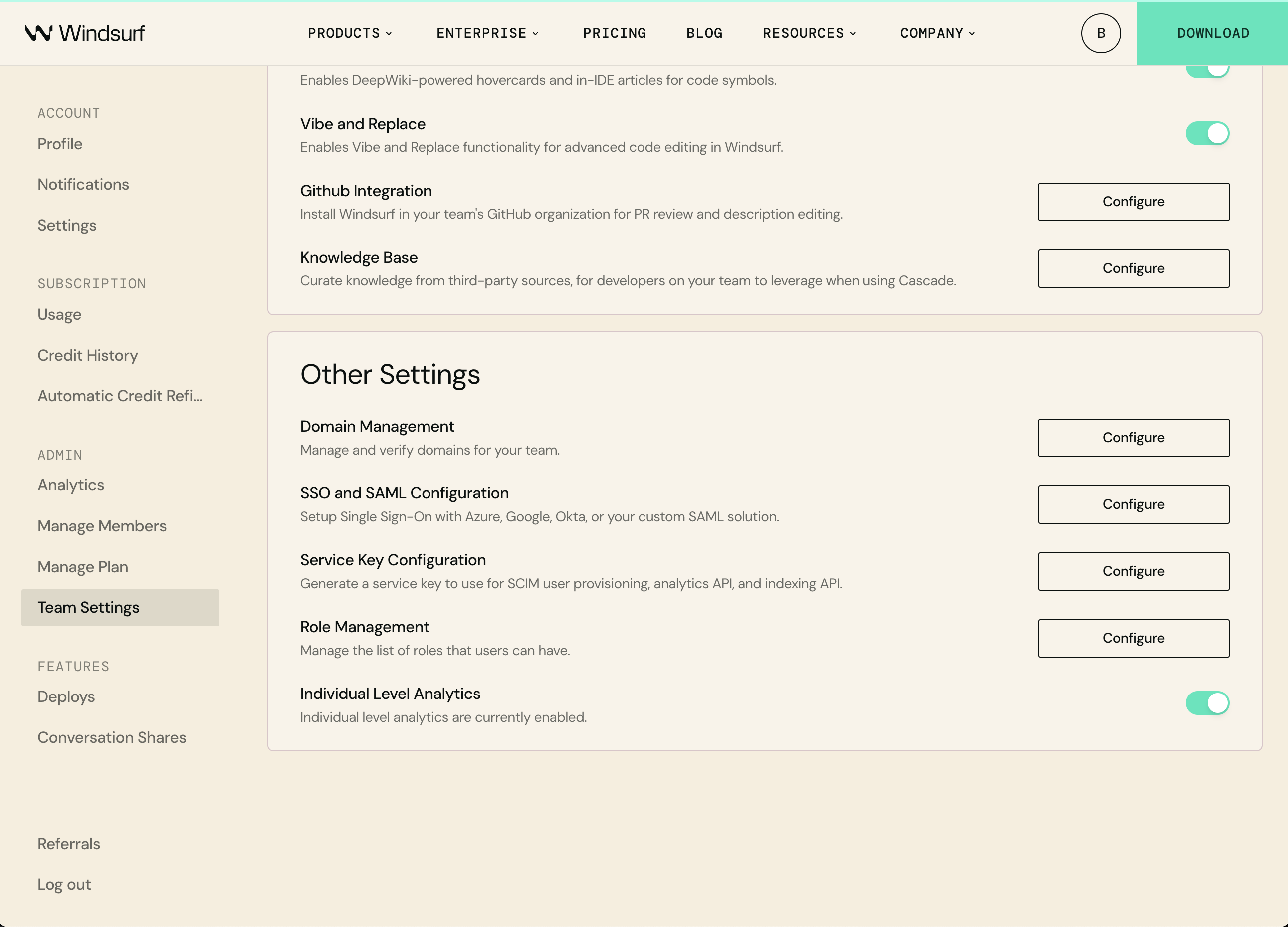
Na aba General, App Settings, clique em Edit no canto superior direito. Marque a caixa de seleção ‘Enable SCIM Provisioning’ e, em seguida, clique em Save. Uma nova aba de Provisioning deve ter aparecido no topo.Agora vá para Provisioning, clique em Edit e preencha os seguintes campos:SCIM connector base URL: https://server.codeium.com/scim/v2Unique identifier field for users: emailSupported provisioning actions: Push New Users, Push Profile Updates, Push GroupsAuthentication Mode: HTTP HeaderPara HTTP Header - Authorization, você pode gerar o token em- https://windsurf.com/team/settings e vá para Other Settings e encontre Service Key Configuration
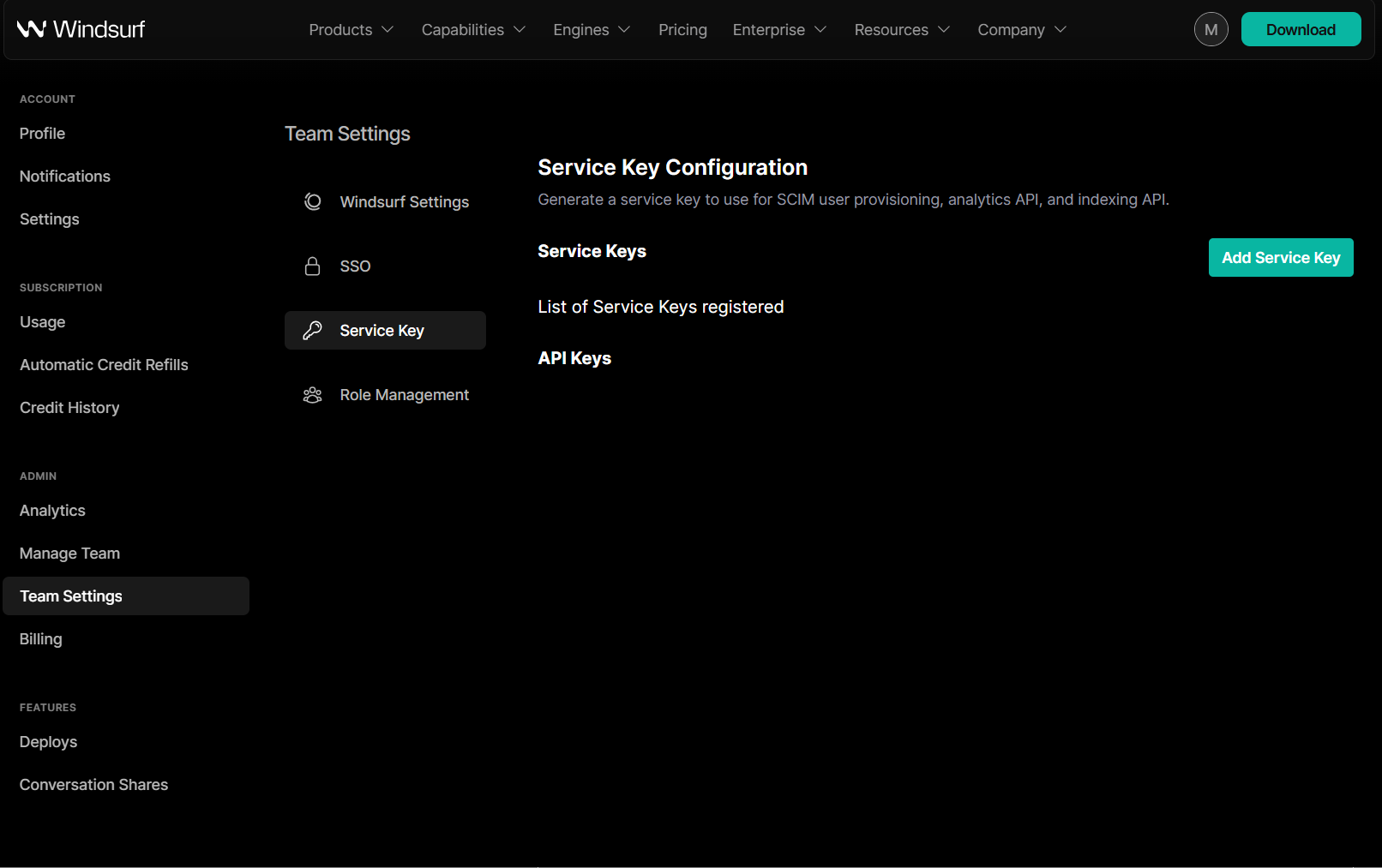
- Clique em Add Service Key e dê um nome à sua chave
- Copie a API key, volte ao Okta e cole em HTTP Header - Authorization
Etapa 3: Configurar o Provisionamento
Na aba Provisioning, à esquerda devem aparecer duas novas abas. Clique em To App e em Edit Provisioning to App. Marque as caixas de seleção para Create Users, Update User Attributes e Deactivate Users e clique em Save.Após esta etapa, todos os usuários atribuídos ao grupo serão sincronizados com o Windsurf.Etapa 4: Configurar o Provisionamento de Grupos (Opcional)
Para sincronizar grupos com o Windsurf, você precisará especificar quais grupos enviar. No aplicativo, clique na aba Push Groups no topo. Agora clique em + Push Groups -> Find Groups by name. Filtre pelo grupo que você deseja adicionar, certifique-se de que Push group memberships immediately esteja marcado e clique em Save. O grupo será criado e os membros do grupo serão sincronizados com o Windsurf. Os grupos podem então ser usados para filtrar analytics de grupo na página de Analytics.Este guia mostra como criar e manter grupos no Windsurf com a API SCIM.Existem razões pelas quais pode ser necessário provisionar grupos manualmente em vez de usar o Provedor de Identidade (Azure/Okta). As empresas podem querer que os grupos sejam provisionados a partir de uma fonte interna diferente (site de RH, Ferramenta de Gerenciamento de Código-fonte etc.) à qual o Windsurf não tem acesso, ou podem desejar um controle mais granular sobre os grupos do que o oferecido pelo Provedor de Identidade. Os grupos podem, portanto, ser criados através de uma API via requisição HTTP. A seguir são fornecidos exemplos da requisição HTTP via CURL.Existem 5 APIs principais aqui: Criar Grupo, Adicionar membros ao grupo, Substituir membros do grupo, Excluir Grupo e Listar Usuários de um Grupo.Você precisará primeiro criar o grupo e depois substituí-lo para criar um grupo com membros. Você também precisará codificar os nomes dos grupos na URL se o nome do grupo contiver caracteres especiais como espaços, então um nome de grupo como ‘Engineering Group’ deverá ser ‘Engineering%20Group’ na URL.Observe que os usuários precisam ser criados no Windsurf (por meio do SCIM (System for Cross-domain Identity Management — padrão para provisionamento de identidades de usuários e grupos) ou criando a conta manualmente) antes que possam ser adicionados a um grupo.Criar um usuário:Atualizar nome:
Criar Grupo
curl -k -X POST https://server.codeium.com/scim/v2/Groups -d '{
"displayName": "<nome do grupo>",
"schemas": ["urn:ietf:params:scim:schemas:core:2.0:Group"]
}' -H "Authorization: Bearer <chave secreta da api>" -H "Content-Type: application/scim+json"
Adicionar Membros do Grupo
curl -X PATCH https://server.codeium.com/scim/v2/Groups/<nome do grupo> -d '{"schemas": ["urn:ietf:params:scim:api:messages:2.0:PatchOp"],
"Operations":[
{
"op": "add",
"path":"members",
"value": [{"value": "<email 1>"}, {"value": "<email 2>"}]
}]}' -H "Authorization: Bearer <chave secreta da api>" -H "Content-Type: application/scim+json"
Substituir Membros do Grupo
curl -X PATCH https://server.codeium.com/scim/v2/Groups/<nome do grupo> -d '{"schemas": ["urn:ietf:params:scim:api:messages:2.0:PatchOp"],
"Operations":[
{
"op": "replace",
"path":"members",
"value": [{"value": "<email 1>"}, {"value": "<email 2>"}]
}]}' -H "Authorization: Bearer <chave secreta da api>" -H "Content-Type: application/scim+json"
Excluir Grupo
curl -X DELETE https://server.codeium.com/scim/v2/Groups/<nome do grupo> -H "Authorization: Bearer <chave secreta da API>" -H "Content-Type: application/scim+json"
Listar Grupo
curl -X GET -H "Authorization: Bearer <chave secreta da api>" "https://server.codeium.com/scim/v2/Groups"
Listar Usuários de um Grupo
curl -X GET -H "Authorization: Bearer <chave secreta da api>" "https://server.codeium.com/scim/v2/Groups/<group_id>"
APIs do Usuário
Também há APIs para usuários. A seguir estão algumas das APIs SCIM (System for Cross-domain Identity Management — padrão para provisionamento de identidades de usuários e grupos) comuns que o Windsurf oferece suporte.Desabilitar um usuário (Para habilitar, substitua false por true):curl -X PATCH \
https://server.codeium.com/scim/v2/Users/<chave de api do usuário> \
-H 'Content-Type: application/scim+json' \
-H 'Authorization: Bearer <chave secreta de api>' \
-d '{
"schemas": ["urn:ietf:params:scim:api:messages:2.0:PatchOp"],
"Operations": [
{
"op": "replace",
"path": "active",
"value": false
}
]
}'
curl -X POST \
  https://server.codeium.com/scim/v2/Users \
  -H 'Content-Type: application/scim+json' \
  -H 'Authorization: Bearer <chave secreta da api>' \
  -d '{
    "schemas": ["urn:ietf:params:scim:schemas:core:2.0:User"],
    "userName": "<email>",
    "displayName": "<full name>",
    "active": true,
}'
curl -X PATCH \
  'https://<enterprise portal url>/_route/api_server/scim/v2/Users/<user api key>' \
    -H 'Authorization: Bearer <service key>' \
    -H 'Content-Type: application/scim+json' \
    -d '{
      "schemas": ["urn:ietf:params:scim:api:messages:2.0:PatchOp"],
      "Operations": [
        {
          "op": "Replace",
          "path": "displayName",
          "value": "<new name>"
        }
      ]
   }'
Criando Chave Secreta da API
Acesse https://windsurf.com/team/settings. Em Service Key Configuration, clique em Configure e depois em Add Service Key. Insira qualquer nome para a chave (como ‘Azure Provisioning Key’) e clique em Create Service Key. Copie a chave gerada e salve-a. Agora você pode usar a chave para autorizar as APIs mencionadas acima.Pré-requisitos
Este guia pressupõe que você tenha o Duo configurado e atuando como seu IdP organizacional, ou que tenha um IdP externo configurado.Você precisará de acesso de administrador às contas do Duo e do Windsurf.Configurar o Duo para o Windsurf
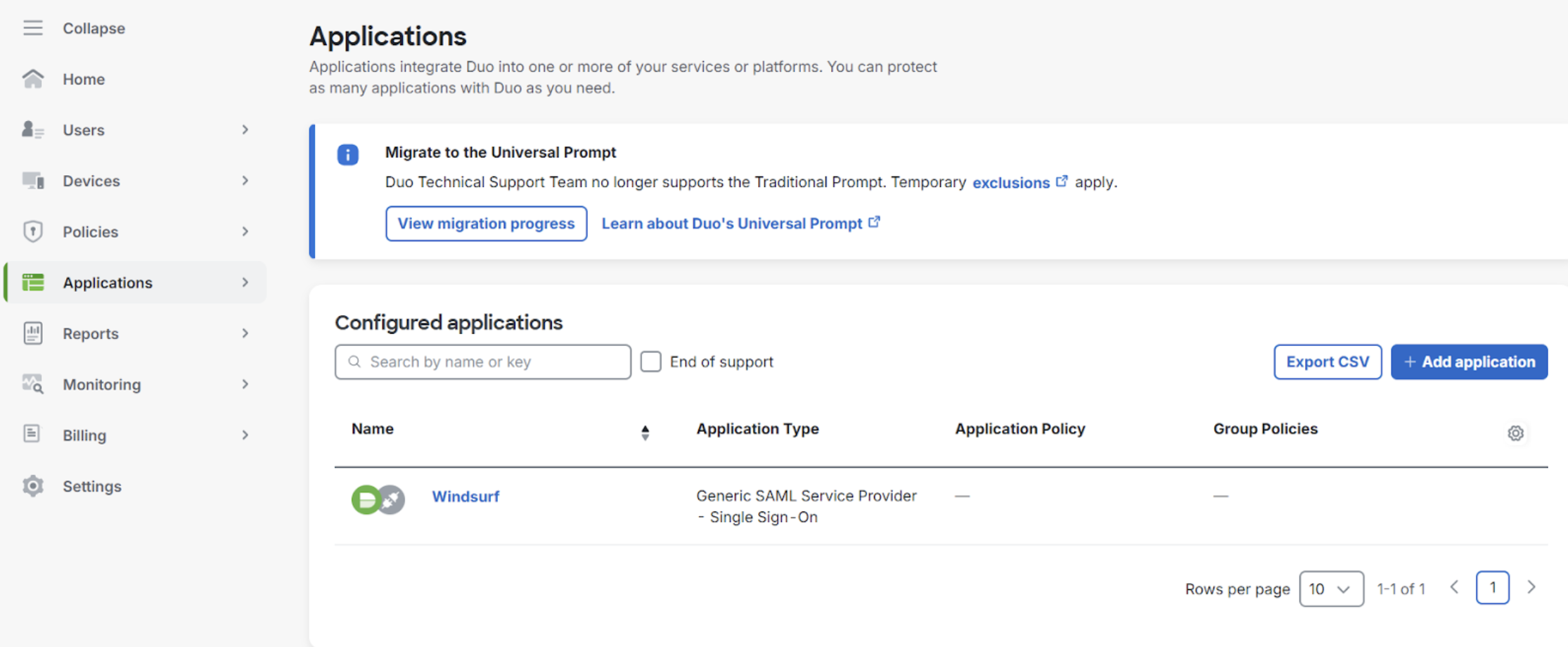
- Acesse Applications e adicione um provedor de serviço Generic SAML
- Acesse SSO em Team Settings
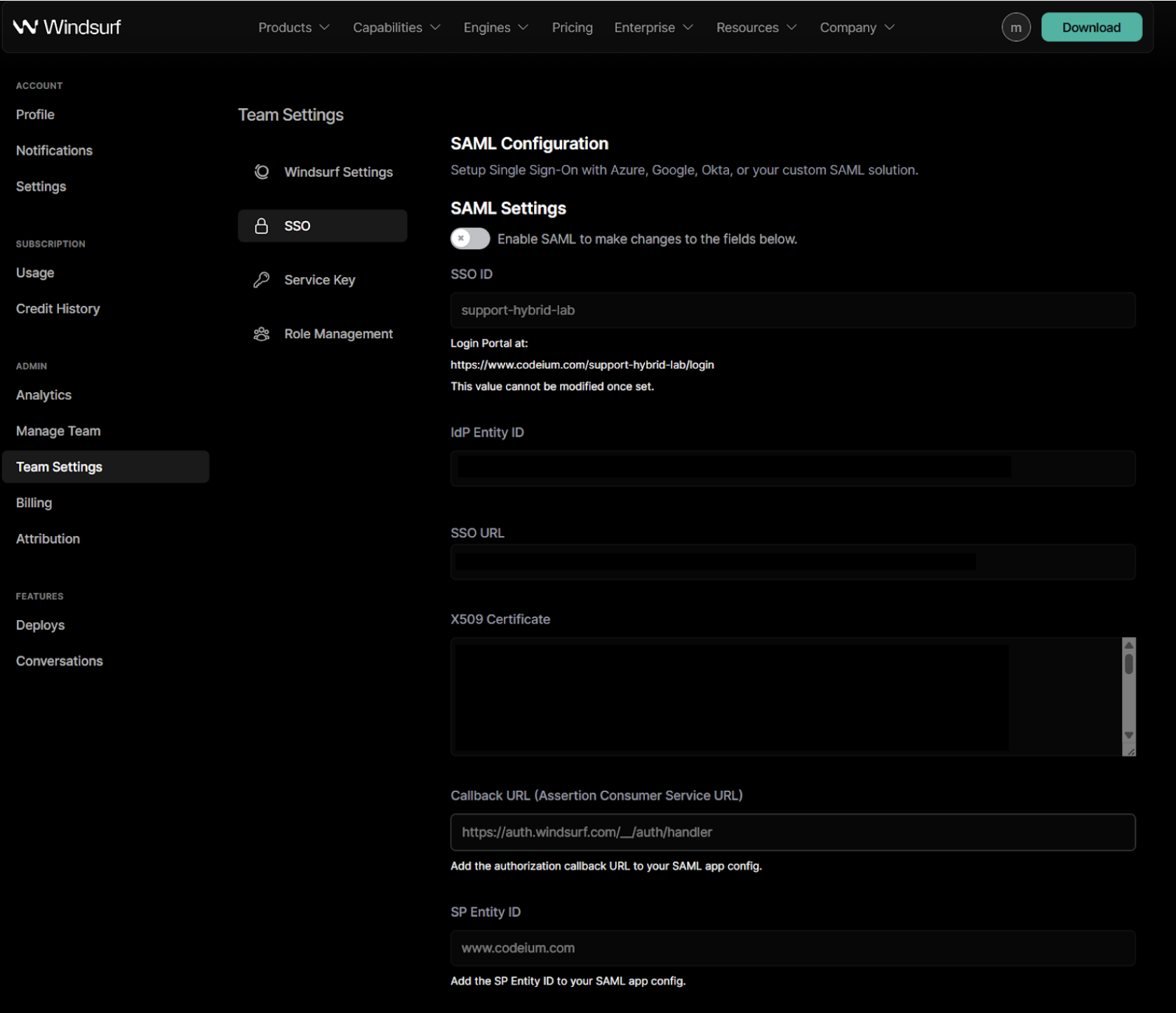
- Ao habilitar o SAML pela primeira vez, será necessário configurar seu SSO ID. Você não poderá alterá-lo depois. Recomenda-se defini-lo como o nome da sua organização ou equipe, usando apenas caracteres alfanuméricos.
-
Copie o valor de
Entity IDno portal do Duo e cole no campoIdP Entity IDno portal do Windsurf. -
Copie o valor de
Single Sign-On URLno portal do Duo e cole no campoSSO URLno portal do Windsurf. -
Copie o valor do certificado no portal do Duo e cole no campo
X509 Certificateno portal do Windsurf.

-
Copie o valor de
SP Identity IDno portal do Windsurf e cole no campoEntity IDno portal do Duo. -
Copie o
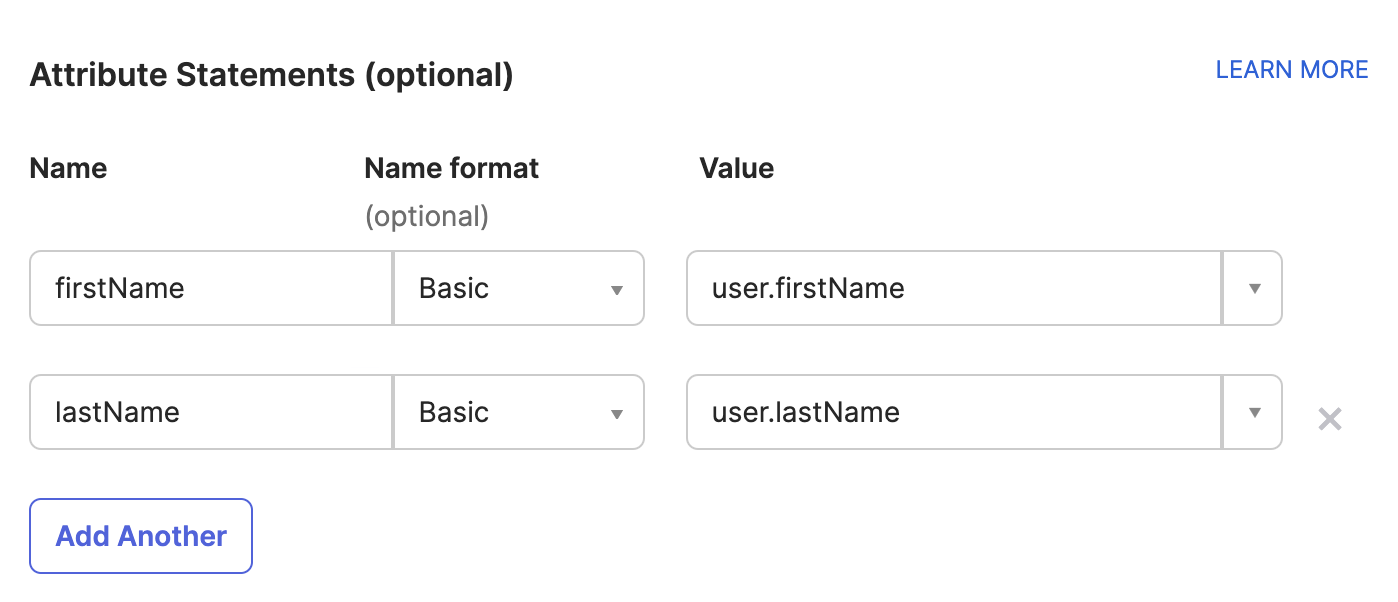
Callback URL (Assertion Consumer Service URL)no portal do Windsurf e cole no campoAssertion Consumer Service (ACS) URLno portal do Duo. - No portal do Duo, configure as declarações de atributo conforme a seguir:

- Habilite o login SAML no portal do Windsurf para poder testá-lo.
- Depois que o teste for concluído com sucesso, você pode fazer logout. Agora você pode usar o login via SSO ao acessar a página da sua equipe/organização com o SSO ID configurado na etapa 3.
Pré-requisitos
Este guia pressupõe que você tenha o PingID configurado e atuando como seu IdP organizacional, ou que tenha um IdP externo configurado.Você precisará de acesso de administrador às contas do PingID e do Windsurf.Configurar o PingID para o Windsurf
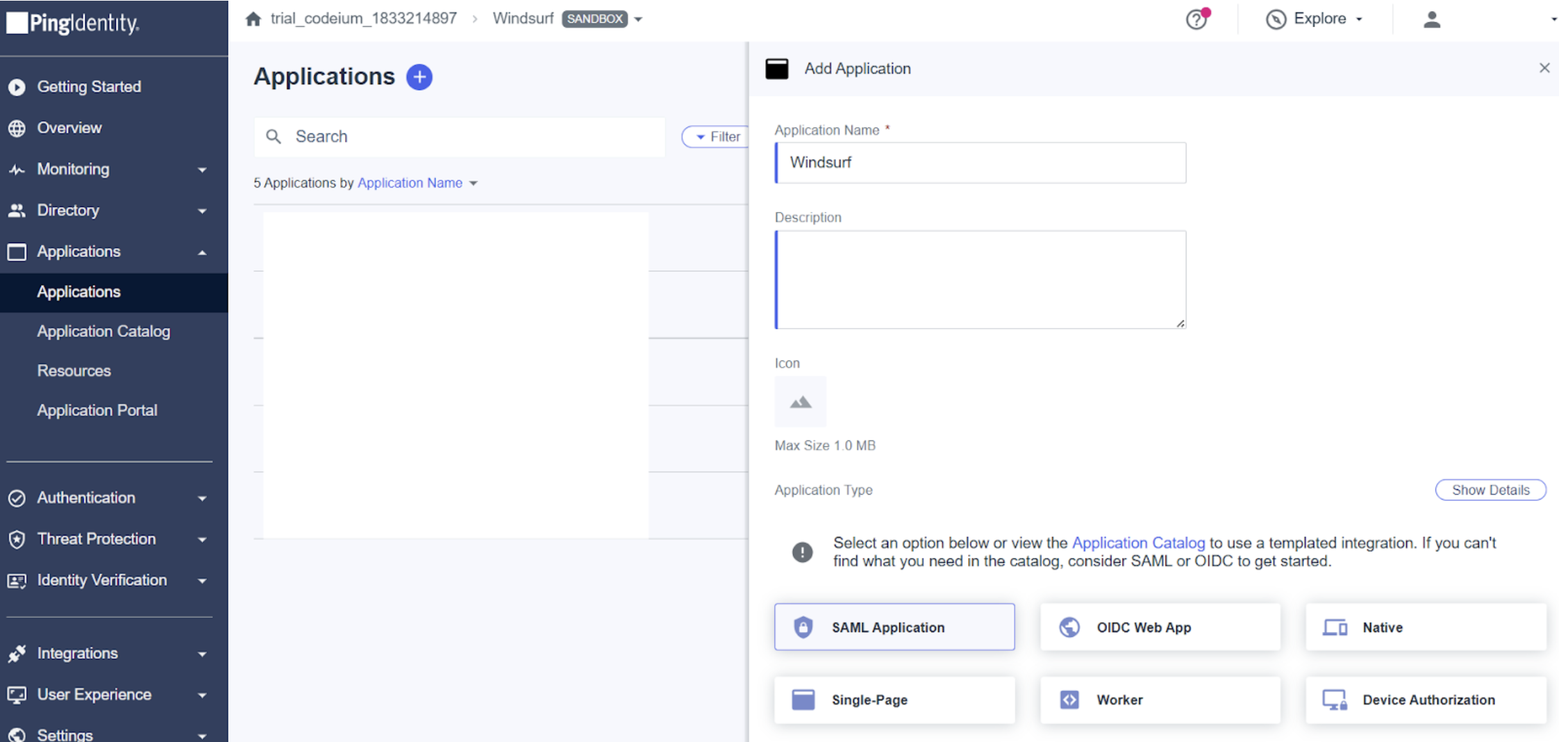
- Acesse Applications e adicione o Windsurf como um SAML Application
- Acesse SSO em Team Settings
- Ao habilitar o SAML pela primeira vez, será necessário configurar seu SSO ID. Você não poderá alterá-lo depois.
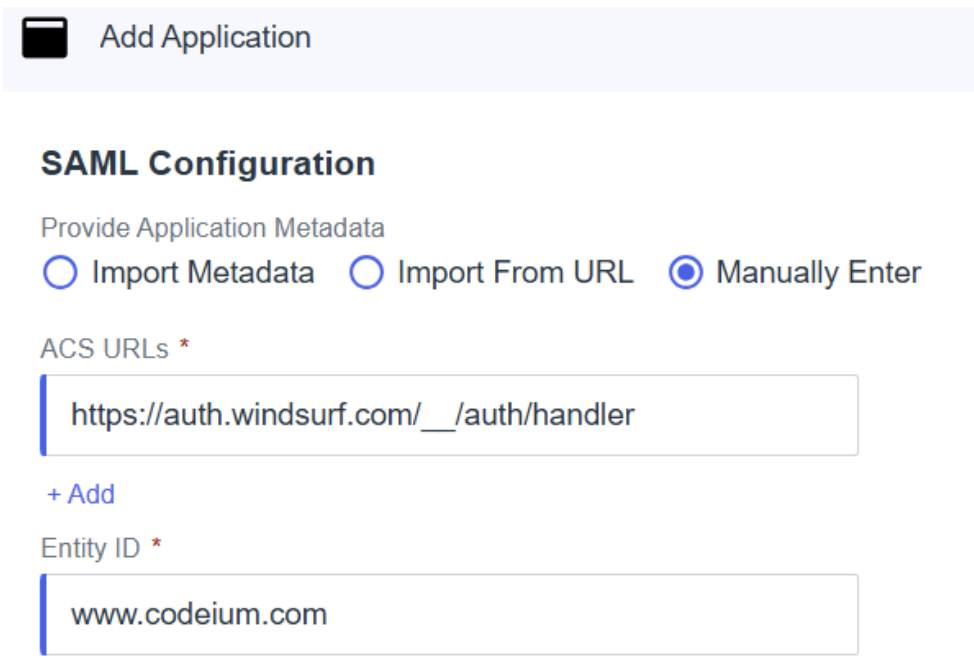
- No PingID, escolha inserir a configuração manualmente e preencha os campos com os seguintes valores:
- ACS URLs — este é o
Callback URL (Assertion Consumer Service URL)do portal do Windsurf. - Entity ID — este é o
SP Entity IDdo portal do Windsurf.
-
Copie o
Issuer IDdo PingID para o valorIdP Entity IDno portal do Windsurf. -
Copie o valor
Single Signon Servicedo PingID para o valorSSO URLno portal do Windsurf. -
Baixe o Signing Certificate do PingID como X509 PEM (.crt), abra o arquivo e copie seu conteúdo para o campo
X509 Certificateno portal do Windsurf.
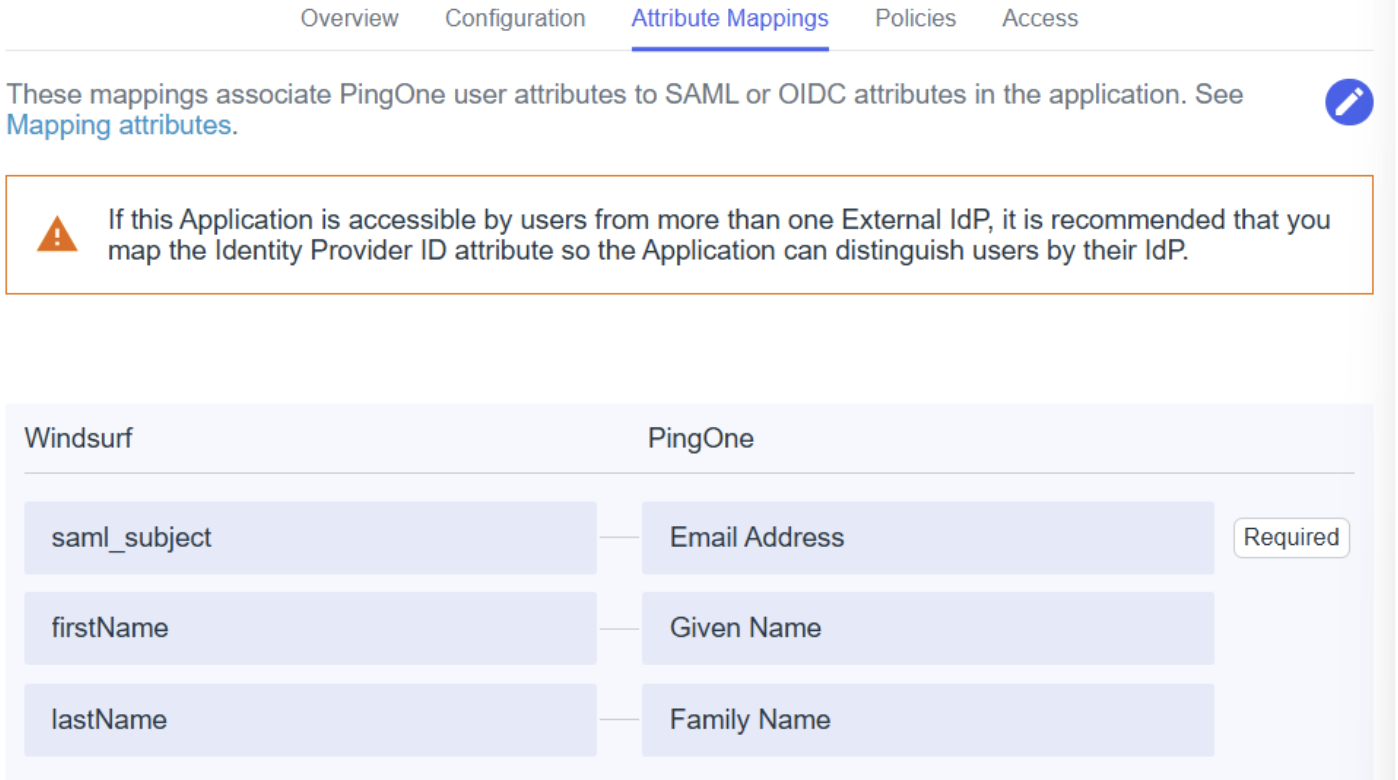
- Em attribute mappings, certifique-se de mapear:
saml_subject— Email AddressfirstName— Given NamelastName— Family Name
- Adicione/edite quaisquer outras políticas e acessos conforme exigido pela sua configuração/organização.
- Habilite o login SAML no portal do Windsurf para que você possa testá-lo.
- Depois que o teste for concluído com sucesso, você pode fazer logout. Agora você pode usar o login via SSO ao acessar a página da sua equipe/organização com o SSO ID configurado na etapa 3.