> ## Documentation Index
> Fetch the complete documentation index at: https://docs.windsurf.com/llms.txt
> Use this file to discover all available pages before exploring further.

# 终端

> 使用 Windsurf 增强型终端，其支持 Command 模式、Cascade 集成、用于自动执行的 Turbo 模式，以及通过允许/拒绝列表对命令进行精细控制。

<div id="command-in-the-terminal">
  # 在终端中使用 Command
</div>

在终端中使用我们的 [Command](/zh/command/windsurf-overview) 功能（`Cmd/Ctrl+I`），即可根据自然语言提示生成正确的 CLI 命令语法。

<Frame style={{ border: 'none', background: 'none' }}>
  <img src="https://mintcdn.com/codeium/qJj_RRojefb93yIg/assets/windsurf-terminal-command.png?fit=max&auto=format&n=qJj_RRojefb93yIg&q=85&s=b03f1498ac0b7dc344270f975f9a234f" width="980" height="164" data-path="assets/windsurf-terminal-command.png" />
</Frame>

<div id="send-terminal-selection-to-cascade">
  # 将终端选中内容发送到 Cascade
</div>

选中一段堆栈跟踪后按 `Cmd/Ctrl+L` 将其发送到 Cascade，之后你可以在下一个提示中引用该选中内容。

<Frame style={{ border: 'none', background: 'none' }}>
  <img src="https://mintcdn.com/codeium/qJj_RRojefb93yIg/assets/windsurf-terminal-selection-mention.png?fit=max&auto=format&n=qJj_RRojefb93yIg&q=85&s=0f8b76d17cdd96983010e88d9dadf265" width="744" height="144" data-path="assets/windsurf-terminal-selection-mention.png" />
</Frame>

<div id="mention-your-terminal">
  # 在终端中使用 @ 提及
</div>

在 Chat 中与 Cascade 就当前活动的终端进行对话。

<Frame>
  <video autoPlay muted loop playsInline src="https://mintcdn.com/codeium/vRt4FQOyBeZpD2Pu/assets/terminal-at-mention.mp4?fit=max&auto=format&n=vRt4FQOyBeZpD2Pu&q=85&s=bf7766fe81e0847d7f58d4126980fe64" data-path="assets/terminal-at-mention.mp4" />
</Frame>

<div id="auto-executed-cascade-commands">
  # 自动执行的 Cascade 命令
</div>

在用户授权的前提下，Cascade 可以自行运行终端命令。你可以通过四个不同的自动执行级别来配置 Cascade 如何处理命令执行，并且某些终端命令可通过 Allow 和 Deny 列表自动予以允许或拒绝。

<div id="auto-execution-levels">
  ## 自动执行级别
</div>

Windsurf 提供四个命令自动执行级别，让你可以控制 Cascade 如何运行终端命令：

| Level              | Description                                                                   |
| ------------------ | ----------------------------------------------------------------------------- |
| **Disabled**       | 完全禁用自动执行。所有命令在执行前都需要手动确认。                                                     |
| **Allowlist Only** | 只有与允许列表中的条目匹配的命令可以自动执行。所有其他命令都需要手动确认。                                         |
| **Auto**           | Cascade 会自行判断某个命令是否足够安全，是否可以自动执行。被认为可能存在风险的命令仍然需要你的确认。此功能仅适用于使用高级 AI 模型发送的消息。 |
| **Turbo**          | 除了在你的拒绝列表中的命令外，所有命令都会被立即自动执行。                                                 |

你可以在编辑器右下角的 Windsurf 设置面板中选择你首选的自动执行级别。

<Frame>
  <img style={{ maxHeight: "500px" }} src="https://mintcdn.com/codeium/qJj_RRojefb93yIg/assets/windsurf/cascade/cascade-turbo-mode.png?fit=max&auto=format&n=qJj_RRojefb93yIg&q=85&s=8860ea8311000ae2cc440cef26560620" width="680" height="60" data-path="assets/windsurf/cascade/cascade-turbo-mode.png" />
</Frame>

<div id="admin-controlled-maximum-level-teams-enterprise">
  ### 管理员可控的最大级别（Teams 和 Enterprise）
</div>

对于 Teams 和 Enterprise 用户，管理员可以为其组织设置自动执行级别的最高允许值。该设置会限制团队成员可用的级别，使管理员能够在落实安全策略的同时，仍然为用户在该范围内保留一定的灵活性。

当管理员设置了最大级别后，用户可以选择任意不高于该级别的选项。例如，如果管理员将最大级别设置为 "Auto"，用户可以在 Disabled、Allowlist Only 或 Auto 之间选择，但无法启用 Turbo 模式。

管理员可以在 <a href="https://windsurf.com/team/settings" target="_blank">Admin Portal</a> 的 Team Settings 中配置此设置。

<div id="team-wide-command-lists-teams-enterprise">
  ### 团队级 Command 列表（Teams & Enterprise）
</div>

管理员可以为终端命令配置适用于所有团队成员的**团队级允许列表和拒绝列表**。这些列表是在每个用户自己的允许/拒绝列表基础上的全局配置。

| 列表类型          | 行为                                      |
| ------------- | --------------------------------------- |
| **Allowlist** | 与此列表条目匹配的命令将在用户启用自动执行的情况下，无需用户确认即可自动执行。 |
| **Denylist**  | 与此列表条目匹配的命令在执行前始终需要用户批准，与用户自己的设置无关。     |

**关键机制：**

* **团队配置与用户配置会合并**：团队级列表会与在 Windsurf 设置中配置的个人允许/拒绝列表合并。只要命令匹配团队或用户任一允许列表，就会被自动执行（除非被拒绝列表拦截）。
* **拒绝列表优先级更高**：如果某条命令同时匹配允许列表和拒绝列表（无论是团队级还是用户级），执行前都将需要用户批准。

要配置团队级命令列表，请前往 <a href="https://windsurf.com/team/settings" target="_blank">Admin Portal</a> → Team Settings → Terminal Commands → **Manage Lists**。

<div id="allow-list">
  ### 允许列表
</div>

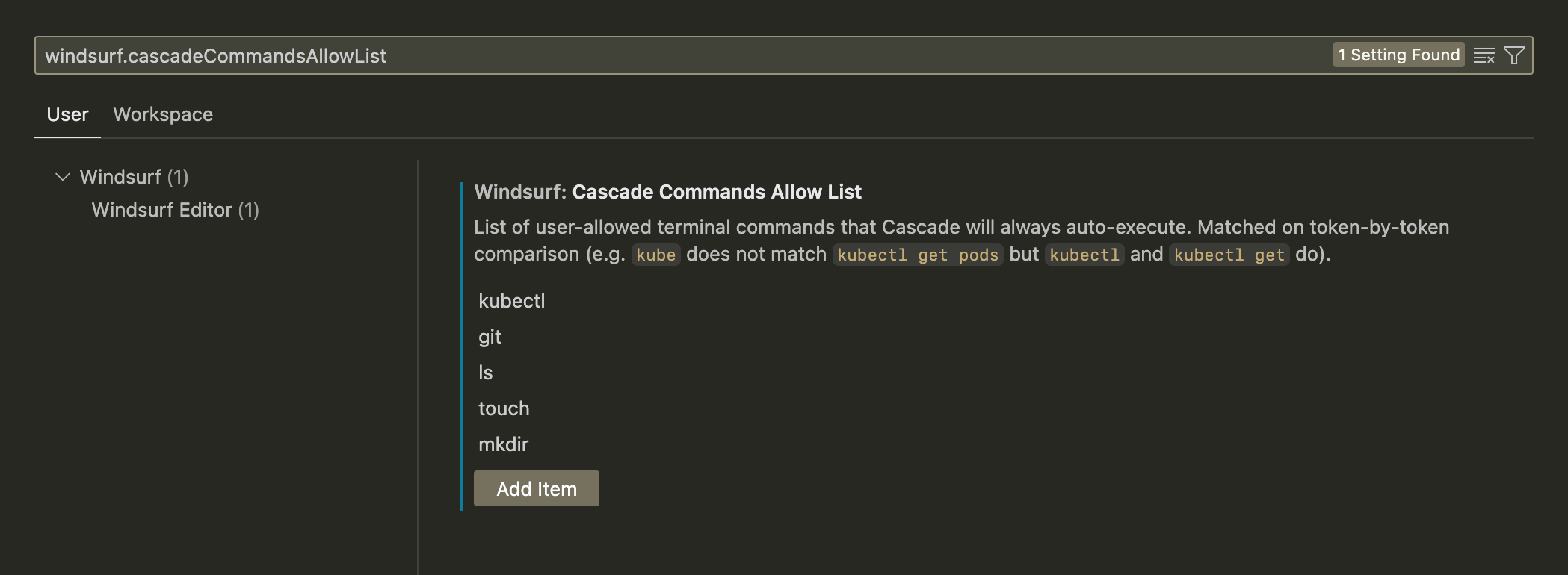
允许列表用于定义一组会始终自动执行的终端命令。比如，如果你添加了 `git`，那么 Cascade 将始终接受 `git add -A`。

你可以通过 命令面板 → Open Settings (UI) → 搜索 `windsurf.cascadeCommandsAllowList` 来进行设置。
<Frame>
  <img style={{ maxHeight: "500px" }} src="https://mintcdn.com/codeium/qJj_RRojefb93yIg/assets/windsurf/cascade/allow-list.png?fit=max&auto=format&n=qJj_RRojefb93yIg&q=85&s=be27cab4ada44ba016f41cf7d943ae20" width="2098" height="770" data-path="assets/windsurf/cascade/allow-list.png" />
</Frame>

<div id="deny-list">
  ### 拒绝列表
</div>

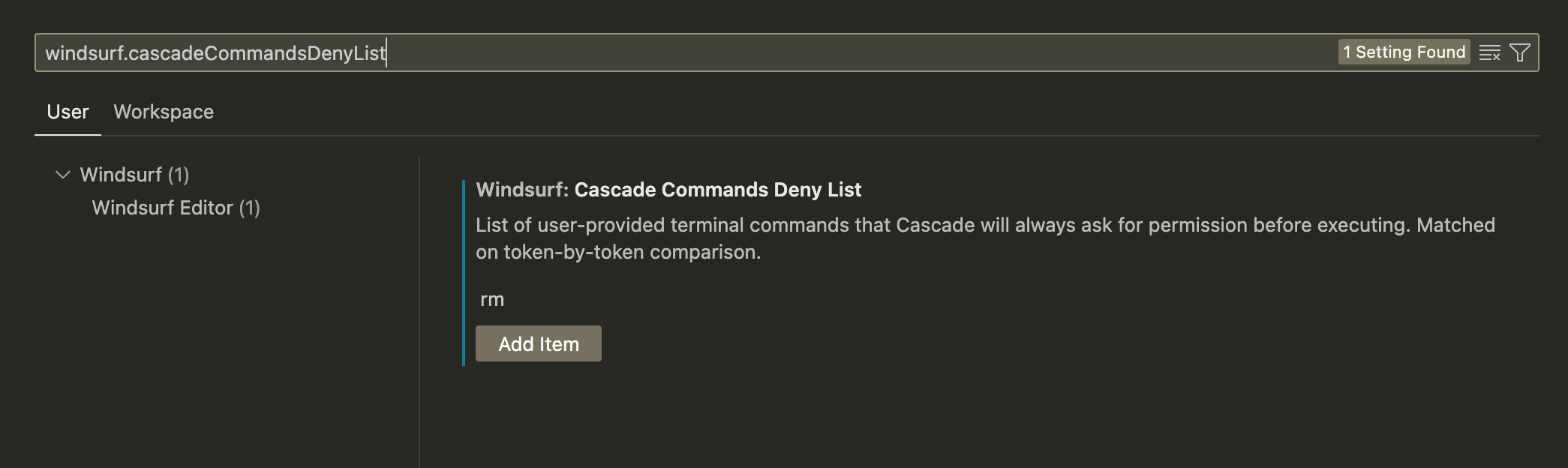
“拒绝列表”用于指定一组绝不会被自动执行的终端命令。例如，如果你添加了 `rm`，Cascade 在运行 `rm index.py` 之前将始终请求你的许可。

可通过 命令面板 → Open Settings (UI) → 搜索 `windsurf.cascadeCommandsDenyList` 进行设置。
<Frame>
  <img style={{ maxHeight: "500px" }} src="https://mintcdn.com/codeium/qJj_RRojefb93yIg/assets/windsurf/cascade/deny-list.png?fit=max&auto=format&n=qJj_RRojefb93yIg&q=85&s=83f5c447deeb931e68781fbd6cb89733" width="2090" height="624" data-path="assets/windsurf/cascade/deny-list.png" />
</Frame>

<div id="dedicated-terminal">
  # 专用终端
</div>

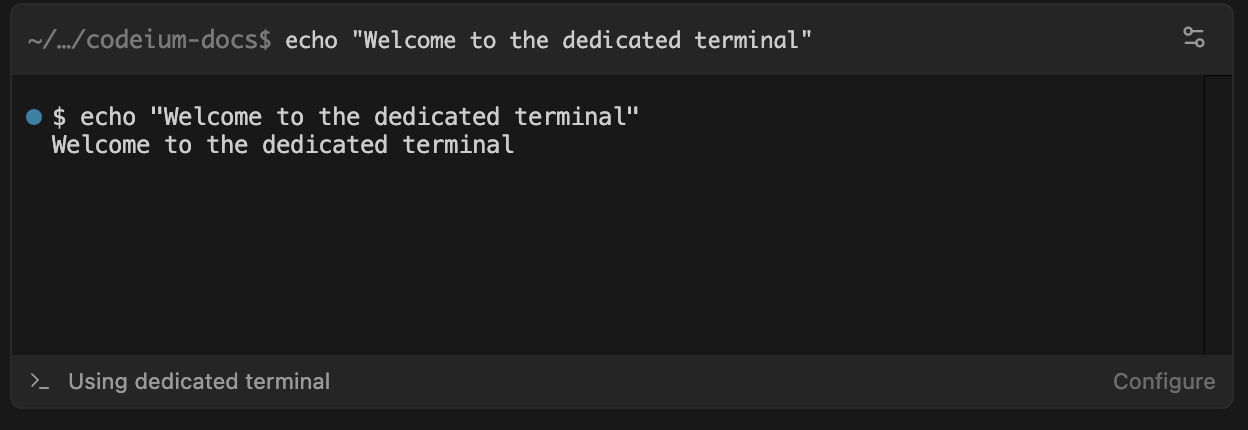
从 Wave 13 开始，Windsurf 为 Cascade 引入了一个专用终端，用于在 macOS 上运行命令。
这个专用终端独立于您的默认终端，并且 *始终* 使用 `zsh` 作为 shell。

<Frame>
  <img style={{ maxHeight: "350px" }} src="https://mintcdn.com/codeium/qV7Je1rddINQc1la/assets/windsurf/dedicated-terminal.png?fit=max&auto=format&n=qV7Je1rddINQc1la&q=85&s=8de2c0092ba68abc3c44f39868ec7db5" width="1248" height="430" data-path="assets/windsurf/dedicated-terminal.png" />
</Frame>

专用终端 *会* 使用您的 zsh 配置，因此可以从 `.zshrc` 和其他 zsh 专用文件中获取别名和环境变量。

如果您使用的 shell 不是 `zsh`，并且希望 Windsurf 使用共享的环境变量，我们建议创建一个共享的配置文件，供这两种 shell 都通过 `source` 加载。

<div id="troubleshooting">
  ### 故障排除
</div>

如果在使用专用终端时遇到问题，可以在 Windsurf 设置中启用 Legacy Terminal Profile 选项，将其切换回旧版终端。