> ## Documentation Index
> Fetch the complete documentation index at: https://docs.windsurf.com/llms.txt
> Use this file to discover all available pages before exploring further.
# 在 Windsurf 编辑器中配置代理
> 在企业网络中为 Windsurf 编辑器配置 HTTP/HTTPS 代理设置,包括自动检测、手动配置以及 SSH 远程代理设置。
部分公司与企业网络会通过 HTTP/HTTPS 代理转发流量。Windsurf 编辑器需要访问少量外部服务(用于登录与 AI 功能),因此在稳定使用前,你可能需要先配置代理。
在以下情况下,可能需要配置代理:
* 你看到 **“Failed to connect”(连接失败)** 或类似的网络错误
* **编辑器或 Cascade 面板显示空白** 且始终无法加载
* Cascade 或其他依赖云端的功能 **无法加载或连接**
* 登录或激活流程异常失败
所有代理选项都位于 **Windsurf Settings** 中。你可以通过 **右上角下拉菜单 → Windsurf Settings** 打开,或通过 **Command Palette(Ctrl/⌘+Shift+P)→ “Open Windsurf Settings Page”** 打开。
***
## **1. 检查你的网络是否使用代理**
在更改编辑器中的任何设置之前:
1. **咨询你的 IT / 基础设施 / 网络团队**:
* 我们的出站流量是否通过 HTTP/HTTPS 代理?
* 如果是,是通过**自动**方式(系统设置 / PAC 文件)配置,还是需要我在应用中**手动**配置?
2. 如果你们组织**不**使用代理,通常无需更改这些设置。
3. 如果你们组织使用代理,请向 IT 团队获取代理的详细信息(地址、端口及相关凭据)。
你可以把 Windsurf 代理设置的截图发给他们,方便他们准确告知需要填写的内容。
***
## **2. 使用系统代理(“Detect proxy”)**
如果你的代理**已在本机配置**(例如通过系统网络设置或 PAC 文件),你可以让 Windsurf 自动检测并复用它:
1. 打开 **Windsurf Settings**。
2. 在设置搜索栏中输入 **“proxy”**。
3. 找到 **Detect proxy** 开关(见截图)。
4. 将 **Detect proxy** 切换为 **ON**。
5. 关闭设置页面并**重启 Windsurf Editor**。
6. 再试一次:
* 重新加载编辑器 / Cascade
* 重试登录或之前失败的操作
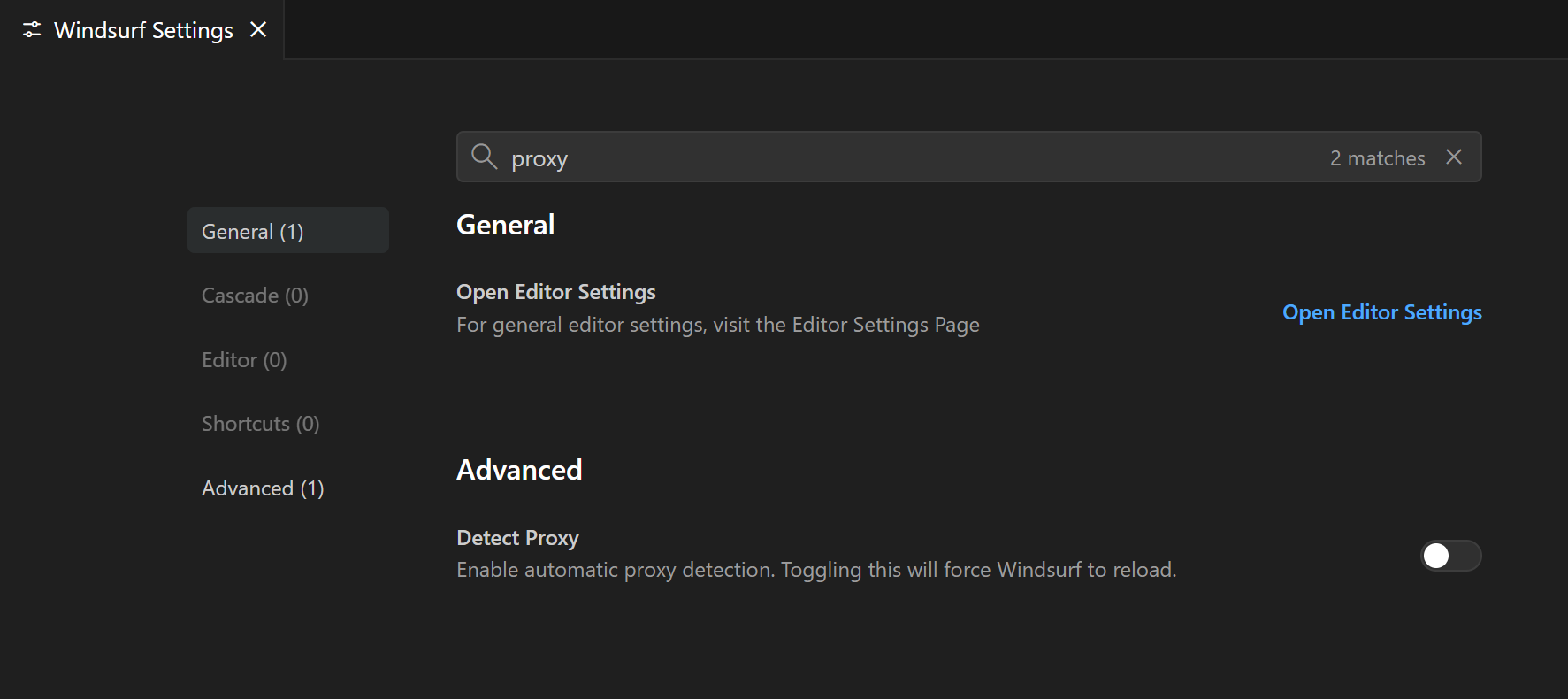 如果启用后功能异常,你可以将 **Detect proxy** 切回 **OFF** 并改用手动设置(见下一节),或遵循你们 IT 团队的指导。
***
如果启用后功能异常,你可以将 **Detect proxy** 切回 **OFF** 并改用手动设置(见下一节),或遵循你们 IT 团队的指导。
***
## **3. 在 Windsurf Editor 中手动配置代理**
如果你的组织要求你在应用中**手动指定**代理:
1. 向你的 IT/基础设施团队收集所需信息:
* **代理协议与地址**(例如 `http://proxy.company.com:8080` 或 `https://proxy.company.com:8443`)
* 代理是否**需要身份验证**
* 你的**代理用户名/密码**或其他凭证(如需)
2. 打开 **Windsurf 设置(Windsurf Settings)**。
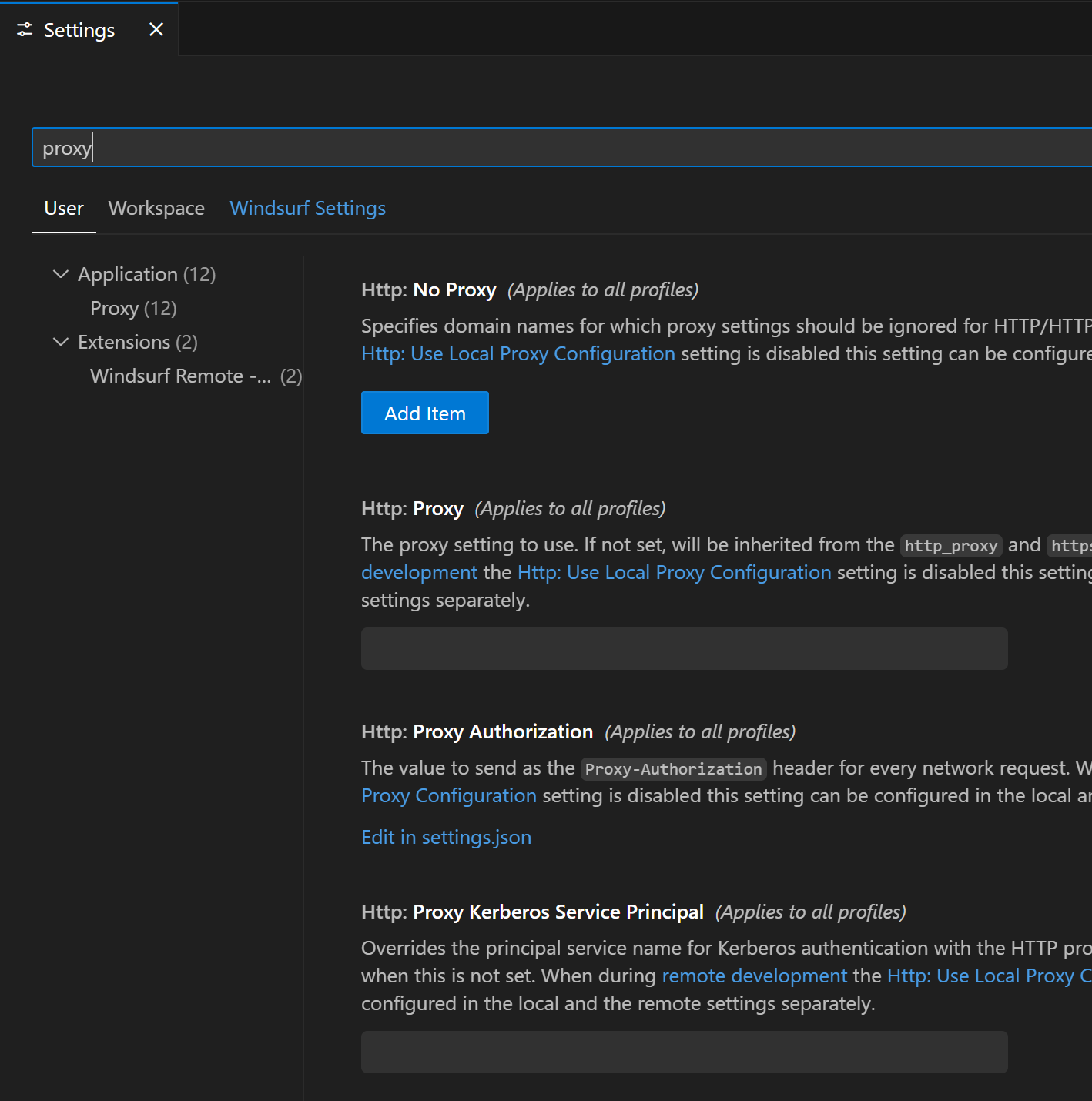
3. 在设置的搜索栏中输入 **“proxy”**,打开代理配置部分(见截图)。
4. 填写以下字段:
* **Proxy URL / address**——包含协议和端口(例如 `http://proxy.company.com:8080`)
* **Authentication**——如果代理需要,在界面中填写用户名和密码
5. (可选,若由 IT 建议)如果你的配置仍需结合系统/PAC 检测与手动设置,请将 **Detect proxy** **开启**。
6. 关闭设置页面并**重新启动 Windsurf Editor**,以使新的代理配置完全生效。
7. 重试:
* 如果之前看到**空白屏幕**,请重新加载编辑器或 Cascade
* 重试之前因 **“Failed to connect”** 或类似错误而失败的操作
 ***
***
## **4. 远程开发(SSH / 开发容器)的代理设置**
如果你使用**远程开发**(例如开发容器或 Windsurf SSH 远程),则需要单独配置一组代理设置,用于控制本地 Windsurf Editor 与**远程**环境之间的网络流量。
在以下情况下,你可能需要调整这些设置:
* 连接到**开发容器**或**SSH 远程**失败或超时
* 远程窗口已打开,但依赖网络的工具无法按预期工作
* 你的 IT / 基础设施团队要求**远程主机**也必须通过代理
为远程环境配置代理:
1. 打开 **Windsurf Settings**。
2. 在搜索栏中输入 **"proxy"**。
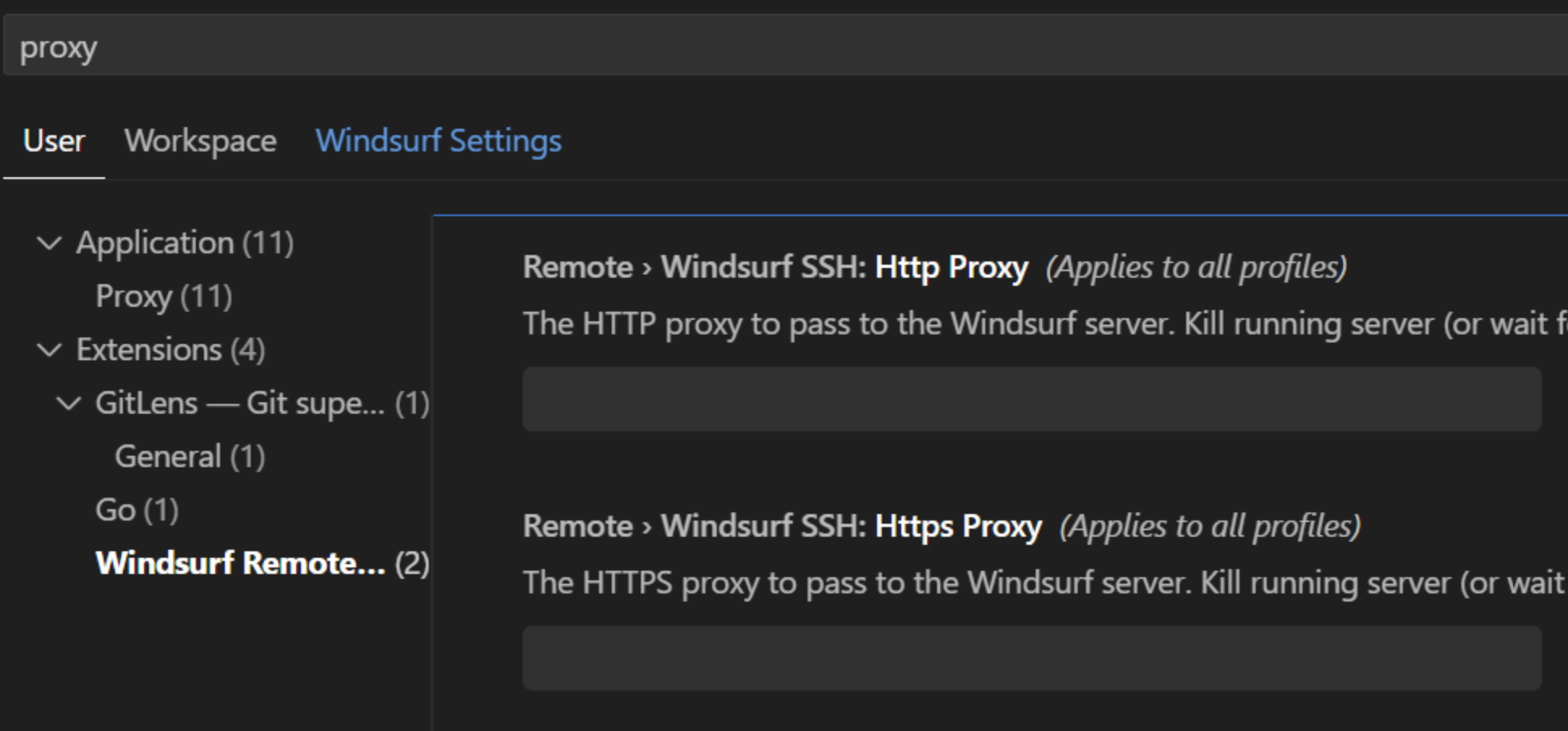
3. 在 **User → Extensions → Windsurf Remote…** 下找到:
* **Remote › Windsurf SSH: Http Proxy**
* **Remote › Windsurf SSH: Https Proxy**
4. 输入由你的 IT / 基础设施团队提供的代理地址(通常包含协议和端口,例如 `http://proxy.company.com:8080`)。
5. 重启远程会话(关闭远程窗口并重新连接,或重启开发容器)后重试。
这些**远程**代理设置独立于上文所述的一般代理/Detect proxy 选项。在某些环境中,你可能需要同时配置**本地编辑器代理**和 Windsurf Remote SSH 代理值。
 ***
***
## **5. 何时使用哪种选项**
* 仅在以下情况下**只使用 “Detect proxy”(检测代理)**:
* 你的组织在你的设备上集中配置了代理(系统网络设置、PAC 文件),**并且**
* IT 表示应用应当“自动使用系统代理”。
* 在以下情况下**使用手动配置(可搭配或不搭配 Detect proxy)**:
* IT 提供了需要在每个应用中输入的特定代理 URL 和凭据,或
* 你的环境中的自动检测不可靠或不受支持。
如果你不确定哪种情况适用于你,你的**IT/基础设施团队是权威**——他们可以确认你是否需要配置代理、需要填写哪些内容,以及是否应开启 **Detect proxy** 开关。