> ## Documentation Index
> Fetch the complete documentation index at: https://docs.windsurf.com/llms.txt
> Use this file to discover all available pages before exploring further.
# Windsurf 常见问题
> 排查 Windsurf Editor 的常见问题,包括速率限制、macOS 安全警告、Windows 更新、Linux 崩溃以及终端相关问题。
### 常见问题
请先等待几分钟以完成更新。如果仍无效,请在网站上退出 Windsurf,重启你的 IDE,然后重新登录 Windsurf。此外,请确保已安装 Windsurf 的最新版本。
你可以在 [Windsurf 网站](https://windsurf.com/profile)上,点击右上角头像进入个人资料页面,取消付费方案。
要取消 Pro 订阅,请在左侧导航中进入 `账单` 页面并点击“Cancel Plan”。
要取消 Teams 订阅,请在左侧导航中进入 `Manage Team` 页面并点击“Cancel Plan”。
如我们的[安全页面](https://windsurf.com/security)所述,你可以前往[账户设置](https://windsurf.com/settings)选择退出代码片段遥测。更多信息请参阅我们的[服务条款](https://windsurf.com/terms-of-service-individual)。
你可以前往[账户设置](https://windsurf.com/settings),向下滚动并点击“Delete Account”来删除你的账户。
如果你隶属于某个组织,请联系你的管理员。
你可以通过我们的社区渠道分享功能请求和反馈:
[Reddit](https://www.reddit.com/r/windsurf/)、[Discord](https://discord.com/invite/3XFf78nAx5) 或 [Twitter/X](https://x.com/windsurf)。
你也可以通过我们的[支持平台](https://windsurf.com/support/)联系我们。
### 我遇到了请求频率限制问题
我们受到速率限制的影响,不幸的是,有时会达到我们所使用的高级 AI 模型的容量上限。我们正积极争取提高这些限制,并公平分配现有的容量。
这不会一直成为问题。如果你遇到此错误,请稍等片刻后再试。
### Pylance 或 Pyright 无法正常工作 / Python 语法高亮失效或效果不佳
我们已开发了一个[专为 Windsurf 的 Pyright 扩展](/zh/windsurf/advanced/#windsurf-extensions)。请搜索“Windsurf Pyright”,或在扩展搜索中粘贴 `@id:codeium.windsurfPyright`。
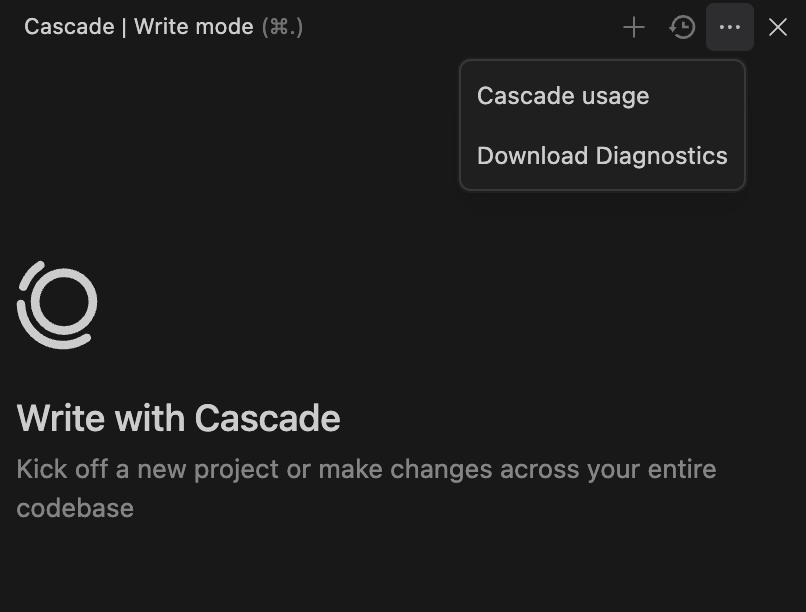
### 如何下载诊断日志并发送给 Windsurf 支持团队?
你可以打开 Cascade 面板,点击右上角的更多菜单(三个点),然后选择“Download Diagnostics”。
### 在 macOS 上,我看到一个弹窗:“Windsurf 已损坏,无法打开”。
该弹窗通常是 macOS 安全功能的误报。你可以前往“系统设置 -> 隐私与安全性”,对 Windsurf 点击“允许”或“仍要打开”来解决。如果这不起作用或不可行,请尝试以下步骤:
1. 确保将 Windsurf 放在你的 `/Applications` 文件夹中,并从该位置运行。
2. 检查你的处理器类型:如果你的 Mac 使用 Intel 芯片,请确保下载的是 Intel 版本;如果是 Apple Silicon(如 M1、M2 或 M3),请确保下载 Apple Silicon 版本。你可以在 [Mac 下载页面](https://windsurf.com/windsurf/download_mac) 选择处理器类型。
3. 尝试重新下载 DMG,并从[官方下载页面](https://windsurf.com/windsurf/download_mac)重新安装,因为触发该安全功能的问题通常发生在下载时。
4. 确保 Windsurf(以及“Windsurf 已损坏”的弹窗)已关闭,然后运行 `xattr -c "/Applications/Windsurf.app/"`。
### 我在 Windows 上收到与更新相关的错误消息,或在 Windows 上看不到更新。
例如:
> 已禁用更新,因为你以管理员身份运行了 Windsurf 的“用户范围”安装。
当以管理员身份运行时,Windsurf 无法自动更新。请在“用户范围”下运行 Windsurf 以进行更新。
### 在 macOS 上,Remote SSH 报错 “Undefined error: 0”,但在终端中 SSH 正常
如果 Windsurf 中的 Remote SSH 立即失败,而同一个 SSH 连接在终端、VS Code 或其他应用中可以正常工作,通常是因为 macOS 阻止了 Windsurf 的本地网络访问。
在 Remote - SSH 的输出日志中(View → Output → Remote - SSH),你会看到:
```
debug1: Connecting to port 22.
ssh: connect to host port 22: Undefined error: 0
```
随后会看到 `SSH server closed unexpectedly. Error code: 255`。
`Undefined error: 0` 这条消息(而不是 “Connection refused” 或 “Network unreachable”)是关键信号——这是在“隐私与安全性”中未授予应用本地网络权限时,macOS 返回的错误。
要解决此问题:
1. 打开 **系统设置 → 隐私与安全性 → 本地网络**。
2. 在列表中找到 **Windsurf**,并**开启**对应开关。
3. 重启 Windsurf,然后重试连接。
如果 Windsurf 没有出现在“本地网络”列表中,先尝试在 Windsurf 中发起一次 SSH 连接,以触发 macOS 的权限请求提示。如果之前已关闭该提示且仍看不到开关,删除并重新安装 Windsurf 会在下次启动时重新触发该提示。
### 我需要为网络过滤器/防火墙、VPN 或代理放行哪些域名?
如果你使用网络过滤、防火墙、VPN 服务,或在受限网络环境中工作,可能会遇到与 Windsurf 的连接问题。为确保正常运行,请在网络配置中将以下域名加入白名单:
* \*.codeium.com
* \*.windsurf.com
* \*.codeiumdata.com
### 在 Linux 上,Windsurf 悄无声息地无法启动,或在启动时崩溃
这通常是由 Electron 的权限问题引起的,VSCode 也会遇到类似情况;在 Linux 上使用 tar 包时,这是预期行为。
最简单的修复方式是运行以下命令:
```bash theme={null}
sudo chown root:root /path/to/windsurf/chrome-sandbox
sudo chmod 4755 /path/to/windsurf/chrome-sandbox
```
然后你应该可以启动 Windsurf。你也可以直接运行 `windsurf` 并加上 `--no-sandbox` 参数,不过我们不建议这么做。
如果仍然不行,请尝试以下步骤。
### 我收到一条错误消息,显示“Windsurf failed to start”
警告:删除这些文件夹会清除你的对话历史和本地设置!
删除以下文件夹:
Windows: `C:\Users\\.codeium\windsurf\cascade`
Linux/Mac: `~/.codeium/windsurf/cascade`
然后尝试重新启动 IDE。
### 我的 Cascade 面板变成空白
如果发生这种情况,请联系我们!非常感谢您提供屏幕录制。通常清除您的 Chat 历史记录(`~/.codeium/windsurf/cascade`)即可解决。
### 终端会话在 Cascade 中似乎卡住了
如果终端命令已经在终端中运行完成,但 Cascade 仍然显示该会话正在进行或已卡住,可能是由多种问题导致的:
**未设置默认终端配置文件**
这可能是因为没有显式设置默认终端配置文件。要解决此问题,你可以在编辑器设置中配置默认终端配置文件。
打开设置界面(Cmd/Ctrl + ,),搜索 "terminal default profile",然后为你的操作系统设置合适的值。或者,你也可以在 `settings.json` 中添加以下内容:
适用于 macOS:
"terminal.integrated.defaultProfile.osx": "zsh"
适用于 Windows:
"terminal.integrated.defaultProfile.windows": "PowerShell"
适用于 Linux:
"terminal.integrated.defaultProfile.linux": "bash"
将该值替换为你首选的 shell(例如 `bash`、`zsh`、`PowerShell`、`Command Prompt` 等)。
**自定义 zsh 主题**
在某些情况下,高度自定义的 zsh 主题(例如来自 Oh My Zsh、Powerlevel10k 或其他提示符框架的主题)也可能导致 Cascade 在命令已经执行完成后仍认为其正在运行。要检查是否由此导致:
在文本编辑器中打开你的 `~/.zshrc` 文件。
通过注释掉设置或加载该主题的行来临时禁用主题,例如 `ZSH_THEME="..."`、`source ~/.p10k.zsh` 或 `eval "$(oh-my-posh init zsh)"`。
保存文件,重启 Windsurf(或在 Windsurf 中打开一个新的终端),然后再次运行一个命令。
如果终端会话在 Cascade 中不再显示为卡住状态,你可以选择在 `~/.zshrc` 中保留一个更简单的主题,或者为 Windsurf 终端单独创建一个最小化的 zsh 配置,以便你的其他终端仍然可以使用更复杂的主题。
**Systemd 终端上下文跟踪(Linux)**
在某些较新的 Linux 发行版(有报告称在 Fedora 43 及之后版本)中,shell 启动链(`~/.bashrc` → `/etc/bashrc` → `/etc/profile.d/80-systemd-osc-context.sh`)可能会启用 systemd "terminal context tracking," 功能,它会通过 `PS0` 或 `PROMPT_COMMAND` 发出 OSC 3008 转义序列。这些额外的控制序列可能会干扰 Cascade 的输出解析,导致命令看起来像是卡住了,或者导致捕获的输出看起来丢失或被截断——即使终端实际上已经正确显示了这些内容。
要规避此问题,可以通过在 `~/.bashrc` 中不再 source `/etc/bashrc`,或者为 Windsurf/Cascade 单独创建一个最小化的 shell 配置文件,来防止在 Cascade 终端中发出 OSC 上下文序列。
### 在使用 WSL 时 Remote Explorer 中看不到 Docker 容器
当连接到 WSL 中的 Docker 容器时,Remote Explorer 窗口可能不会显示可供连接的容器,迫使用户只能使用命令面板作为变通方案。使用 Cmd+P(macOS)或 Ctrl+P(Windows)打开命令面板,然后选择 → "Dev Containers: Attach to Running Container" 来查看所有正在运行的容器列表。
```json theme={null}
"terminal.integrated.defaultProfile.osx": "zsh"
```
适用于 Windows:
```json theme={null}
"terminal.integrated.defaultProfile.windows": "PowerShell"
```
适用于 Linux:
```json theme={null}
"terminal.integrated.defaultProfile.linux": "bash"
```
将该值替换为你首选的 shell(例如 `bash`、`zsh`、`PowerShell`、`Command Prompt` 等)。
**自定义 zsh 主题**
在某些情况下,高度自定义的 zsh 主题(例如来自 Oh My Zsh、Powerlevel10k 或其他提示符框架的主题)也可能导致 Cascade 在命令已经执行完成后仍认为其正在运行。要检查是否由此导致:
1. 在文本编辑器中打开你的 `~/.zshrc` 文件。
2. 通过注释掉设置或加载该主题的行来临时禁用主题,例如 `ZSH_THEME="..."`、`source ~/.p10k.zsh` 或 `eval "$(oh-my-posh init zsh)"`。
3. 保存文件,重启 Windsurf(或在 Windsurf 中打开一个新的终端),然后再次运行一个命令。
如果终端会话在 Cascade 中不再显示为卡住状态,你可以选择在 `~/.zshrc` 中保留一个更简单的主题,或者为 Windsurf 终端单独创建一个最小化的 zsh 配置,以便你的其他终端仍然可以使用更复杂的主题。
**Systemd 终端上下文跟踪(Linux)**
在某些较新的 Linux 发行版(有报告称在 Fedora 43 及之后版本)中,shell 启动链(`~/.bashrc` → `/etc/bashrc` → `/etc/profile.d/80-systemd-osc-context.sh`)可能会启用 systemd "terminal context tracking," 功能,它会通过 `PS0` 或 `PROMPT_COMMAND` 发出 OSC 3008 转义序列。这些额外的控制序列可能会干扰 Cascade 的输出解析,导致命令看起来像是卡住了,或者导致捕获的输出看起来丢失或被截断——即使终端实际上已经正确显示了这些内容。
要规避此问题,可以通过在 `~/.bashrc` 中不再 source `/etc/bashrc`,或者为 Windsurf/Cascade 单独创建一个最小化的 shell 配置文件,来防止在 Cascade 终端中发出 OSC 上下文序列。
### Docker Container Not Visible in Remote Explorer When Using WSL
当连接到 WSL 中的 Docker 容器时,Remote Explorer 窗口可能不会显示可供连接的容器,迫使用户只能使用命令面板作为变通方案。使用 Cmd+P(macOS)或 Ctrl+P(Windows)→ "Dev Containers: Attach to Running Container" 来查看所有正在运行的容器列表。