
> ## Documentation Index
> Fetch the complete documentation index at: https://docs.windsurf.com/llms.txt
> Use this file to discover all available pages before exploring further.

# 欢迎使用 Windsurf Plugins

> 为 JetBrains、VS Code、Visual Studio、Vim、NeoVim、Jupyter、Chrome 和其他 IDE 安装并配置 Windsurf Plugins，使用 AI 驱动的编码辅助功能。

**Windsurf Plugins** 将 AI 驱动的编码辅助功能引入你常用的 IDE 或编辑器。

<Card title="Teams 和 Enterprise" icon="users" href="/zh/plugins/accounts/teams-getting-started">
  立即与团队一起开始使用！
</Card>

<CardGroup cols={3}>
  <Card
    title="Cascade"
    icon={
<svg
  width="25"
  height="25"
  viewBox="0 0 1292 1292"
  fill="none"
  xmlns="http://www.w3.org/2000/svg"
>
  <path
    d="M1195 599C1195 848.08 993.08 1050 744 1050C494.92 1050 293 848.08 293 599C293 349.92 494.92 148 744 148C993.08 148 1195 349.92 1195 599ZM411.5 599C411.5 782.635 560.365 931.5 744 931.5C927.635 931.5 1076.5 782.635 1076.5 599C1076.5 415.365 927.635 266.5 744 266.5C560.365 266.5 411.5 415.365 411.5 599Z"
    fill="#34E8BB"
  />
  <path
    d="M1096.19 1053.62C1116.8 1078.03 1113.86 1114.77 1087.65 1133.04C1002.41 1192.46 903.441 1229.92 799.584 1241.61C676.505 1255.46 552.082 1232.51 442.049 1175.65C332.016 1118.79 241.314 1030.58 181.415 922.172C130.87 830.693 104.172 728.301 103.33 624.396C103.071 592.449 131.338 568.79 163.173 571.479C195.007 574.168 218.29 602.208 219.218 634.143C221.573 715.175 243.206 794.78 282.679 866.22C331.512 954.6 405.457 1026.51 495.161 1072.87C584.866 1119.22 686.302 1137.94 786.643 1126.64C867.75 1117.51 945.198 1089.11 1012.66 1044.15C1039.24 1026.44 1075.58 1029.21 1096.19 1053.62Z"
    fill="#34E8BB"
  />
  <path
    d="M177.334 450.08C146.261 442.514 126.947 411.072 137.349 380.829C160.687 312.983 195.56 249.512 240.566 193.267C285.571 137.023 339.851 89.0802 400.928 51.4326C428.153 34.6511 463.065 46.5999 477.261 75.2582C491.457 103.917 479.508 138.389 452.641 155.738C406.542 185.506 365.436 222.584 330.994 265.627C296.552 308.67 269.39 356.906 250.456 408.411C239.421 438.428 208.408 457.646 177.334 450.08Z"
    fill="#34E8BB"
  />
</svg>
}
    href="/zh/plugins/cascade/cascade-overview"
  >
    Windsurf 的编码智能体。
  </Card>

  <Card title="Usage" icon="bars-progress" href="/zh/plugins/accounts/usage">
    额度与用量。
  </Card>

  <Card title="Models" icon="robot" href="/zh/plugins/cascade/models">
    可用的 AI 模型。
  </Card>
</CardGroup>

<div id="jetbrains-local">
  ## JetBrains (本地)
</div>

<Note>
  以下步骤不适用于使用自托管方案的企业用户。
  如果你是企业用户，请参考企业门户中的安装说明。
</Note>

<Note>
  对于远程开发环境，请改用“Windsurf (Remote Development)”插件。请参阅下方的[远程开发](#remote-development)部分。
</Note>

<Steps>
  <Step title="安装本地插件">
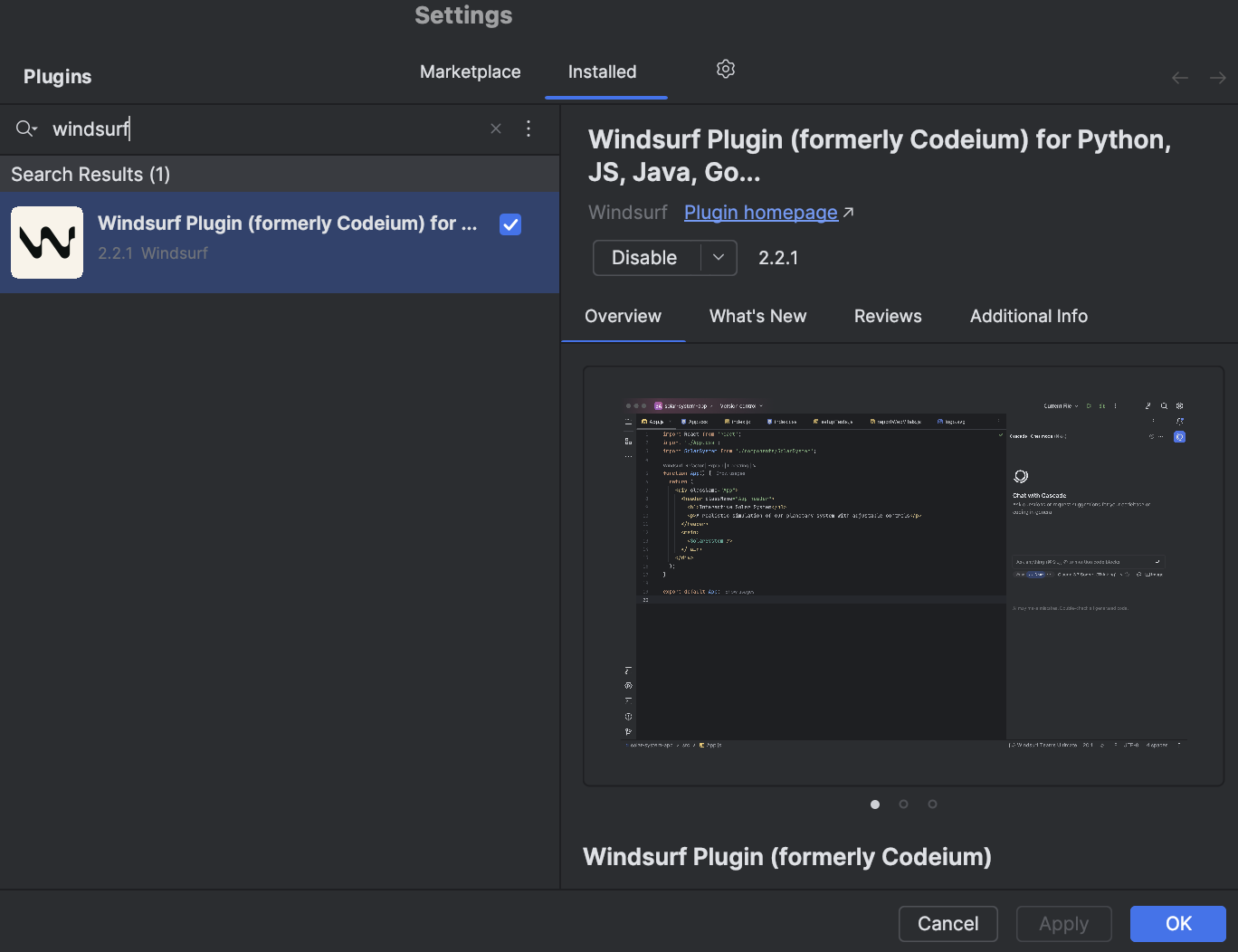
    在你的 JetBrains IDE 中打开 `Plugins` 菜单。快捷键：在 Mac 上为 `⌘+,`，在 Linux/Windows 上为 `Ctrl+,`。也可从设置菜单进入。
    搜索并安装 Windsurf 插件。插件加载器会提示你重启 IDE。

    <Frame>
      <img src="https://mintcdn.com/codeium/d8O4q6w3H2CjrirL/assets/jetbrains_plugin_install.png?fit=max&auto=format&n=d8O4q6w3H2CjrirL&q=85&s=e33799e1448d861a017d76f8c81daab8" width="1368" height="1052" data-path="assets/jetbrains_plugin_install.png" />
    </Frame>
  </Step>

  <Step title="等待语言服务器">
    安装成功后，Windsurf 将开始下载语言服务器。
    该程序会与我们的 API 通信，让你能够使用 Windsurf 的 AI 功能。
    下载通常需要 10–20 秒，但实际速度取决于你的网络连接。
    同时，你可以照常使用 IDE。

    你应当在右下角看到一个通知，显示下载进度。

    <Frame>
      <img src="https://mintcdn.com/codeium/d8O4q6w3H2CjrirL/assets/jetbrains_ls_download_bar.png?fit=max&auto=format&n=d8O4q6w3H2CjrirL&q=85&s=83c47b7eb7dc9329b628a46e8907def2" width="1174" height="158" data-path="assets/jetbrains_ls_download_bar.png" />
    </Frame>
  </Step>

  <Step title="授权">
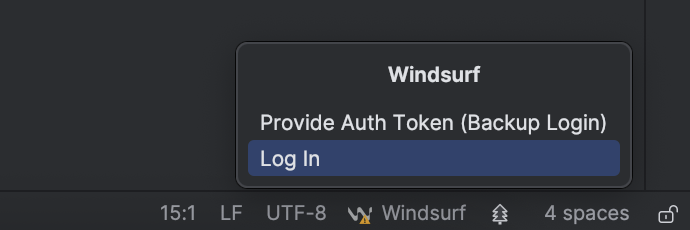
    打开一个项目。Windsurf 会在右下角通过通知弹窗提示你登录，并链接到登录页面。
    或者，点击底部状态栏右侧的小部件，在其中选择登录选项。

    <Frame>
      <img src="https://mintcdn.com/codeium/d8O4q6w3H2CjrirL/assets/jetbrains_login_widget.png?fit=max&auto=format&n=d8O4q6w3H2CjrirL&q=85&s=bfa992229c936db6bf7a8127db88f45a" width="690" height="230" data-path="assets/jetbrains_login_widget.png" />
    </Frame>

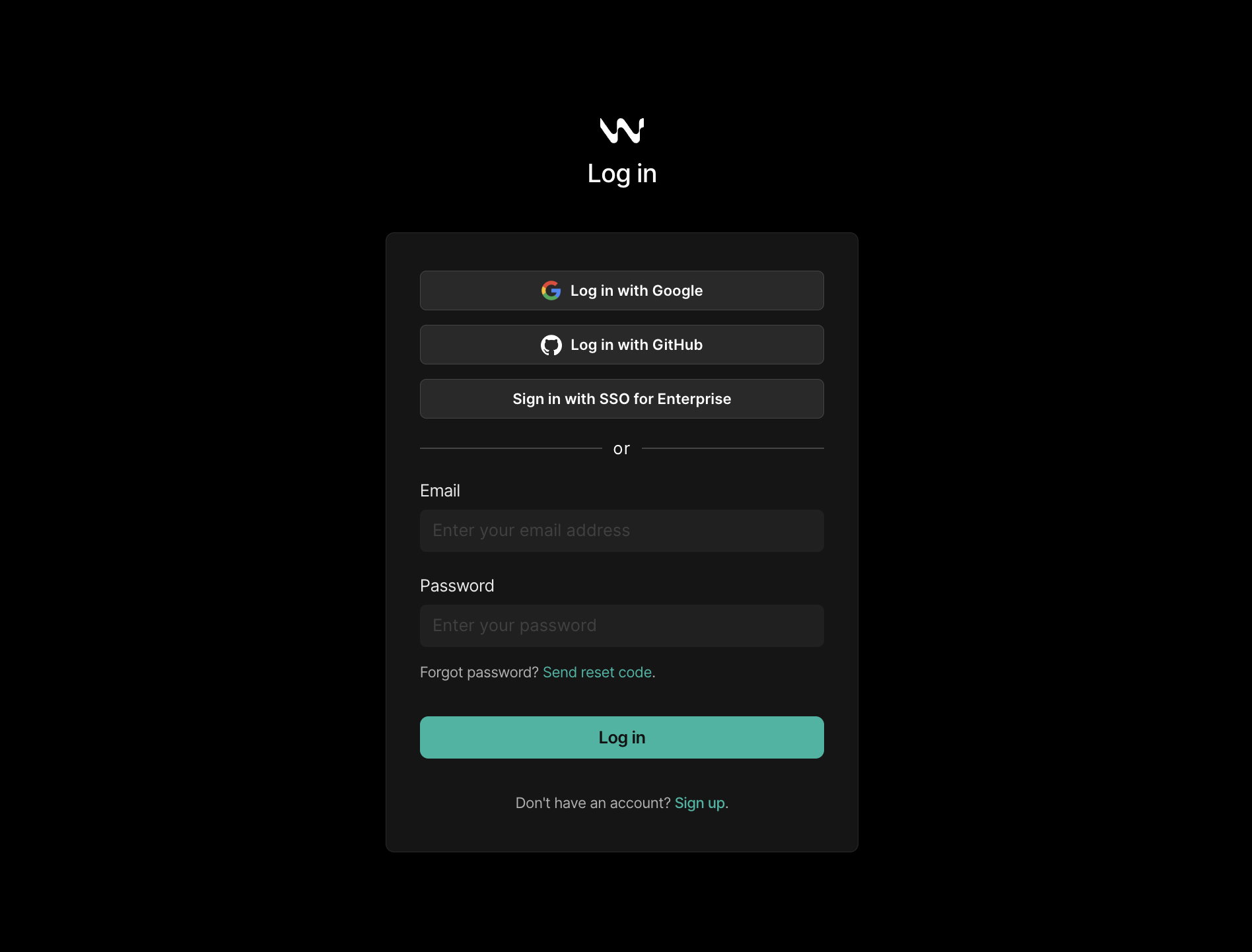
    如果你尚未登录，系统会提示你登录或创建账户。

    <Frame>
      <img src="https://mintcdn.com/codeium/d8O4q6w3H2CjrirL/assets/login_prompt_webpage.png?fit=max&auto=format&n=d8O4q6w3H2CjrirL&q=85&s=672f1635e88f7046b5eb4b3105a2df7a" width="1896" height="1442" data-path="assets/login_prompt_webpage.png" />
    </Frame>

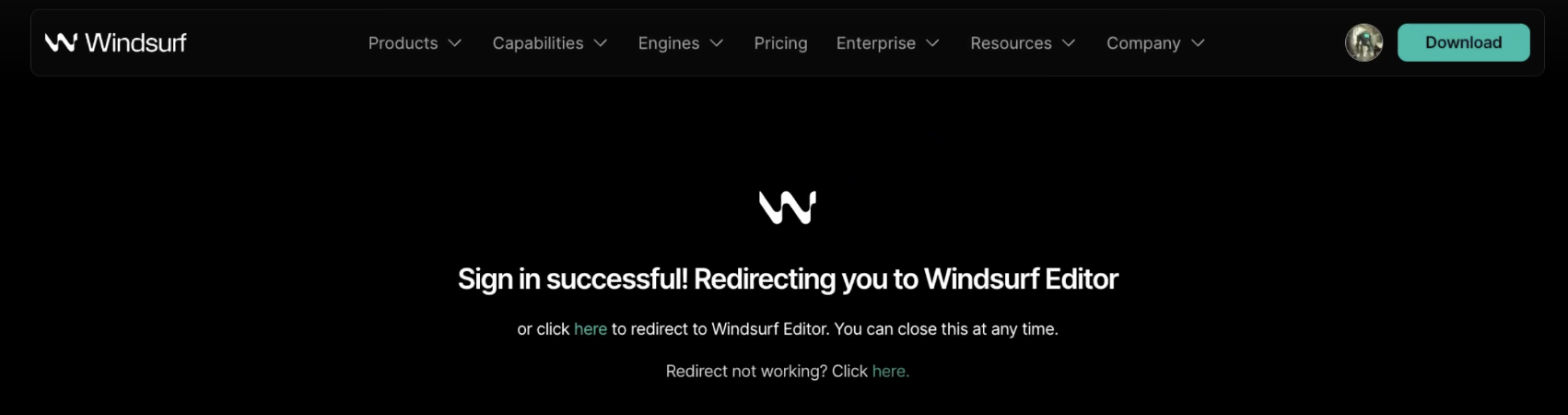
    登录成功后，网页会提示你返回 IDE。

    <Frame>
      <img src="https://mintcdn.com/codeium/d8O4q6w3H2CjrirL/assets/login_successful_webpage.png?fit=max&auto=format&n=d8O4q6w3H2CjrirL&q=85&s=d7984d21a30dec05af01c3cd7e7b8f7c" width="1702" height="450" data-path="assets/login_successful_webpage.png" />
    </Frame>
  </Step>

  <Step title="全部完成！">
    一切就绪。Windsurf 的 AI 功能——Autocomplete、Chat、Command 等——现已可用。

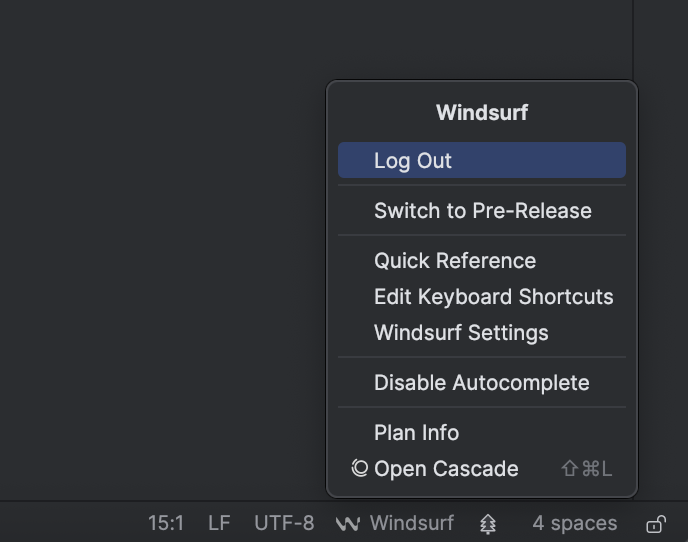
    任何时候，你都可以点击右下角的状态栏小部件查看状态。
    如果已登录，你将可以访问 Windsurf 的设置和其他控制项。

    如果你希望抢先体验新功能，点击“Switch to Pre-Release”，
    以试用该插件的[最新预发行版本](https://plugins.jetbrains.com/plugin/20540-windsurf-plugin-for-python-js-java-go--/versions/pre-release)。

    <Frame>
      <img src="https://mintcdn.com/codeium/d8O4q6w3H2CjrirL/assets/jetbrains_status_bar.png?fit=max&auto=format&n=d8O4q6w3H2CjrirL&q=85&s=88a5e47f629e1845d61e658b5deb78cb" width="688" height="542" data-path="assets/jetbrains_status_bar.png" />
    </Frame>
  </Step>
</Steps>

<div id="remote-development">
  ### 远程开发
</div>

对于在远程开发环境中使用的 JetBrains IDE，你需要使用单独的 “Windsurf (Remote Development) ” 插件。

若需要更高级的 Agent 式 AI 功能和前沿特性，我们强烈建议使用原生 Windsurf Editor 或 JetBrains 本地插件。该插件仍然会接收最新的 AI 模型、兼容性更新和错误修复，但不包含仅在 Windsurf Editor 中提供的新功能。

<div id="requirements">
  #### 系统要求
</div>

* JetBrains IDE 版本 2025.1.3 或更高版本

<div id="installation-steps">
  #### 安装步骤
</div>

<Steps>
  <Step title="在主机上安装">
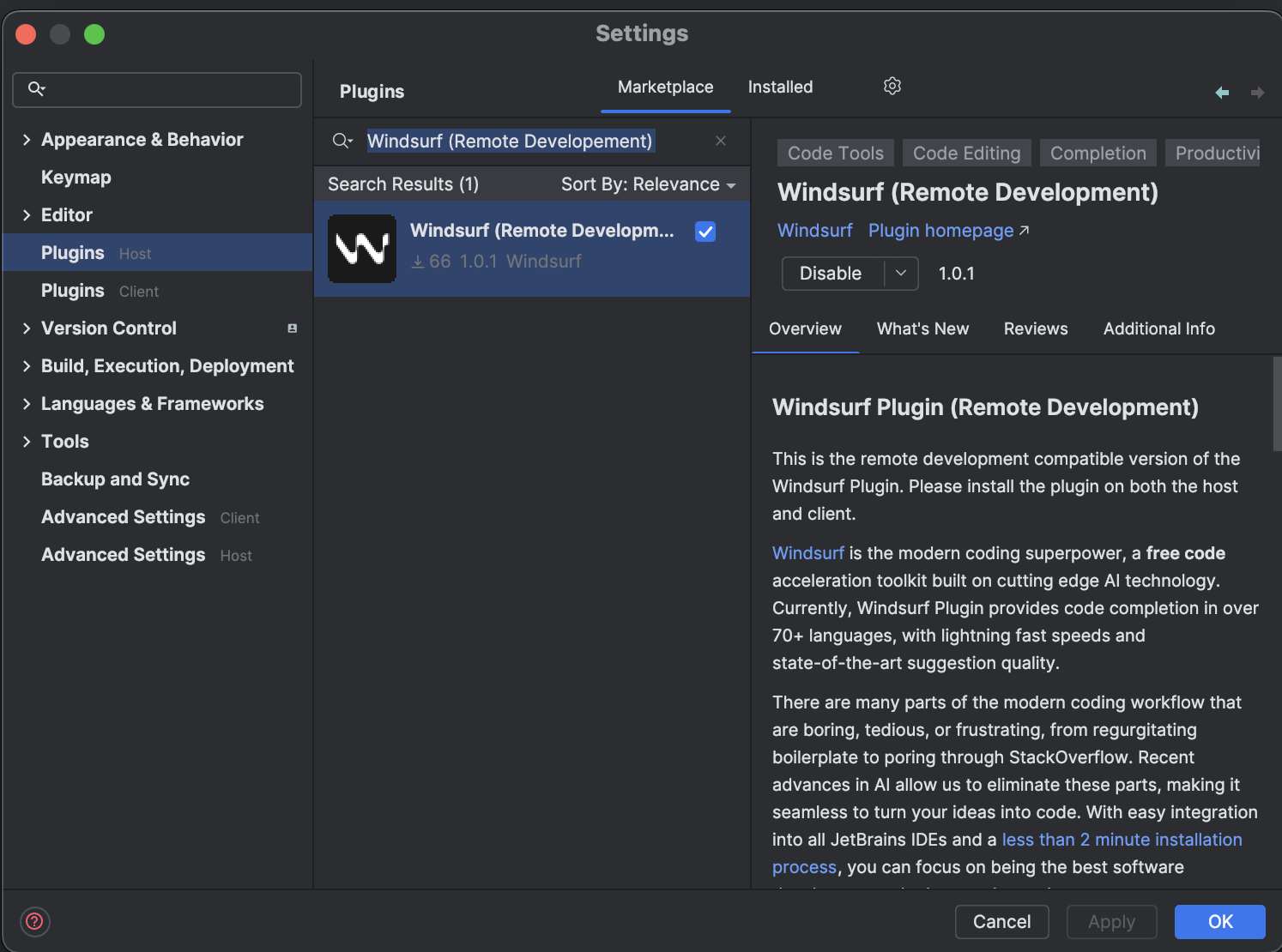
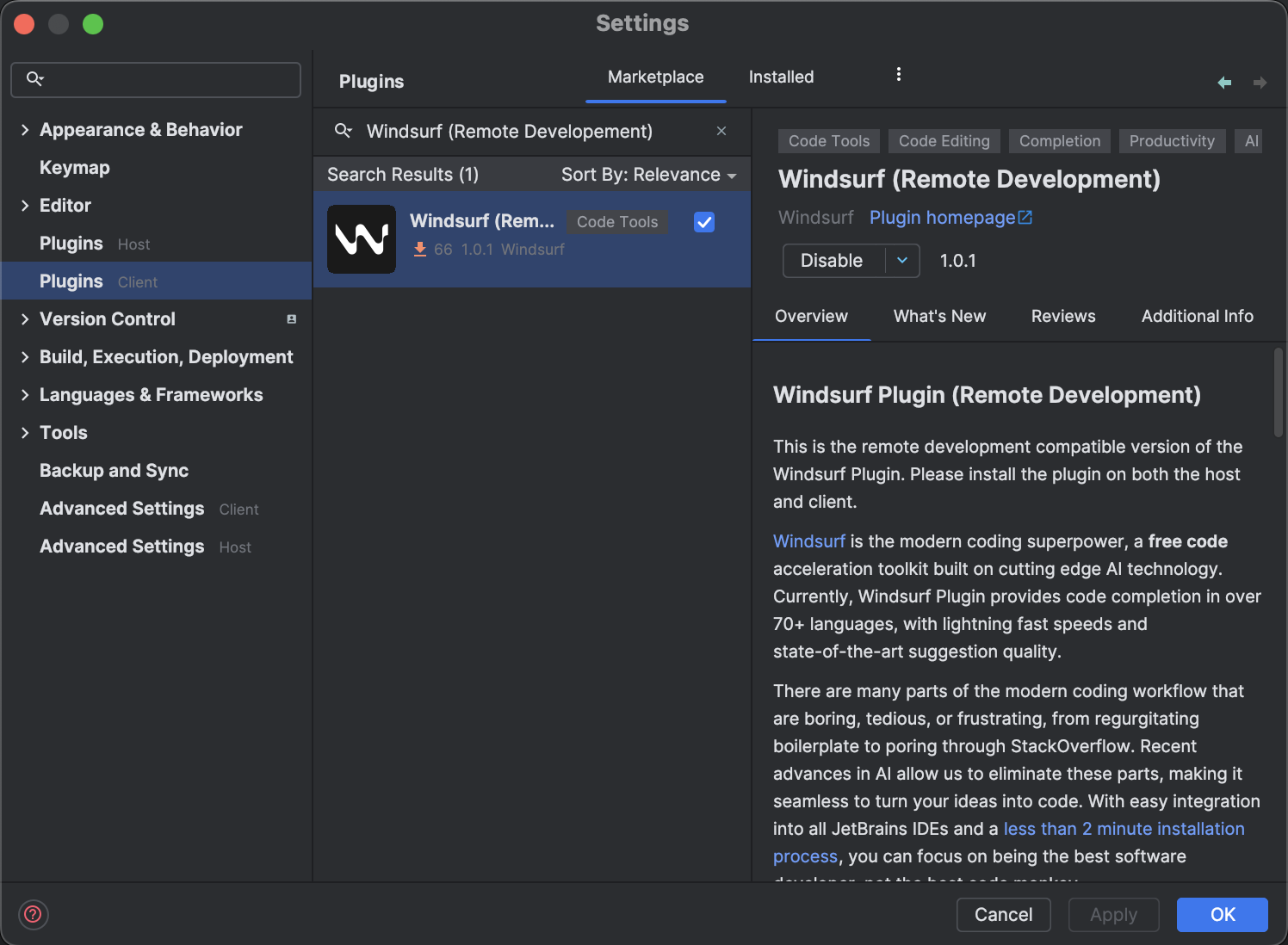
    在你的 JetBrains IDE 中打开 `Plugins (Host)` 菜单。macOS 的快捷键为 `⌘+,`，Linux/Windows 为 `Ctrl+,`。也可以从设置菜单进入。
    搜索 **"Windsurf (Remote Development)"** 并安装。
    按提示重启你的 IDE。

    <Frame>
      <img src="https://mintcdn.com/codeium/d8O4q6w3H2CjrirL/assets/jetbrains_remote_plugin_install_host.png?fit=max&auto=format&n=d8O4q6w3H2CjrirL&q=85&s=d211e58031d19dd7c14625882e105068" width="1494" height="1110" data-path="assets/jetbrains_remote_plugin_install_host.png" />
    </Frame>
  </Step>

  <Step title="在客户端上安装">
    打开 `Plugins (Client)` 菜单并搜索 **"Windsurf (Remote Development)"**。
    安装插件并再次重启 IDE。

    <Frame>
      <img src="https://mintcdn.com/codeium/d8O4q6w3H2CjrirL/assets/jetbrains_remote_plugin_install_client.png?fit=max&auto=format&n=d8O4q6w3H2CjrirL&q=85&s=ab22c1e39b3e2213a042c5b77e9485da" width="1496" height="1098" data-path="assets/jetbrains_remote_plugin_install_client.png" />
    </Frame>
  </Step>

  <Step title="等待语言服务器">
    在主机上安装插件后，Windsurf 将开始下载语言服务器。
    该程序会与我们的 API 通信，使你能够使用 Windsurf 的 AI 功能。
    下载通常需要 10 到 20 秒，但速度可能取决于你的网络连接。
    同时，你可以照常使用 IDE。

    你应当在右下角看到一个通知，显示下载进度。

    <Frame>
      <img src="https://mintcdn.com/codeium/d8O4q6w3H2CjrirL/assets/jetbrains_ls_download_bar.png?fit=max&auto=format&n=d8O4q6w3H2CjrirL&q=85&s=83c47b7eb7dc9329b628a46e8907def2" width="1174" height="158" data-path="assets/jetbrains_ls_download_bar.png" />
    </Frame>
  </Step>

  <Step title="授权">
    语言服务器下载完成后，Windsurf 会在右下角弹出通知，提示你前往登录页面进行登录。
    或者，点击底部状态栏右侧的小部件，并在其中选择登录选项。

    <Frame>
      <img src="https://mintcdn.com/codeium/d8O4q6w3H2CjrirL/assets/jetbrains_login_widget.png?fit=max&auto=format&n=d8O4q6w3H2CjrirL&q=85&s=bfa992229c936db6bf7a8127db88f45a" width="690" height="230" data-path="assets/jetbrains_login_widget.png" />
    </Frame>

    如果你尚未登录，系统会提示你登录或创建账号。

    <Frame>
      <img src="https://mintcdn.com/codeium/d8O4q6w3H2CjrirL/assets/login_prompt_webpage.png?fit=max&auto=format&n=d8O4q6w3H2CjrirL&q=85&s=672f1635e88f7046b5eb4b3105a2df7a" width="1896" height="1442" data-path="assets/login_prompt_webpage.png" />
    </Frame>

    完成登录后，网页会提示你可以返回 IDE。

    <Frame>
      <img src="https://mintcdn.com/codeium/d8O4q6w3H2CjrirL/assets/login_successful_webpage.png?fit=max&auto=format&n=d8O4q6w3H2CjrirL&q=85&s=d7984d21a30dec05af01c3cd7e7b8f7c" width="1702" height="450" data-path="assets/login_successful_webpage.png" />
    </Frame>
  </Step>

  <Step title="全部完成！">
    一切就绪。Windsurf 的 AI 功能现已在你的远程环境中可用。
  </Step>
</Steps>

<div id="older-plugins">
  ## 旧版插件
</div>

我们强烈建议使用原生 Windsurf Editor 或 JetBrains 本地插件，它们具备更先进的 Agentic AI 能力和尖端特性。
下面列出的插件目前处于维护模式。

<Tabs>
  <Tab title="Visual Studio Code">
    <Steps>
      <Step title="安装插件">
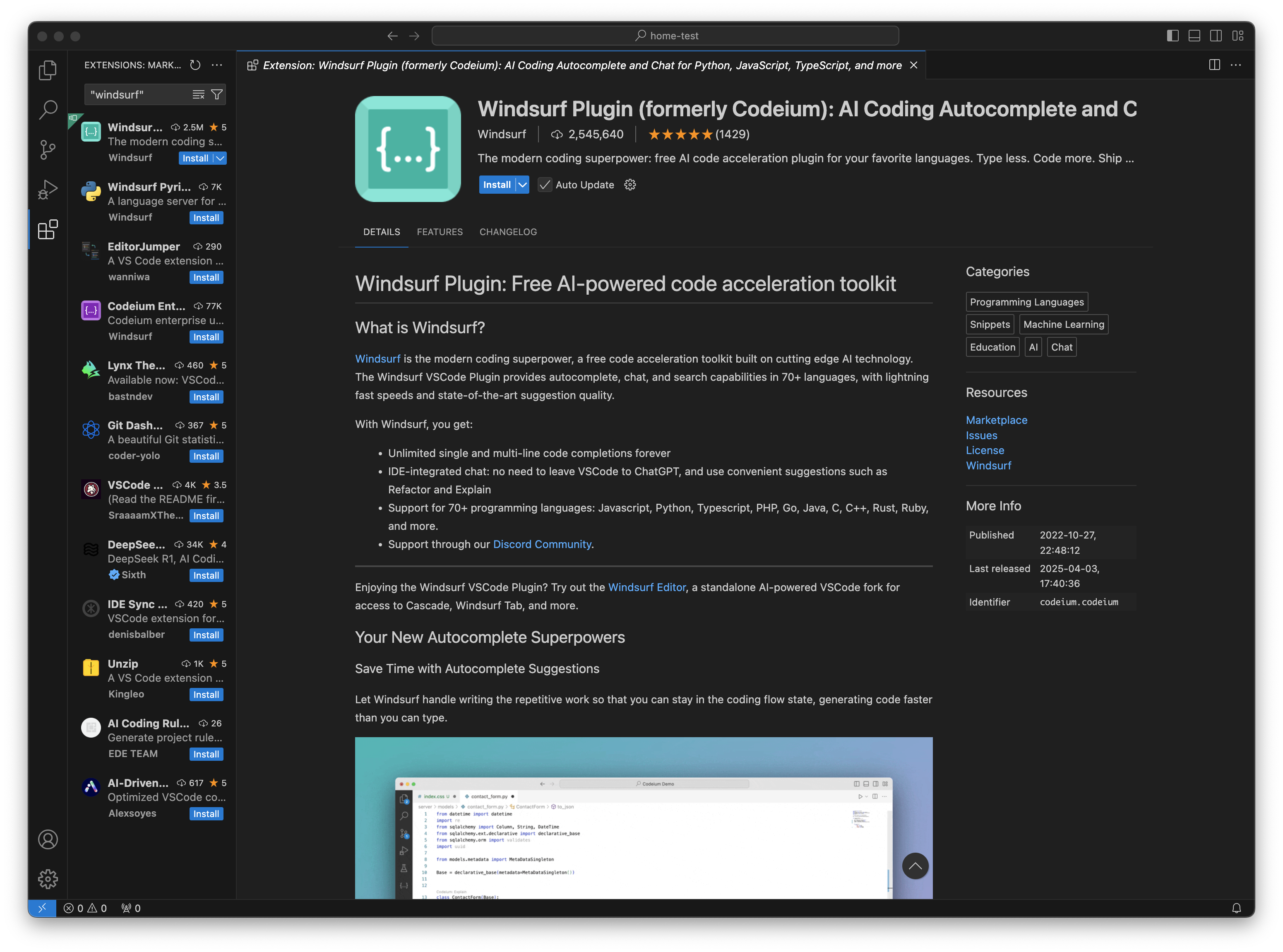
        在 VS Code 扩展市场中找到 Windsurf 插件 (原 Codeium) 并安装。

        <Frame>
          <img src="https://mintcdn.com/codeium/vRt4FQOyBeZpD2Pu/assets/vscode_extension_page.png?fit=max&auto=format&n=vRt4FQOyBeZpD2Pu&q=85&s=543ab4d80d64932510d9db4378301ec0" width="3100" height="2300" data-path="assets/vscode_extension_page.png" />
        </Frame>
      </Step>

      <Step title="授权">
        安装完成后，VS Code 会在右下角弹出通知，提示你登录 Windsurf。
        你也可以通过左侧边栏底部的个人资料图标登录 Windsurf。

        <Frame>
          <img src="https://mintcdn.com/codeium/vRt4FQOyBeZpD2Pu/assets/vscode_login_init_left.png?fit=max&auto=format&n=vRt4FQOyBeZpD2Pu&q=85&s=40142fcfc135e01628f5545051b8120a" width="1870" height="360" data-path="assets/vscode_login_init_left.png" />
        </Frame>

        <Note>如果你收到一条错误消息，表明浏览器无法从 Visual Studio Code 打开链接，你可能需要更新浏览器并重新开始授权流程。</Note>
        如果你尚未登录，系统会提示你登录或创建账号。

        <Frame>
          <img src="https://mintcdn.com/codeium/d8O4q6w3H2CjrirL/assets/login_prompt_webpage.png?fit=max&auto=format&n=d8O4q6w3H2CjrirL&q=85&s=672f1635e88f7046b5eb4b3105a2df7a" width="1896" height="1442" data-path="assets/login_prompt_webpage.png" />
        </Frame>

        登录成功后，你将被重定向回 Visual Studio Code。
        <Note>如果你在使用基于浏览器的 VS Code IDE，例如 GitPod 或 Codespaces，将会被引导查看说明，按照步骤提供访问令牌以完成身份验证。</Note>
      </Step>

      <Step title="等待语言服务器">
        登录完成后，Windsurf 会开始下载语言服务器 (language server) 。
        这是与我们的 API 通信、让你能够使用 Windsurf 的 AI 功能的程序。
        下载通常需要十到二十秒，但具体速度取决于你的网络连接。
        在此期间，你可以照常使用 VS Code。
      </Step>

      <Step title="全部完成！">
        一切就绪。Windsurf 的 AI 功能 —— Autocomplete、Chat 和 Command —— 现在都可以使用了。
      </Step>
    </Steps>
  </Tab>

  <Tab title="Vim / Neovim">
    ### 安装扩展

    <Steps>
      <Step title="安装插件">
        按照公共 [`codeium.vim` 仓库](https://github.com/Exafunction/codeium.vim)中的 **Get Started** 指南完成安装即可。
      </Step>
    </Steps>

    ### 使用 Windsurf 插件

    <Steps>
      <Step title="设置">
        虽然 Windsurf 支持多种语言，这里我们以 Python 为例演示。新建一个文件 `test.py`。
      </Step>

      <Step title="从代码生成">
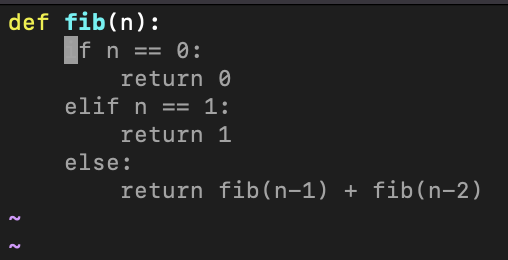
        Windsurf 可以根据部分函数签名补全多行代码：

        <Frame>
          <img src="https://mintcdn.com/codeium/vRt4FQOyBeZpD2Pu/assets/vim_tutorial/snippet_one.png?fit=max&auto=format&n=vRt4FQOyBeZpD2Pu&q=85&s=409f51d6a4a90405ac91cee23edee16b" alt="代码片段一" width="508" height="260" data-path="assets/vim_tutorial/snippet_one.png" />
        </Frame>
      </Step>

      <Step title="接受建议">
        按 **Tab** 键即可接受。
      </Step>

      <Step title="从注释生成">
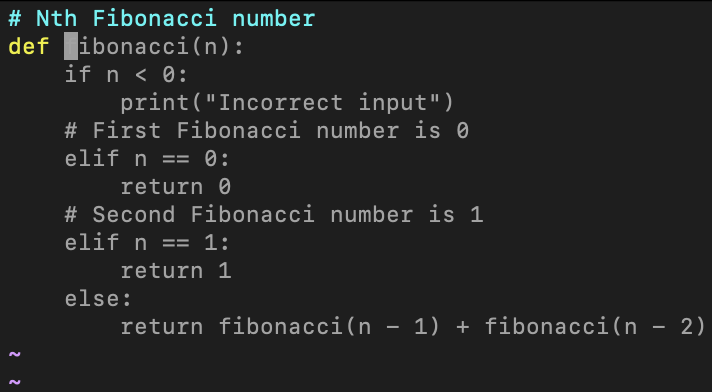
        Windsurf 也能理解注释：

        <Frame>
          <img src="https://mintcdn.com/codeium/vRt4FQOyBeZpD2Pu/assets/vim_tutorial/snippet_two.png?fit=max&auto=format&n=vRt4FQOyBeZpD2Pu&q=85&s=48c14b1d408acb68c97e5dac5c4ed421" alt="代码片段二" width="712" height="392" data-path="assets/vim_tutorial/snippet_two.png" />
        </Frame>
      </Step>
    </Steps>
  </Tab>

  <Tab title="Visual Studio">
    ### 安装扩展

    <Steps>
      <Step title="打开扩展管理器">
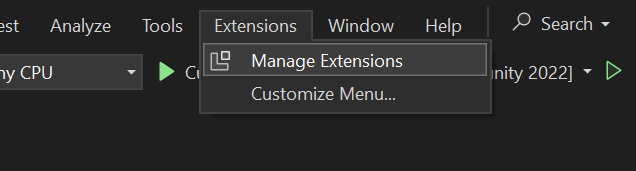
        在 Visual Studio 菜单栏中，点击 **Extensions → Manage Extensions**。

        <Frame>
          <img src="https://mintcdn.com/codeium/vRt4FQOyBeZpD2Pu/assets/visual_studio_tutorial/manage_extensions.png?fit=max&auto=format&n=vRt4FQOyBeZpD2Pu&q=85&s=35d03bb50b8499567c41ea93fe8ea178" alt="管理扩展" width="636" height="171" data-path="assets/visual_studio_tutorial/manage_extensions.png" />
        </Frame>
      </Step>

      <Step title="安装 Windsurf 插件">
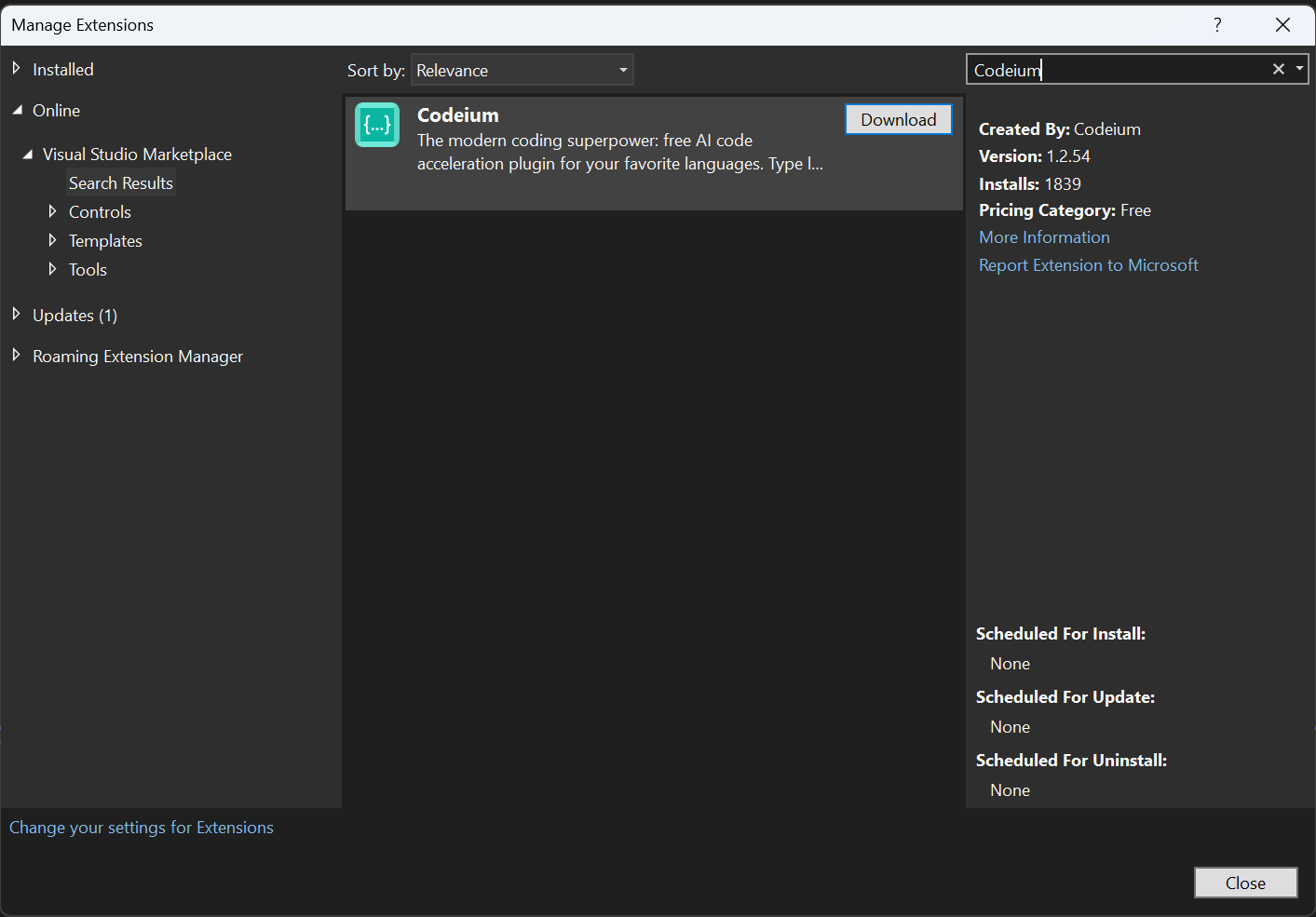
        在 **Manage Extensions** 中，点击 **Visual Studio Marketplace**，搜索 **Windsurf**，然后点击 **Download**。

        <Frame>
          <img src="https://mintcdn.com/codeium/vRt4FQOyBeZpD2Pu/assets/visual_studio_tutorial/install.png?fit=max&auto=format&n=vRt4FQOyBeZpD2Pu&q=85&s=1c004b5b2883643ab0724038ae1df460" alt="安装插件" width="1413" height="985" data-path="assets/visual_studio_tutorial/install.png" />
        </Frame>
      </Step>

      <Step title="重新启动 Visual Studio">
        关闭窗口并重新启动 Visual Studio。
      </Step>

      <Step title="登录 Windsurf 插件">
        打开或创建一个项目。将会打开一个浏览器窗口并提示你登录。
      </Step>

      <Step title="创建账户">
        如果你还没有账户，系统会将你重定向到账户创建页面。
      </Step>

      <Step title="全部完成！">
        一切就绪，Windsurf 的 AI 功能现在可以在 Visual Studio 中使用了。
      </Step>
    </Steps>

    ### 使用 Windsurf 插件

    <Steps>
      <Step title="设置">
        虽然 Windsurf 支持多种语言，我们将以 C# 进行演示。创建或打开一个 C# 文件。
      </Step>

      <Step title="在代码中使用">
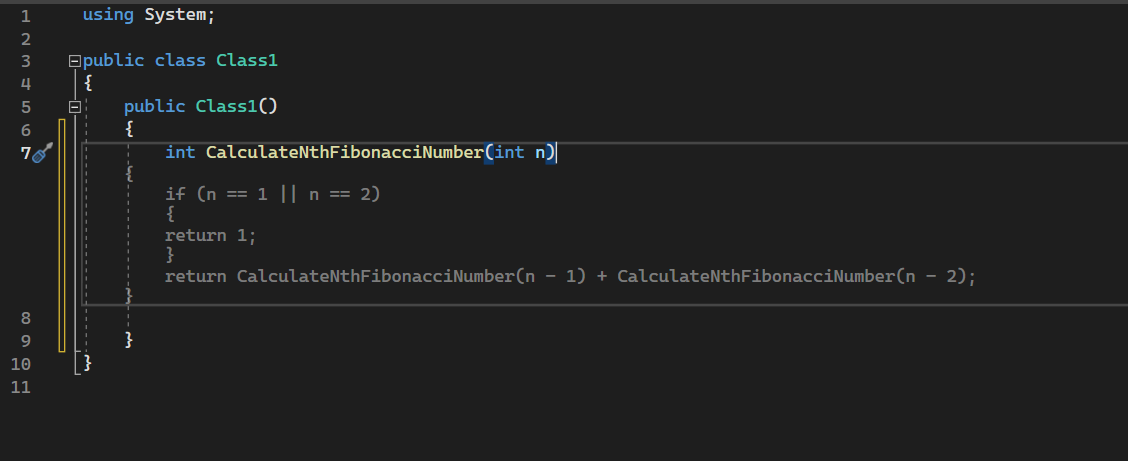
        Windsurf 可以基于部分函数签名给出多行代码建议：

        <Frame>
          <img src="https://mintcdn.com/codeium/vRt4FQOyBeZpD2Pu/assets/visual_studio_tutorial/suggestion.png?fit=max&auto=format&n=vRt4FQOyBeZpD2Pu&q=85&s=3ddaac8fa3871d2e99b4c6dfffc5f789" alt="建议示例" width="1128" height="461" data-path="assets/visual_studio_tutorial/suggestion.png" />
        </Frame>
      </Step>

      <Step title="接受建议">
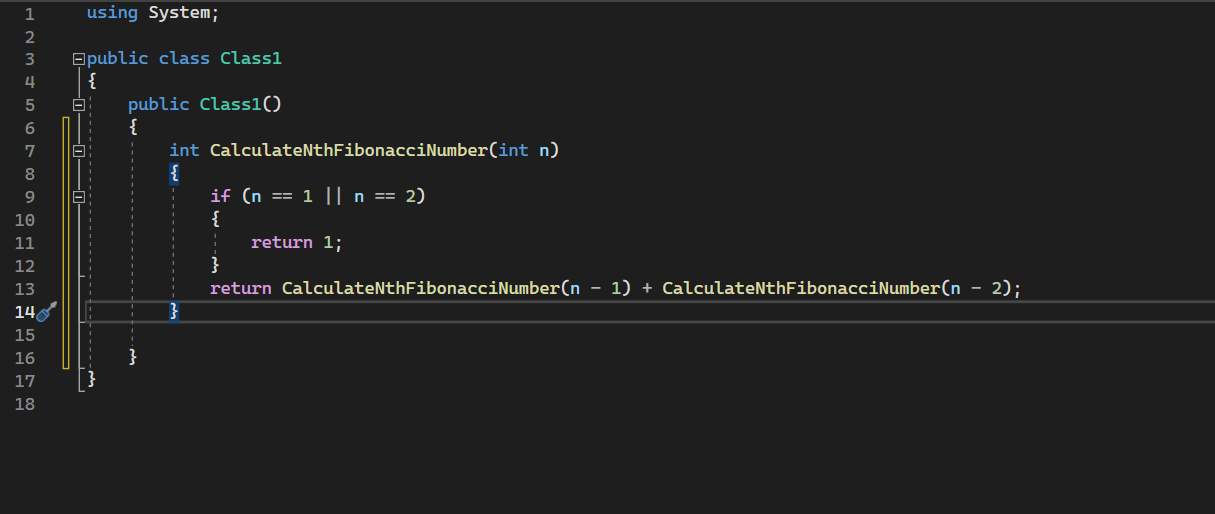
        按 **Tab** 键接受。

        <Frame>
          <img src="https://mintcdn.com/codeium/vRt4FQOyBeZpD2Pu/assets/visual_studio_tutorial/post_accept.png?fit=max&auto=format&n=vRt4FQOyBeZpD2Pu&q=85&s=34e5899a41e604482b545aac8bb0bf8f" alt="接受后的效果" width="1215" height="514" data-path="assets/visual_studio_tutorial/post_accept.png" />
        </Frame>
      </Step>
    </Steps>
  </Tab>

  <Tab title="Jupyter Notebook">
    ### 安装 Windsurf 插件

    <Steps>
      <Step title="安装 Jupyter 扩展">
        打开一个新的 Jupyter Lab 会话。在一个单元格中粘贴下面的内容并运行 (按 `Shift+Enter`) ：

        ```python theme={null}
        import sys
        !{sys.executable} -m pip install -U pip --user
        !{sys.executable} -m pip install -U codeium-jupyter --user
        ```

        如果你在一个虚拟环境中，请运行：

        ```python theme={null}
        import sys
        !{sys.executable} -m pip install -U pip
        !{sys.executable} -m pip install -U codeium-jupyter
        ```

        命令执行完成后，关闭 Notebook 并停止 Jupyter 服务器。
      </Step>

      <Step title="启动 Jupyter">
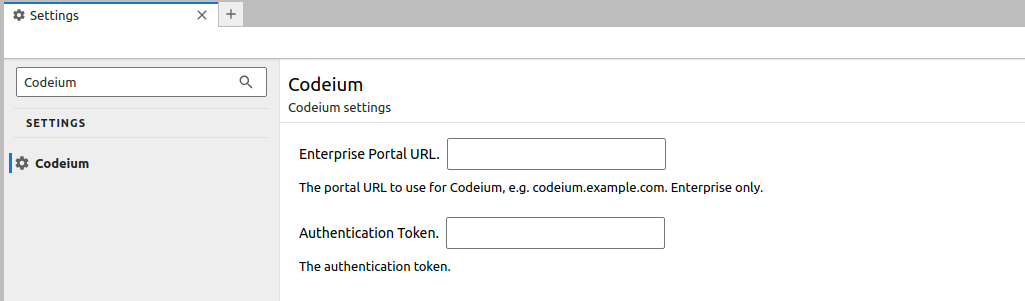
        重新启动 Jupyter 并打开一个 Notebook。打开设置 (<kbd>Ctrl</kbd> + <kbd>,</kbd>) ，然后进入 **Windsurf** 部分。你会看到 Enterprise URL 和 token 字段。

        <Frame>
          <img src="https://mintcdn.com/codeium/d8O4q6w3H2CjrirL/assets/jupyter_tutorial/codeium_settings.png?fit=max&auto=format&n=d8O4q6w3H2CjrirL&q=85&s=9f4d0045130c5c2bebe332eb1d61aeea" alt="设置界面" width="1025" height="301" data-path="assets/jupyter_tutorial/codeium_settings.png" />
        </Frame>

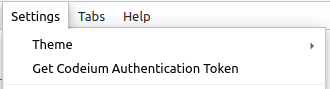
        点击 **Get Windsurf Authentication Token** 并按照链接提示操作。将 token 粘贴回设置对话框中。
        <Frame>
          <img src="https://mintcdn.com/codeium/d8O4q6w3H2CjrirL/assets/jupyter_tutorial/settings_menu.png?fit=max&auto=format&n=d8O4q6w3H2CjrirL&q=85&s=a22a4747a45c1f02e43ca6e8cf73c043" alt="设置菜单" width="330" height="89" data-path="assets/jupyter_tutorial/settings_menu.png" />
        </Frame>

        <Note>如果你找不到 Windsurf 设置，很可能是你没有重启 Jupyter。停止服务器 (Ctrl+C) ，然后使用 <code>jupyter lab</code> 重新启动。</Note>
      </Step>

      <Step title="创建账号">
        如果你还没有 Windsurf 账号，系统会提示你创建一个。
      </Step>

      <Step title="完成认证">
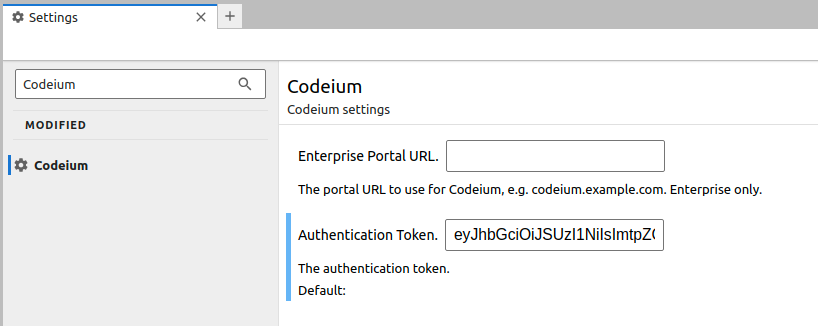
        登录后，复制 token 并将其粘贴到设置对话框中。

        <Frame>
          <img src="https://mintcdn.com/codeium/d8O4q6w3H2CjrirL/assets/jupyter_tutorial/auth_token_setting.png?fit=max&auto=format&n=d8O4q6w3H2CjrirL&q=85&s=51ac326b9b5870e5fdc8ff11c8ce6e8a" alt="认证 token 字段" width="818" height="326" data-path="assets/jupyter_tutorial/auth_token_setting.png" />
        </Frame>
      </Step>

      <Step title="全部完成！">
        一切就绪。Windsurf 的 AI 功能现在已经可以在 Jupyter 中使用了。
      </Step>
    </Steps>

    ### 使用 Windsurf 插件

    <Steps>
      <Step title="从代码开始">
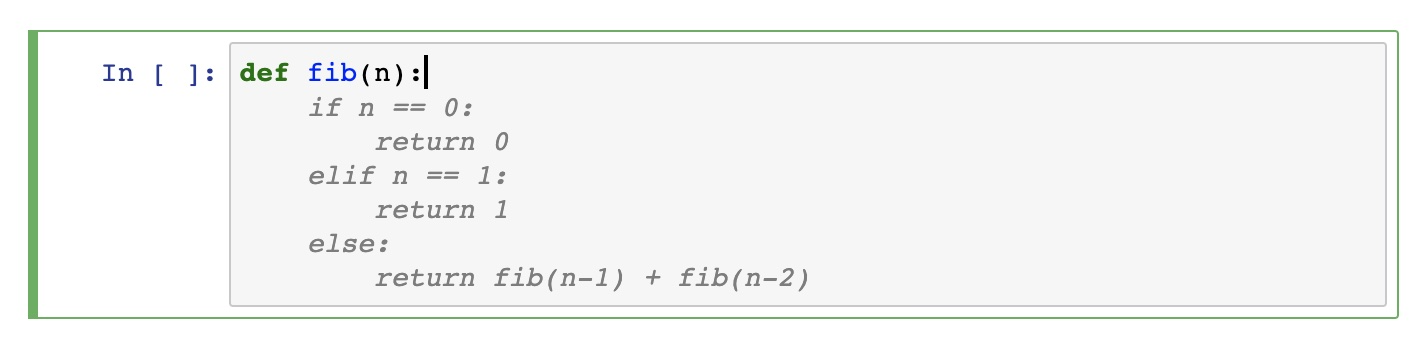
        Windsurf 可以基于部分函数签名补全多行代码：

        <Frame>
          <img src="https://mintcdn.com/codeium/d8O4q6w3H2CjrirL/assets/jupyter_tutorial/snippet_one.png?fit=max&auto=format&n=d8O4q6w3H2CjrirL&q=85&s=ace6fe93ebf37f70b9301a67636f2fd7" alt="代码片段一" width="1420" height="346" data-path="assets/jupyter_tutorial/snippet_one.png" />
        </Frame>
      </Step>

      <Step title="接受建议">按 **Tab** 接受。</Step>

      <Step title="从注释开始">
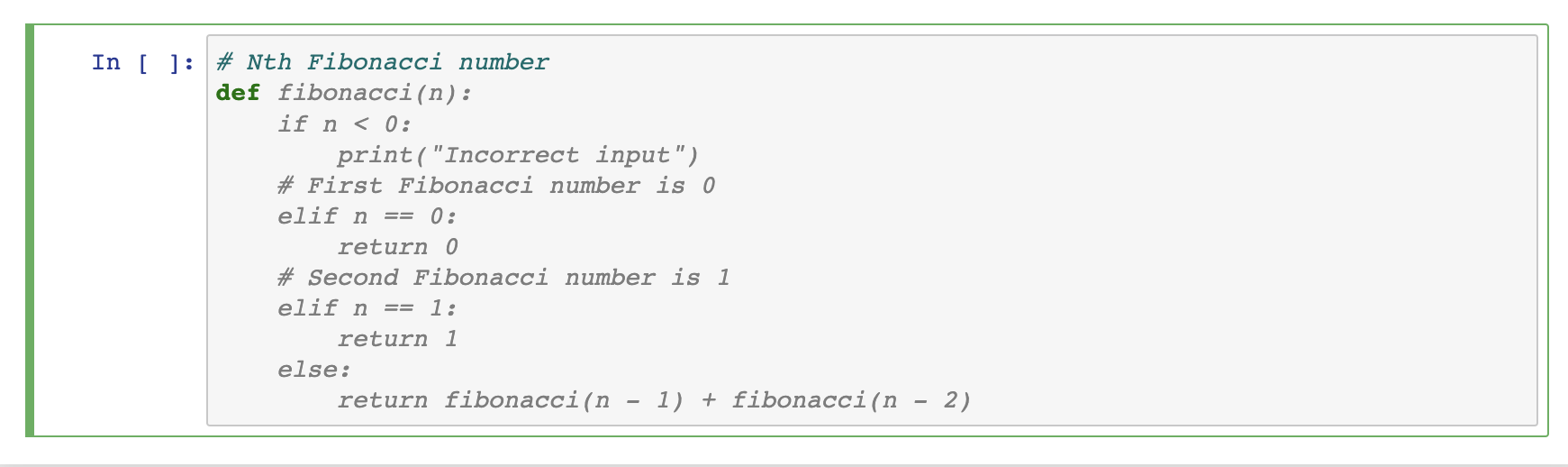
        Windsurf 也能理解注释：

        <Frame>
          <img src="https://mintcdn.com/codeium/d8O4q6w3H2CjrirL/assets/jupyter_tutorial/snippet_two.png?fit=max&auto=format&n=d8O4q6w3H2CjrirL&q=85&s=d657826f2cac6722e9ba2633849b44dc" alt="代码片段二" width="1741" height="518" data-path="assets/jupyter_tutorial/snippet_two.png" />
        </Frame>
      </Step>
    </Steps>
  </Tab>

  <Tab title="Chrome">
    ### 安装 Windsurf

    <Steps>
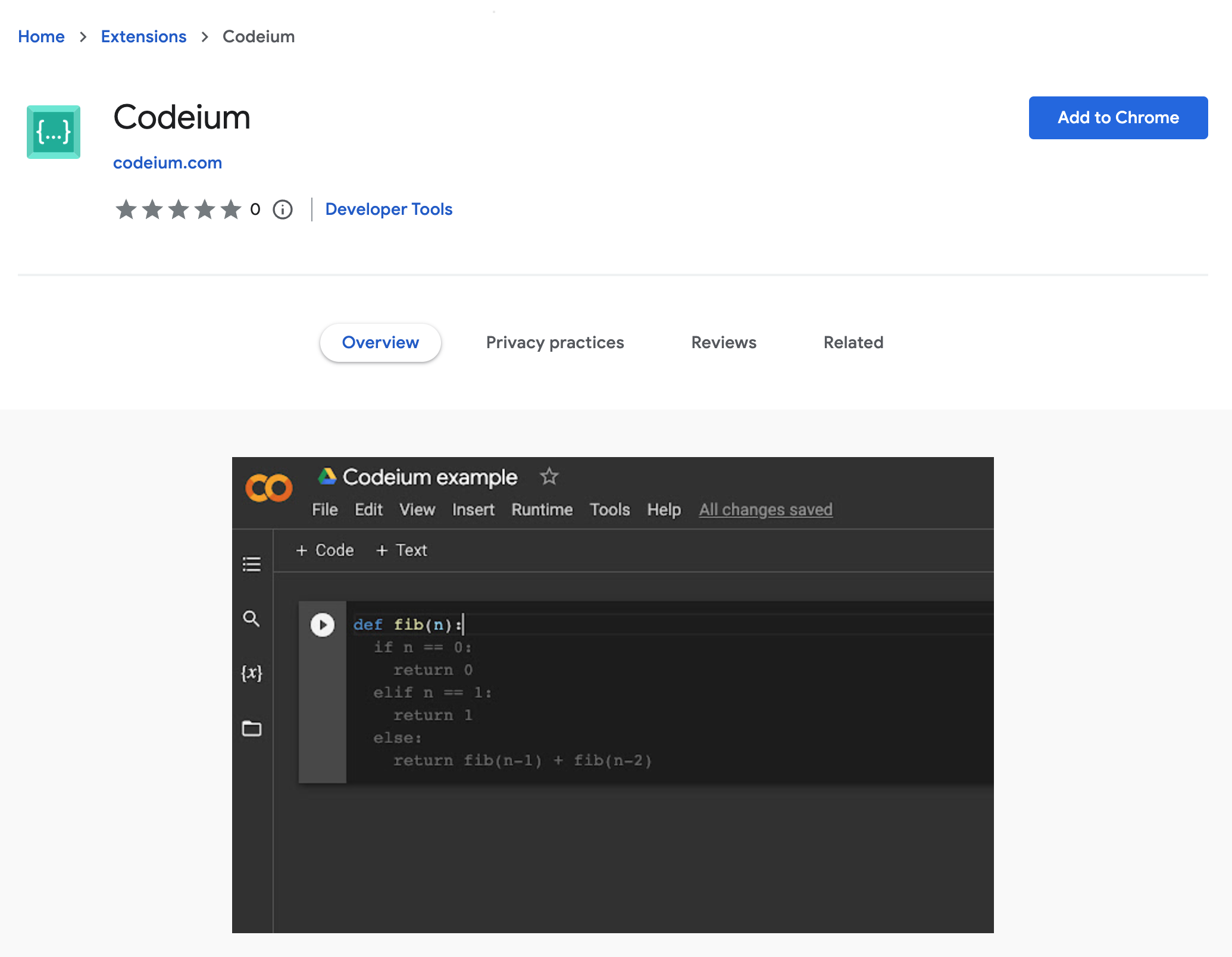
      <Step title="安装 Chrome 扩展程序">
        访问 [Chrome 网上应用店页面](https://chrome.google.com/webstore/detail/codeium/hobjkcpmjhlegmobgonaagepfckjkceh)，然后点击 **Add to Chrome**。

        <Frame>
          <img src="https://mintcdn.com/codeium/DnGnXhZxl1qb2EWt/assets/chrome_tutorial/chrome_web_store.png?fit=max&auto=format&n=DnGnXhZxl1qb2EWt&q=85&s=9989340a425cba8df53bb8f85dd34813" alt="Chrome 网上应用店" width="2070" height="1608" data-path="assets/chrome_tutorial/chrome_web_store.png" />
        </Frame>
      </Step>

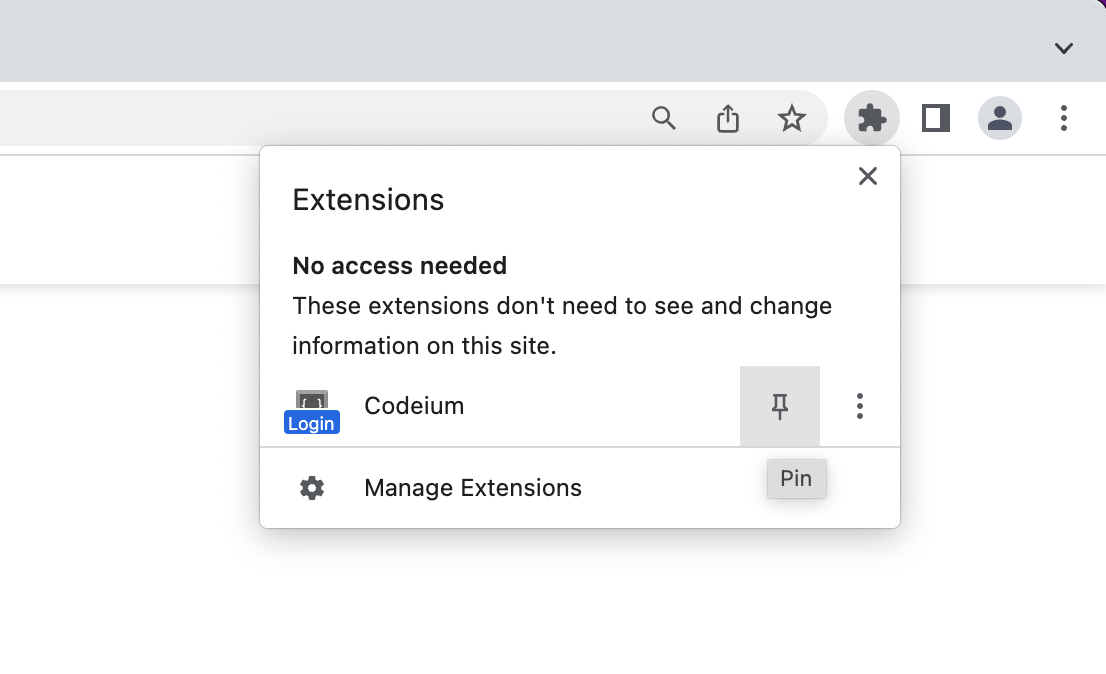
      <Step title="固定扩展程序">
        打开扩展程序下拉菜单并点击 **Pin** 图标，这样 Windsurf 图标就会一直显示在工具栏中。

        <Frame>
          <img src="https://mintcdn.com/codeium/DnGnXhZxl1qb2EWt/assets/chrome_tutorial/pin_extension.png?fit=max&auto=format&n=DnGnXhZxl1qb2EWt&q=85&s=e291a9235581423bb3434721d89aeddb" alt="固定扩展程序" width="1106" height="674" data-path="assets/chrome_tutorial/pin_extension.png" />
        </Frame>
      </Step>

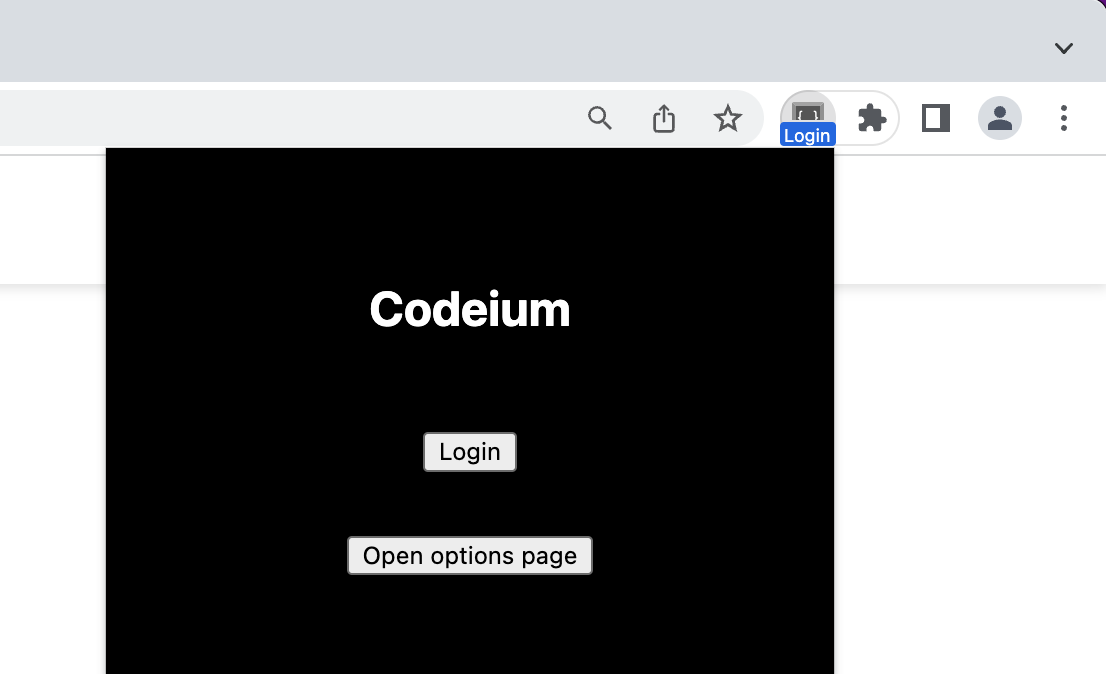
      <Step title="登录">
        扩展程序会自动打开登录页面。如果没有，请点击扩展程序图标并按照页面提示操作。

        <Frame>
          <img src="https://mintcdn.com/codeium/DnGnXhZxl1qb2EWt/assets/chrome_tutorial/sign_in.png?fit=max&auto=format&n=DnGnXhZxl1qb2EWt&q=85&s=b92a046f9481a49030330a057a6d7177" alt="登录" width="1106" height="674" data-path="assets/chrome_tutorial/sign_in.png" />
        </Frame>
      </Step>

      <Step title="全部完成！">
        现在一切就绪。试试 [创建一个新的 Colab 笔记本](https://colab.research.google.com/#create=true)。

        <Frame>
          <img src="https://mintcdn.com/codeium/DnGnXhZxl1qb2EWt/assets/chrome_tutorial/signed_in.png?fit=max&auto=format&n=DnGnXhZxl1qb2EWt&q=85&s=0a3dbc6098340fbda5885248e4f30971" alt="已登录" width="1106" height="674" data-path="assets/chrome_tutorial/signed_in.png" />
        </Frame>
      </Step>
    </Steps>

    ### 使用 Windsurf

    <Steps>
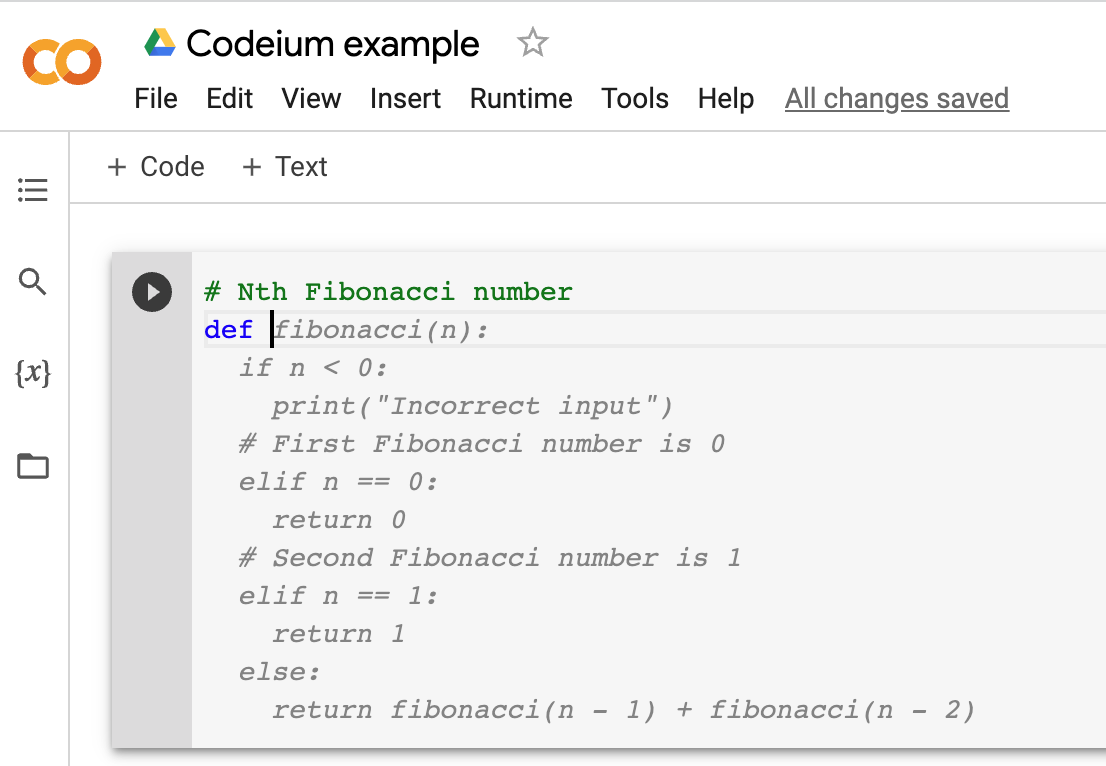
      <Step title="在代码中使用">
        Windsurf 可以根据不完整的函数签名补全多行代码：

        <Frame>
          <img src="https://mintcdn.com/codeium/DnGnXhZxl1qb2EWt/assets/chrome_tutorial/snippet_one.png?fit=max&auto=format&n=DnGnXhZxl1qb2EWt&q=85&s=907e36fdf207886da70c41f1efe7e7b7" alt="代码示例一" width="1106" height="674" data-path="assets/chrome_tutorial/snippet_one.png" />
        </Frame>
      </Step>

      <Step title="接受建议">按 **Tab** 接受。</Step>

      <Step title="根据注释使用">
        Windsurf 也能理解注释：

        <Frame>
          <img src="https://mintcdn.com/codeium/DnGnXhZxl1qb2EWt/assets/chrome_tutorial/snippet_two.png?fit=max&auto=format&n=DnGnXhZxl1qb2EWt&q=85&s=db1902f22de4179508f52be5c3c6a93d" alt="代码示例二" width="1106" height="766" data-path="assets/chrome_tutorial/snippet_two.png" />
        </Frame>
      </Step>
    </Steps>
  </Tab>

  <Tab title="Eclipse">
    ### 扩展安装

    <Steps>
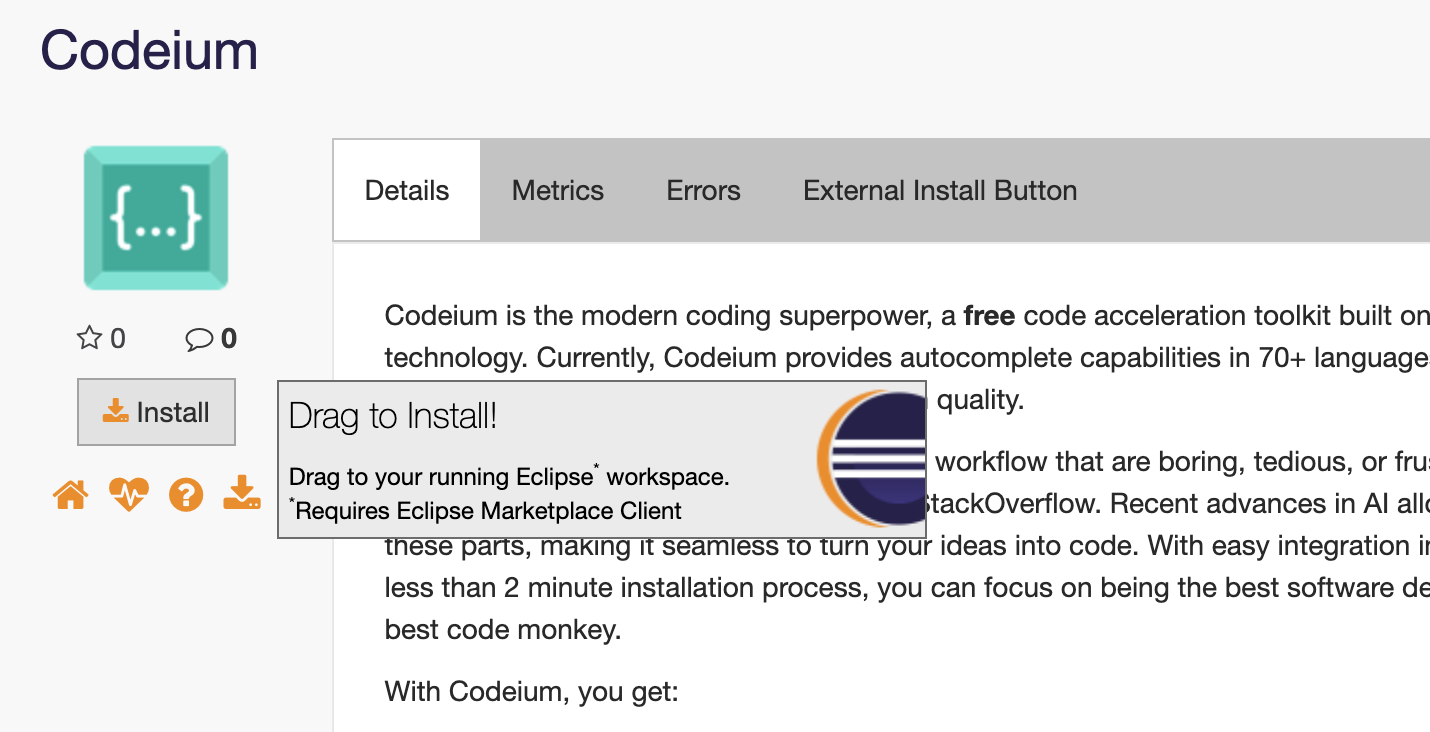
      <Step title="拖动 Install 按钮">
        访问 [Eclipse Marketplace 上的 Windsurf 插件页面](https://marketplace.eclipse.org/content/codeium)，然后将 **Install** 按钮拖动到 Eclipse 工具栏。

        <Frame>
          <img src="https://mintcdn.com/codeium/d8O4q6w3H2CjrirL/assets/eclipse_tutorial/drag.png?fit=max&auto=format&n=d8O4q6w3H2CjrirL&q=85&s=363884b6bb7b71f1efab7219883a9271" alt="拖动 Install 按钮" width="1430" height="732" data-path="assets/eclipse_tutorial/drag.png" />
        </Frame>
      </Step>

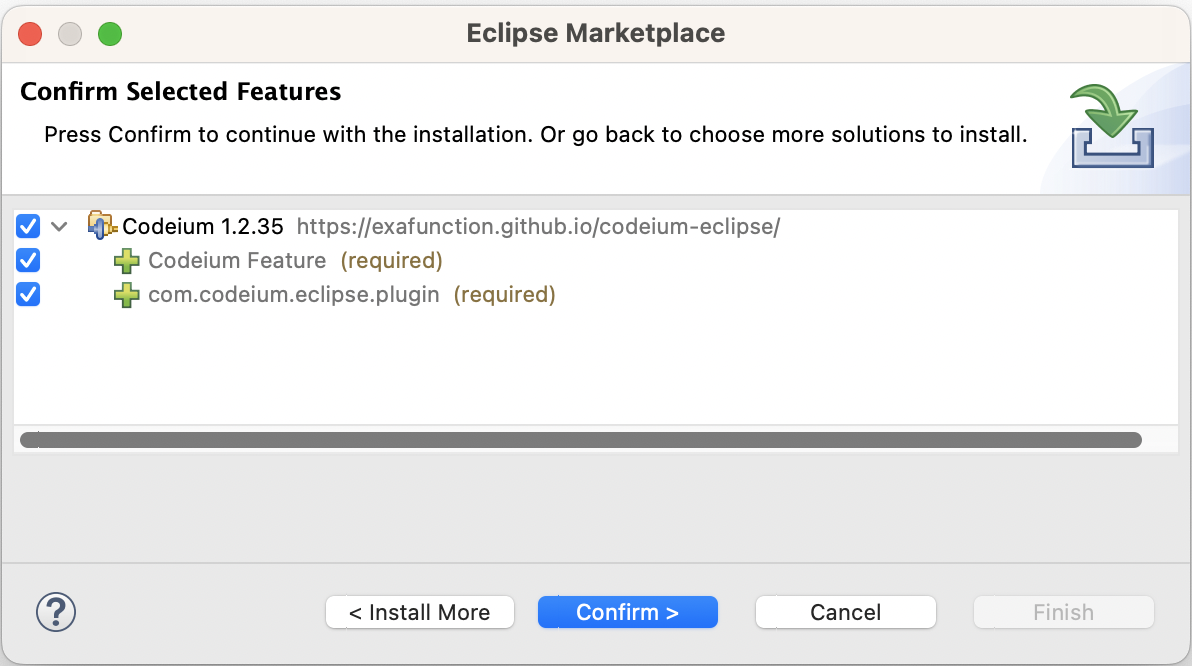
      <Step title="确认已选功能">
        在 **Confirm Selected Features** 窗口中，点击 **Confirm**。

        <Frame>
          <img src="https://mintcdn.com/codeium/d8O4q6w3H2CjrirL/assets/eclipse_tutorial/confirm.png?fit=max&auto=format&n=d8O4q6w3H2CjrirL&q=85&s=a32ed25242dcb249c11a7b549b879fcf" alt="确认功能" width="1192" height="666" data-path="assets/eclipse_tutorial/confirm.png" />
        </Frame>
      </Step>

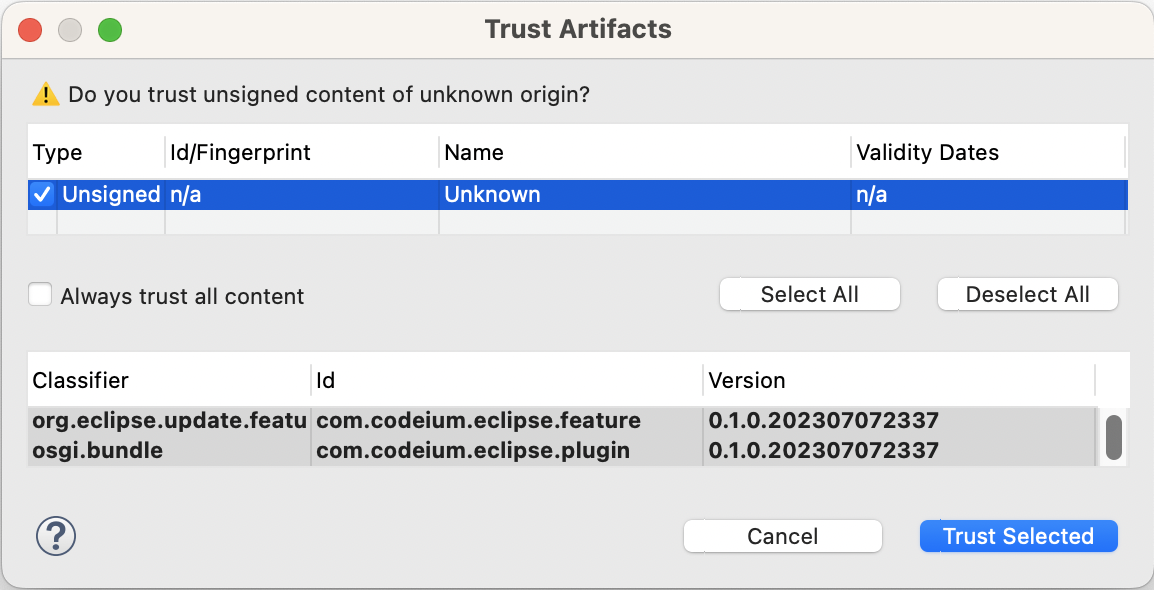
      <Step title="信任未签名内容">
        在 **Trust Artifacts** 窗口中，选择 **Unsigned**，然后点击 **Trust**。

        <Frame>
          <img src="https://mintcdn.com/codeium/d8O4q6w3H2CjrirL/assets/eclipse_tutorial/trust.png?fit=max&auto=format&n=d8O4q6w3H2CjrirL&q=85&s=e8181502397e14314c82d732bc56bddc" alt="信任未签名内容" width="1154" height="590" data-path="assets/eclipse_tutorial/trust.png" />
        </Frame>
      </Step>

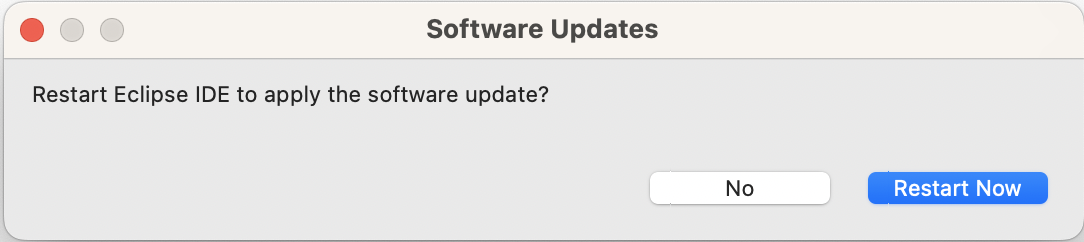
      <Step title="重启 Eclipse">
        按提示重启 Eclipse 以完成安装。

        <Frame>
          <img src="https://mintcdn.com/codeium/d8O4q6w3H2CjrirL/assets/eclipse_tutorial/restart.png?fit=max&auto=format&n=d8O4q6w3H2CjrirL&q=85&s=237032c3f9306b396c29a8c24bece219" alt="重启 Eclipse" width="1084" height="242" data-path="assets/eclipse_tutorial/restart.png" />
        </Frame>
      </Step>

      <Step title="创建账号 / 登录">
        浏览器打开后，登录或创建一个账号，然后返回 Eclipse。
      </Step>

      <Step title="全部完成！">一切就绪。你现在可以在 Eclipse 中使用 Windsurf 的 AI 功能了。</Step>
    </Steps>

    ### 使用 Windsurf

    <Steps>
      <Step title="设置">
        虽然 Windsurf 支持多种语言，我们将以 Java 为例进行演示。创建一个新文件 `Fib.java`。
      </Step>

      <Step title="从代码生成">
        Windsurf 可以根据部分函数签名，自动给出多行代码建议：

        ```java theme={null}
        package test;

        public class Fib {

            public int fib(int n) {
            }

        }
        ```
      </Step>

      <Step title="接受建议">按下 **Tab** 即可接受建议。</Step>
    </Steps>
  </Tab>
</Tabs>