> ## Documentation Index
> Fetch the complete documentation index at: https://docs.windsurf.com/llms.txt
> Use this file to discover all available pages before exploring further.
# Chat 概览
> 在 VS Code 和 JetBrains 中使用 Windsurf Chat 与你的代码库对话。使用 @ 提及、持久上下文、固定文件以及行内引用。
Chat 及其相关功能仅在以下环境中受支持:VS Code、JetBrains IDE、Eclipse、Xcode 和 Visual Studio。
**Windsurf Chat** 让你可以在编辑器内与代码库对话。
Chat 由我们的[上下文感知](/zh/context-awareness/overview.mdx)引擎驱动。
它结合内置的上下文检索与可选的用户引导,提供准确且有依据的答案。
在 VS Code 中,Windsurf Chat 默认位于左侧边栏。
如需移动位置,可点击并拖动 Windsurf 图标到任意位置。
 你可以在 Mac 上使用 `⌘+⇧+A`,或在 Windows/Linux 上使用 `Ctrl+⇧+A` 打开 Chat 面板,并在其与编辑器之间切换焦点。
你也可以点击 Chat 面板顶部的页面图标,将 Chat 窗口从 IDE 中独立弹出。
在 JetBrains IDE 中,Windsurf Chat 默认位于右侧边栏。
如需移动位置,可点击并拖动 Windsurf 图标到任意位置。
你可以在 Mac 上使用 `⌘+⇧+A`,或在 Windows/Linux 上使用 `Ctrl+⇧+A` 打开 Chat 面板,并在其与编辑器之间切换焦点。
你也可以点击 Chat 面板顶部的页面图标,将 Chat 窗口从 IDE 中独立弹出。
在 JetBrains IDE 中,Windsurf Chat 默认位于右侧边栏。
如需移动位置,可点击并拖动 Windsurf 图标到任意位置。
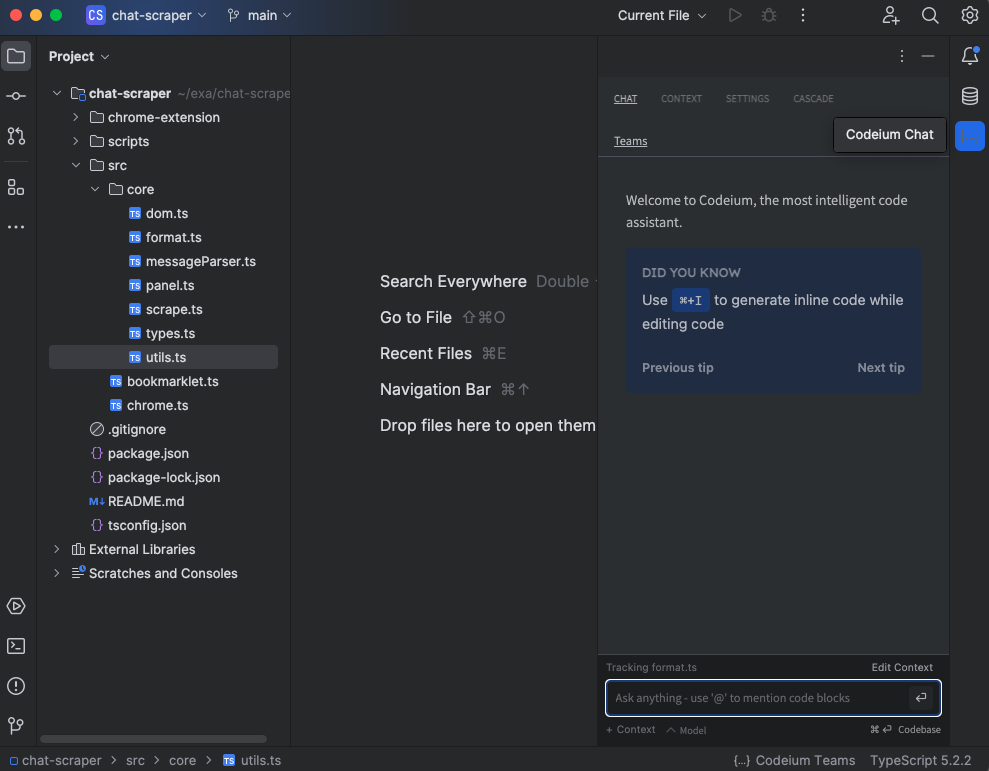 在编辑器中输入时,你可以在 Mac 上使用 `⌘+⇧+L`,或在 Windows/Linux 上使用 `Ctrl+⇧+L` 打开 Chat 面板。
你也可以通过点击顶部菜单栏的 `Tools > Windsurf > Open Windsurf Chat in Browser`,在独立的浏览器窗口中打开 Chat。
在编辑器中输入时,你可以在 Mac 上使用 `⌘+⇧+L`,或在 Windows/Linux 上使用 `Ctrl+⇧+L` 打开 Chat 面板。
你也可以通过点击顶部菜单栏的 `Tools > Windsurf > Open Windsurf Chat in Browser`,在独立的浏览器窗口中打开 Chat。
## @ 提及
@ 提及是一种可确定地引入上下文的方式,且必然会被纳入用于回应 Chat 的上下文中。
在你发送的任意一条 Chat 消息中,可以在聊天输入框内通过在词前加上 `@` 来显式引用上下文项。
可被 @ 提及的上下文项:
* 函数与类
* 仅限本地已建立索引的函数与类
* 且仅适用于我们已构建 AST 解析器的语言(Python、TypeScript、JavaScript、Go、Java、C、C++、PHP、Ruby、C#、Perl、Kotlin、Dart、Bash、COBOL 等)
* 代码库中的目录与文件
* 远程仓库
* 你在 IDE 终端中的内容(仅限 VS Code)。
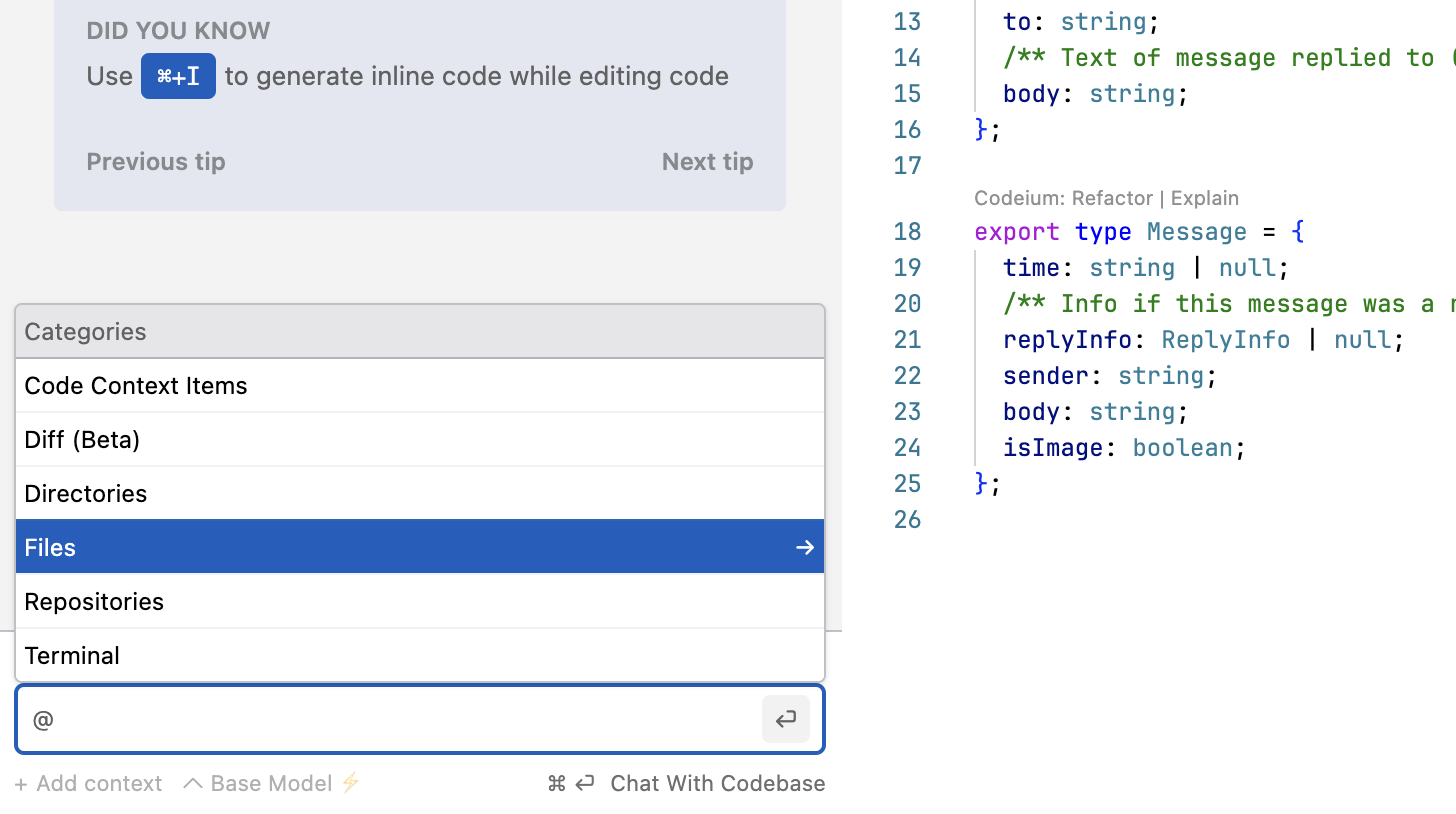 你也可以尝试使用 `@diff`,它允许你就仓库当前的 `git diff` 状态进行 Chat。
`@diff` 功能目前处于测试阶段。
如果你想将一段代码带入 Chat,但无法使用 @ 提及,可按以下步骤操作:1. 选中代码 -> 2. 右键 -> 3. 选择 “Windsurf: Explain Selected Code Block”
你也可以尝试使用 `@diff`,它允许你就仓库当前的 `git diff` 状态进行 Chat。
`@diff` 功能目前处于测试阶段。
如果你想将一段代码带入 Chat,但无法使用 @ 提及,可按以下步骤操作:1. 选中代码 -> 2. 右键 -> 3. 选择 “Windsurf: Explain Selected Code Block”
## 持久化上下文
你可以在 Chat 面板中点击 `Advanced` 选项卡,指示 Chat 的 AI 模型在整个对话以及跨对话持续使用特定上下文。
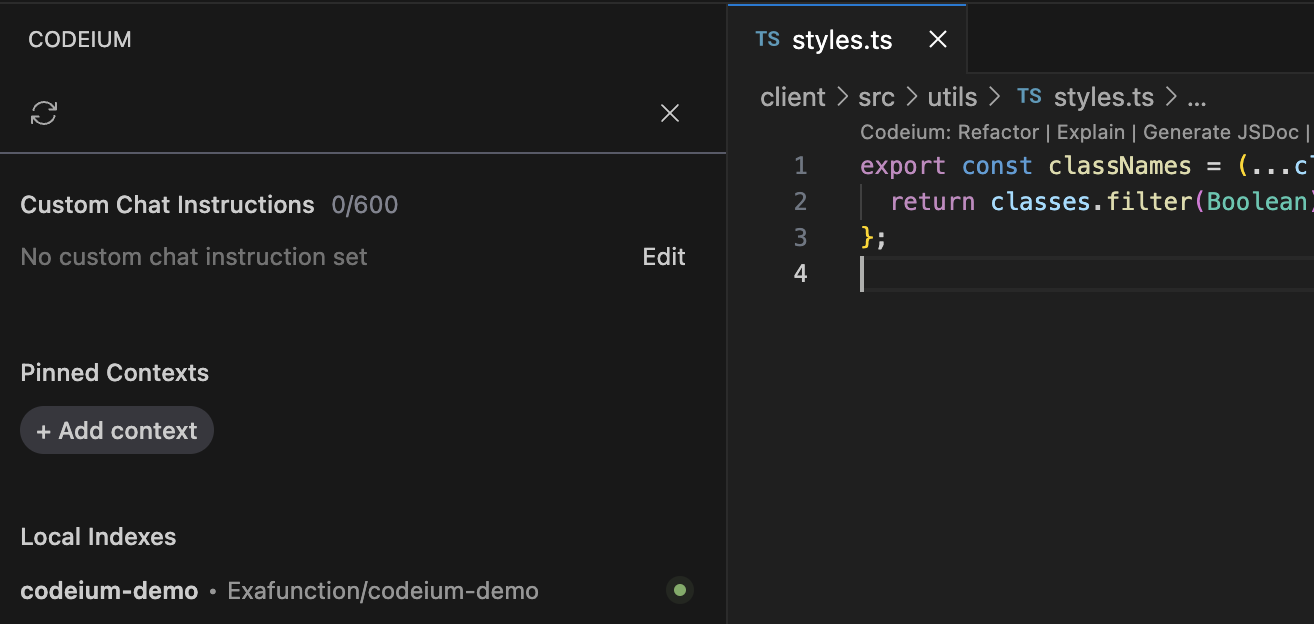 在此选项卡中,你可以看到:
* **自定义 Chat 指令**:用于引导的简短提示,例如“用 Kotlin 回答,并假设我对它不太熟悉”,以引导 AI 模型生成特定风格的回复。
* **固定上下文**:来自代码库的条目,如文件、目录和代码片段,你希望 AI 模型明确纳入考虑。
另请参阅 [Context Pinning](/zh/context-awareness/overview#context-pinning)。
* **活动文档**:标记你当前活动的文件,并给予特殊关注。
* **本地索引**:由 Windsurf 上下文引擎已建立索引的本地代码库列表。
在此选项卡中,你可以看到:
* **自定义 Chat 指令**:用于引导的简短提示,例如“用 Kotlin 回答,并假设我对它不太熟悉”,以引导 AI 模型生成特定风格的回复。
* **固定上下文**:来自代码库的条目,如文件、目录和代码片段,你希望 AI 模型明确纳入考虑。
另请参阅 [Context Pinning](/zh/context-awareness/overview#context-pinning)。
* **活动文档**:标记你当前活动的文件,并给予特殊关注。
* **本地索引**:由 Windsurf 上下文引擎已建立索引的本地代码库列表。
## 斜杠命令
你可以在消息前加上 `/explain`,让 AI 模型解释你所选的内容。
目前,`/explain` 是唯一支持的斜杠命令。
如果你希望将其他常见工作流程封装为斜杠命令,[请告诉我们](https://discord.com/invite/3XFf78nAx5)。
## 复制与插入
有时,Chat 的回复会包含代码块。你可以将代码块复制到剪贴板,或点击代码块顶部的相应按钮,直接在光标位置将其插入到编辑器中。
如果你希望 AI 根据指令直接在编辑器中进行修改,
建议使用 [Windsurf Command](/zh/command/plugins-overview)。
## 内联引用
Chat 能识别代码上下文项,其回复通常会包含指向你文件中代码片段的链接引用。
## 基于上下文重新生成
默认情况下,Windsurf 会判断某个问题是通用问题还是需要代码库上下文。
你可以按下 `⌘⏎` 提交问题,强制 AI 模型使用代码库上下文。
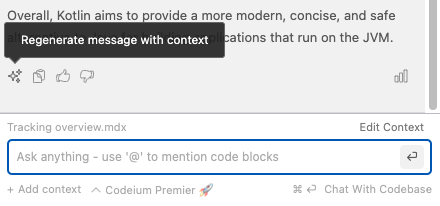
对于已经收到回复的问题,你可以点击“闪光”图标,使用上下文重新运行。
## 极客专用统计
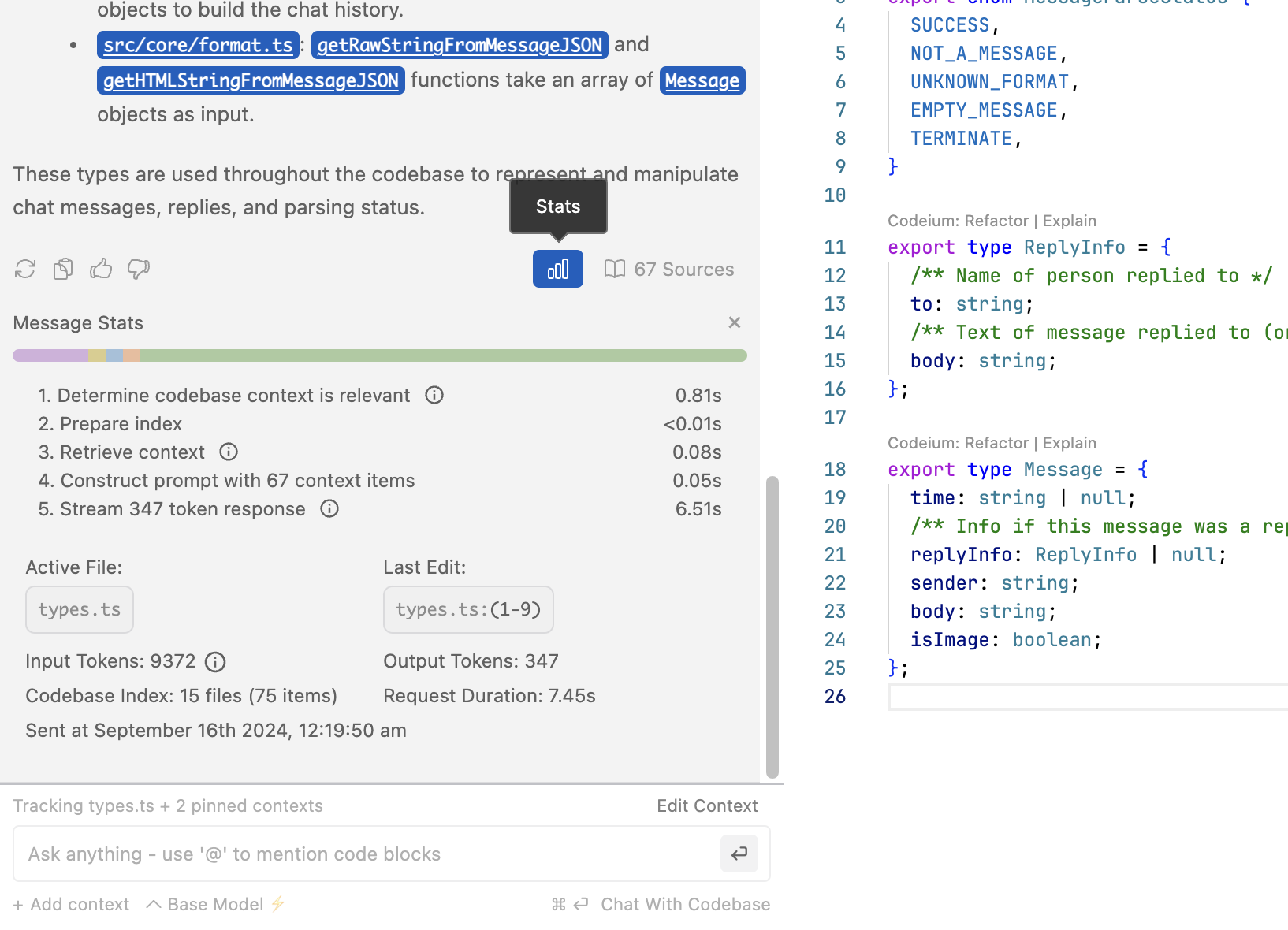
每条 Chat 消息背后都有不少工作在进行。你可以点击统计图标自行查看这些数据。
## Chat 历史记录
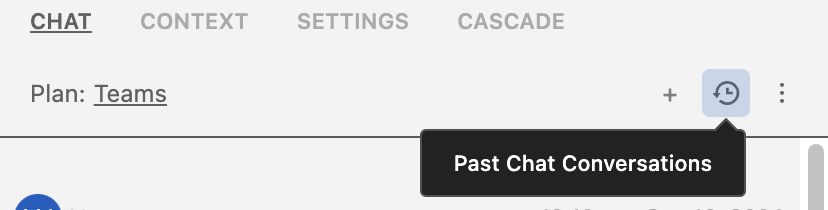
要查看以往的对话,请点击 Chat 面板顶部的历史记录图标。
你可以点击 `+` 创建新对话,
也可以点击 `⋮` 按钮导出对话。此功能仅适用于 Windsurf Plugins。
## 设置
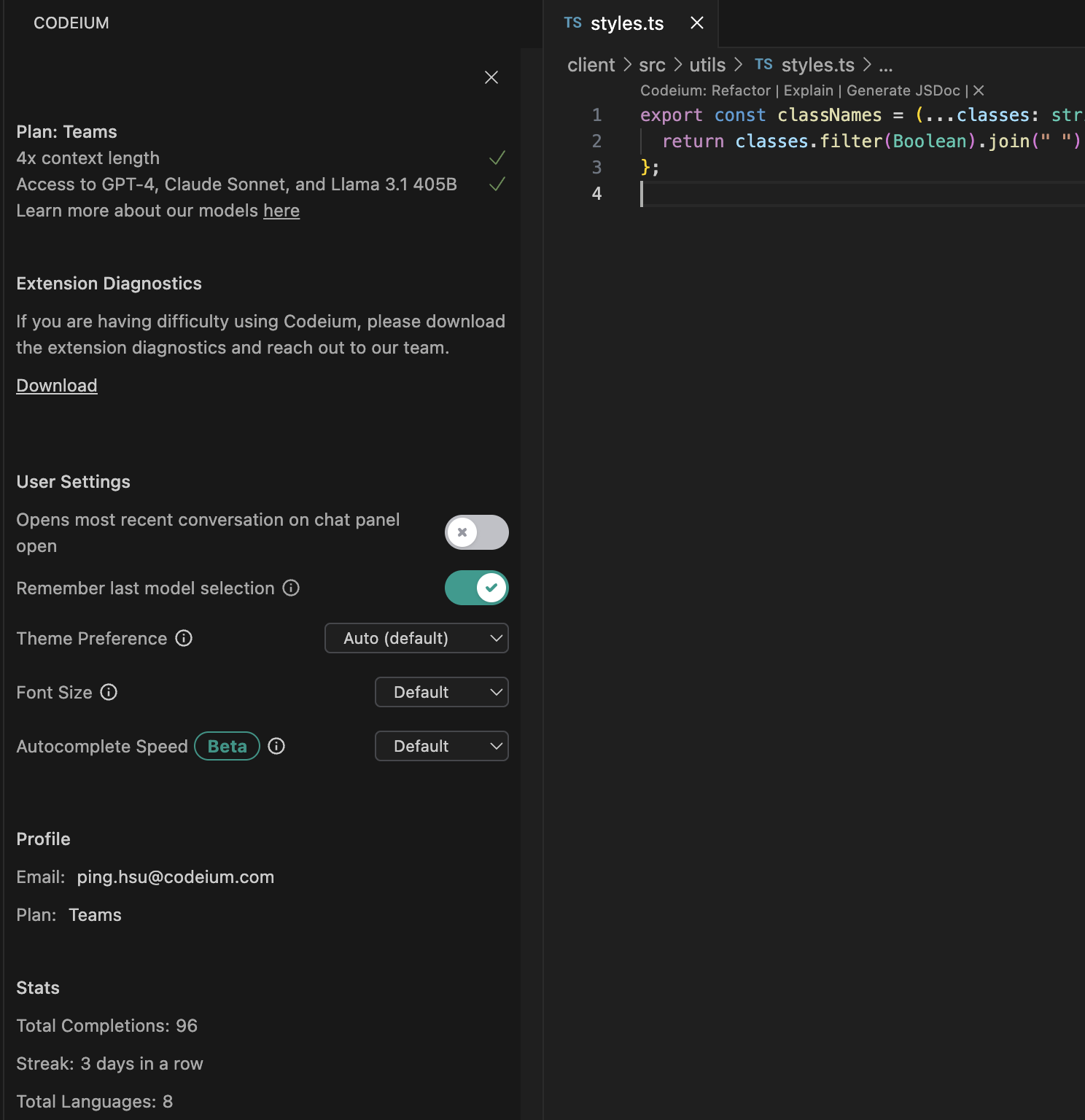
点击齿轮图标进入 `Settings` 选项卡。在这里,你可以查看与你账户相关的设置。例如,你可以调整主题(浅色或深色)、更改代码自动补全速度、查看当前套餐,以及修改字体大小。
设置面板还提供下载诊断信息的选项,这些是调试日志;当你遇到问题时,Windsurf 团队可以据此协助排查。
## 遥测
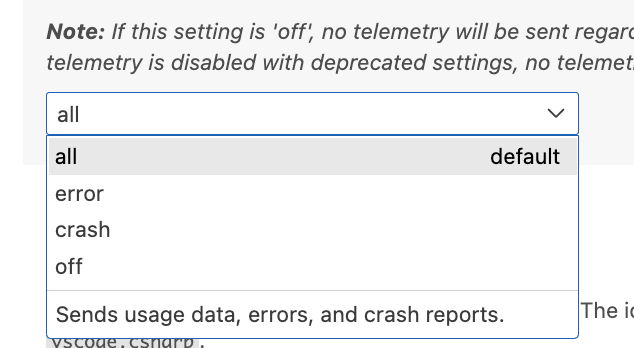
如果未启用遥测,您在使用 Chat 时可能会遇到问题。
要启用遥测,请打开 VS Code 设置并前往 User > Application > Telemetry。在随后的下拉菜单中选择“all”。
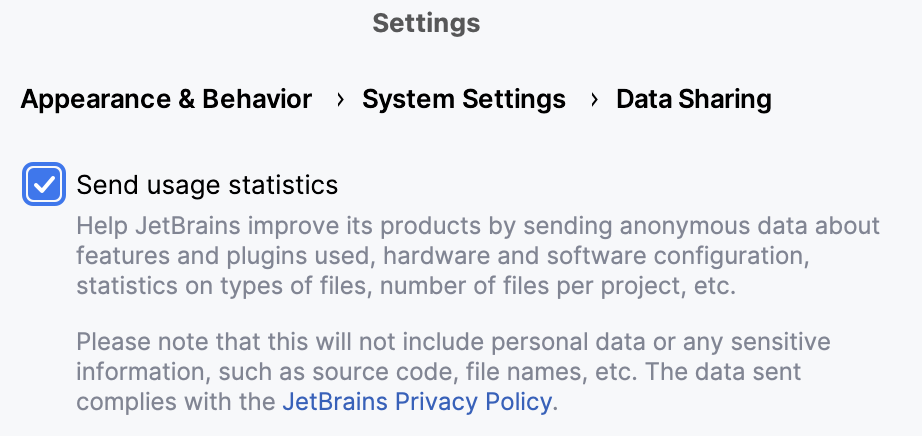
 要在 JetBrains IDE 中启用遥测,请打开 Settings 并前往 Appearance & Behavior > System Settings > Data Sharing。