> ## Documentation Index
> Fetch the complete documentation index at: https://docs.windsurf.com/llms.txt
> Use this file to discover all available pages before exploring further.

# Bun venit în Windsurf

> Descărcați și instalați IDE-ul Windsurf pentru Mac, Windows sau Linux. Importați setările VS Code sau Cursor, configurați temele și începeți să scrieți cod cu asistență bazată pe AI.

Editorul de mâine, astăzi.

Windsurf este un IDE AI de nouă generație, conceput să te mențină în flow. Pe această pagină vei găsi instrucțiuni pentru instalarea Windsurf pe computerul tău, parcurgerea procesului de onboarding și inițierea primului tău proiect alimentat de AI.

<Card
  title="Cascade"
  icon={
  <svg
    width="25"
    height="25"
    viewBox="0 0 1292 1292"
    fill="none"
    xmlns="http://www.w3.org/2000/svg"
  >
    <path
      d="M1195 599C1195 848.08 993.08 1050 744 1050C494.92 1050 293 848.08 293 599C293 349.92 494.92 148 744 148C993.08 148 1195 349.92 1195 599ZM411.5 599C411.5 782.635 560.365 931.5 744 931.5C927.635 931.5 1076.5 782.635 1076.5 599C1076.5 415.365 927.635 266.5 744 266.5C560.365 266.5 411.5 415.365 411.5 599Z"
      fill="#34E8BB"
    />
    <path
      d="M1096.19 1053.62C1116.8 1078.03 1113.86 1114.77 1087.65 1133.04C1002.41 1192.46 903.441 1229.92 799.584 1241.61C676.505 1255.46 552.082 1232.51 442.049 1175.65C332.016 1118.79 241.314 1030.58 181.415 922.172C130.87 830.693 104.172 728.301 103.33 624.396C103.071 592.449 131.338 568.79 163.173 571.479C195.007 574.168 218.29 602.208 219.218 634.143C221.573 715.175 243.206 794.78 282.679 866.22C331.512 954.6 405.457 1026.51 495.161 1072.87C584.866 1119.22 686.302 1137.94 786.643 1126.64C867.75 1117.51 945.198 1089.11 1012.66 1044.15C1039.24 1026.44 1075.58 1029.21 1096.19 1053.62Z"
      fill="#34E8BB"
    />
    <path
      d="M177.334 450.08C146.261 442.514 126.947 411.072 137.349 380.829C160.687 312.983 195.56 249.512 240.566 193.267C285.571 137.023 339.851 89.0802 400.928 51.4326C428.153 34.6511 463.065 46.5999 477.261 75.2582C491.457 103.917 479.508 138.389 452.641 155.738C406.542 185.506 365.436 222.584 330.994 265.627C296.552 308.67 269.39 356.906 250.456 408.411C239.421 438.428 208.408 457.646 177.334 450.08Z"
      fill="#34E8BB"
    />
  </svg>
}
  href="/ro/windsurf/cascade"
>
  Chatul tău agentic care poate colabora cu tine ca niciodată până acum.
</Card>

<CardGroup cols={2}>
  <Card title="Usage" icon="bars-progress" href="/ro/windsurf/accounts/usage">
    Credite și utilizare.
  </Card>

  <Card title="Terminal" icon="terminal" href="/ro/windsurf/terminal">
    O experiență de Terminal îmbunătățită.
  </Card>
</CardGroup>

<CardGroup cols={2}>
  <Card title="MCP" icon="hammer" href="/ro/windsurf/cascade/mcp">
    Serverele MCP extind capabilitățile agentului.
  </Card>

  <Card title="Memories" icon="cloud-word" href="/ro/windsurf/cascade/memories">
    Memorările și regulile ajută la personalizarea comportamentului.
  </Card>

  <Card title="Context Awareness" icon="brain" href="/ro/context-awareness/overview">
    Înțelege instant baza ta de cod.
  </Card>

  <Card title="Advanced" icon="gears" href="/ro/windsurf/advanced">
    Opțiuni avansate de configurare.
  </Card>
</CardGroup>

<CardGroup cols={2}>
  <Card title="Workflows" icon="list" href="/ro/windsurf/cascade/workflows">
    Automatizează fluxurile repetitive.
  </Card>

  <Card title="Implementări aplicație" icon="rocket" href="/ro/windsurf/cascade/app-deploys">
    Implementează aplicații cu un singur clic.
  </Card>
</CardGroup>

<Tip> Vezi noutățile din Windsurf în [changelog](https://windsurf.com/changelog)! </Tip>

<div id="set-up">
  ## Configurare
</div>

Pentru a începe, asigurați-vă că dispozitivul îndeplinește cerințele, faceți clic pe linkul de descărcare și urmați instrucțiunile pentru a instala și rula Windsurf.

[Faceți clic aici](#update-windsurf) dacă doriți să aflați cum să actualizați Windsurf.

<Tabs>
  <Tab title="Mac">
    Versiune minimă de sistem: OS X Yosemite

    <a href="https://windsurf.com/windsurf/download_mac" target="_blank" rel="noopener noreferrer">
      <button style={{width: '170px', backgroundColor: '#34E8BB', color: 'white', padding: '5px 10px', border: 'none', borderRadius: '5px', cursor: 'pointer', fontSize: '0.8rem', display: 'flex', justifyContent: 'center'}}>Descărcați pentru Mac</button>
    </a>
  </Tab>

  <Tab title="Windows">
    Versiune minimă de sistem: Windows 10

    <a href="https://windsurf.com/windsurf/download" target="_blank" rel="noopener noreferrer">
      <button style={{width: '170px', backgroundColor: '#34E8BB', color: 'white', padding: '5px 10px', border: 'none', borderRadius: '5px', cursor: 'pointer', fontSize: '0.8rem', display: 'flex', justifyContent: 'center'}}>Descărcați pentru Windows</button>
    </a>
  </Tab>

  <Tab title="Ubuntu">
    Versiune minimă de sistem: >= 20.04 (sau glibc >= 2.31, glibcxx >= 3.4.26)

    <a href="https://windsurf.com/windsurf/download_linux" target="_blank" rel="noopener noreferrer">
      <button style={{width: '170px', backgroundColor: '#34E8BB', color: 'white', padding: '5px 10px', border: 'none', borderRadius: '5px', cursor: 'pointer', fontSize: '0.8rem', display: 'flex', justifyContent: 'center'}}>Descărcați pentru Ubuntu</button>
    </a>
  </Tab>

  <Tab title="Other Linux distributions">
    Versiune minimă de sistem: glibc >= 2.28, glibcxx >= 3.4.25

    <a href="https://windsurf.com/windsurf/download_linux" target="_blank" rel="noopener noreferrer">
      <button style={{width: '170px', backgroundColor: '#34E8BB', color: 'white', padding: '5px 10px', border: 'none', borderRadius: '5px', cursor: 'pointer', fontSize: '0.8rem', display: 'flex', justifyContent: 'center'}}>Descărcați pentru Linux</button>
    </a>
  </Tab>
</Tabs>

<div id="onboarding">
  ## Inițiere
</div>

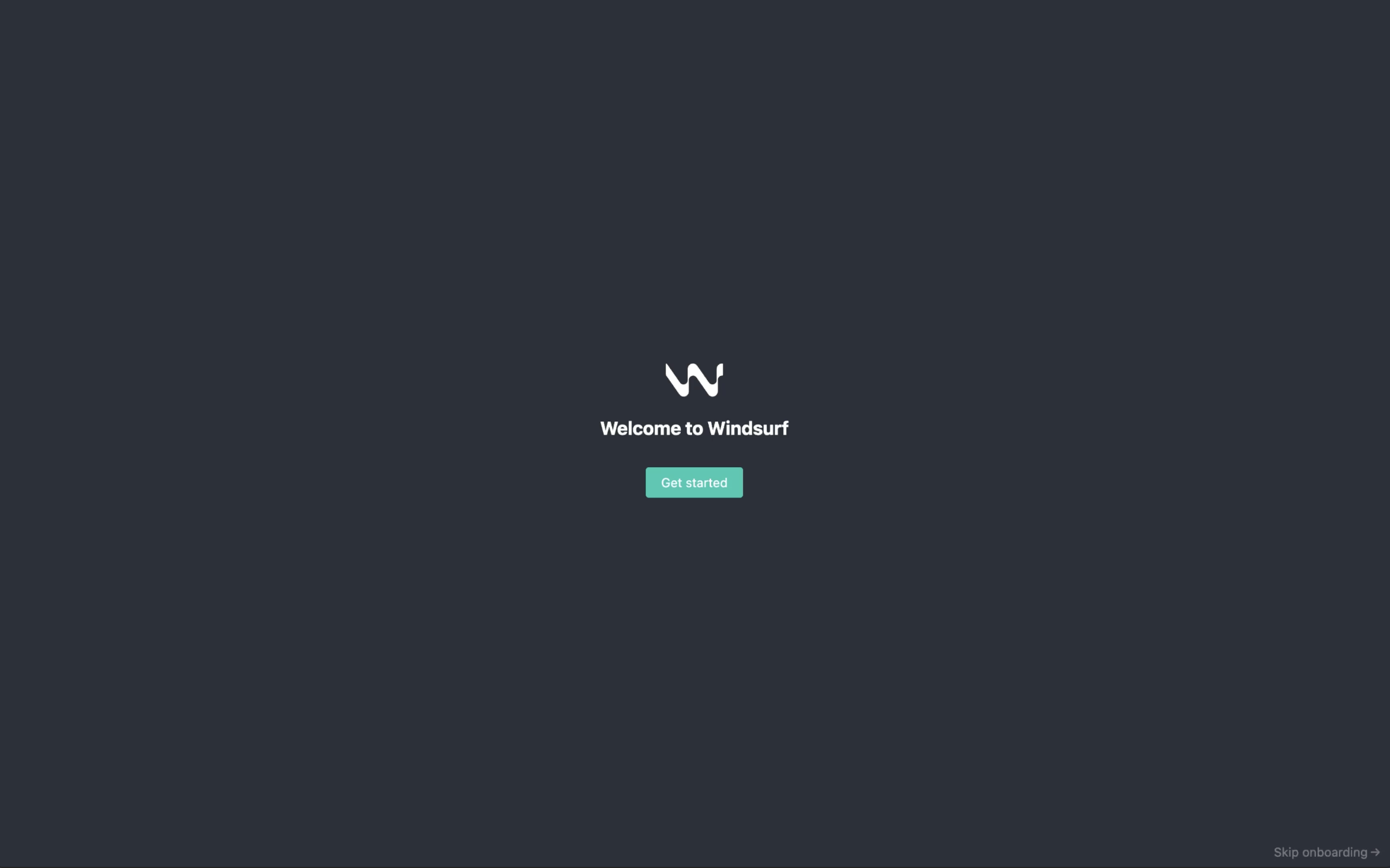
După ce pornești Windsurf, vei vedea pagina de mai jos. Să începem! Reține că poți oricând să repornești acest flux de inițiere cu comanda „Reset Onboarding”.

<Frame>
  <img src="https://mintcdn.com/codeium/bVGscI7v3lPUsThV/assets/windsurf/onboarding/welcome.png?fit=max&auto=format&n=bVGscI7v3lPUsThV&q=85&s=f8eae97bf290f1badc7b21e0d9566f89" width="2344" height="1464" data-path="assets/windsurf/onboarding/welcome.png" />
</Frame>

<div id="1-select-setup-flow">
  ### 1. Selectează fluxul de configurare
</div>

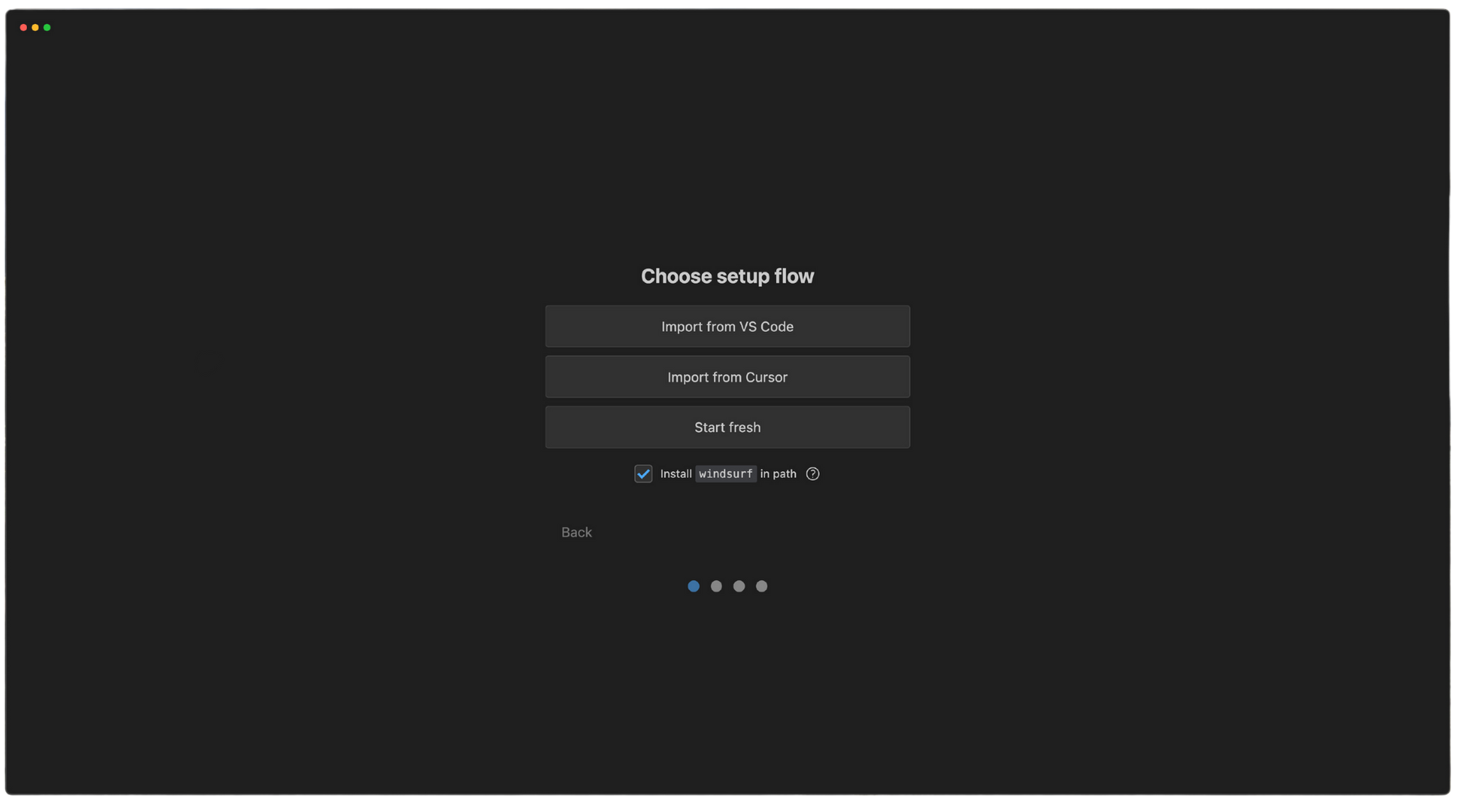
Dacă vii din VS Code sau Cursor, îți poți importa cu ușurință configurațiile. În caz contrar, selectează „Începe de la zero”. Opțional, poți instala `windsurf` în PATH, astfel încât să poți rula `windsurf` din linia de comandă.

<Frame>
  <img src="https://mintcdn.com/codeium/bVGscI7v3lPUsThV/assets/windsurf/onboarding/setup.png?fit=max&auto=format&n=bVGscI7v3lPUsThV&q=85&s=5696da6d3a63cd10ddcac4575dbf89fd" width="2064" height="1145" data-path="assets/windsurf/onboarding/setup.png" />
</Frame>

<Tabs>
  <Tab title="Începe de la zero">
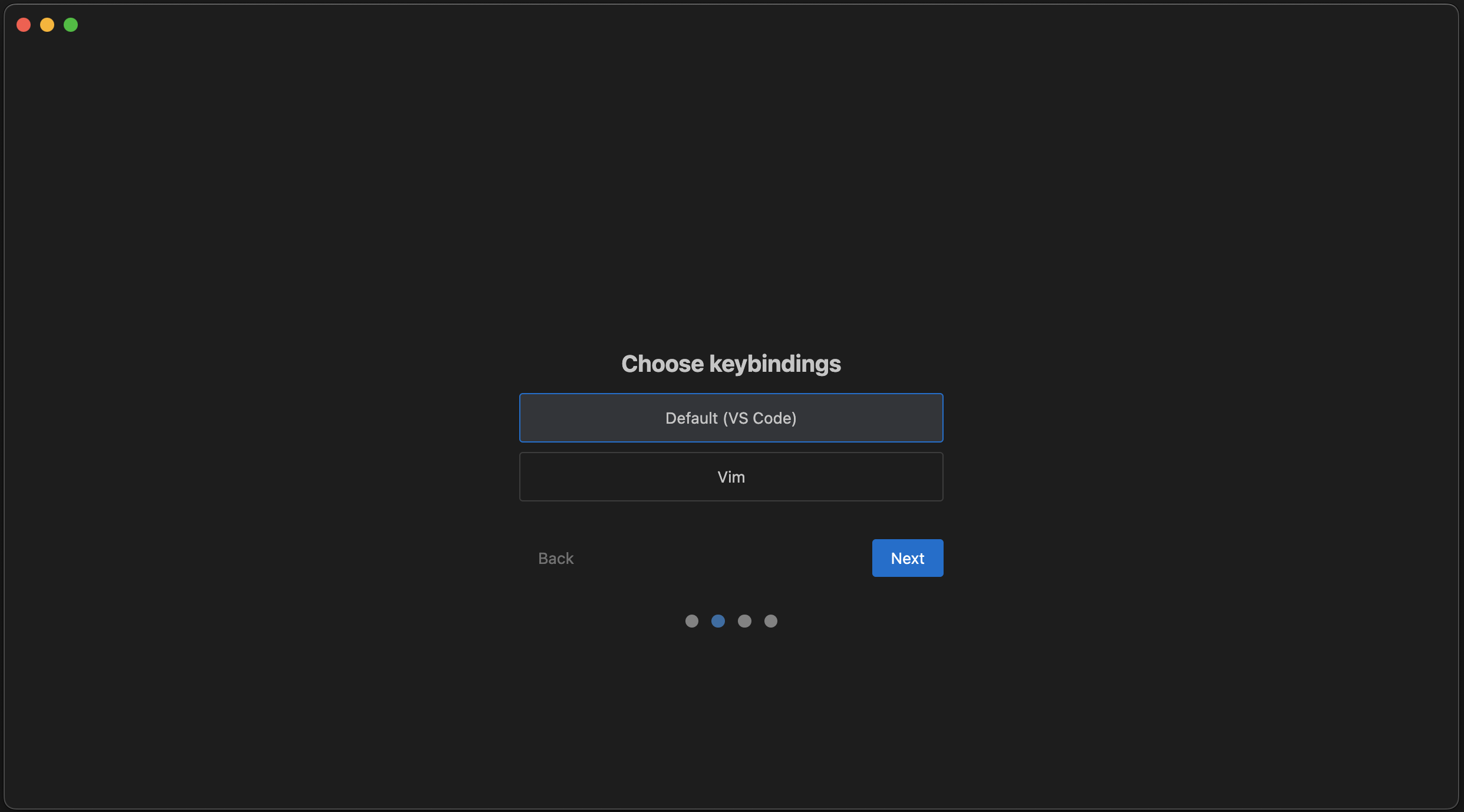
    Alege aici scurtăturile de taste (keybindings), fie pe cele implicite din VS Code, fie pe cele din Vim.

    <Frame>
      <img src="https://mintcdn.com/codeium/bVGscI7v3lPUsThV/assets/windsurf/onboarding/keybind.png?fit=max&auto=format&n=bVGscI7v3lPUsThV&q=85&s=14c9adde7dd5bb1073108c510934f3cb" width="2484" height="1378" data-path="assets/windsurf/onboarding/keybind.png" />
    </Frame>
  </Tab>

  <Tab title="Importă din VS Code">
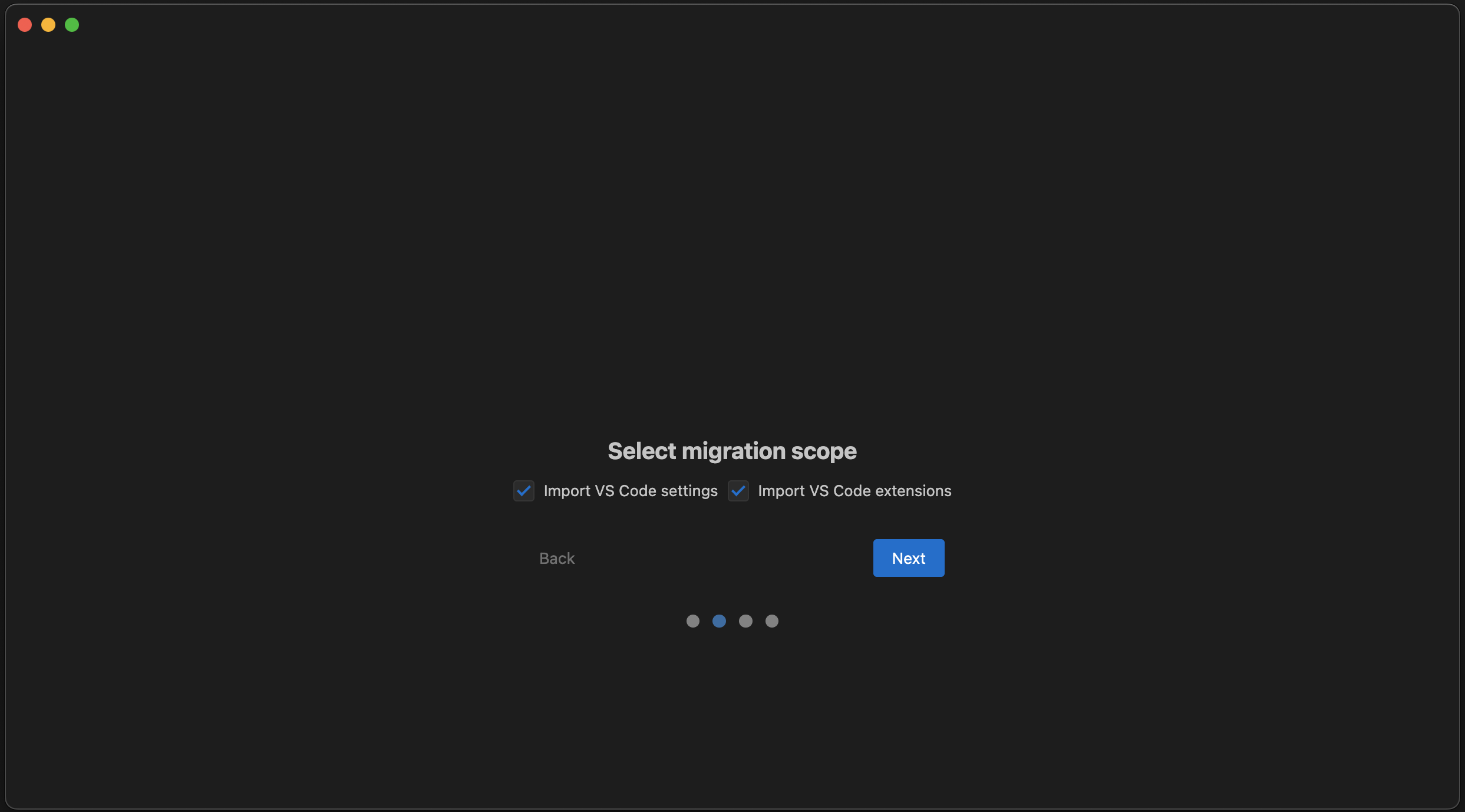
    Aici poți migra setările, extensiile sau ambele.

    <Frame>
      <img src="https://mintcdn.com/codeium/bVGscI7v3lPUsThV/assets/windsurf/onboarding/vscode_migration.png?fit=max&auto=format&n=bVGscI7v3lPUsThV&q=85&s=cf14f085ccba168dd02c791f381507b7" width="2486" height="1378" data-path="assets/windsurf/onboarding/vscode_migration.png" />
    </Frame>
  </Tab>

  <Tab title="Importă din Cursor">
    Aici poți migra setările, extensiile sau ambele.

    <Frame>
      <img src="https://mintcdn.com/codeium/bVGscI7v3lPUsThV/assets/windsurf/onboarding/vscode_migration.png?fit=max&auto=format&n=bVGscI7v3lPUsThV&q=85&s=cf14f085ccba168dd02c791f381507b7" width="2486" height="1378" data-path="assets/windsurf/onboarding/vscode_migration.png" />
    </Frame>
  </Tab>
</Tabs>

<div id="2-choose-editor-theme">
  ### 2. Alege tema editorului
</div>

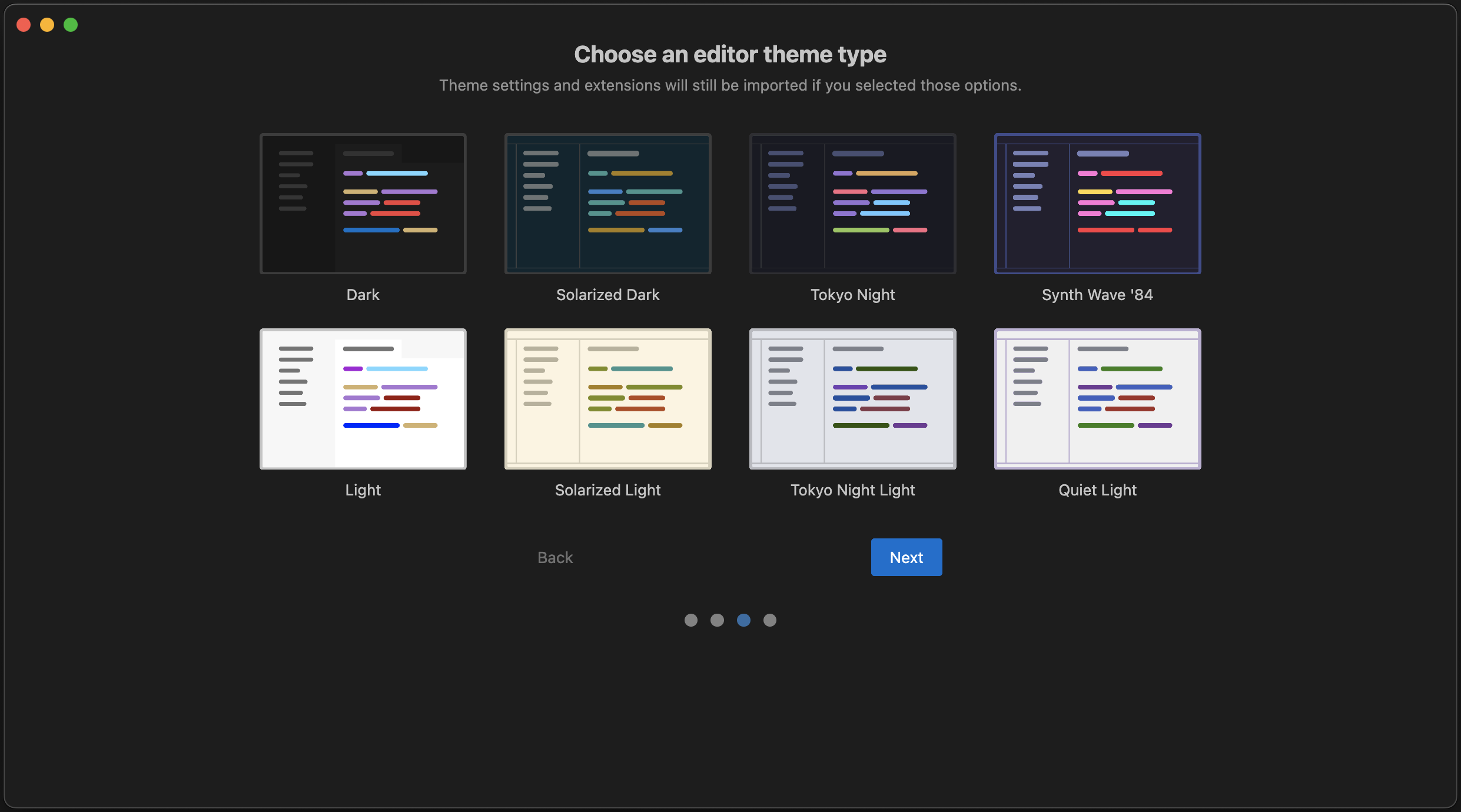
Alege tema de culori preferată dintre aceste teme implicite! Nu-ți face griji, o poți schimba oricând mai târziu. Reține că, dacă ai importat din VS Code, tema importată va avea prioritate și va suprascrie această setare.

<Frame>
  <img src="https://mintcdn.com/codeium/bVGscI7v3lPUsThV/assets/windsurf/onboarding/theme.png?fit=max&auto=format&n=bVGscI7v3lPUsThV&q=85&s=7bd1ce64f97063988605a7e6bcf3f734" width="2482" height="1380" data-path="assets/windsurf/onboarding/theme.png" />
</Frame>

<div id="3-sign-up-log-in">
  ### 3. Înscriere / Autentificare
</div>

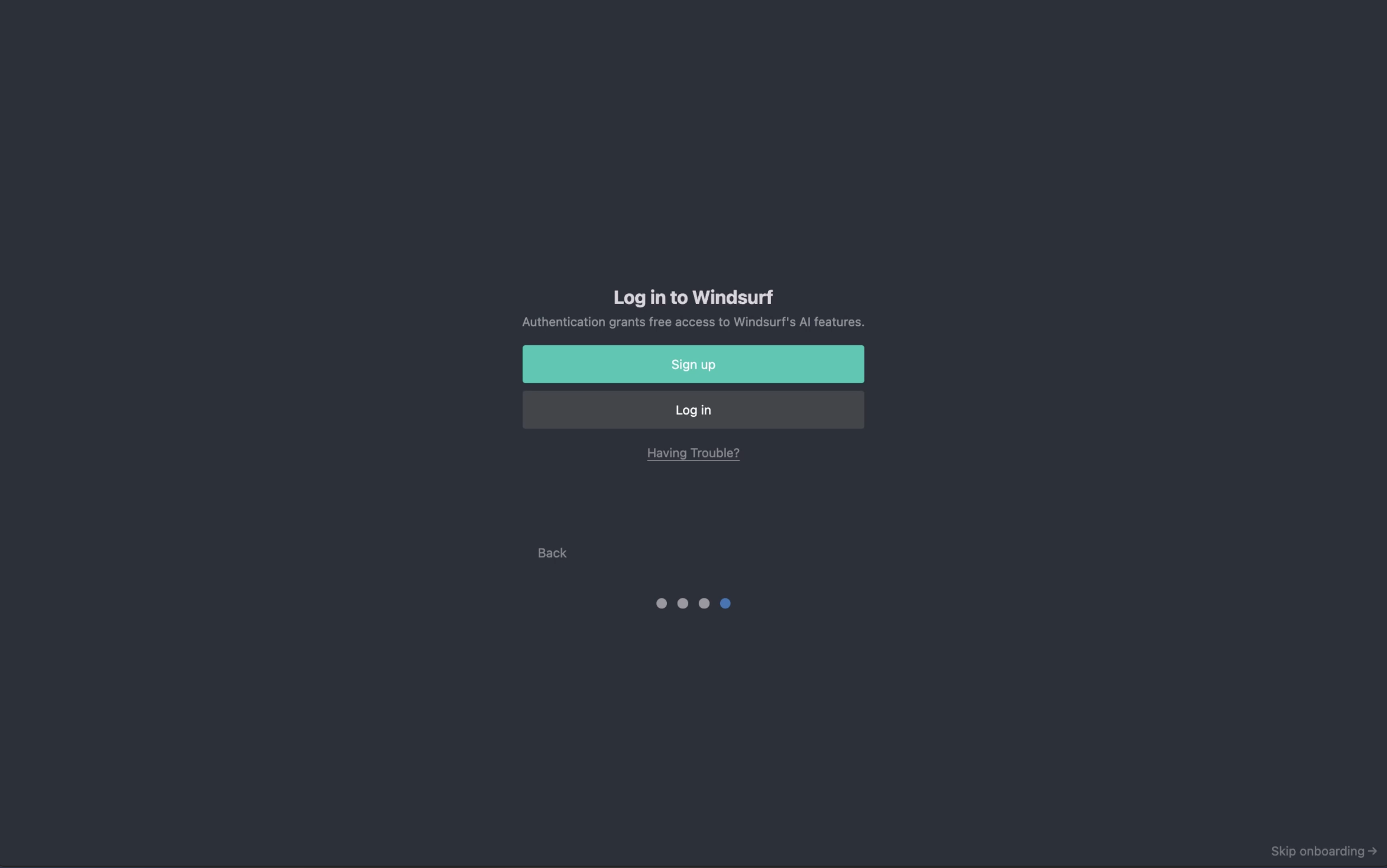
Pentru a folosi Windsurf, trebuie să îți utilizezi contul Windsurf sau să creezi unul dacă nu ai. Înscrierea este complet gratuită!

<Frame>
  <img src="https://mintcdn.com/codeium/bVGscI7v3lPUsThV/assets/windsurf/onboarding/auth.png?fit=max&auto=format&n=bVGscI7v3lPUsThV&q=85&s=e92373636e9415e67b79e5eaeff399be" width="2346" height="1468" data-path="assets/windsurf/onboarding/auth.png" />
</Frame>

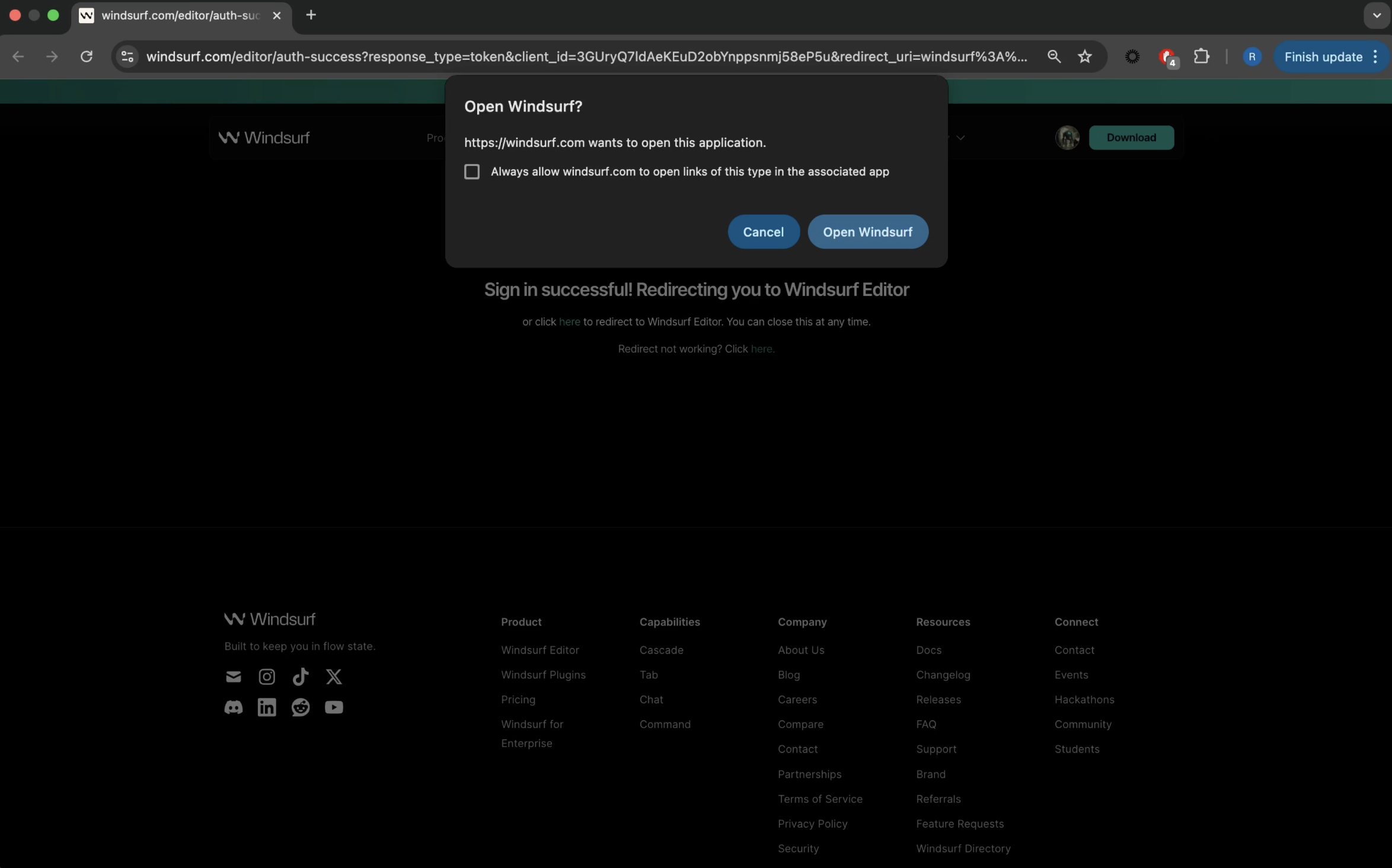
După ce te-ai autentificat cu succes, ar trebui să vezi această pagină. Apasă „Open Windsurf” și ești gata!
<Frame>
  <img src="https://mintcdn.com/codeium/bVGscI7v3lPUsThV/assets/windsurf/onboarding/authenticated.png?fit=max&auto=format&n=bVGscI7v3lPUsThV&q=85&s=8d8091bca31c571afe1ef5caf9b03459" width="2348" height="1464" data-path="assets/windsurf/onboarding/authenticated.png" />
</Frame>

<div id="having-trouble">
  #### Întâmpini probleme?
</div>

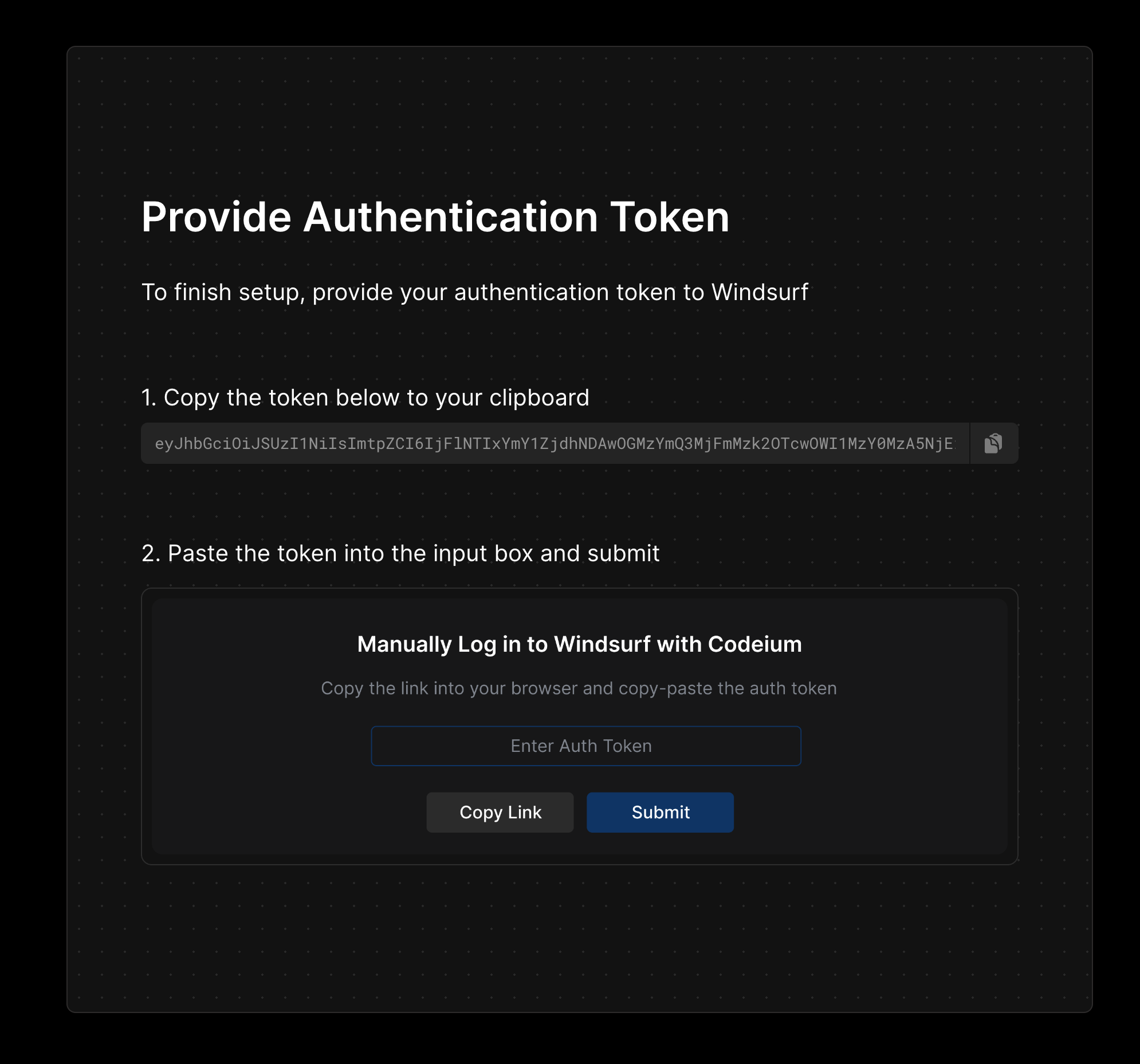
Dacă ai probleme cu acest flux de autentificare, poți și să te conectezi și să furnizezi manual lui Windsurf un cod de autentificare.

<Tabs>
  <Tab title="1. Selectează „Întâmpini probleme?”">
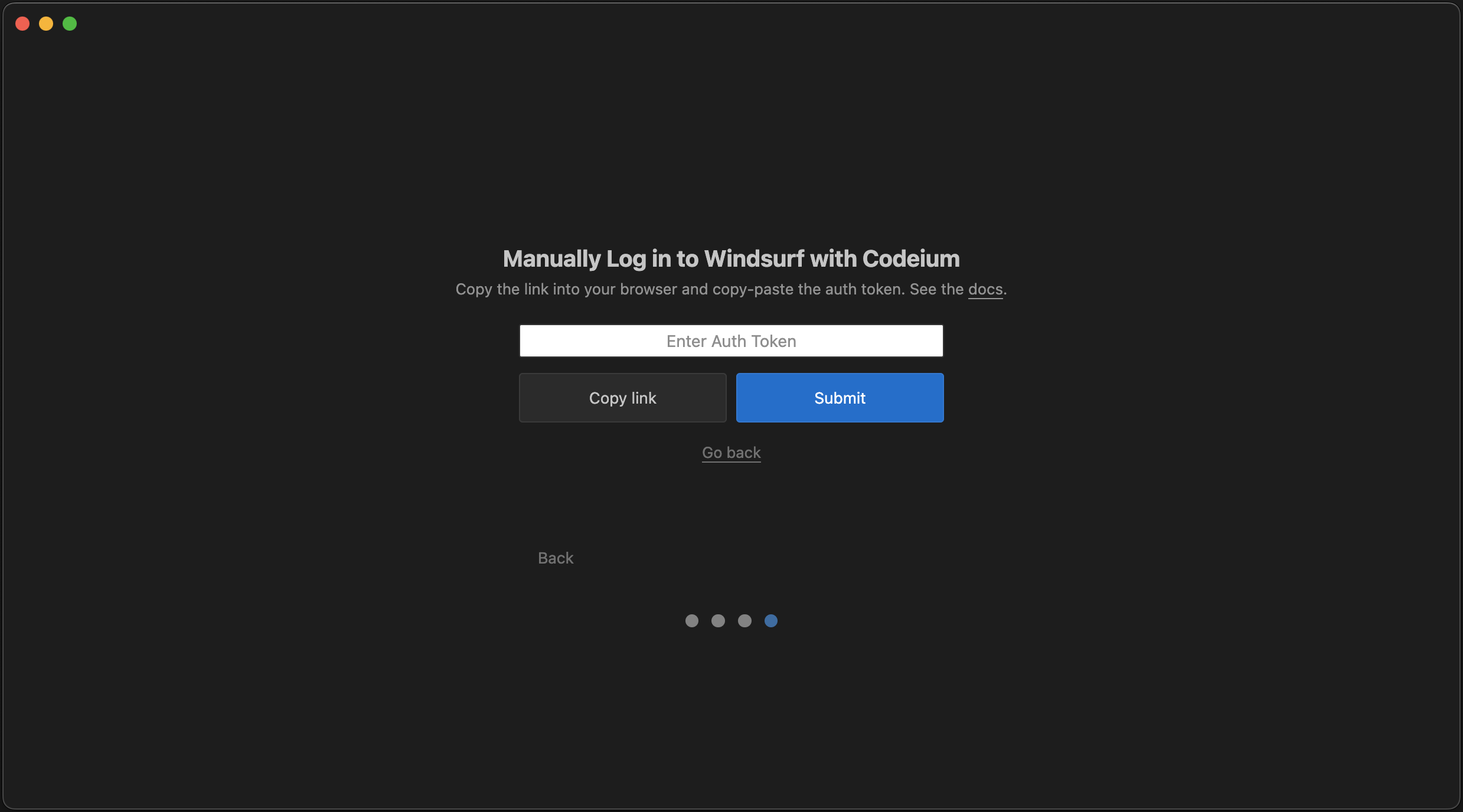
    Dă clic pe butonul „Copiază linkul” pentru a copia în clipboard un link de autentificare, apoi deschide acest link în browser.

    <Frame>
      <img src="https://mintcdn.com/codeium/bVGscI7v3lPUsThV/assets/windsurf/onboarding/manual_auth.png?fit=max&auto=format&n=bVGscI7v3lPUsThV&q=85&s=c4aabe6e213b964e315fbc6940f0c5b0" width="2478" height="1376" data-path="assets/windsurf/onboarding/manual_auth.png" />
    </Frame>
  </Tab>

  <Tab title="2. Introdu codul de autentificare">
    Copiază codul de autentificare afișat în link și introdu-l în Windsurf.

    <Frame>
      <img src="https://mintcdn.com/codeium/bVGscI7v3lPUsThV/assets/windsurf/onboarding/manual_auth_onboarding.png?fit=max&auto=format&n=bVGscI7v3lPUsThV&q=85&s=5911333c632d5ded717d685c3ff77cac" width="1990" height="1858" data-path="assets/windsurf/onboarding/manual_auth_onboarding.png" />
    </Frame>
  </Tab>
</Tabs>

<div id="4-lets-surf">
  ### 4. Hai la Surf!
</div>

<Frame>
  <video autoPlay muted loop playsInline src="https://mintcdn.com/codeium/bVGscI7v3lPUsThV/assets/windsurf/onboarding/lets_surf.mp4?fit=max&auto=format&n=bVGscI7v3lPUsThV&q=85&s=8f26c1a8770b94a299752d7401149cff" data-path="assets/windsurf/onboarding/lets_surf.mp4" />
</Frame>

<Card title="Pluginuri recomandate" icon="puzzle-piece" href="/ro/windsurf/recommended-plugins">
  Descoperă câteva dintre pluginurile noastre recomandate pentru a profita la maximum de Windsurf!
</Card>

<div id="update-windsurf">
  ## Actualizați Windsurf
</div>

Pentru a actualiza Windsurf, faceți clic pe butonul „Restart to Update ->” din colțul din dreapta sus al barei de meniu.

<Frame>
  <img src="https://mintcdn.com/codeium/bVGscI7v3lPUsThV/assets/windsurf/update-windsurf.png?fit=max&auto=format&n=bVGscI7v3lPUsThV&q=85&s=254e39b2e81a7746d82b36387dae2504" width="600" height="66" data-path="assets/windsurf/update-windsurf.png" />
</Frame>

Dacă nu vedeți acest buton, puteți:

1. Faceți clic pe meniul derulant al pictogramei profilului > Check for Updates

2. În Paleta de comenzi (`Cmd/Ctrl+Shift+P`) > „Check for Updates”
<div id="things-to-try">
  ## Lucruri de încercat
</div>

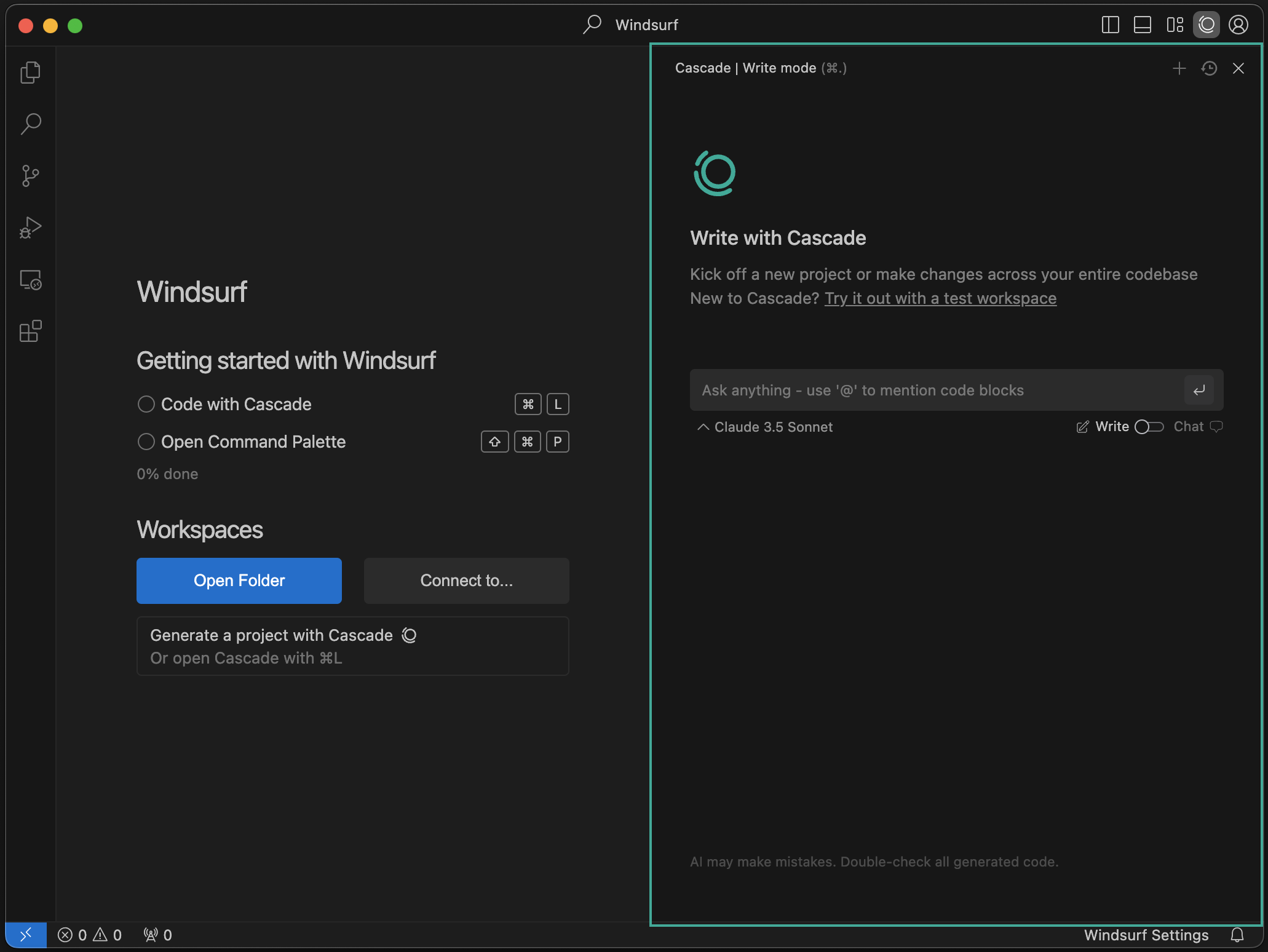
Acum că ai deschis cu succes Windsurf, hai să testăm câteva funcționalități! Toate sunt la îndemână pe pagina de start. :)

<AccordionGroup>
  <Accordion title="Scrie cu Cascade">
    <Frame>
      <img src="https://mintcdn.com/codeium/qJj_RRojefb93yIg/assets/windsurf/cascade.png?fit=max&auto=format&n=qJj_RRojefb93yIg&q=85&s=1e48173bc3499c03f11be933a6b45596" width="2062" height="1548" data-path="assets/windsurf/cascade.png" />
    </Frame>

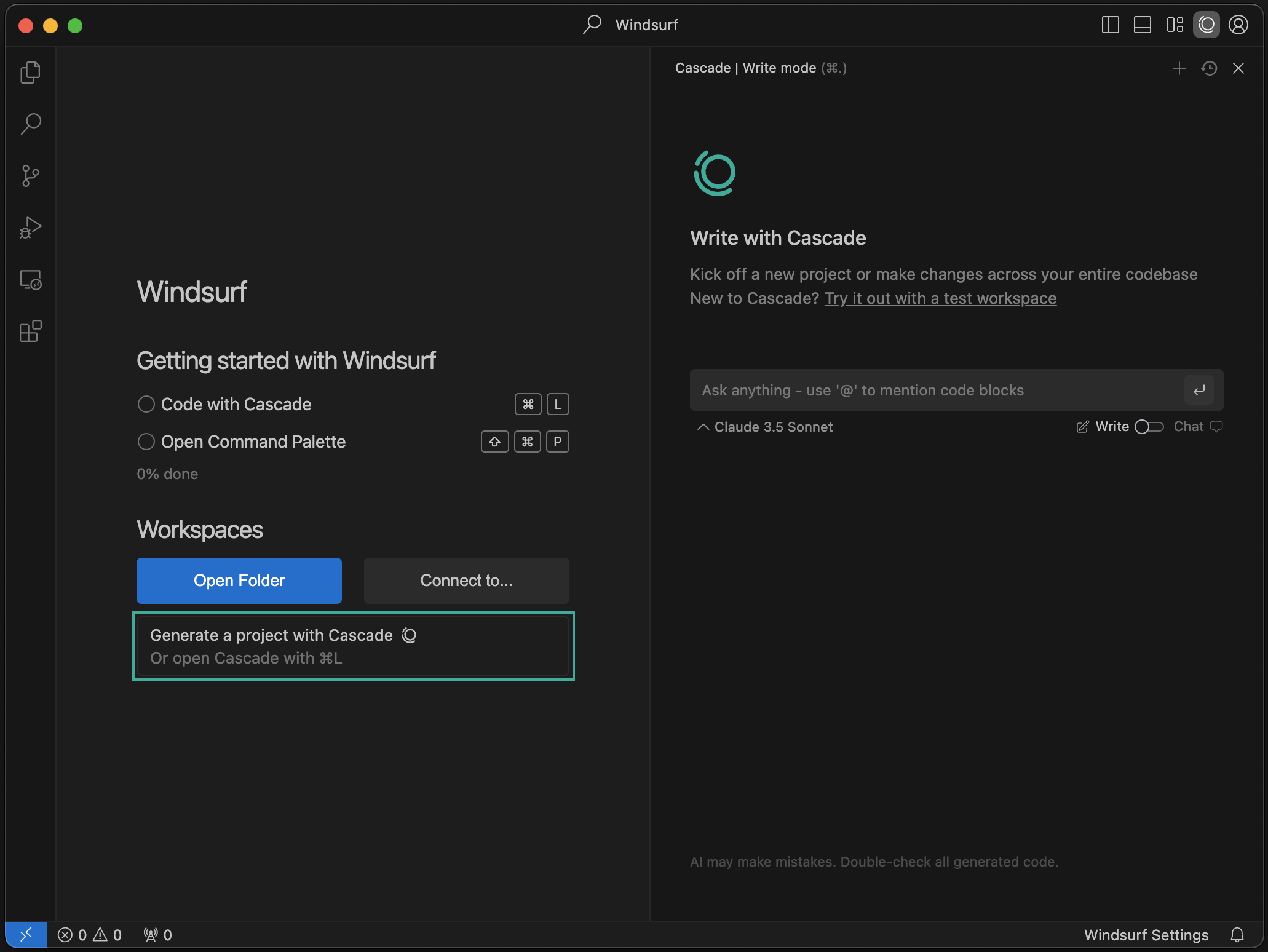
    În partea dreaptă a IDE-ului vei observa un panou nou numit „Cascade”. Acesta este asistentul tău AI pentru cod! Poți discuta în Chat, scrie și rula cod cu Cascade! Află mai multe despre cum funcționează [aici](/ro/windsurf/cascade).
  </Accordion>

  <Accordion title="Generează un proiect cu Cascade">
    <Frame>
      <img src="https://mintcdn.com/codeium/qJj_RRojefb93yIg/assets/windsurf/cascade_generate.png?fit=max&auto=format&n=qJj_RRojefb93yIg&q=85&s=876d94d833f7156fb19ced5da29ac3f9" width="2062" height="1548" data-path="assets/windsurf/cascade_generate.png" />
    </Frame>

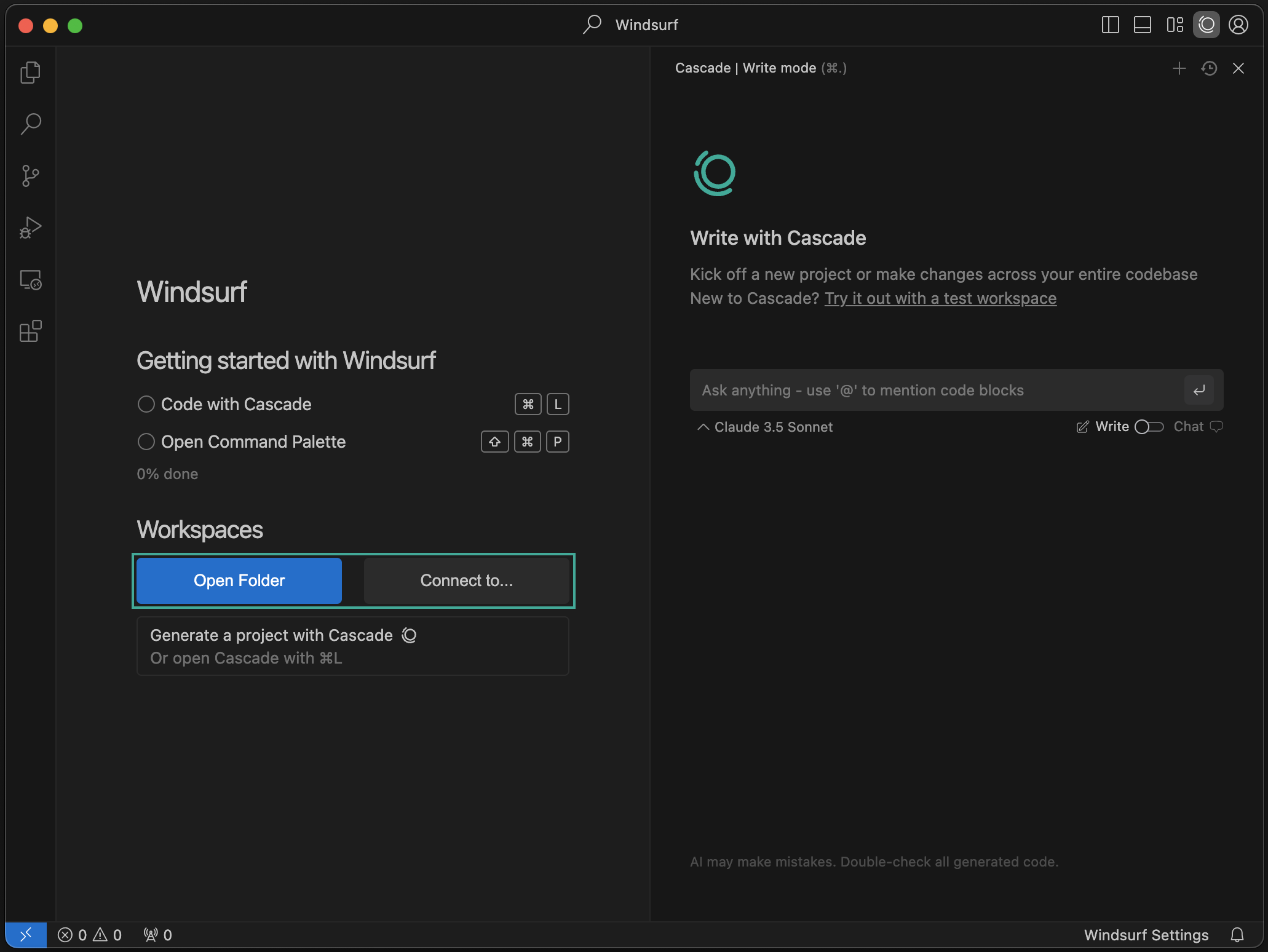
    Poți crea proiecte complet noi cu Cascade! Dă clic pe butonul „New Project” pentru a începe.
  </Accordion>

  <Accordion title="Deschide un folder / Conectează-te la un server la distanță">
    <Frame>
      <img src="https://mintcdn.com/codeium/bVGscI7v3lPUsThV/assets/windsurf/open_workspace.png?fit=max&auto=format&n=bVGscI7v3lPUsThV&q=85&s=23af27c11317a2d69cb04f092e1da13f" width="2062" height="1548" data-path="assets/windsurf/open_workspace.png" />
    </Frame>

    Poți deschide un folder sau te poți conecta la un server la distanță prin SSH ori la un container local de dezvoltare. Află mai multe [aici](/ro/windsurf/advanced).
  </Accordion>

  <Accordion title="Configurează setările Windsurf">
    <Frame>
      <img style={{width: '50%', display: 'block', margin: 'auto'}} src="https://mintcdn.com/codeium/bVGscI7v3lPUsThV/assets/windsurf/windsurf-settings-panel.png?fit=max&auto=format&n=bVGscI7v3lPUsThV&q=85&s=4f123cb41fe4557a31249af717324652" width="754" height="986" data-path="assets/windsurf/windsurf-settings-panel.png" />
    </Frame>

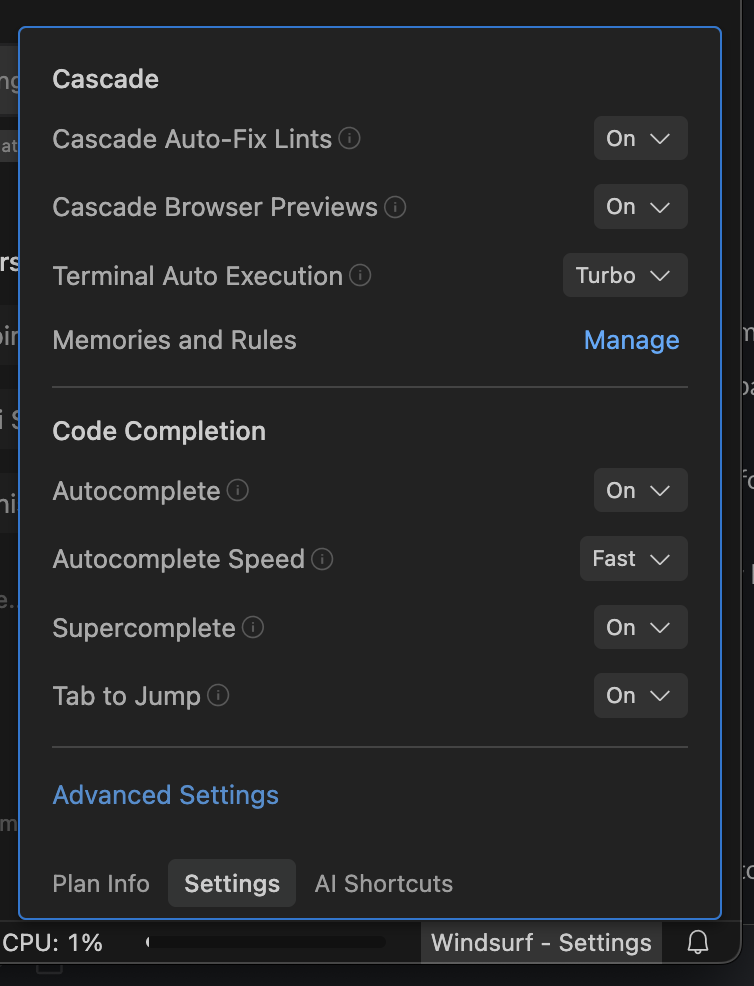
    Dă clic pe butonul „Windsurf - Settings” din dreapta jos pentru a deschide panoul de setări. Pentru a accesa Advanced Settings, dă clic pe butonul din acest panou sau selectează „Windsurf Settings” din meniul de profil din dreapta sus.
  </Accordion>

  <Accordion title="Deschide Paleta de comenzi">
    <Frame>
      <img src="https://mintcdn.com/codeium/qJj_RRojefb93yIg/assets/windsurf/command_palette.png?fit=max&auto=format&n=qJj_RRojefb93yIg&q=85&s=8fb19cd757b7daa72bf441aa71d30a7f" width="2058" height="1544" data-path="assets/windsurf/command_palette.png" />
    </Frame>

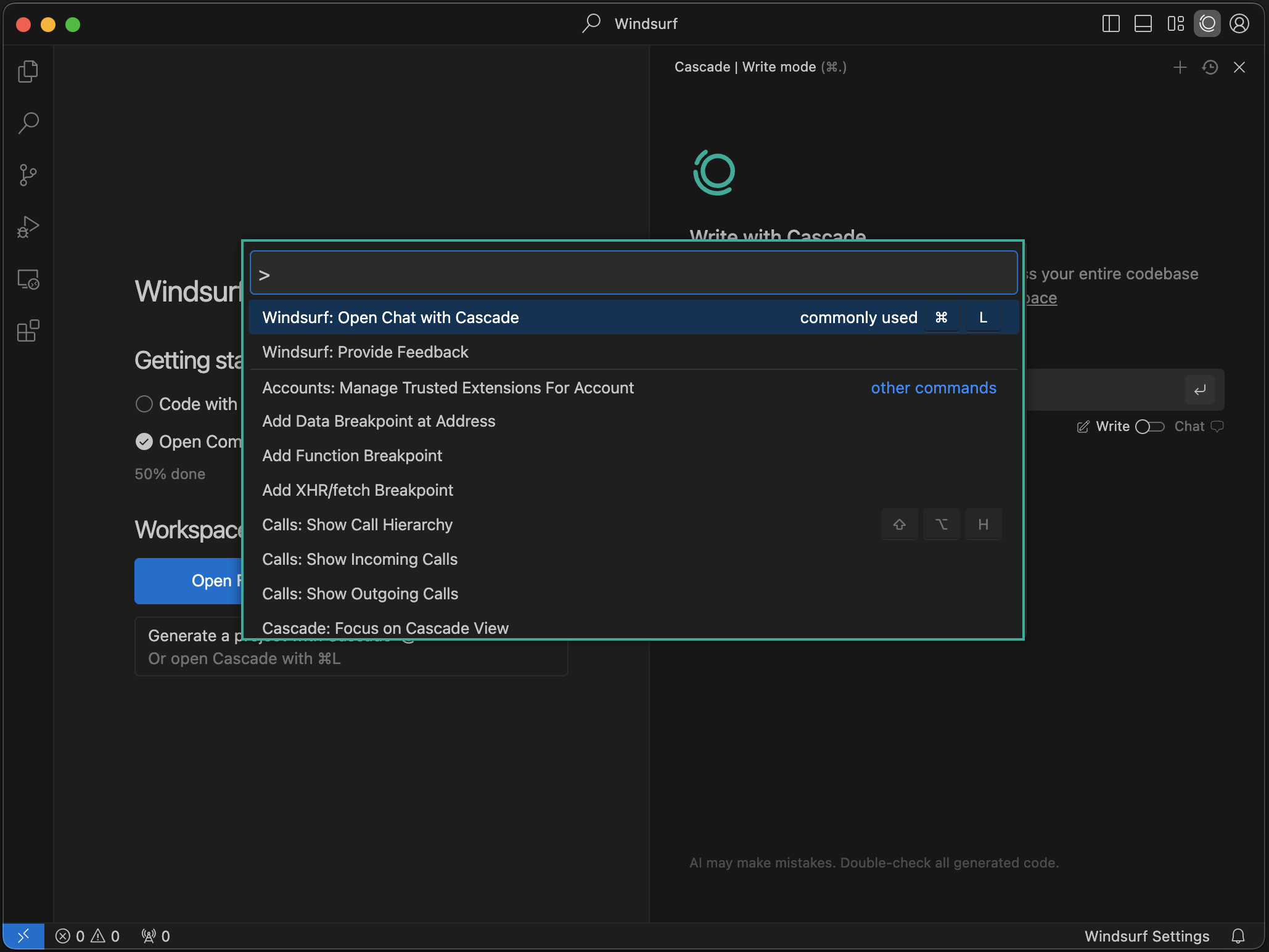
    Poți deschide Paleta de comenzi cu scurtătura `⌘+⇧+P` (pe Mac) sau `Ctrl+Shift+P` (pe Windows/Linux). Explorează comenzile disponibile!
  </Accordion>
</AccordionGroup>

<div id="forgot-to-import-vs-code-configurations">
  ## Ai uitat să imporți configurațiile din VS Code?
</div>

Poți importa cu ușurință configurația VS Code/Cursor în Windsurf dacă decizi să faci asta după procesul de onboarding.

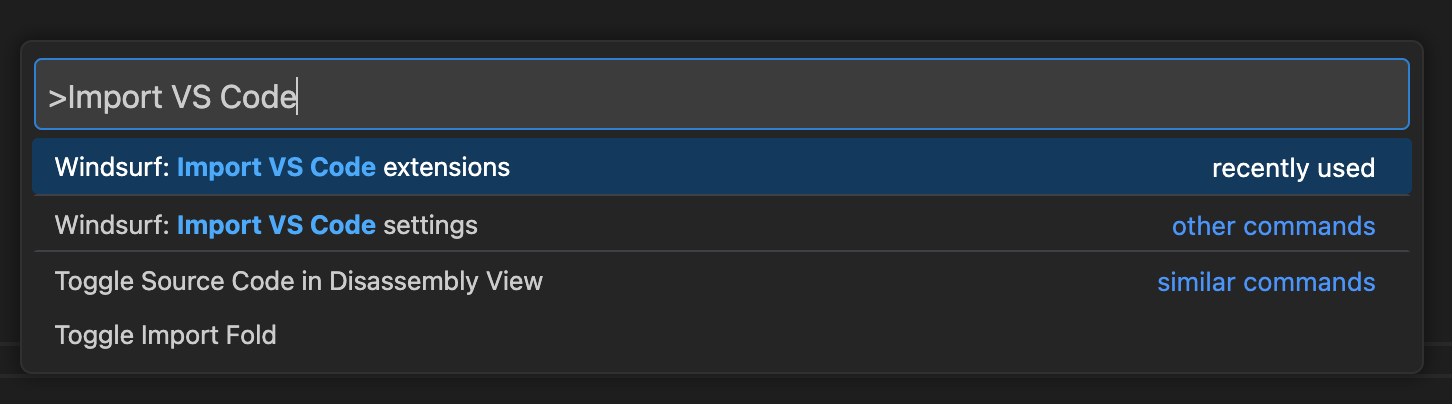
Deschide Paleta de comenzi (Mac: `⌘+⇧+P`, Windows/Linux: `Ctrl+Shift+P`) și tastează următoarele:

<Tabs>
  <Tab title="VS Code">
    <Frame>
      <img src="https://mintcdn.com/codeium/d8O4q6w3H2CjrirL/assets/import-vscode.png?fit=max&auto=format&n=d8O4q6w3H2CjrirL&q=85&s=ad0b864c3db087628f26d86241d23616" width="1452" height="404" data-path="assets/import-vscode.png" />
    </Frame>
  </Tab>

  <Tab title="Cursor">
    <Frame>
      <img src="https://mintcdn.com/codeium/bVGscI7v3lPUsThV/assets/windsurf/import-cursor.png?fit=max&auto=format&n=bVGscI7v3lPUsThV&q=85&s=a96df0b3235675e3713d0bf306170130" width="1454" height="272" data-path="assets/windsurf/import-cursor.png" />
    </Frame>
  </Tab>
</Tabs>

<div id="incompatible-extensions">
  ## Extensii incompatibile
</div>

Există câteva extensii care sunt incompatibile cu Windsurf. Acestea includ alte extensii de completare automată a codului bazate pe AI și extensii proprietare. Nu poți instala extensii din niciun marketplace în Windsurf.

<div id="custom-app-icons-beta">
  ## Pictograme personalizate pentru aplicație (beta)
</div>

Pentru utilizatorii cu abonament Windsurf, puteți alege între diferite pictograme Windsurf pentru afișarea din dock. În prezent, această funcție este disponibilă doar pe macOS, urmând ca alte sisteme de operare să fie acceptate în curând.

Pentru a schimba pictograma aplicației, faceți clic pe pictograma de profil/setări din colțul din dreapta sus al editorului și selectați „Customize App Icon”.

<div id="windsurf-next">
  ## Windsurf Next
</div>

Windsurf Next este versiunea pre-lansare a Windsurf, la care utilizatorii pot opta pentru a accesa cele mai noi funcționalități și capabilități cât mai devreme, chiar dacă acestea nu sunt încă pe deplin finisate. De obicei, funcționalitățile sunt lansate mai întâi în Windsurf Next, apoi, la scurt timp, în versiunea stabilă.

Poți opta pentru Windsurf Next pur și simplu [descărcându-l de aici](https://windsurf.com/editor/download-next).

<div id="uninstall-windsurf">
  ## Dezinstalarea Windsurf
</div>

Pentru a dezinstala Windsurf de pe sistemul tău, urmează acești pași:

<Steps>
  <Step title="Închide Windsurf">
    Asigură-te că Windsurf nu rulează înainte de a continua dezinstalarea.
  </Step>

  <Step title="Șterge aplicația Windsurf">
    <Tabs>
      <Tab title="Mac">
        Trage aplicația Windsurf din dosarul Applications în Trash.
      </Tab>

      <Tab title="Windows">
        Aplicația se află de obicei într-una dintre aceste locații:

        * `C:\Program Files\Windsurf`
        * `C:\Users\[YourUsername]\AppData\Local\Programs\Windsurf`

        Șterge dosarul Windsurf din locația corespunzătoare.
      </Tab>

      <Tab title="Linux">
        Elimină dosarul Windsurf din locația în care a fost instalat.
      </Tab>
    </Tabs>
  </Step>

  <Step title="Elimină fișierele de configurare">
    <Tabs>
      <Tab title="Mac/Linux">
        Șterge dosarul de configurare Windsurf:

        ```bash theme={null}
        rm -rf ~/.codeium/windsurf
        ```
      </Tab>

      <Tab title="Windows">
        Șterge dosarul de configurare Windsurf:

        ```
        C:\Users\[YourUsername]\.codeium\windsurf
        ```
      </Tab>
    </Tabs>
  </Step>

  <Step title="Curățare suplimentară">
    <ul>
      <li>Dacă ai adăugat Windsurf în PATH, elimină-l din variabila de mediu PATH a sistemului.</li>
      <li>Dacă ai instalat Windsurf folosind managerul de pachete al sistemului sau Panoul de control, poți folosi și acel instrument pentru a-l dezinstala.</li>
      <li>Golește Trash sau Recycle Bin pentru a finaliza dezinstalarea.</li>
    </ul>
  </Step>
</Steps>