> ## Documentation Index
> Fetch the complete documentation index at: https://docs.windsurf.com/llms.txt
> Use this file to discover all available pages before exploring further.
# Prezentare generală Cascade
> Cascade este asistentul AI de tip agent al Windsurf, cu moduri Code/Chat, apelare de unelte, input vocal, puncte de control, conștientizare în timp real și integrare cu linter-ul.
Cascade din Windsurf deschide un nou nivel de colaborare între oameni și AI.
Pentru a deschide Cascade, apasă `Cmd/Ctrl+L` sau dă clic pe pictograma Cascade din colțul din dreapta sus al ferestrei Windsurf. Orice text selectat în editor sau terminal va fi inclus automat.
### Linkuri rapide către funcționalități
Caută pe web informații de folosit în sugestiile Cascade.
Memories și regulile ajută la personalizarea comportamentului.
Serverele MCP extind capabilitățile agentului.
O experiență de Terminal îmbunătățită.
Automatizează fluxurile repetitive.
Distribuie aplicații cu un singur clic.
# Selectarea modelului
Selectează modelul dorit din meniul de sub câmpul de introducere a conversației Cascade. Fă clic mai jos pentru a vedea lista completă a modelelor disponibile și disponibilitatea acestora în diferite planuri și opțiuni de preț.
Disponibilitatea modelelor în Windsurf.
# Cascade Code / Cascade Chat
Cascade are două moduri principale: **Code** și **Chat**.
Modul Code îi permite lui Cascade să creeze și să modifice baza ta de cod, în timp ce modul Chat este optimizat pentru întrebări legate de baza ta de cod sau despre principii generale de programare.
În modul Chat, Cascade îți poate propune cod nou pe care îl poți accepta și insera.
# Planuri și liste To‑do
Cascade are funcții de planificare integrate care îmbunătățesc performanța pentru sarcini de durată.
În fundal, un agent specializat de planificare rafinează continuu planul pe termen lung, în timp ce modelul AI selectat de dvs. se concentrează pe acțiuni pe termen scurt, în baza acelui plan.
Cascade va crea o listă To‑do în cadrul conversației pentru a urmări progresul pe sarcini complexe. Pentru a modifica planul, solicitați pur și simplu Cascade să actualizeze lista To‑do.
Cascade poate, de asemenea, să actualizeze automat planul pe măsură ce primește informații noi, cum ar fi o [Memorie](/ro/windsurf/cascade/memories), pe parcursul conversației.
# Mesaje în coadă
În timp ce aștepți ca Cascade să își termine sarcina curentă, poți adăuga în coadă noi mesaje care vor fi executate în ordine după finalizarea sarcinii.
Pentru a adăuga un mesaj în coadă, scrie mesajul în timp ce Cascade lucrează și apasă `Enter`.
* **Trimite imediat**: Apasă din nou Enter într-o casetă de text goală pentru a-l trimite pe loc.
* **Șterge**: Elimină orice mesaj din coadă înainte de a fi trimis
# Apelarea instrumentelor
Cascade are la dispoziție o varietate de instrumente, precum Search, Analyze, [Web Search](/ro/windsurf/cascade/web-search), [MCP](/ro/windsurf/cascade/mcp) și [terminalul](/ro/windsurf/terminal).
Poate detecta ce pachete și instrumente folosești, care trebuie instalate și chiar le poate instala pentru tine. Doar întreabă Cascade cum să rulezi proiectul și apasă Accept.
Cascade poate efectua până la 20 de apeluri de instrument per prompt. Dacă execuția se oprește, apasă pur și simplu butonul `continue`, iar Cascade va relua de unde a rămas. Totuși, fiecare `continue` va fi considerat un nou credit de prompt din cauza costurilor de apelare a instrumentelor.
Poți configura setarea `Auto-Continue` pentru ca Cascade să își continue automat răspunsul dacă atinge o limită. Aceasta va consuma credite de prompt corespunzătoare modelului pe care îl folosești.
# Introducere vocală
Folosește Introducere vocală pentru a interacționa cu Cascade folosindu-ți vocea. În forma actuală, îți poate transcrie vorbirea în text.
# Checkpointuri denumite și reveniri
Poți să revii la modificările făcute de Cascade. Trece cursorul peste promptul inițial și dă clic pe săgeata de revenire din dreapta sau revino direct din cuprins. Aceasta va aduce toate modificările de cod înapoi la starea codebase‑ului tău din pasul dorit.
Revenirile sunt în prezent ireversibile, așa că ai grijă!
Poți, de asemenea, să creezi un snapshot/checkpoint denumit al stării curente a proiectului din conversație, la care poți naviga ușor și la care poți reveni oricând.
# Conștientizare în timp real
O capabilitate unică a Windsurf și Cascade este că îți detectează acțiunile în timp real, eliminând nevoia de a oferi context despre ce ai făcut anterior.
Spune‑i pur și simplu lui Cascade să „Continue”.
# Trimite problemele către Cascade
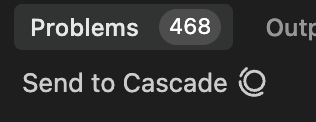
Când ai probleme în cod care apar în panoul Problems din partea de jos a editorului, pur și simplu dă clic pe butonul `Send to Cascade` pentru a le aduce în panoul Cascade ca mențiune @.
# Explică și remediază
Pentru orice erori întâlnite în editor, poți pur și simplu să evidențiezi eroarea și să dai clic pe `Explain and Fix`, iar Cascade o va remedia pentru tine.

# Ignorarea fișierelor
Dacă vrei ca Cascade să ignore fișiere, poți adăuga fișierele în `.codeiumignore` de la rădăcina workspace-ului. Astfel, Cascade nu va mai putea vizualiza, edita sau crea fișiere în căile specificate. Poți declara căile în formate similare cu `.gitignore`.
## .codeiumignore global
Pentru clienții Enterprise care gestionează mai multe repo‑uri, puteți impune reguli de ignorare la nivelul tuturor repo‑urilor plasând un fișier `.codeiumignore` global în folderul `~/.codeium/`. Această configurație globală se va aplica tuturor workspace‑urilor Windsurf de pe sistemul dvs. și se aplică pe lângă orice fișiere `.codeiumignore` specifice repo‑ului.
# Integrare cu linterul
Cascade poate remedia automat erorile de linting în codul generat. Această opțiune este activată implicit, dar poate fi dezactivată făcând clic pe `Auto-fix` în apelul instrumentului și apoi pe `disable`. Această modificare nu va consuma credite.
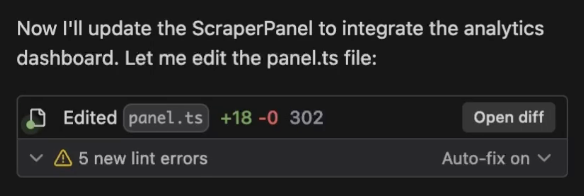 Când Cascade face o modificare al cărei scop principal este să remedieze erorile de lint pe care le-a creat și le-a detectat automat,
este posibil să ofere o reducere astfel încât modificarea să nu consume credite. Aceasta recunoaște faptul că
remedierea erorilor de lint crește numărul de apeluri de instrument pe care le face Cascade.
Când Cascade face o modificare al cărei scop principal este să remedieze erorile de lint pe care le-a creat și le-a detectat automat,
este posibil să ofere o reducere astfel încât modificarea să nu consume credite. Aceasta recunoaște faptul că
remedierea erorilor de lint crește numărul de apeluri de instrument pe care le face Cascade.
# Partajarea conversației
Această funcție este disponibilă momentan doar pentru clienții Teams și Enterprise.
Poți partaja traiectoriile Cascade cu echipa făcând clic pe butonul „...” Opțiuni suplimentare din colțul din dreapta sus al panoului Cascade, apoi pe „Share Conversation”.
# Menționează cu @ conversații anterioare
Poți face referire la conversații anterioare din alte conversații printr-o „@-mențiune”.
Când faci asta, Cascade va prelua cele mai relevante și utile informații, precum rezumatele conversațiilor și punctele de control, precum și părțile specifice ale conversației pe care le soliciți. De obicei, nu va prelua întreaga conversație, pentru a nu supraîncărca fereastra de context.
# Cascade simultane
Utilizatorii pot rula mai multe instanțe Cascade în paralel. Puteți naviga între ele folosind meniul derulant din colțul din stânga sus al panoului Cascade.
Dacă două instanțe Cascade editează același fișier în același timp, modificările pot intra în conflict, iar uneori a doua modificare va eșua.
Dacă vă așteptați ca două instanțe Cascade să editeze fișiere similare, ar trebui să luați în considerare utilizarea [worktrees](./worktrees) pentru a le menține izolate.