> ## Documentation Index
> Fetch the complete documentation index at: https://docs.windsurf.com/llms.txt
> Use this file to discover all available pages before exploring further.
# Configurare avansată
> Configurări avansate pentru Windsurf, inclusiv suport SSH, Dev Containers, WSL, setări pentru marketplace-ul de extensii și acces la gitignore pentru Cascade.
Toate configurările avansate se găsesc în Windsurf Settings, la care poți ajunge din meniul derulant din dreapta sus → Windsurf Settings sau din Command Palette (Ctrl/⌘+Shift+P) → Open Windsurf Settings Page.
# Activarea accesului Cascade la fișierele .gitignore
Pentru a oferi Cascade acces la fișierele care corespund tiparelor din .gitignore-ul proiectului tău, mergi la Windsurf Settings și deschide „Cascade Gitignore Access”. În mod implicit, este dezactivat. Pentru a acorda acces, activează-l apăsând comutatorul.
# Suport SSH
Suportul SSH obișnuit din VSCode este licențiat de Microsoft, așa că am implementat propria versiune special pentru Windsurf. Necesită să aveți instalat [OpenSSH](https://www.openssh.com/), însă, în rest, are dependențe minime și ar trebui să „funcționeze pur și simplu”, așa cum v-ați obișnuit. Puteți accesa SSH din `Remote-SSH` în Command Palette sau prin butonul `Open a Remote Window` din colțul din stânga jos.
Această extensie a funcționat foarte bine pentru dezvoltarea noastră internă, dar există câteva limitări și bug-uri cunoscute:
* În prezent acceptăm doar conexiuni SSH către gazde la distanță bazate pe Linux.
* Extensia Microsoft „Remote - SSH” (și extensia [open-remote-ssh](https://github.com/jeanp413/open-remote-ssh)) nu va funcționa — vă rugăm să nu le instalați, deoarece intră în conflict cu soluția noastră.
* Momentan nu avem toate funcționalitățile extensiei SSH de la Microsoft. În principal acoperim partea importantă: conectarea la o gazdă. Dacă aveți cerințe de funcționalitate, anunțați-ne!
* Pentru a accesa un devcontainer pe o gazdă la distanță după conectarea prin SSH, folosiți Paleta de comenzi (Ctrl/Cmd+Shift+P) și alegeți una dintre opțiunile următoare:
 * Redirecționarea agentului SSH este activată implicit și va folosi cea mai recentă conexiune a Windsurf la acea gazdă. Dacă aveți probleme, încercați să reîncărcați fereastra pentru a reîmprospăta conexiunea.
* Pe Windows, veți vedea câteva ferestre `cmd.exe` când vi se cere parola. Acest lucru este de așteptat — le vom elimina în curând.
* Dacă întâmpinați probleme, asigurați-vă mai întâi că vă puteți conecta la gazda la distanță folosind `ssh` obișnuit într-un terminal. Dacă problema persistă, includeți logurile din fila `Output > Remote SSH (Windsurf)` în orice raport de bug!
* Redirecționarea agentului SSH este activată implicit și va folosi cea mai recentă conexiune a Windsurf la acea gazdă. Dacă aveți probleme, încercați să reîncărcați fereastra pentru a reîmprospăta conexiunea.
* Pe Windows, veți vedea câteva ferestre `cmd.exe` când vi se cere parola. Acest lucru este de așteptat — le vom elimina în curând.
* Dacă întâmpinați probleme, asigurați-vă mai întâi că vă puteți conecta la gazda la distanță folosind `ssh` obișnuit într-un terminal. Dacă problema persistă, includeți logurile din fila `Output > Remote SSH (Windsurf)` în orice raport de bug!
# Dev Containers
Windsurf acceptă Development Containers pe Mac, Windows și Linux, atât pentru fluxuri de lucru locale, cât și remote (prin SSH).
Prerechizite:
* Local: Docker trebuie instalat pe mașina ta și accesibil din terminalul Windsurf.
* Remote over SSH: Conectează-te la un host remote folosind Windsurf Remote-SSH. Docker trebuie să fie instalat și accesibil pe hostul remote (din shell-ul remote). Proiectul tău ar trebui să includă un `devcontainer.json` sau o configurație echivalentă.
Comenzi disponibile (atât în ferestrele locale, cât și în cele remote):
1. `Dev Containers: Open Folder in Container`
* Deschide un nou workspace folosind un `devcontainer.json` specificat.
2. `Dev Containers: Reopen in Container`
* Redeschide workspace-ul curent într-un container nou definit de `devcontainer.json` al tău.
3. `Dev Containers: Attach to Running Container`
* Atașează-te la un container Docker existent și conectează-ți workspace-ul curent la acesta. Dacă containerul nu respectă [Development Container Specification](https://containers.dev/implementors/spec/), Windsurf va încerca, pe cât posibil, să detecteze utilizatorul remote și mediul.
4. `Dev Containers: Reopen Folder Locally`
* Când ești conectat la un container de development, deconectează-te și redeschide workspace-ul pe sistemul de fișiere local.
5. `Dev Containers: Show Windsurf Dev Containers Log`
* Deschide jurnalul Dev Containers pentru depanare.
Aceste comenzi sunt disponibile din Command Palette și vor apărea și când faci click pe butonul `Open a Remote Window` din stânga jos (inclusiv când ești conectat la un host remote prin SSH).
Conexe:
* `Remote Explorer: Focus on Dev Containers (Windsurf) View` — deschide rapid vizualizarea Dev Containers.
# WSL (Beta)
Începând cu versiunea 1.1.0, Windsurf oferă suport beta pentru Windows Subsystem for Linux. Trebuie să ai deja WSL instalat și configurat pe computerul tău cu Windows.
Poți accesa WSL făcând clic pe butonul `Open a Remote Window` din stânga jos sau prin `Remote-WSL` în Command Palette.
# Marketplace de extensii
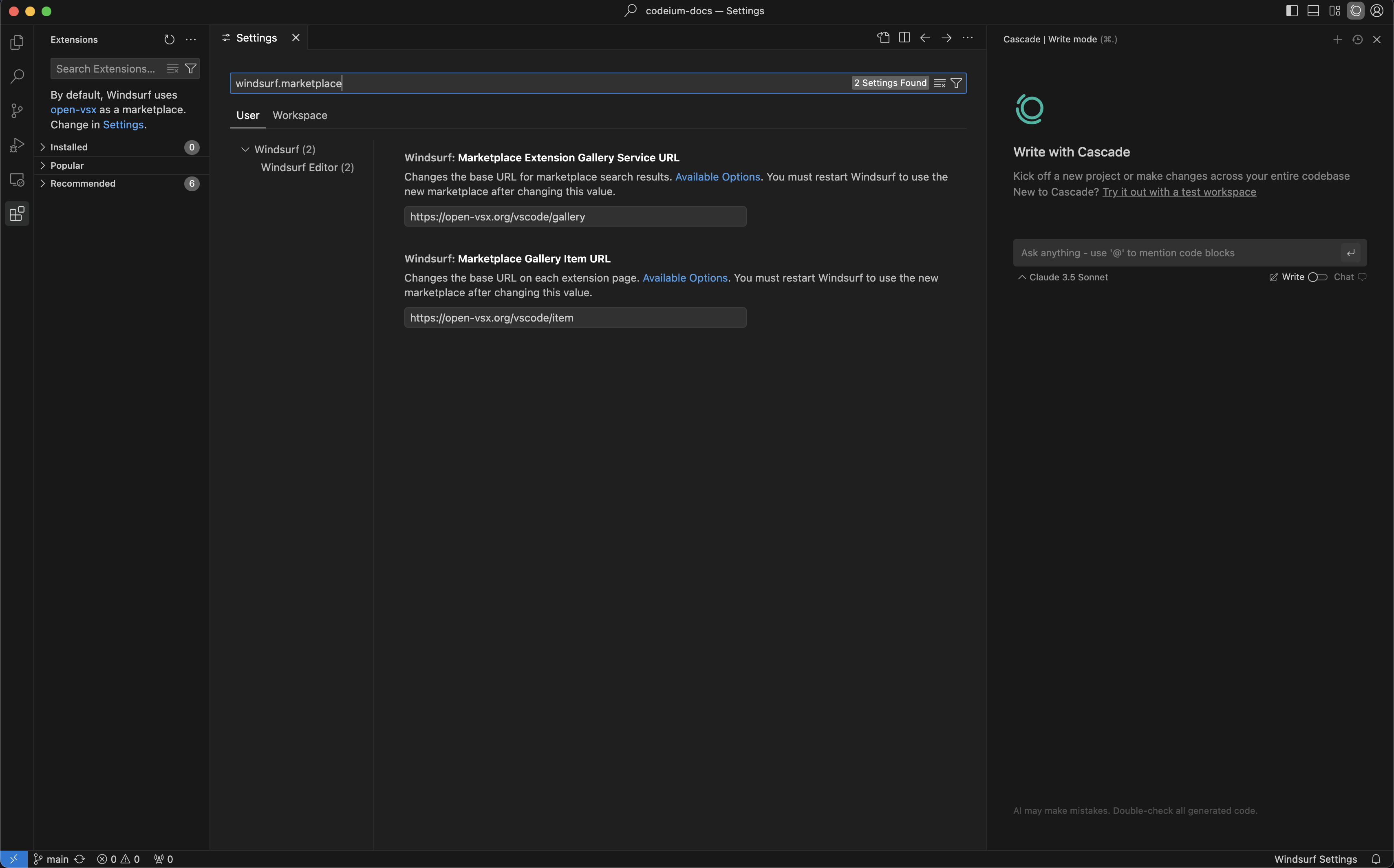
Poți schimba marketplace-ul din care descarci extensii. Pentru aceasta, mergi la `Windsurf Settings` și modifică setarea Marketplace URL din secțiunea `General`.
## Windsurf Plugins
Căutați „Windsurf Pyright” sau lipiți `@id:codeium.windsurfPyright` în bara de căutare a extensiilor.