> ## Documentation Index
> Fetch the complete documentation index at: https://docs.windsurf.com/llms.txt
> Use this file to discover all available pages before exploring further.
# Configurarea SSO & SCIM
> Configurați Single Sign-On (SSO) și aprovizionarea SCIM pentru organizația dvs. folosind Google Workspace, Microsoft Azure AD, Okta sau alți furnizori de identitate SAML.
Această funcționalitate este disponibilă doar pentru utilizatorii Teams și Enterprise.
Această funcționalitate nu se aplică planurilor Cognition Platform. Pentru Cognition Platform, SSO (Single Sign-On) trebuie configurat și gestionat în setările Cognition Platform.
Windsurf acceptă acum autentificarea prin Single Sign-On (SSO) via SAML. Dacă organizația dvs. folosește Microsoft Entra, Okta, Google Workspace sau un alt furnizor de identitate care suportă SAML, veți putea utiliza SSO cu Windsurf.
Windsurf acceptă doar SSO inițiat de SP; SSO inițiat de IDP NU este în prezent acceptat.
### Configurați aplicația IDP
În consola de administrare Google (admin.google.com), faceți clic pe **Apps -> Web and mobile apps** din bara stângă.
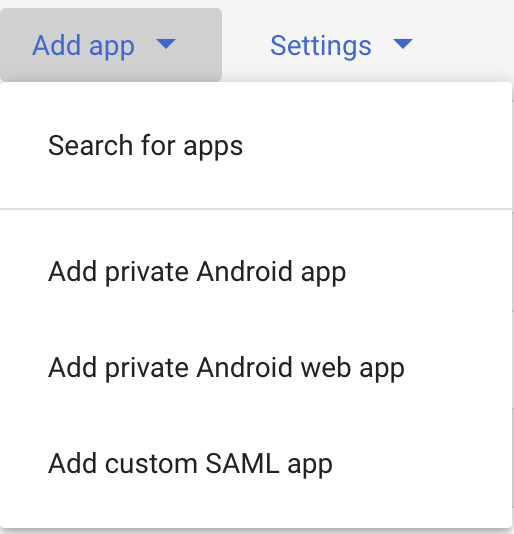
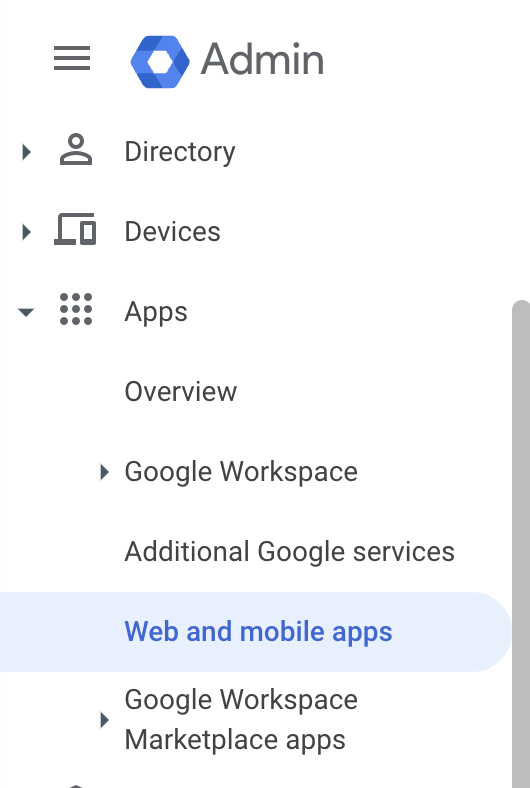 Faceți clic pe **Add app**, apoi pe **Add custom SAML app**.
 Completați câmpul **App name** cu `Windsurf` și faceți clic pe **Next**.
Ecranul următor (Google Identity Provider details) din consola Google conține date pe care va trebui să le copiați în setările SSO ale Windsurf la [https://windsurf.com/team/settings](https://windsurf.com/team/settings).
* Copiați **SSO URL** din consola Google în setările Windsurf la **SSO URL**
* Copiați **Entity ID** din consola Google în setările Windsurf la **Idp Entity ID**
* Copiați **Certificate** din consola Google în setările Windsurf la **X509 Certificate**
* Faceți clic pe **Continue** în consola Google
Ecranul următor din consola Google vă solicită să copiați date din pagina de setări Codeium
* Copiați **Callback URL** din pagina de setări Codeium în consola Google la **ACS URL**
* Copiați **SP Entity ID** din pagina de setări Codeium în consola Google la **SP Entity ID**
* Schimbați formatul **Name ID** la **EMAIL**
* Faceți clic pe **Continue** în consola Google
Ecranul următor din consola Google necesită câteva configurări
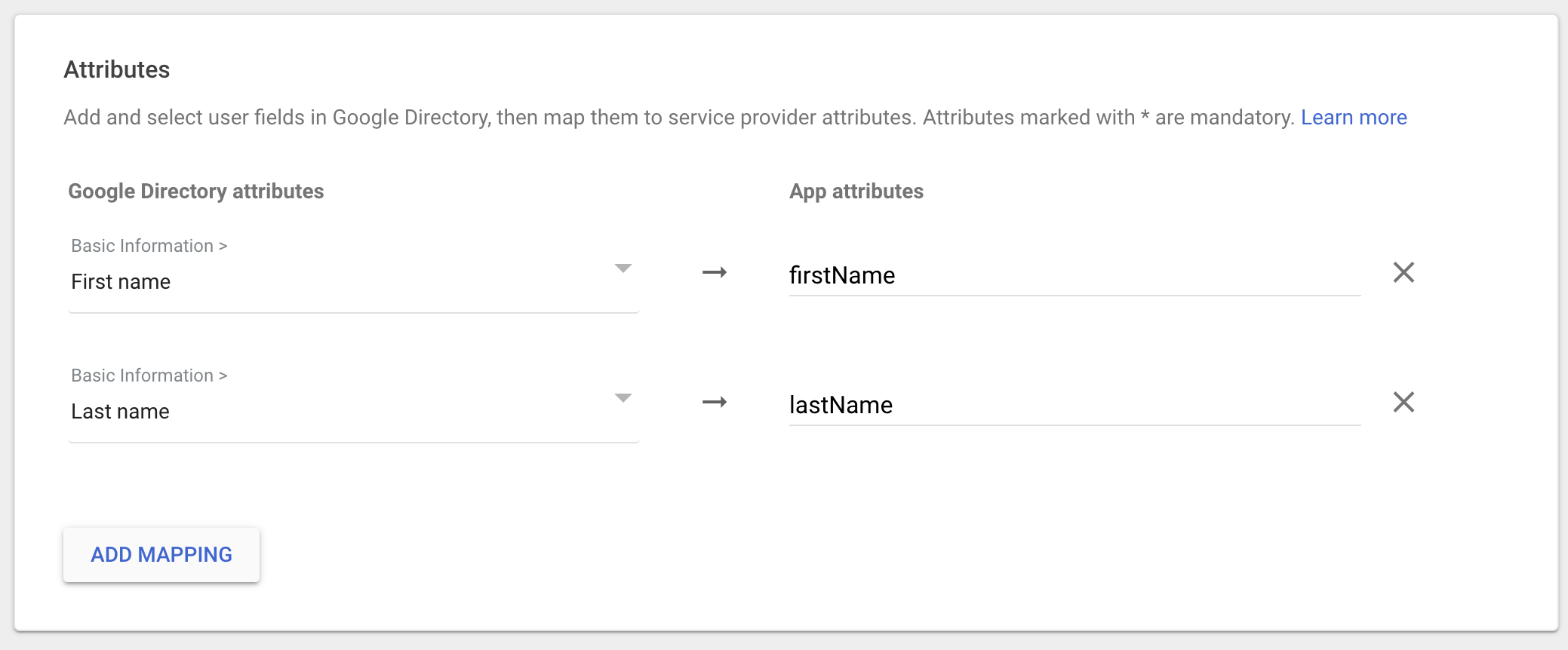
* Faceți clic pe **Add Mapping**, selectați **First name** și setați **App attributes** la **firstName**
* Faceți clic pe **Add Mapping**, selectați **Last name** și setați **App attributes** la **lastName**
* Faceți clic pe **Finish**
Completați câmpul **App name** cu `Windsurf` și faceți clic pe **Next**.
Ecranul următor (Google Identity Provider details) din consola Google conține date pe care va trebui să le copiați în setările SSO ale Windsurf la [https://windsurf.com/team/settings](https://windsurf.com/team/settings).
* Copiați **SSO URL** din consola Google în setările Windsurf la **SSO URL**
* Copiați **Entity ID** din consola Google în setările Windsurf la **Idp Entity ID**
* Copiați **Certificate** din consola Google în setările Windsurf la **X509 Certificate**
* Faceți clic pe **Continue** în consola Google
Ecranul următor din consola Google vă solicită să copiați date din pagina de setări Codeium
* Copiați **Callback URL** din pagina de setări Codeium în consola Google la **ACS URL**
* Copiați **SP Entity ID** din pagina de setări Codeium în consola Google la **SP Entity ID**
* Schimbați formatul **Name ID** la **EMAIL**
* Faceți clic pe **Continue** în consola Google
Ecranul următor din consola Google necesită câteva configurări
* Faceți clic pe **Add Mapping**, selectați **First name** și setați **App attributes** la **firstName**
* Faceți clic pe **Add Mapping**, selectați **Last name** și setați **App attributes** la **lastName**
* Faceți clic pe **Finish**
 În pagina de setări Codeium, faceți clic pe **Enable Login with SAML**, apoi pe **Save**. Asigurați-vă că dați clic pe **Test Login** pentru a verifica faptul că autentificarea funcționează conform așteptărilor. Toți utilizatorii vor avea acum autentificarea SSO impusă.
Windsurf Enterprise acceptă acum autentificarea Single Sign-On (SSO) prin SAML. Dacă organizația ta folosește Microsoft Entra ID (fostul Azure AD), vei putea utiliza SSO cu Windsurf.
Windsurf acceptă doar SSO inițiat de SP; SSO inițiat de IDP NU este acceptat în prezent.
## Partea 1: Creează o aplicație Enterprise în Microsoft Entra ID
Toți pașii din această secțiune se efectuează în **Microsoft Entra ID admin center**.
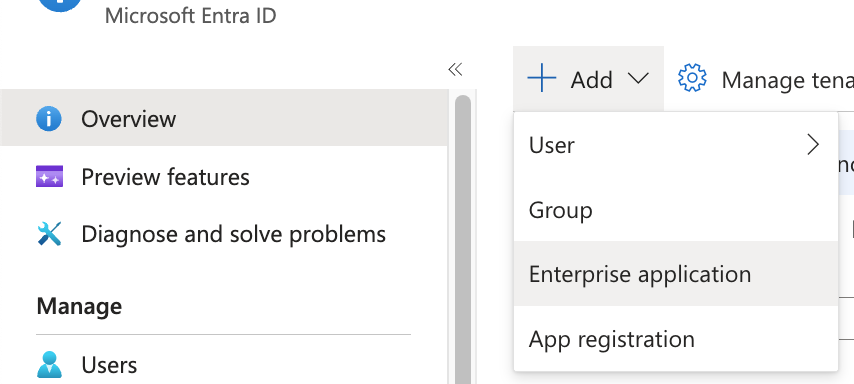
1. În Microsoft Entra ID, fă clic pe **Add**, apoi pe **Enterprise Application**.
În pagina de setări Codeium, faceți clic pe **Enable Login with SAML**, apoi pe **Save**. Asigurați-vă că dați clic pe **Test Login** pentru a verifica faptul că autentificarea funcționează conform așteptărilor. Toți utilizatorii vor avea acum autentificarea SSO impusă.
Windsurf Enterprise acceptă acum autentificarea Single Sign-On (SSO) prin SAML. Dacă organizația ta folosește Microsoft Entra ID (fostul Azure AD), vei putea utiliza SSO cu Windsurf.
Windsurf acceptă doar SSO inițiat de SP; SSO inițiat de IDP NU este acceptat în prezent.
## Partea 1: Creează o aplicație Enterprise în Microsoft Entra ID
Toți pașii din această secțiune se efectuează în **Microsoft Entra ID admin center**.
1. În Microsoft Entra ID, fă clic pe **Add**, apoi pe **Enterprise Application**.
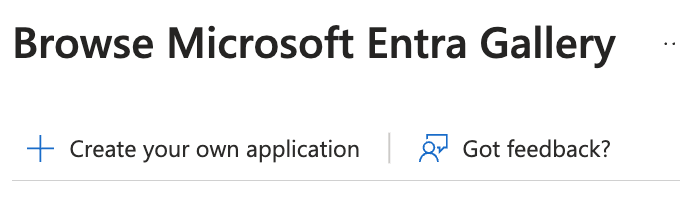
 2. Fă clic pe **Create your own application**.
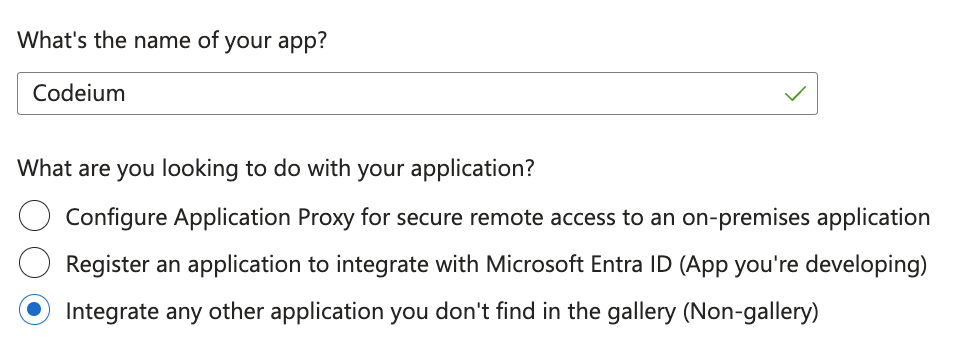
 3. Denumește aplicația **Windsurf**, selectează *Integrate any other application you don't find in the gallery*, apoi fă clic pe **Create**.
 ## Partea 2: Configurează SAML și atributele utilizatorilor în Microsoft Entra ID
Toți pașii din această secțiune se efectuează în **Microsoft Entra ID admin center**.
4. În noua aplicație Windsurf, fă clic pe **Set up single sign on**, apoi pe **SAML**.
5. Fă clic pe **Edit** la **Basic SAML Configuration**.
6. **Păstrează această filă Entra ID deschisă** și deschide o filă nouă pentru a accesa **Windsurf Teams SSO settings** la [https://windsurf.com/team/settings](https://windsurf.com/team/settings).
7. În formularul de configurare SAML din **Microsoft Entra ID**:
* **Identifier (Entity ID)**: Copiază valoarea **SP Entity ID** din **Windsurf SSO settings page**
* **Reply URL (Assertion Consumer Service URL)**: Copiază valoarea **Callback URL** din **Windsurf SSO settings page**
* Fă clic pe **Save** în partea de sus
8. Configurează atributele utilizatorilor pentru afișarea corectă a numelui. În **Microsoft Entra ID**, la **Attributes & Claims**, fă clic pe **Edit**.
9. Creează 2 claimuri noi făcând clic pe **Add new claim** pentru fiecare:
* **Primul claim**: Name = `firstName`, Source attribute = `user.givenname`
* **Al doilea claim**: Name = `lastName`, Source attribute = `user.surname`
## Partea 3: Configurează setările SSO în portalul Windsurf
Finalizează configurarea în **portalul Windsurf** ([https://windsurf.com/team/settings](https://windsurf.com/team/settings)).
10. În **Windsurf SSO settings page**:
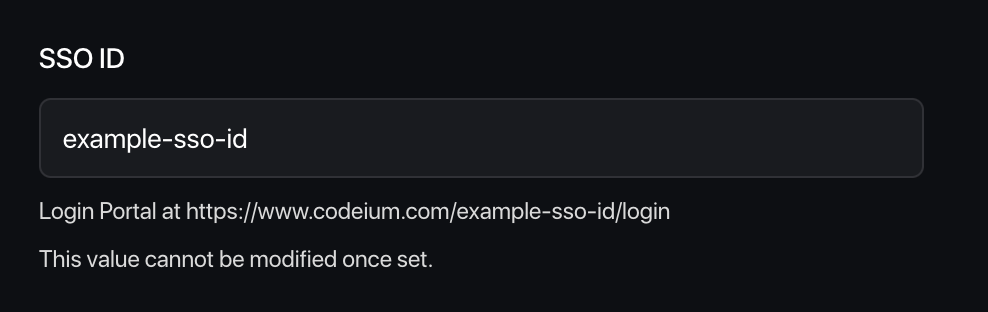
* **Pick your SSO ID**: Alege un identificator unic pentru portalul de autentificare al echipei tale (acesta nu poate fi schimbat ulterior)
* **IdP Entity ID**: Copiază valoarea din **Microsoft Entra ID** la **Set up Windsurf** → **Microsoft Entra Identifier**
URL-ul IdP Entity ID trebuie să se termine cu o bară oblică `/` la final (de ex., `https://sts.windows.net/{tenant-id}/`). Dacă URL-ul nu conține bara oblică de la final, adaug-o manual.
* **SSO URL**: Copiază valoarea **Login URL** din **Microsoft Entra ID**
* **X509 Certificate**: Descarcă **SAML certificate (Base64)** din **Microsoft Entra ID**, deschide fișierul și lipește aici conținutul text
11. În **Windsurf portal**, fă clic pe **Enable Login with SAML**, apoi pe **Save**.
12. **Testează configurarea**: Fă clic pe **Test Login** pentru a verifica faptul că SSO funcționează conform așteptărilor.
**Important**: Nu te deconecta și nu închide pagina de setări Windsurf până când nu ai testat cu succes autentificarea. Dacă testul eșuează, este posibil să fie nevoie să depanezi configurația înainte de a continua.
Windsurf Enterprise acceptă acum autentificarea prin Single Sign-On (SSO) via SAML. Dacă organizația dvs. folosește Microsoft Entra, Okta, Google Workspace sau un alt furnizor de identitate care acceptă SAML, veți putea utiliza SSO cu Windsurf.
Windsurf acceptă doar SSO inițiat de SP; SSO inițiat de IDP NU este acceptat în prezent.
### Configurați aplicația IDP
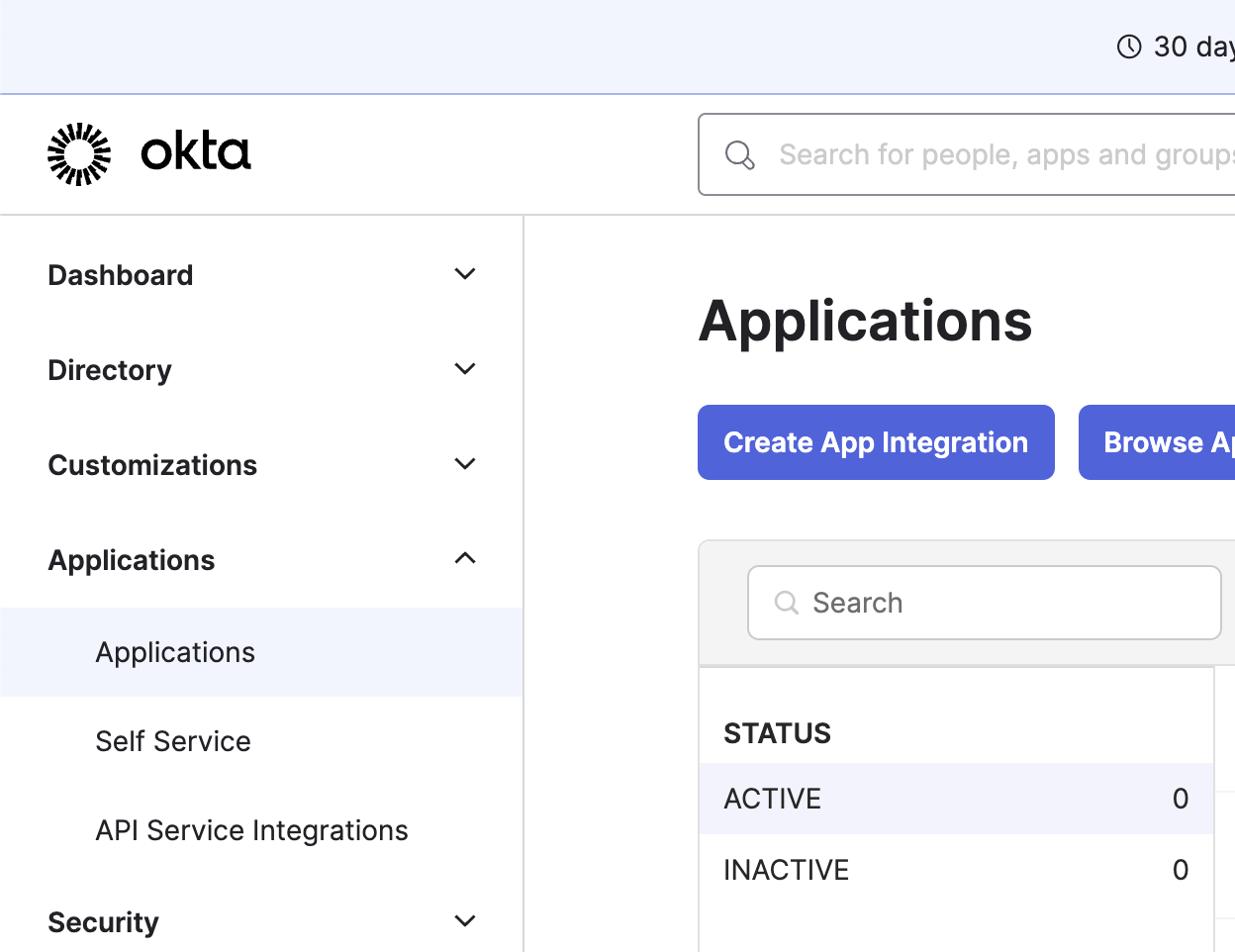
Faceți clic pe Applications în bara laterală din stânga, apoi pe Create App Integration
## Partea 2: Configurează SAML și atributele utilizatorilor în Microsoft Entra ID
Toți pașii din această secțiune se efectuează în **Microsoft Entra ID admin center**.
4. În noua aplicație Windsurf, fă clic pe **Set up single sign on**, apoi pe **SAML**.
5. Fă clic pe **Edit** la **Basic SAML Configuration**.
6. **Păstrează această filă Entra ID deschisă** și deschide o filă nouă pentru a accesa **Windsurf Teams SSO settings** la [https://windsurf.com/team/settings](https://windsurf.com/team/settings).
7. În formularul de configurare SAML din **Microsoft Entra ID**:
* **Identifier (Entity ID)**: Copiază valoarea **SP Entity ID** din **Windsurf SSO settings page**
* **Reply URL (Assertion Consumer Service URL)**: Copiază valoarea **Callback URL** din **Windsurf SSO settings page**
* Fă clic pe **Save** în partea de sus
8. Configurează atributele utilizatorilor pentru afișarea corectă a numelui. În **Microsoft Entra ID**, la **Attributes & Claims**, fă clic pe **Edit**.
9. Creează 2 claimuri noi făcând clic pe **Add new claim** pentru fiecare:
* **Primul claim**: Name = `firstName`, Source attribute = `user.givenname`
* **Al doilea claim**: Name = `lastName`, Source attribute = `user.surname`
## Partea 3: Configurează setările SSO în portalul Windsurf
Finalizează configurarea în **portalul Windsurf** ([https://windsurf.com/team/settings](https://windsurf.com/team/settings)).
10. În **Windsurf SSO settings page**:
* **Pick your SSO ID**: Alege un identificator unic pentru portalul de autentificare al echipei tale (acesta nu poate fi schimbat ulterior)
* **IdP Entity ID**: Copiază valoarea din **Microsoft Entra ID** la **Set up Windsurf** → **Microsoft Entra Identifier**
URL-ul IdP Entity ID trebuie să se termine cu o bară oblică `/` la final (de ex., `https://sts.windows.net/{tenant-id}/`). Dacă URL-ul nu conține bara oblică de la final, adaug-o manual.
* **SSO URL**: Copiază valoarea **Login URL** din **Microsoft Entra ID**
* **X509 Certificate**: Descarcă **SAML certificate (Base64)** din **Microsoft Entra ID**, deschide fișierul și lipește aici conținutul text
11. În **Windsurf portal**, fă clic pe **Enable Login with SAML**, apoi pe **Save**.
12. **Testează configurarea**: Fă clic pe **Test Login** pentru a verifica faptul că SSO funcționează conform așteptărilor.
**Important**: Nu te deconecta și nu închide pagina de setări Windsurf până când nu ai testat cu succes autentificarea. Dacă testul eșuează, este posibil să fie nevoie să depanezi configurația înainte de a continua.
Windsurf Enterprise acceptă acum autentificarea prin Single Sign-On (SSO) via SAML. Dacă organizația dvs. folosește Microsoft Entra, Okta, Google Workspace sau un alt furnizor de identitate care acceptă SAML, veți putea utiliza SSO cu Windsurf.
Windsurf acceptă doar SSO inițiat de SP; SSO inițiat de IDP NU este acceptat în prezent.
### Configurați aplicația IDP
Faceți clic pe Applications în bara laterală din stânga, apoi pe Create App Integration
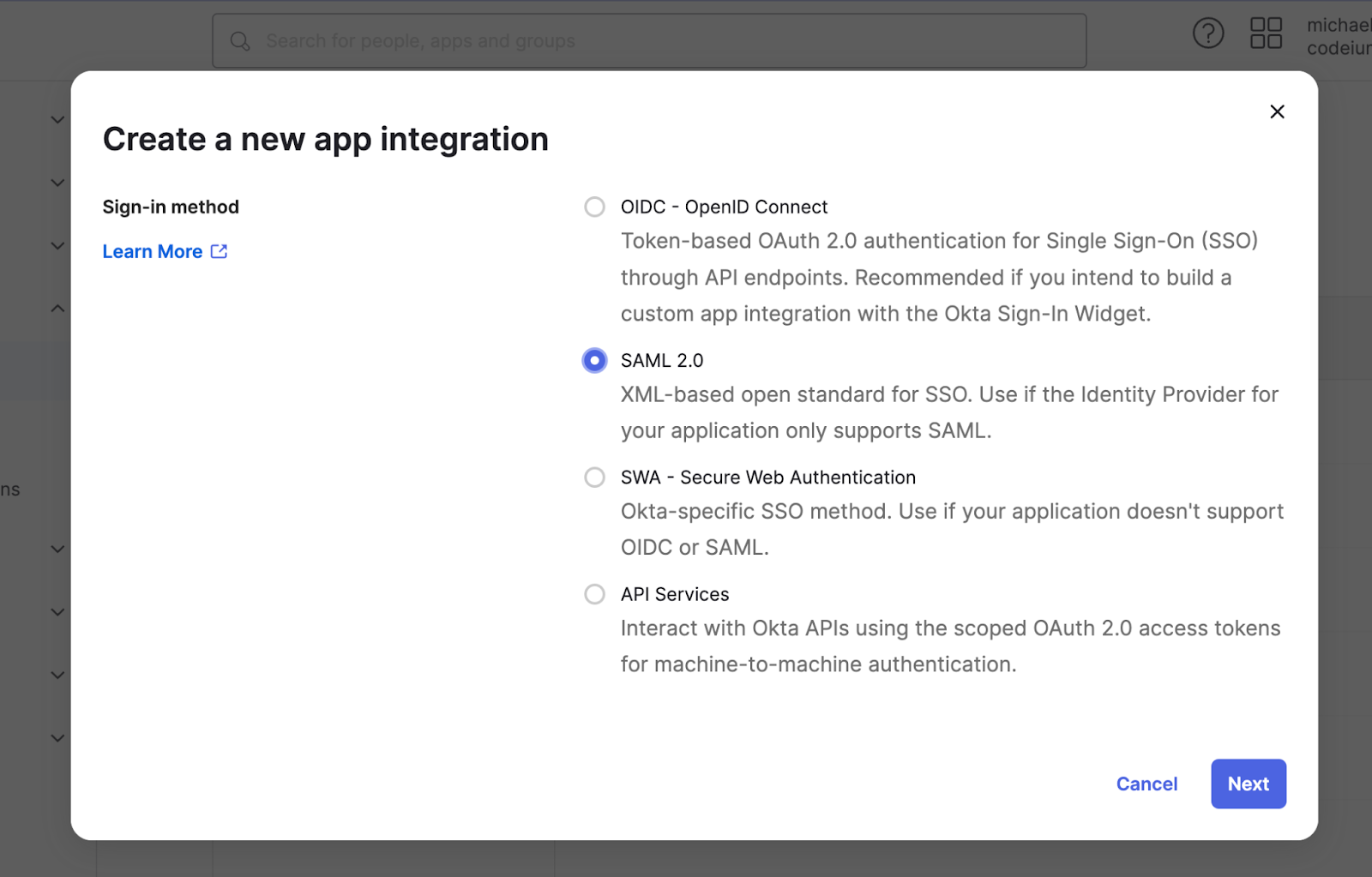
 Selectați SAML 2.0 ca metodă de autentificare
 Setați numele aplicației la Windsurf (sau orice alt nume) și faceți clic pe Next
Configurați setările SAML astfel:
* Single sign-on URL la [https://auth.windsurf.com/\_\_/auth/handler](https://auth.windsurf.com/\_\_/auth/handler)
* Audience URI (SP Entity ID) la [www.codeium.com](http://www.codeium.com)
* NameID format la EmailAddress
* Application username la Email
Configurați declarațiile de atribute după cum urmează, apoi faceți clic pe **Next**.
Setați numele aplicației la Windsurf (sau orice alt nume) și faceți clic pe Next
Configurați setările SAML astfel:
* Single sign-on URL la [https://auth.windsurf.com/\_\_/auth/handler](https://auth.windsurf.com/\_\_/auth/handler)
* Audience URI (SP Entity ID) la [www.codeium.com](http://www.codeium.com)
* NameID format la EmailAddress
* Application username la Email
Configurați declarațiile de atribute după cum urmează, apoi faceți clic pe **Next**.
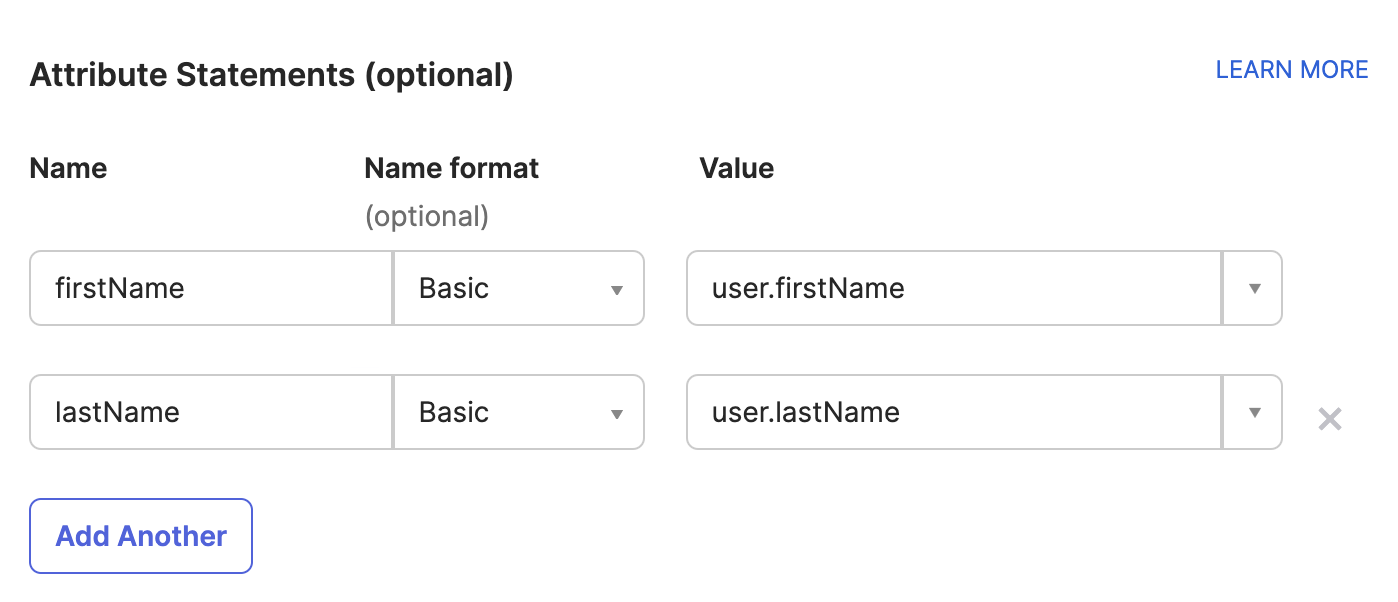 În secțiunea de feedback, selectați „This is an internal app that we have created” și faceți clic pe **Finish**.
### Înregistrați Okta ca furnizor SAML
Ar trebui să fiți redirecționat la fila Sign on din aplicația dvs. SAML personalizată. Acum veți dori să preluați informațiile de pe această pagină și să le completați în setările SSO ale Windsurf.
* Deschideți [https://windsurf.com/team/settings](https://windsurf.com/team/settings) și faceți clic pe Configure SAML
* Copiați textul de după ‘Issuer’ din pagina aplicației Okta și lipiți-l la IdP Entity ID
* Copiați textul de după ‘Sign on URL’ din pagina aplicației Okta și lipiți-l la SSO URL
* Descărcați Signing Certificate și lipiți-l la X509 certificate
* Bifați Enable Login with SAML și apoi faceți clic pe Save
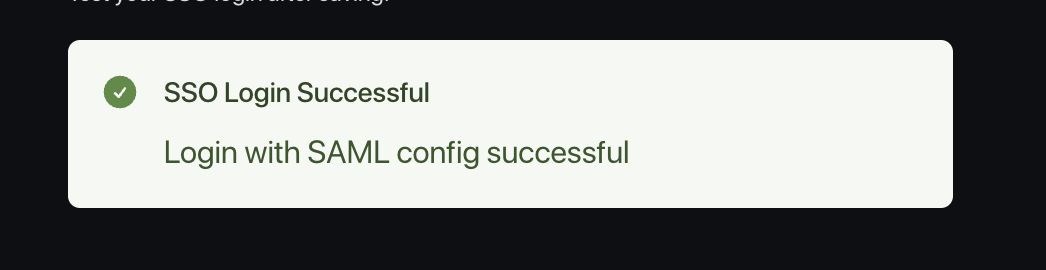
* Testați autentificarea cu butonul Test Login. Ar trebui să vedeți un mesaj de succes:
În secțiunea de feedback, selectați „This is an internal app that we have created” și faceți clic pe **Finish**.
### Înregistrați Okta ca furnizor SAML
Ar trebui să fiți redirecționat la fila Sign on din aplicația dvs. SAML personalizată. Acum veți dori să preluați informațiile de pe această pagină și să le completați în setările SSO ale Windsurf.
* Deschideți [https://windsurf.com/team/settings](https://windsurf.com/team/settings) și faceți clic pe Configure SAML
* Copiați textul de după ‘Issuer’ din pagina aplicației Okta și lipiți-l la IdP Entity ID
* Copiați textul de după ‘Sign on URL’ din pagina aplicației Okta și lipiți-l la SSO URL
* Descărcați Signing Certificate și lipiți-l la X509 certificate
* Bifați Enable Login with SAML și apoi faceți clic pe Save
* Testați autentificarea cu butonul Test Login. Ar trebui să vedeți un mesaj de succes:
 În acest moment, totul ar trebui să fie configurat și puteți adăuga utilizatori la noua aplicație Windsurf din Okta.
Ar trebui să partajați utilizatorilor dvs. URL-ul personalizat al portalului de autentificare al organizației și să le cereți să se conecteze prin acel link.
În acest moment, totul ar trebui să fie configurat și puteți adăuga utilizatori la noua aplicație Windsurf din Okta.
Ar trebui să partajați utilizatorilor dvs. URL-ul personalizat al portalului de autentificare al organizației și să le cereți să se conecteze prin acel link.
 Utilizatorii care se conectează la Windsurf prin SSO vor fi aprobați automat în echipă.
### Avertismente
Rețineți că Windsurf nu acceptă în prezent fluxuri de autentificare inițiate de IDP.
De asemenea, încă nu acceptăm OIDC.
# Depanare
### Login with SAML config failed: Firebase: Error (auth/operation-not-allowed)
Utilizatorii care se conectează la Windsurf prin SSO vor fi aprobați automat în echipă.
### Avertismente
Rețineți că Windsurf nu acceptă în prezent fluxuri de autentificare inițiate de IDP.
De asemenea, încă nu acceptăm OIDC.
# Depanare
### Login with SAML config failed: Firebase: Error (auth/operation-not-allowed)
 Acest lucru indică un SSO ID invalid sau un SSO URL incorect; asigurați-vă că este alfanumeric și că nu are spații suplimentare sau caractere invalide. Parcurgeți din nou pașii din ghid și asigurați-vă că folosiți valorile corecte.
### Login with SAML config failed: Firebase: SAML Response \ mismatch. (auth/invalid-credential)
Acest lucru indică un SSO ID invalid sau un SSO URL incorect; asigurați-vă că este alfanumeric și că nu are spații suplimentare sau caractere invalide. Parcurgeți din nou pașii din ghid și asigurați-vă că folosiți valorile corecte.
### Login with SAML config failed: Firebase: SAML Response \ mismatch. (auth/invalid-credential)
 Acest lucru indică faptul că IdP Entity ID este invalid; asigurați-vă că îl copiați corect din portalul Okta, fără caractere suplimentare sau spații înainte sau după șir.
### Failed to verify the signature in samlresponse
Acest lucru indică o valoare incorectă a X509 certificate; asigurați-vă că copiați cheia corectă și că este formatată astfel:
```
-----BEGIN CERTIFICATE-----
value
------END CERTIFICATE------
```
Windsurf suportă sincronizarea SCIM pentru utilizatori și grupuri cu Microsoft Entra ID / Azure AD. Nu este necesar să configurați SSO pentru a utiliza sincronizarea SCIM, dar este foarte recomandat.
Veți avea nevoie de:
* Acces de administrare la Microsoft Entra ID / Azure AD
* Acces de administrator la Windsurf
* O aplicație Windsurf existentă în Entra ID (de obicei provenită din aplicația dvs. SSO existentă)
**Permisiuni necesare pentru cheia de serviciu**
Cheia de serviciu utilizată pentru provizionarea SCIM trebuie să aibă următoarele permisiuni:
* **Team User Read** - Necesară pentru a citi informațiile despre utilizatori și grupuri
* **Team User Update** - Necesară pentru a crea și a actualiza utilizatori și grupuri
* **Team User Delete** - Necesară pentru a dezactiva/șterge utilizatori și grupuri
Puteți crea un rol personalizat cu aceste permisiuni sau puteți folosi un rol de administrator existent care le include.
## Pasul 1: Creați un rol cu permisiuni SCIM (Standard deschis pentru gestionarea identităților și a grupurilor între domenii)
Înainte de a configura provizionarea SCIM (Standard deschis pentru gestionarea identităților și a grupurilor între domenii), trebuie să creați un rol cu permisiunile necesare.
1. Accesează [Setările echipei Windsurf](https://windsurf.com/team/settings)
2. În secțiunea „Other Settings” faceți clic pe **Configure** lângă **Role Management**
3. Faceți clic pe **Add Role** și denumiți-l „SCIM Provisioning”
4. Adăugați următoarele permisiuni:
* Team User Read
* Team User Update
* Team User Delete
5. Faceți clic pe **Save**
## Pasul 2: Navigați către aplicația Windsurf existentă
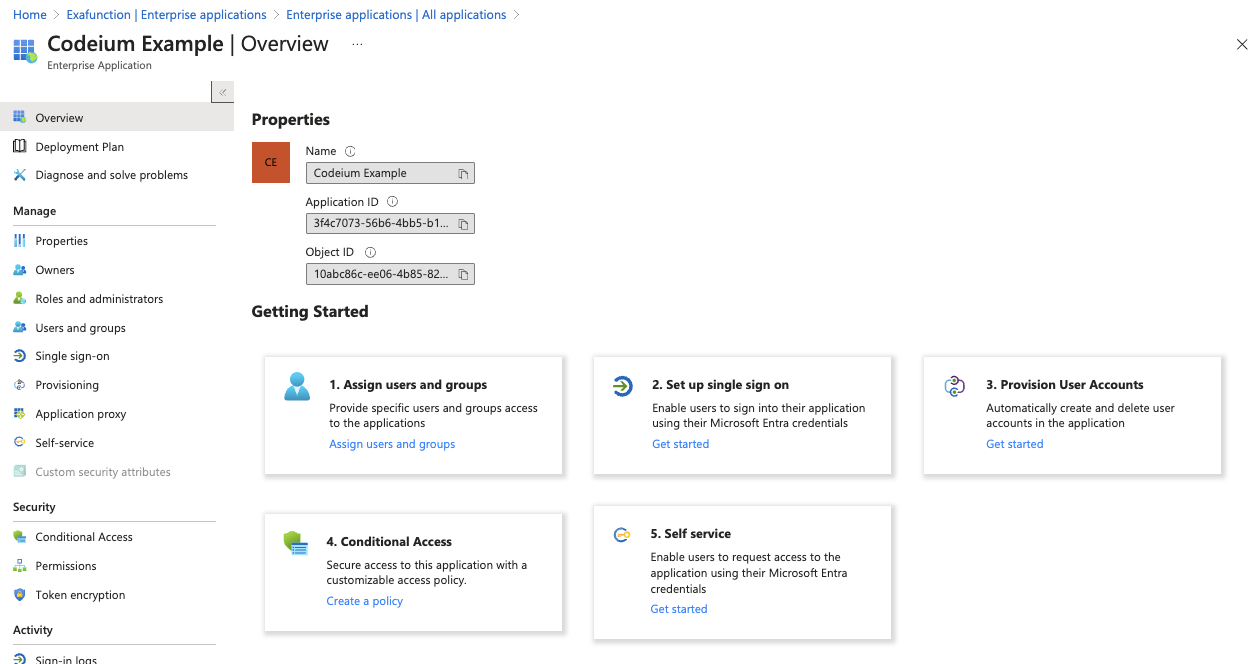
Accesați Microsoft Entra ID pe Azure, faceți clic pe Enterprise applications în bara laterală din stânga, apoi faceți clic pe aplicația Windsurf existentă din listă.
Acest lucru indică faptul că IdP Entity ID este invalid; asigurați-vă că îl copiați corect din portalul Okta, fără caractere suplimentare sau spații înainte sau după șir.
### Failed to verify the signature in samlresponse
Acest lucru indică o valoare incorectă a X509 certificate; asigurați-vă că copiați cheia corectă și că este formatată astfel:
```
-----BEGIN CERTIFICATE-----
value
------END CERTIFICATE------
```
Windsurf suportă sincronizarea SCIM pentru utilizatori și grupuri cu Microsoft Entra ID / Azure AD. Nu este necesar să configurați SSO pentru a utiliza sincronizarea SCIM, dar este foarte recomandat.
Veți avea nevoie de:
* Acces de administrare la Microsoft Entra ID / Azure AD
* Acces de administrator la Windsurf
* O aplicație Windsurf existentă în Entra ID (de obicei provenită din aplicația dvs. SSO existentă)
**Permisiuni necesare pentru cheia de serviciu**
Cheia de serviciu utilizată pentru provizionarea SCIM trebuie să aibă următoarele permisiuni:
* **Team User Read** - Necesară pentru a citi informațiile despre utilizatori și grupuri
* **Team User Update** - Necesară pentru a crea și a actualiza utilizatori și grupuri
* **Team User Delete** - Necesară pentru a dezactiva/șterge utilizatori și grupuri
Puteți crea un rol personalizat cu aceste permisiuni sau puteți folosi un rol de administrator existent care le include.
## Pasul 1: Creați un rol cu permisiuni SCIM (Standard deschis pentru gestionarea identităților și a grupurilor între domenii)
Înainte de a configura provizionarea SCIM (Standard deschis pentru gestionarea identităților și a grupurilor între domenii), trebuie să creați un rol cu permisiunile necesare.
1. Accesează [Setările echipei Windsurf](https://windsurf.com/team/settings)
2. În secțiunea „Other Settings” faceți clic pe **Configure** lângă **Role Management**
3. Faceți clic pe **Add Role** și denumiți-l „SCIM Provisioning”
4. Adăugați următoarele permisiuni:
* Team User Read
* Team User Update
* Team User Delete
5. Faceți clic pe **Save**
## Pasul 2: Navigați către aplicația Windsurf existentă
Accesați Microsoft Entra ID pe Azure, faceți clic pe Enterprise applications în bara laterală din stânga, apoi faceți clic pe aplicația Windsurf existentă din listă.
 ## Pasul 3: Configurarea provizionării SCIM (Standard deschis pentru gestionarea identităților și a grupurilor între domenii)
Faceți clic pe „Get started" sub „Provision User Accounts" din mijloc (pasul 3), apoi faceți clic pe „Get started" din nou.
## Pasul 3: Configurarea provizionării SCIM (Standard deschis pentru gestionarea identităților și a grupurilor între domenii)
Faceți clic pe „Get started" sub „Provision User Accounts" din mijloc (pasul 3), apoi faceți clic pe „Get started" din nou.
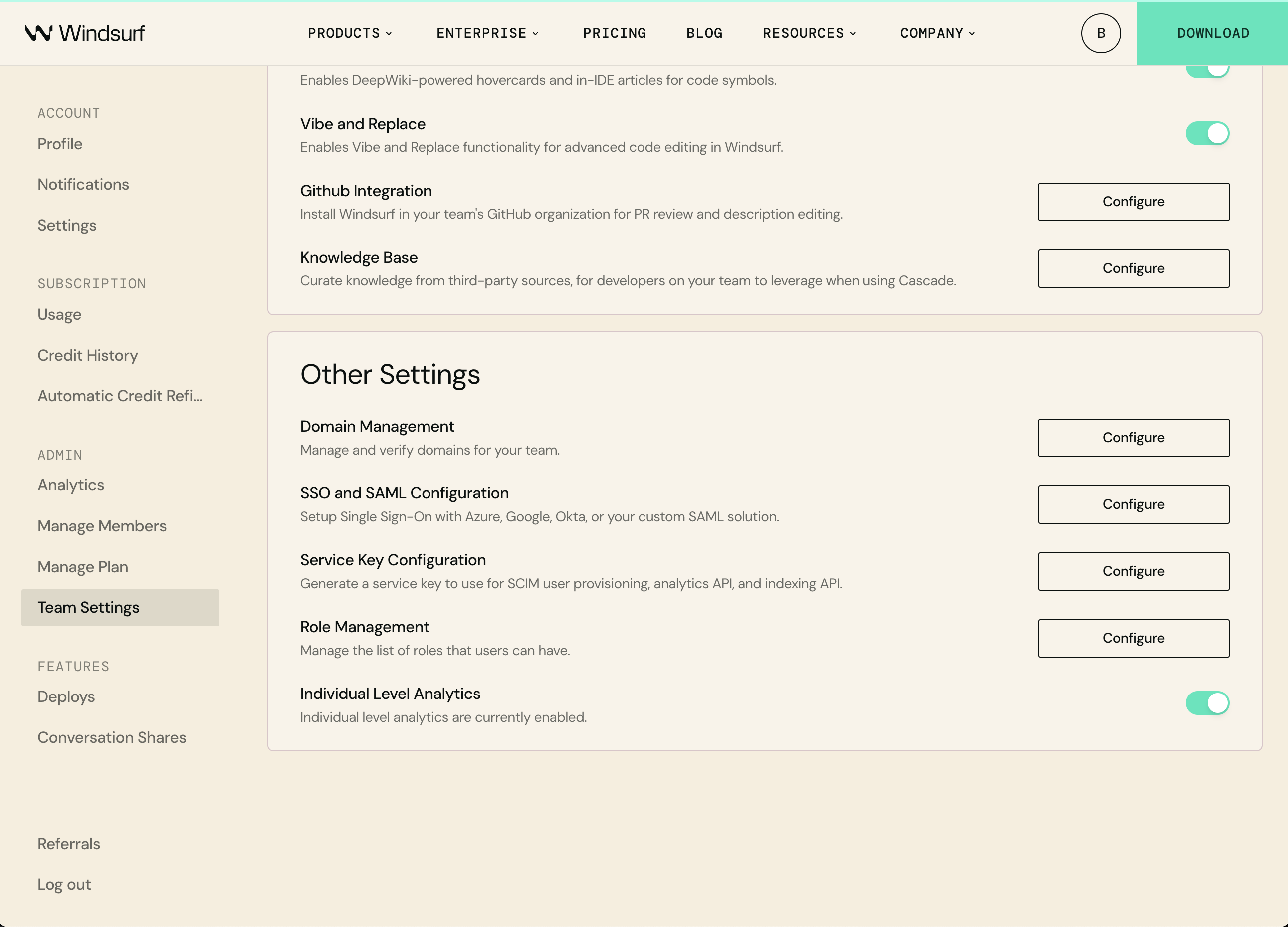 În pagina de configurare Provizionare, selectați următoarele opțiuni.
Mod de provizionare: Automat
Credențiale Administrator > URL Tenant: [https://server.codeium.com/scim/v2](https://server.codeium.com/scim/v2)
În pagina de configurare Provizionare, selectați următoarele opțiuni.
Mod de provizionare: Automat
Credențiale Administrator > URL Tenant: [https://server.codeium.com/scim/v2](https://server.codeium.com/scim/v2)
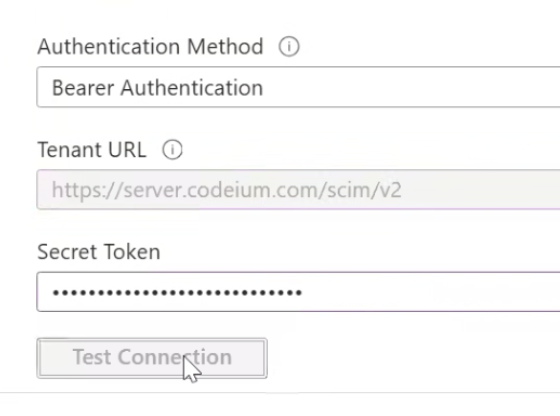 Lăsați pagina de provizionare Azure deschisă, apoi accesați portalul web Windsurf și faceți clic pe pictograma de profil din bara de navigare din partea de sus a paginii. În secțiunea Setări echipă, selectați Cheie de serviciu și faceți clic pe Adăugați cheie de serviciu. Introduceți orice nume pentru cheie (cum ar fi 'Azure SCIM Provisioning'), **selectați rolul „SCIM Provisioning" pe care l-ați creat anterior**, și faceți clic pe Creați cheie de serviciu. Copiați cheia generată, reveniți la pagina Azure și lipiți-o în câmpul Secret Token.
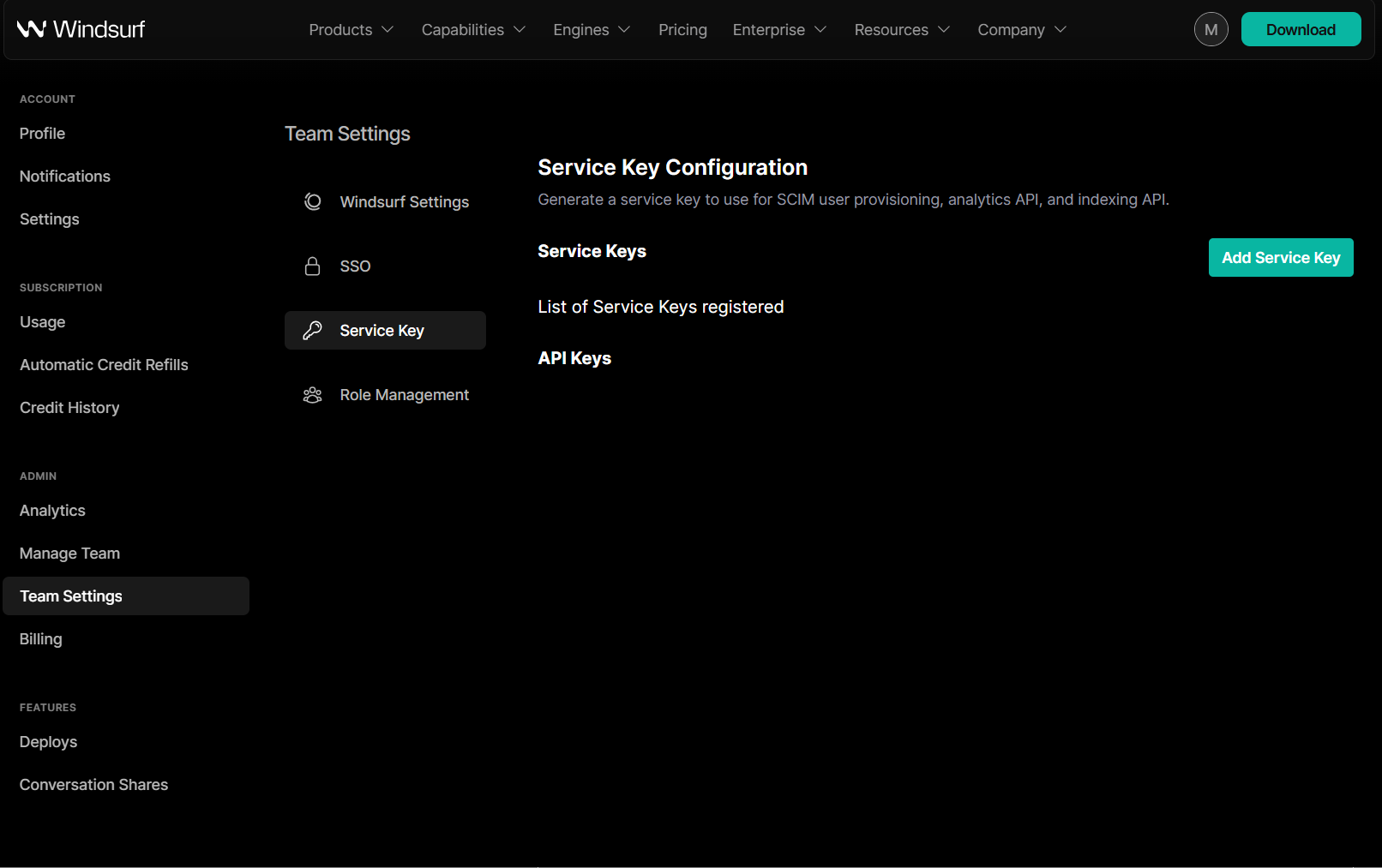 (Ce ar trebui să vedeți după crearea cheii în Windsurf)
Pe pagina Provisioning, faceți clic pe Test Connection și aceasta ar trebui să fi verificat conexiunea SCIM (Standard deschis pentru gestionarea identităților și a grupurilor între domenii).
Acum, deasupra formularului de Provizionare, faceți clic pe Salvează.
## Pasul 4: Configurează provizionarea SCIM (Standard deschis pentru gestionarea identităților și a grupurilor între domenii)
După ce faceți clic pe Save, o nouă opțiune Mappings ar trebui să fi apărut în pagina Provisioning. Extindeți Mappings și faceți clic pe Provision Microsoft Entra ID Users
(Ce ar trebui să vedeți după crearea cheii în Windsurf)
Pe pagina Provisioning, faceți clic pe Test Connection și aceasta ar trebui să fi verificat conexiunea SCIM (Standard deschis pentru gestionarea identităților și a grupurilor între domenii).
Acum, deasupra formularului de Provizionare, faceți clic pe Salvează.
## Pasul 4: Configurează provizionarea SCIM (Standard deschis pentru gestionarea identităților și a grupurilor între domenii)
După ce faceți clic pe Save, o nouă opțiune Mappings ar trebui să fi apărut în pagina Provisioning. Extindeți Mappings și faceți clic pe Provision Microsoft Entra ID Users
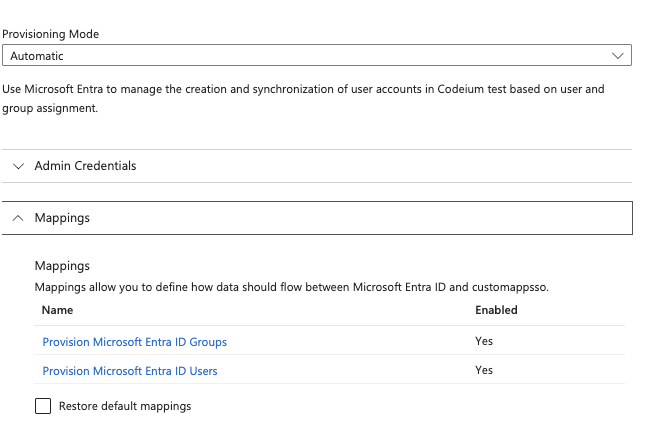 Sub Mapări de atribute, ștergeți toate câmpurile de sub displayName, lăsând doar câmpurile userName, active și displayName.
 Pentru active, acum faceți clic pe Edit. Sub Expression, modificați câmpul la
```
NOT([IsSoftDeleted])
```
Apoi faceți clic pe OK.
Atributele utilizatorului dumneavoastră ar trebui să arate astfel
Pentru active, acum faceți clic pe Edit. Sub Expression, modificați câmpul la
```
NOT([IsSoftDeleted])
```
Apoi faceți clic pe OK.
Atributele utilizatorului dumneavoastră ar trebui să arate astfel
 În pagina Mapare Atribute, faceți clic pe Salvează din partea de sus și navigați înapoi la pagina Provizionare.
Acum faceți clic pe aceeași pagină, sub Mappings faceți clic pe Provision Microsoft Entra ID Groups. Acum faceți clic doar pe delete pentru externalId și faceți clic pe Save în partea de sus. Navigați înapoi la pagina Provisioning.
În pagina Mapare Atribute, faceți clic pe Salvează din partea de sus și navigați înapoi la pagina Provizionare.
Acum faceți clic pe aceeași pagină, sub Mappings faceți clic pe Provision Microsoft Entra ID Groups. Acum faceți clic doar pe delete pentru externalId și faceți clic pe Save în partea de sus. Navigați înapoi la pagina Provisioning.
 Pe pagina Provisioning în partea de jos, ar trebui să existe și un comutator Provisioning Status. Setați-l pe On pentru a activa sincronizarea SCIM (Standard deschis pentru gestionarea identităților și a grupurilor între domenii). Acum, la fiecare 40 de minute, utilizatorii și grupurile dvs. pentru aplicația Entra ID vor fi sincronizate cu Windsurf.
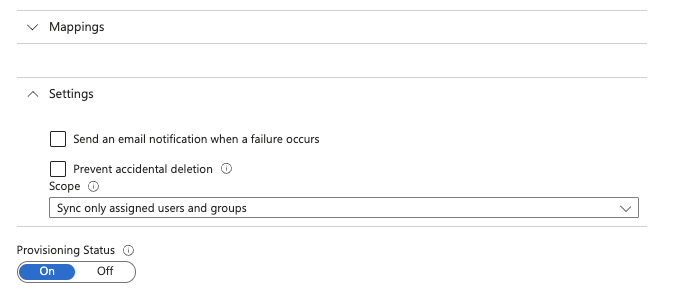 Faceți clic pe Save pentru a finaliza, ați activat acum sincronizarea utilizatorilor și grupurilor pentru SCIM. Doar utilizatorii și grupurile atribuite aplicației vor fi sincronizate cu Windsurf. Rețineți că eliminarea utilizatorilor doar le dezactivează accesul la Windsurf (și îi oprește din a ocupa un loc) în loc să șteargă utilizatorii din cauza designului SCIM al Azure.
Windsurf acceptă sincronizarea SCIM pentru utilizatori și grupuri cu Okta. Nu este necesar să configurați SSO pentru a utiliza sincronizarea SCIM, dar este recomandat cu tărie.
Veți avea nevoie de:
* Acces de administrator la Okta
* Acces de administrator la Windsurf
* O aplicație Windsurf existentă în Okta (de obicei provenind din aplicația dvs. SSO existentă)
## Pasul 1: Navigați la aplicația Windsurf existentă
Accesați Okta, faceți clic pe Applications, Applications în bara laterală stângă, apoi faceți clic pe aplicația Windsurf existentă din lista de aplicații.
## Pasul 2: Activați SCIM Provisioning
În fila General, la App Settings, faceți clic pe Edit în dreapta sus. Bifați apoi caseta „Enable SCIM Provisioning”, după care faceți clic pe Save. Ar trebui să apară o filă nouă de provisioning în partea de sus.
Acum mergeți la Provisioning, faceți clic pe Edit și completați câmpurile următoare:
SCIM connector base URL: [https://server.codeium.com/scim/v2](https://server.codeium.com/scim/v2)
Unique identifier field for users: email
Supported provisioning actions: Push New Users, Push Profile Updates, Push Groups
Authentication Mode: HTTP Header
Pentru HTTP Header - Authorization, puteți genera tokenul de la:
* [https://windsurf.com/team/settings](https://windsurf.com/team/settings) și accesați Service Key Configuration
* Faceți clic pe Configure, apoi Add Service Key și dați un nume cheii API
* Copiați cheia API, reveniți în Okta și lipiți-o la HTTP Header - Authorization
Faceți clic pe Save după completarea Provisioning Integration.
## Pasul 3: Configurați Provisioning
În fila Provisioning, în stânga ar trebui să existe două subfile. Faceți clic pe To App, apoi pe Edit Provisioning to App. Bifați casetele pentru Create Users, Update User Attributes și Deactivate Users, apoi faceți clic pe Save.
După acest pas, toți utilizatorii alocați grupului vor fi sincronizați cu Windsurf.
## Pasul 4: Configurați Group Provisioning (Opțional)
Pentru a sincroniza grupurile cu Windsurf, va trebui să specificați ce grupuri să fie împinse. În cadrul aplicației, faceți clic pe fila Push Groups din partea de sus. Apoi faceți clic pe + Push Groups -> Find Groups by name. Filtrați grupul pe care doriți să-l adăugați, asigurați-vă că „Push group memberships immediately” este bifat, apoi faceți clic pe Save. Grupul va fi creat, iar membrii grupului vor fi sincronizați cu Windsurf. Grupurile pot fi apoi folosite pentru a filtra Analytics de grup în pagina de Analytics.
Acest ghid arată cum să creați și să gestionați grupuri în Windsurf cu API-ul SCIM (Standard deschis pentru gestionarea identităților și a grupurilor între domenii).
Există motive pentru care cineva ar putea dori să aprovizioneze grupurile manual în loc să folosească furnizorul lor de identitate (Azure/Okta). Companiile ar putea dori ca grupurile să fie aprovizionate dintr-o sursă internă diferită (site-ul HR, instrument de management al codului sursă etc.) la care Windsurf nu are acces, sau companiile ar putea dori un control mai fin asupra grupurilor decât ceea ce oferă furnizorul lor de identitate. Prin urmare, grupurile pot fi create cu un API prin cerere HTTP. Următoarele oferă exemple pentru cererea HTTP prin CURL.
Există 5 API-uri principale aici: Creare Grup, Adăugare membri în grup, Înlocuire membri grup, Ștergere Grup și Listare Utilizatori într-un Grup.
### Creați grup
```
curl -k -X POST https://server.codeium.com/scim/v2/Groups -d '{
"displayName": "",
"schemas": ["urn:ietf:params:scim:schemas:core:2.0:Group"]
}' -H "Authorization: Bearer " -H "Content-Type: application/scim+json"
```
### Adăugați membri în grup
```
curl -X PATCH https://server.codeium.com/scim/v2/Groups/ -d '{"schemas": ["urn:ietf:params:scim:api:messages:2.0:PatchOp"],
"Operations":[
{
"op": "add",
"path":"members",
"value": [{"value": ""}, {"value": ""}]
}]}' -H "Authorization: Bearer " -H "Content-Type: application/scim+json"
```
### Înlocuirea membrilor grupului
```
curl -X PATCH https://server.codeium.com/scim/v2/Groups/ -d '{"schemas": ["urn:ietf:params:scim:api:messages:2.0:PatchOp"],
"Operations":[
{
"op": "replace",
"path":"members",
"value": [{"value": ""}, {"value": ""}]
}]}' -H "Authorization: Bearer " -H "Content-Type: application/scim+json"
```
### Șterge Grupul
```
curl -X DELETE https://server.codeium.com/scim/v2/Groups/ -H "Authorization: Bearer " -H "Content-Type: application/scim+json"
```
### Listează grup
```
curl -X GET -H "Authorization: Bearer " "https://server.codeium.com/scim/v2/Groups"
```
### Listați utilizatorii dintr-un grup
```
curl -X GET -H "Authorization: Bearer " "https://server.codeium.com/scim/v2/Groups/"
```
Va trebui să creați mai întâi grupul, apoi să înlocuiți grupul pentru a crea un grup cu membri în el. De asemenea, va trebui să codificați în format URL numele grupurilor dacă numele grupului dvs. conține un caracter special precum spațiul, astfel încât un nume de grup precum 'Engineering Group' va trebui să devină 'Engineering%20Group' în URL.
Rețineți că utilizatorii trebuie să fie creați în Windsurf (prin SCIM sau prin crearea manuală a contului) înainte ca aceștia să poată fi adăugați într-un grup.
## API-uri utilizator
Există de asemenea API-uri și pentru utilizatori. Următoarele sunt câteva dintre API-urile SCIM (Standard deschis pentru gestionarea identităților și a grupurilor între domenii) comune pe care le acceptă Windsurf.
Dezactivați un utilizator (Activați înlocuind false cu true):
```
curl -X PATCH \
https://server.codeium.com/scim/v2/Users/ \
-H 'Content-Type: application/scim+json' \
-H 'Authorization: Bearer ' \
-d '{
"schemas": ["urn:ietf:params:scim:api:messages:2.0:PatchOp"],
"Operations": [
{
"op": "replace",
"path": "active",
"value": false
}
]
}'
```
Creați un utilizator:
```
curl -X POST \
https://server.codeium.com/scim/v2/Users \
-H 'Content-Type: application/scim+json' \
-H 'Authorization: Bearer ' \
-d '{
"schemas": ["urn:ietf:params:scim:schemas:core:2.0:User"],
"userName": "",
"displayName": "",
"active": true,
}'
```
Actualizați numele:
```
curl -X PATCH \
'https:///_route/api_server/scim/v2/Users/' \
-H 'Authorization: Bearer ' \
-H 'Content-Type: application/scim+json' \
-d '{
"schemas": ["urn:ietf:params:scim:api:messages:2.0:PatchOp"],
"Operations": [
{
"op": "Replace",
"path": "displayName",
"value": ""
}
]
}'
```
## Crearea unei chei secrete API
Accesați [https://windsurf.com/team/settings](https://windsurf.com/team/settings). În secțiunea Configurarea Cheii de Serviciu, faceți clic pe Adăugați Cheie de Serviciu. Introduceți orice nume pentru cheie (cum ar fi 'Cheie de Provizionare Azure') și faceți clic pe Creați Cheie de Serviciu. Copiați cheia generată și salvați-o, acum puteți folosi cheia pentru a autoriza API-urile de mai sus.
## Cerințe prealabile
Acest ghid presupune că aveți Duo configurat și că acesta acționează ca IdP-ul organizațional sau că aveți un IdP extern configurat.
Veți avea nevoie de acces de administrator atât la conturile Duo, cât și la Windsurf.
## Configurați Duo pentru Windsurf
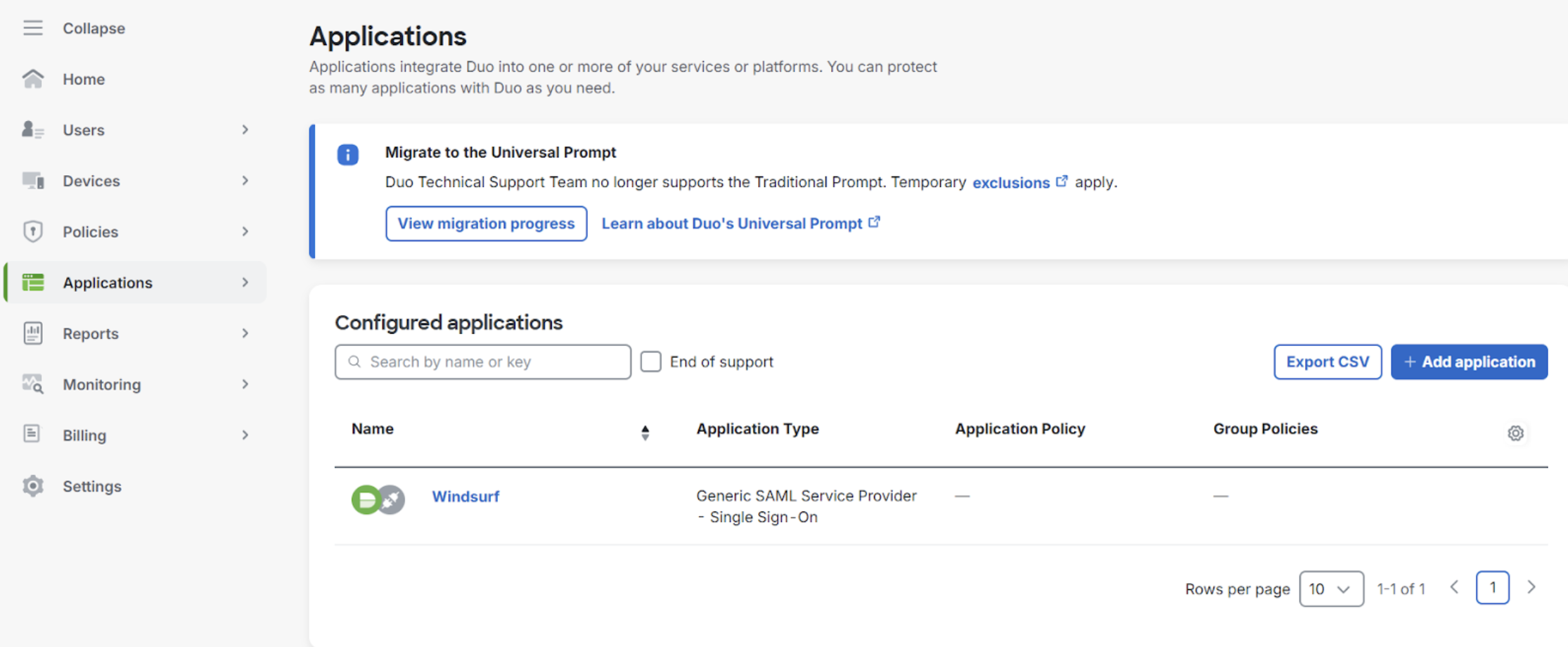
1. Accesați Applications și adăugați un furnizor de servicii Generic SAML
Faceți clic pe Save pentru a finaliza, ați activat acum sincronizarea utilizatorilor și grupurilor pentru SCIM. Doar utilizatorii și grupurile atribuite aplicației vor fi sincronizate cu Windsurf. Rețineți că eliminarea utilizatorilor doar le dezactivează accesul la Windsurf (și îi oprește din a ocupa un loc) în loc să șteargă utilizatorii din cauza designului SCIM al Azure.
Windsurf acceptă sincronizarea SCIM pentru utilizatori și grupuri cu Okta. Nu este necesar să configurați SSO pentru a utiliza sincronizarea SCIM, dar este recomandat cu tărie.
Veți avea nevoie de:
* Acces de administrator la Okta
* Acces de administrator la Windsurf
* O aplicație Windsurf existentă în Okta (de obicei provenind din aplicația dvs. SSO existentă)
## Pasul 1: Navigați la aplicația Windsurf existentă
Accesați Okta, faceți clic pe Applications, Applications în bara laterală stângă, apoi faceți clic pe aplicația Windsurf existentă din lista de aplicații.
## Pasul 2: Activați SCIM Provisioning
În fila General, la App Settings, faceți clic pe Edit în dreapta sus. Bifați apoi caseta „Enable SCIM Provisioning”, după care faceți clic pe Save. Ar trebui să apară o filă nouă de provisioning în partea de sus.
Acum mergeți la Provisioning, faceți clic pe Edit și completați câmpurile următoare:
SCIM connector base URL: [https://server.codeium.com/scim/v2](https://server.codeium.com/scim/v2)
Unique identifier field for users: email
Supported provisioning actions: Push New Users, Push Profile Updates, Push Groups
Authentication Mode: HTTP Header
Pentru HTTP Header - Authorization, puteți genera tokenul de la:
* [https://windsurf.com/team/settings](https://windsurf.com/team/settings) și accesați Service Key Configuration
* Faceți clic pe Configure, apoi Add Service Key și dați un nume cheii API
* Copiați cheia API, reveniți în Okta și lipiți-o la HTTP Header - Authorization
Faceți clic pe Save după completarea Provisioning Integration.
## Pasul 3: Configurați Provisioning
În fila Provisioning, în stânga ar trebui să existe două subfile. Faceți clic pe To App, apoi pe Edit Provisioning to App. Bifați casetele pentru Create Users, Update User Attributes și Deactivate Users, apoi faceți clic pe Save.
După acest pas, toți utilizatorii alocați grupului vor fi sincronizați cu Windsurf.
## Pasul 4: Configurați Group Provisioning (Opțional)
Pentru a sincroniza grupurile cu Windsurf, va trebui să specificați ce grupuri să fie împinse. În cadrul aplicației, faceți clic pe fila Push Groups din partea de sus. Apoi faceți clic pe + Push Groups -> Find Groups by name. Filtrați grupul pe care doriți să-l adăugați, asigurați-vă că „Push group memberships immediately” este bifat, apoi faceți clic pe Save. Grupul va fi creat, iar membrii grupului vor fi sincronizați cu Windsurf. Grupurile pot fi apoi folosite pentru a filtra Analytics de grup în pagina de Analytics.
Acest ghid arată cum să creați și să gestionați grupuri în Windsurf cu API-ul SCIM (Standard deschis pentru gestionarea identităților și a grupurilor între domenii).
Există motive pentru care cineva ar putea dori să aprovizioneze grupurile manual în loc să folosească furnizorul lor de identitate (Azure/Okta). Companiile ar putea dori ca grupurile să fie aprovizionate dintr-o sursă internă diferită (site-ul HR, instrument de management al codului sursă etc.) la care Windsurf nu are acces, sau companiile ar putea dori un control mai fin asupra grupurilor decât ceea ce oferă furnizorul lor de identitate. Prin urmare, grupurile pot fi create cu un API prin cerere HTTP. Următoarele oferă exemple pentru cererea HTTP prin CURL.
Există 5 API-uri principale aici: Creare Grup, Adăugare membri în grup, Înlocuire membri grup, Ștergere Grup și Listare Utilizatori într-un Grup.
### Creați grup
```
curl -k -X POST https://server.codeium.com/scim/v2/Groups -d '{
"displayName": "",
"schemas": ["urn:ietf:params:scim:schemas:core:2.0:Group"]
}' -H "Authorization: Bearer " -H "Content-Type: application/scim+json"
```
### Adăugați membri în grup
```
curl -X PATCH https://server.codeium.com/scim/v2/Groups/ -d '{"schemas": ["urn:ietf:params:scim:api:messages:2.0:PatchOp"],
"Operations":[
{
"op": "add",
"path":"members",
"value": [{"value": ""}, {"value": ""}]
}]}' -H "Authorization: Bearer " -H "Content-Type: application/scim+json"
```
### Înlocuirea membrilor grupului
```
curl -X PATCH https://server.codeium.com/scim/v2/Groups/ -d '{"schemas": ["urn:ietf:params:scim:api:messages:2.0:PatchOp"],
"Operations":[
{
"op": "replace",
"path":"members",
"value": [{"value": ""}, {"value": ""}]
}]}' -H "Authorization: Bearer " -H "Content-Type: application/scim+json"
```
### Șterge Grupul
```
curl -X DELETE https://server.codeium.com/scim/v2/Groups/ -H "Authorization: Bearer " -H "Content-Type: application/scim+json"
```
### Listează grup
```
curl -X GET -H "Authorization: Bearer " "https://server.codeium.com/scim/v2/Groups"
```
### Listați utilizatorii dintr-un grup
```
curl -X GET -H "Authorization: Bearer " "https://server.codeium.com/scim/v2/Groups/"
```
Va trebui să creați mai întâi grupul, apoi să înlocuiți grupul pentru a crea un grup cu membri în el. De asemenea, va trebui să codificați în format URL numele grupurilor dacă numele grupului dvs. conține un caracter special precum spațiul, astfel încât un nume de grup precum 'Engineering Group' va trebui să devină 'Engineering%20Group' în URL.
Rețineți că utilizatorii trebuie să fie creați în Windsurf (prin SCIM sau prin crearea manuală a contului) înainte ca aceștia să poată fi adăugați într-un grup.
## API-uri utilizator
Există de asemenea API-uri și pentru utilizatori. Următoarele sunt câteva dintre API-urile SCIM (Standard deschis pentru gestionarea identităților și a grupurilor între domenii) comune pe care le acceptă Windsurf.
Dezactivați un utilizator (Activați înlocuind false cu true):
```
curl -X PATCH \
https://server.codeium.com/scim/v2/Users/ \
-H 'Content-Type: application/scim+json' \
-H 'Authorization: Bearer ' \
-d '{
"schemas": ["urn:ietf:params:scim:api:messages:2.0:PatchOp"],
"Operations": [
{
"op": "replace",
"path": "active",
"value": false
}
]
}'
```
Creați un utilizator:
```
curl -X POST \
https://server.codeium.com/scim/v2/Users \
-H 'Content-Type: application/scim+json' \
-H 'Authorization: Bearer ' \
-d '{
"schemas": ["urn:ietf:params:scim:schemas:core:2.0:User"],
"userName": "",
"displayName": "",
"active": true,
}'
```
Actualizați numele:
```
curl -X PATCH \
'https:///_route/api_server/scim/v2/Users/' \
-H 'Authorization: Bearer ' \
-H 'Content-Type: application/scim+json' \
-d '{
"schemas": ["urn:ietf:params:scim:api:messages:2.0:PatchOp"],
"Operations": [
{
"op": "Replace",
"path": "displayName",
"value": ""
}
]
}'
```
## Crearea unei chei secrete API
Accesați [https://windsurf.com/team/settings](https://windsurf.com/team/settings). În secțiunea Configurarea Cheii de Serviciu, faceți clic pe Adăugați Cheie de Serviciu. Introduceți orice nume pentru cheie (cum ar fi 'Cheie de Provizionare Azure') și faceți clic pe Creați Cheie de Serviciu. Copiați cheia generată și salvați-o, acum puteți folosi cheia pentru a autoriza API-urile de mai sus.
## Cerințe prealabile
Acest ghid presupune că aveți Duo configurat și că acesta acționează ca IdP-ul organizațional sau că aveți un IdP extern configurat.
Veți avea nevoie de acces de administrator atât la conturile Duo, cât și la Windsurf.
## Configurați Duo pentru Windsurf
1. Accesați Applications și adăugați un furnizor de servicii Generic SAML
 2. Accesați SSO în Team Settings
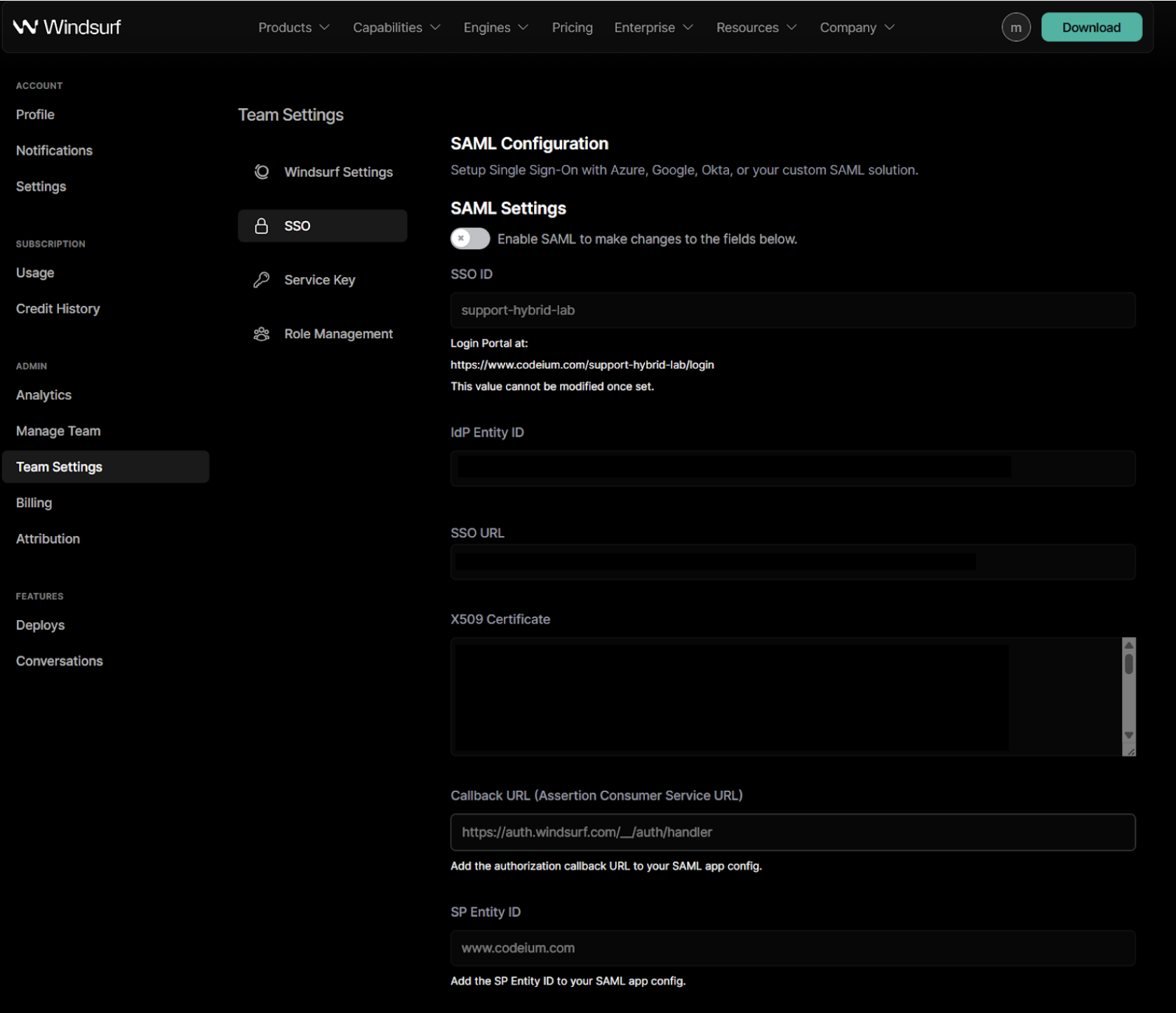 3. La activarea SAML pentru prima dată, vi se va solicita să configurați SSO ID. **Nu îl veți mai putea modifica ulterior.**
Este recomandat să îl setați la numele organizației sau al echipei, folosind doar caractere alfanumerice.
4. Copiați valoarea `Entity ID` din portalul Duo și inserați-o în câmpul `IdP Entity ID` din portalul Windsurf.
5. Copiați valoarea `Single Sign-On URL` din portalul Duo și inserați-o în câmpul `SSO URL` din portalul Windsurf.
6. Copiați valoarea certificatului din portalul Duo și inserați-o în câmpul `X509 Certificate` din portalul Windsurf
3. La activarea SAML pentru prima dată, vi se va solicita să configurați SSO ID. **Nu îl veți mai putea modifica ulterior.**
Este recomandat să îl setați la numele organizației sau al echipei, folosind doar caractere alfanumerice.
4. Copiați valoarea `Entity ID` din portalul Duo și inserați-o în câmpul `IdP Entity ID` din portalul Windsurf.
5. Copiați valoarea `Single Sign-On URL` din portalul Duo și inserați-o în câmpul `SSO URL` din portalul Windsurf.
6. Copiați valoarea certificatului din portalul Duo și inserați-o în câmpul `X509 Certificate` din portalul Windsurf
 7. Copiați valoarea `SP Identity ID` din portalul Windsurf și inserați-o în câmpul `Entity ID` din portalul Duo.
8. Copiați `Callback URL (Assertion Consumer Service URL)` din portalul Windsurf și inserați-o în câmpul `Assertion Consumer Service (ACS) URL` din portalul Duo.
9. În portalul Duo, configurați declarațiile de atribute astfel:
7. Copiați valoarea `SP Identity ID` din portalul Windsurf și inserați-o în câmpul `Entity ID` din portalul Duo.
8. Copiați `Callback URL (Assertion Consumer Service URL)` din portalul Windsurf și inserați-o în câmpul `Assertion Consumer Service (ACS) URL` din portalul Duo.
9. În portalul Duo, configurați declarațiile de atribute astfel:
 10. Activați autentificarea SAML în portalul Windsurf pentru a o putea testa.
**NOTĂ: NU VĂ DECONECTAȚI ȘI NU ÎNCHIDEȚI FEREASTRA ÎN ACEST MOMENT.**
Dacă primiți o eroare sau expiră timpul, remediați setările; în caz contrar, va trebui să dezactivați setările SAML în portalul Windsurf.
**Dacă vă deconectați sau închideți fereastra fără a confirma un test reușit, este posibil să rămâneți blocați în afara contului.**
11. După ce testul a fost finalizat cu succes, vă puteți deconecta. Acum puteți folosi autentificarea SSO când accesați pagina echipei/organizației cu SSO ID configurat la pasul 3.
[https://www.codeium.com/yourssoid/login](https://www.codeium.com/yourssoid/login)
## Cerințe prealabile
Acest ghid presupune că ai PingID configurat și că acesta acționează ca IDP-ul organizației tale sau că ai un IDP extern configurat.
Vei avea nevoie de acces de administrator atât la conturile PingID, cât și la Windsurf.
## Configurează PingID pentru Windsurf
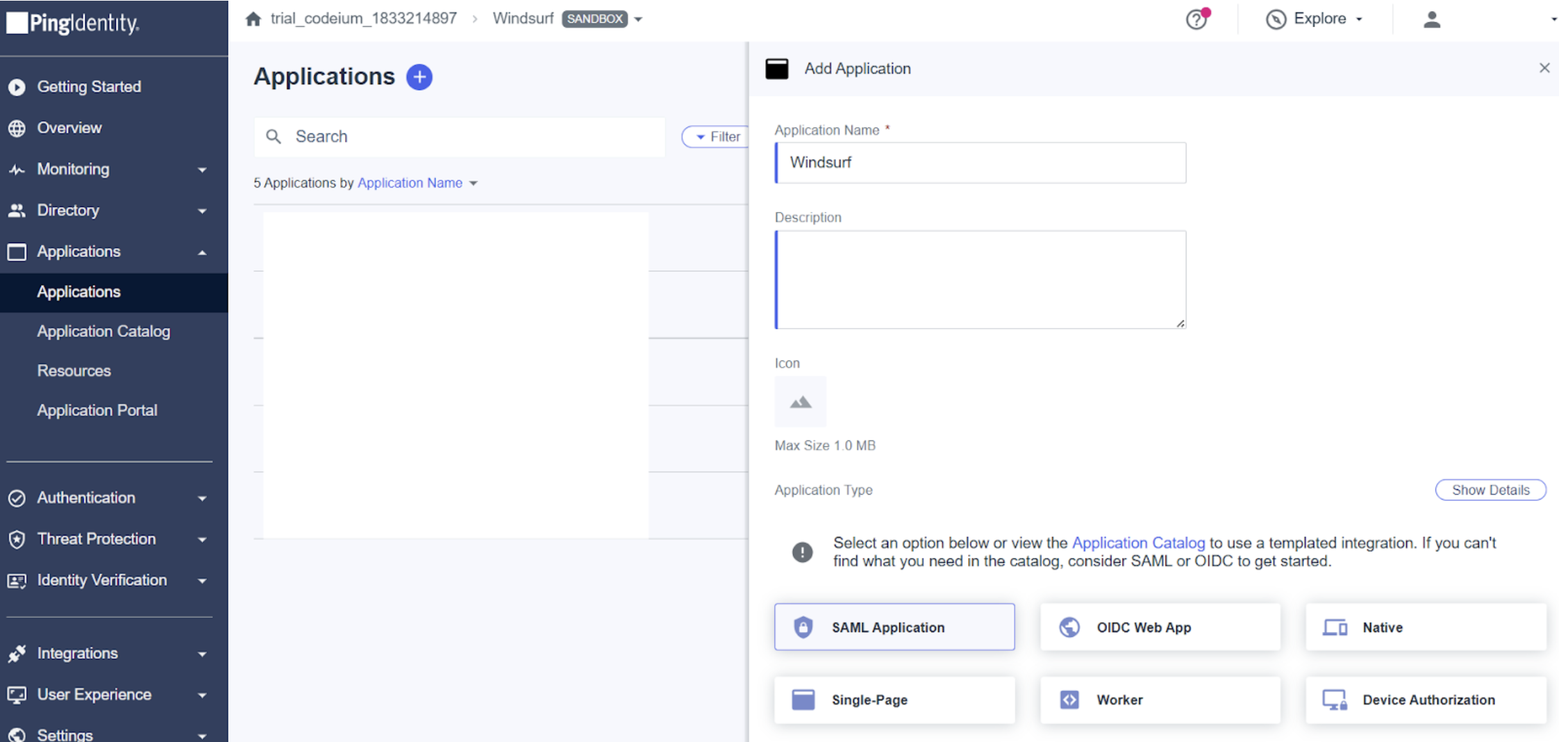
1. Mergi la Applications și adaugă Windsurf ca aplicație SAML
10. Activați autentificarea SAML în portalul Windsurf pentru a o putea testa.
**NOTĂ: NU VĂ DECONECTAȚI ȘI NU ÎNCHIDEȚI FEREASTRA ÎN ACEST MOMENT.**
Dacă primiți o eroare sau expiră timpul, remediați setările; în caz contrar, va trebui să dezactivați setările SAML în portalul Windsurf.
**Dacă vă deconectați sau închideți fereastra fără a confirma un test reușit, este posibil să rămâneți blocați în afara contului.**
11. După ce testul a fost finalizat cu succes, vă puteți deconecta. Acum puteți folosi autentificarea SSO când accesați pagina echipei/organizației cu SSO ID configurat la pasul 3.
[https://www.codeium.com/yourssoid/login](https://www.codeium.com/yourssoid/login)
## Cerințe prealabile
Acest ghid presupune că ai PingID configurat și că acesta acționează ca IDP-ul organizației tale sau că ai un IDP extern configurat.
Vei avea nevoie de acces de administrator atât la conturile PingID, cât și la Windsurf.
## Configurează PingID pentru Windsurf
1. Mergi la Applications și adaugă Windsurf ca aplicație SAML
 2. Mergi la SSO în Team Settings
3. Când activezi SAML pentru prima dată, ți se va cere să îți configurezi SSO ID-ul. **Nu îl vei putea modifica ulterior.**
Este recomandat să îl setezi la numele organizației sau al echipei, folosind doar caractere alfanumerice.
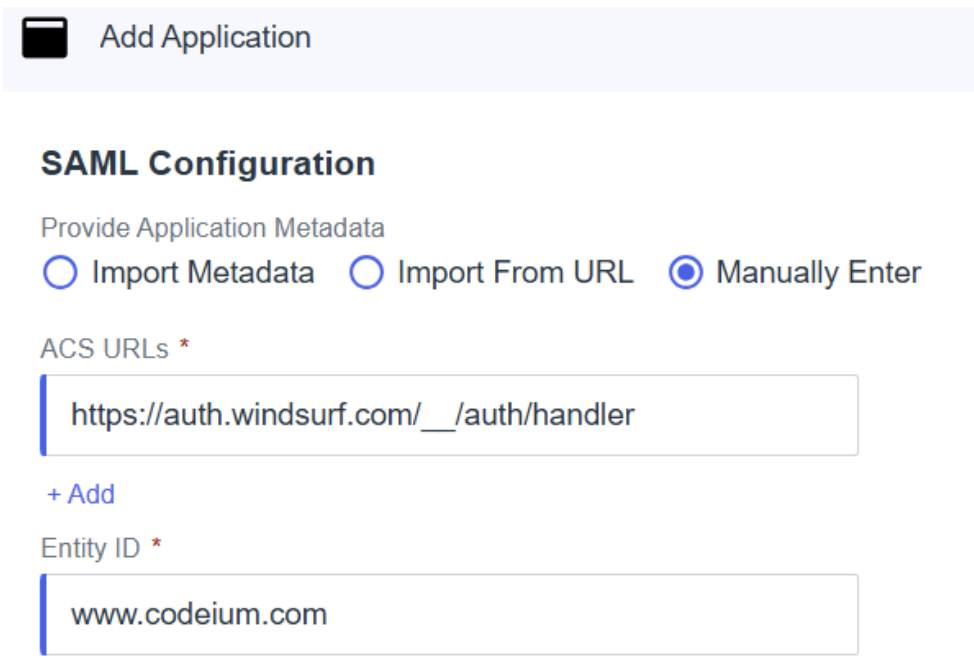
4. În PingID — alege introducerea manuală a configurației și completează câmpurile cu următoarele valori:
* ACS URLs — acesta este `Callback URL (Assertion Consumer Service URL)` din portalul Windsurf.
* Entity ID — acesta este `SP Entity ID` din portalul Windsurf.
2. Mergi la SSO în Team Settings
3. Când activezi SAML pentru prima dată, ți se va cere să îți configurezi SSO ID-ul. **Nu îl vei putea modifica ulterior.**
Este recomandat să îl setezi la numele organizației sau al echipei, folosind doar caractere alfanumerice.
4. În PingID — alege introducerea manuală a configurației și completează câmpurile cu următoarele valori:
* ACS URLs — acesta este `Callback URL (Assertion Consumer Service URL)` din portalul Windsurf.
* Entity ID — acesta este `SP Entity ID` din portalul Windsurf.
 5. Copiază `Issuer ID` din PingID în câmpul `IdP Entity ID` din portalul Windsurf.
6. Copiază valoarea `Single Signon Service` din PingID în câmpul `SSO URL` din portalul Windsurf.
7. Descarcă Signing Certificate din PingID ca X509 PEM (.crt), deschide fișierul și copiază conținutul acestuia în câmpul `X509 Certificate` din portalul Windsurf.
**Notă**: asigură-te că ai liniile complete de început și de sfârșit, cu 5 liniuțe (-), și că nu sunt copiate alte caractere!
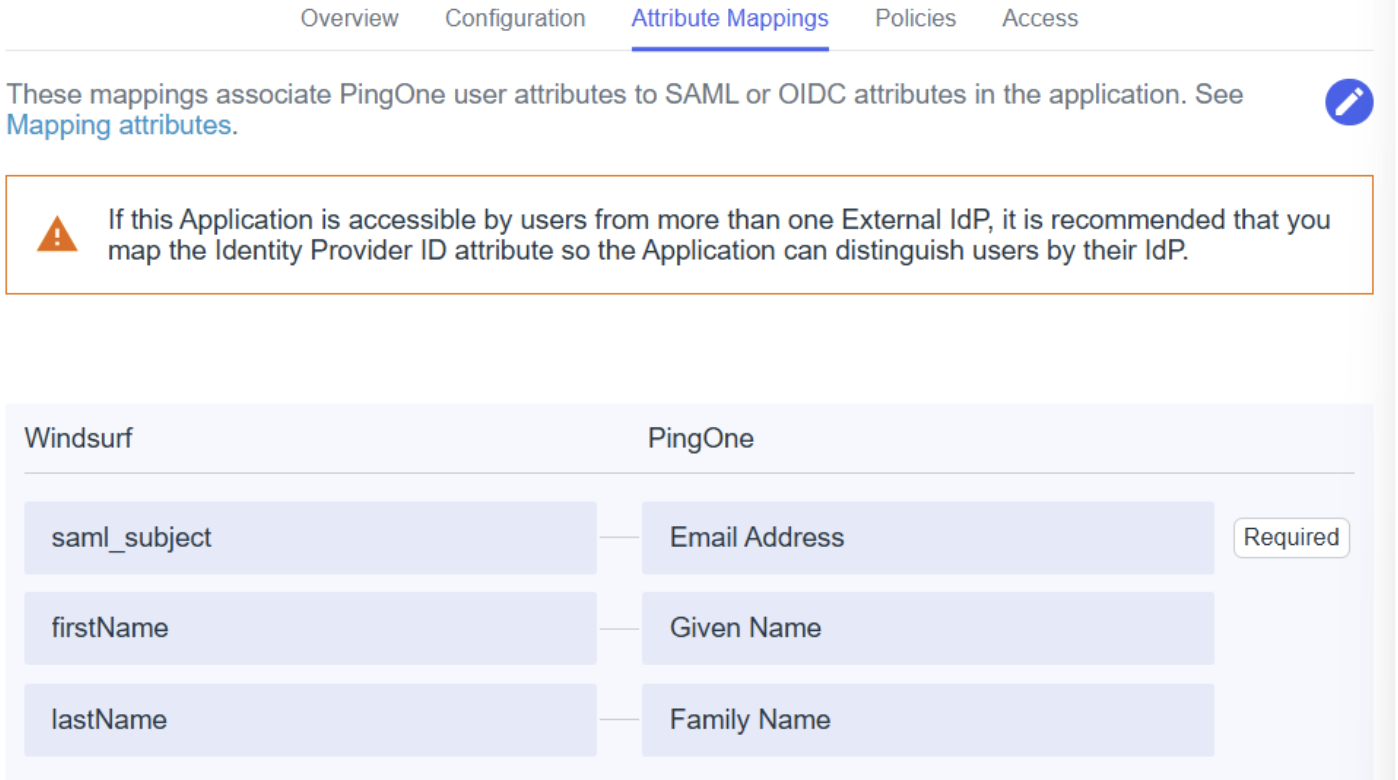
8. În mapările de atribute, asigură-te că mapezi:
* `saml_subject` - Adresă de e-mail
* `firstName` - Prenume
* `lastName` - Nume de familie
5. Copiază `Issuer ID` din PingID în câmpul `IdP Entity ID` din portalul Windsurf.
6. Copiază valoarea `Single Signon Service` din PingID în câmpul `SSO URL` din portalul Windsurf.
7. Descarcă Signing Certificate din PingID ca X509 PEM (.crt), deschide fișierul și copiază conținutul acestuia în câmpul `X509 Certificate` din portalul Windsurf.
**Notă**: asigură-te că ai liniile complete de început și de sfârșit, cu 5 liniuțe (-), și că nu sunt copiate alte caractere!
8. În mapările de atribute, asigură-te că mapezi:
* `saml_subject` - Adresă de e-mail
* `firstName` - Prenume
* `lastName` - Nume de familie
 9. Adaugă/editează orice alte politici și setări de acces conform cerințelor configurației/organizației tale.
10. Activează autentificarea SAML în portalul Windsurf pentru a o putea testa.
**NOTĂ: NU TE DELOGA ȘI NU ÎNCHIDE FEREASTRA ÎN ACEST MOMENT.**
Dacă primești o eroare sau expiră sesiunea, depanează setările; altfel va trebui să dezactivezi setările SAML în portalul Windsurf.
**Dacă te deloghezi sau închizi fereastra fără a confirma un test reușit, este posibil să fii blocat(ă).**
11. După ce testul a fost finalizat cu succes, te poți deloga. Acum poți folosi autentificarea SSO când accesezi pagina echipei/organizației tale cu SSO ID-ul pe care l-ai configurat la pasul 3.
[https://www.codeium.com/yourssoid/login](https://www.codeium.com/yourssoid/login)
9. Adaugă/editează orice alte politici și setări de acces conform cerințelor configurației/organizației tale.
10. Activează autentificarea SAML în portalul Windsurf pentru a o putea testa.
**NOTĂ: NU TE DELOGA ȘI NU ÎNCHIDE FEREASTRA ÎN ACEST MOMENT.**
Dacă primești o eroare sau expiră sesiunea, depanează setările; altfel va trebui să dezactivezi setările SAML în portalul Windsurf.
**Dacă te deloghezi sau închizi fereastra fără a confirma un test reușit, este posibil să fii blocat(ă).**
11. După ce testul a fost finalizat cu succes, te poți deloga. Acum poți folosi autentificarea SSO când accesezi pagina echipei/organizației tale cu SSO ID-ul pe care l-ai configurat la pasul 3.
[https://www.codeium.com/yourssoid/login](https://www.codeium.com/yourssoid/login)