> ## Documentation Index
> Fetch the complete documentation index at: https://docs.windsurf.com/llms.txt
> Use this file to discover all available pages before exploring further.
# Configurarea proxy-ului în editorul Windsurf
> Configurați setările proxy HTTP/HTTPS pentru editorul Windsurf în rețele corporate și enterprise. Include detectare automată, configurare manuală și configurarea unui proxy SSH pentru conexiuni la distanță.
Anumite rețele corporate și enterprise direcționează traficul prin proxy-uri HTTP/HTTPS. Editorul Windsurf trebuie să acceseze câteva servicii externe (pentru autentificare și funcții AI), astfel că este posibil să fie necesară configurarea unui proxy pentru o funcționare fiabilă.
În special, configurarea proxy-ului poate fi necesară dacă:
* Apare mesajul **„Failed to connect”** sau erori de rețea similare
* **Editorul sau panoul Cascade afișează un ecran gol** și nu se încarcă
* Cascade sau alte funcții bazate pe cloud **nu se pot încărca sau conecta**
* Fluxurile de autentificare sau de activare eșuează neașteptat
Toate opțiunile de proxy sunt disponibile în **Windsurf Settings**. Le puteți deschide din **meniul derulant din dreapta sus → Windsurf Settings** sau prin **Command Palette (Ctrl/⌘+Shift+P) → „Open Windsurf Settings Page”**.
***
## **1. Verificați dacă rețeaua utilizează un proxy**
Înainte de a modifica ceva în editor:
1. **Întrebați echipa de IT / infrastructură / rețea**:
* Folosim un proxy HTTP/HTTPS pentru traficul de ieșire?
* Dacă da, este configurat **automat** (setări de sistem / fișier PAC) sau trebuie să îl configurez **manual** în aplicații?
2. Dacă organizația dvs. **nu** utilizează un proxy, de obicei nu este nevoie să modificați aceste setări.
3. Dacă organizația dvs. utilizează unul, solicitați detaliile proxyului (adresă, port și eventuale credențiale) de la echipa de IT.
Puteți transmite o captură de ecran cu setările de proxy din Windsurf, astfel încât să vă poată spune exact ce trebuie completat.
***
## **2. Folosiți proxy-ul sistemului („Detect proxy”)**
Dacă proxy-ul este **deja configurat pe dispozitivul dvs.** (de exemplu, prin setările de rețea ale sistemului sau un fișier PAC), puteți permite ca Windsurf să îl detecteze și să îl reutilizeze:
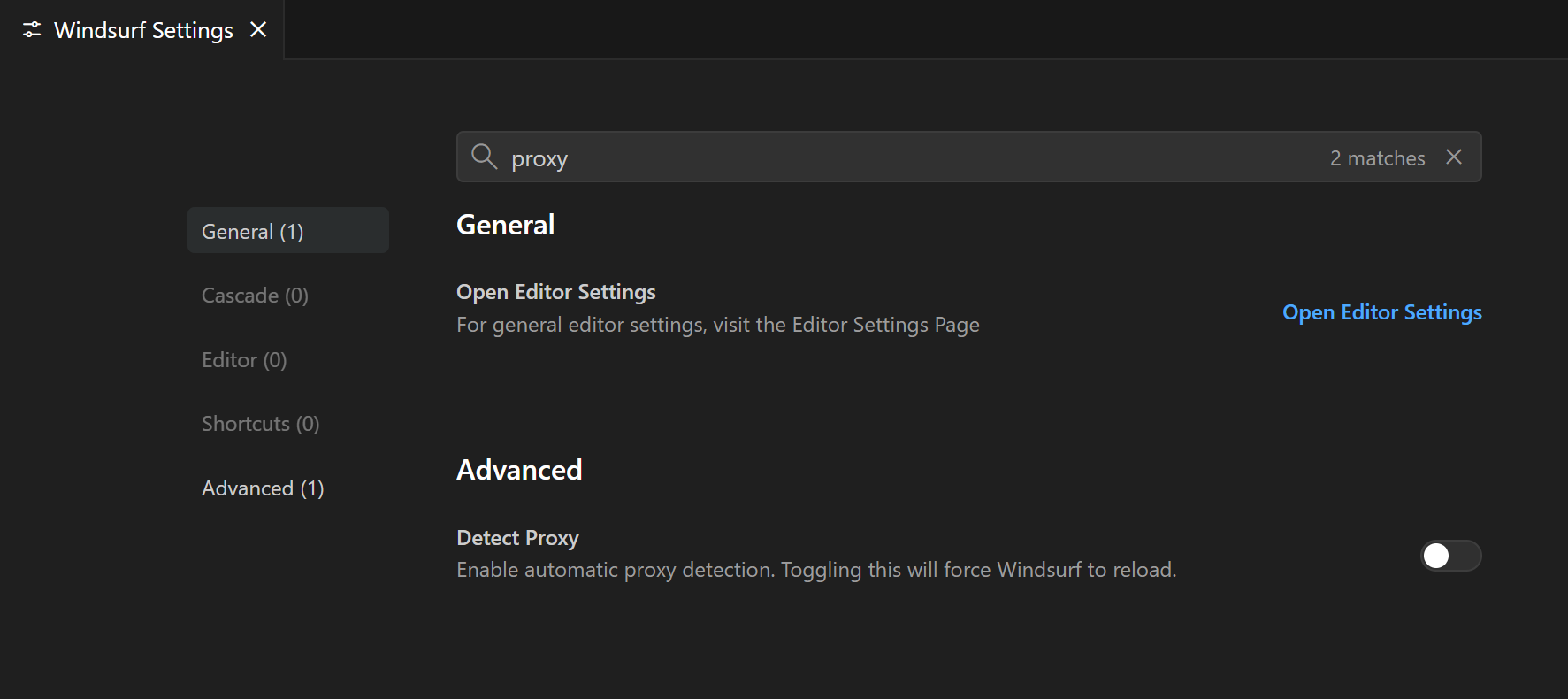
1. Deschideți **Windsurf Settings**.
2. În bara de căutare a setărilor, introduceți **„proxy”**.
3. Localizați comutatorul **Detect proxy** (vezi captura de ecran).
4. Setați **Detect proxy** pe **ON**.
5. Închideți pagina de setări și **reporniți Windsurf Editor**.
6. Încercați din nou:
* Reîncărcați editorul / Cascade
* Reîncercați autentificarea sau orice operațiune care a eșuat anterior
 Dacă apar probleme după activare, puteți seta **Detect proxy** înapoi pe **OFF** și să folosiți setările manuale (vedeți secțiunea următoare) sau urmați instrucțiunile echipei dvs. IT.
***
Dacă apar probleme după activare, puteți seta **Detect proxy** înapoi pe **OFF** și să folosiți setările manuale (vedeți secțiunea următoare) sau urmați instrucțiunile echipei dvs. IT.
***
## **3. Configurați manual un proxy în Windsurf Editor**
Dacă organizația dvs. solicită să **specificați manual** proxy-ul în aplicații:
1. Colectați detaliile necesare de la echipa dvs. IT / infrastructură:
* **Protocol + adresă proxy** (de exemplu, `http://proxy.company.com:8080` sau `https://proxy.company.com:8443`)
* Dacă proxy-ul **necesită autentificare**
* **Numele de utilizator/parola pentru proxy** sau alte date de autentificare, dacă este necesar
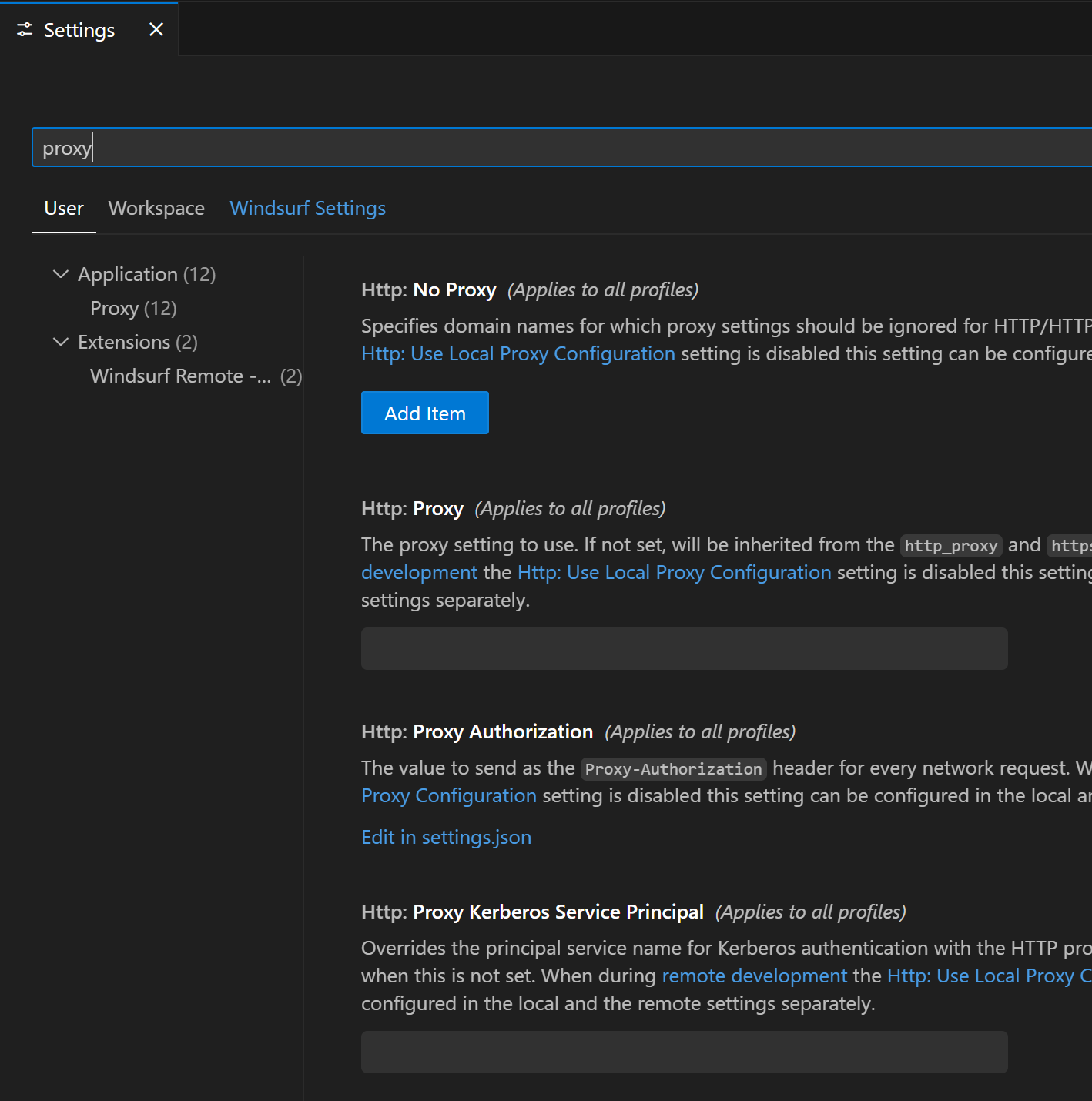
2. Deschideți **Windsurf Settings**.
3. În bara de căutare din setări, introduceți **„proxy”** pentru a deschide secțiunea de configurare a proxy-ului (consultați captura de ecran).
4. Completați câmpurile:
* **URL / adresă proxy** – includeți protocolul și portul (de ex. `http://proxy.company.com:8080`)
* **Autentificare** – dacă proxy-ul dvs. o necesită, introduceți numele de utilizator și parola în câmpurile afișate în interfața aplicației
5. (Opțional, dacă este recomandat de echipa IT) Comutați **Detect proxy** pe **ON** dacă configurația dvs. încă se bazează pe detectarea la nivel de sistem/PAC alături de setările manuale.
6. Închideți pagina de setări și **reporniți Windsurf Editor** pentru ca noua configurare a proxy-ului să se aplice complet.
7. Încercați din nou:
* Reîncărcați editorul sau Cascade dacă ați văzut anterior un **ecran gol**
* Reîncercați operațiunea care eșua cu mesajul **„Failed to connect”** sau erori similare
 ***
***
## **4. Setări proxy pentru dezvoltare la distanță (SSH / containere de dezvoltare)**
Dacă folosiți **dezvoltare la distanță** (de exemplu un container de dezvoltare sau Windsurf SSH Remote), există un set separat de setări proxy care controlează traficul dintre editorul Windsurf local și mediul **de la distanță**.
Este posibil să fie nevoie să ajustați aceste setări dacă:
* Conectarea la un **container de dezvoltare** sau la un **SSH Remote** eșuează sau expiră
* Fereastra de la distanță se deschide, dar instrumentele care depind de rețea nu funcționează conform așteptărilor
* Echipa dvs. IT/infra indică faptul că și **gazda la distanță (remote host)** trebuie să treacă printr-un proxy
Pentru a configura proxy-ul pentru mediile la distanță:
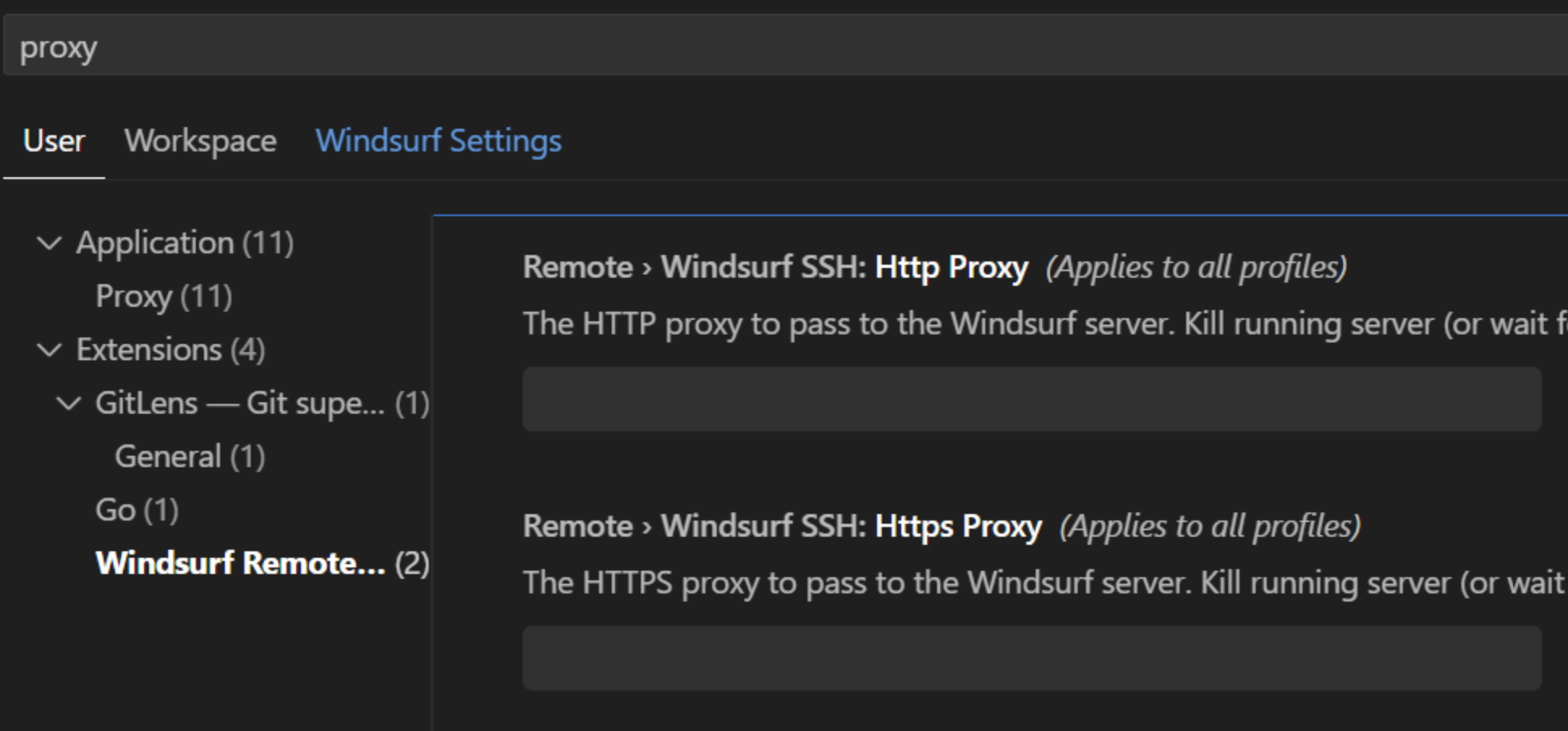
1. Deschideți **Windsurf Settings**.
2. În bara de căutare, tastați **„proxy”**.
3. Sub **User → Extensions → Windsurf Remote…**, localizați:
* **Remote › Windsurf SSH: HTTP Proxy**
* **Remote › Windsurf SSH: HTTPS Proxy**
4. Introduceți adresele proxy furnizate de echipa dvs. IT/infra (de obicei includ protocolul și portul, de exemplu `http://proxy.company.com:8080`).
5. Reporniți sesiunea la distanță (închideți fereastra de la distanță și reconectați-vă sau reporniți containerul de dezvoltare) și încercați din nou.
Aceste setări de proxy pentru mediul **la distanță** sunt independente de opțiunile generale de proxy / Detect proxy descrise mai sus. În unele medii, poate fi necesar să configurați **atât** proxy-ul editorului local, cât și valorile pentru Windsurf Remote SSH proxy.
 ***
***
## **5. Când să folosiți fiecare opțiune**
* **Folosiți doar „Detectează proxy”** dacă:
* Organizația configurează proxy-urile centralizat pe dispozitivul dvs. (setările de rețea ale sistemului, fișier PAC), **și**
* IT vă spune că aplicațiile ar trebui „să preia automat proxy-ul sistemului”.
* **Folosiți configurarea manuală (cu sau fără Detectează proxy)** dacă:
* IT vă oferă un URL de proxy specific și date de autentificare de introdus în fiecare aplicație, sau
* Detectarea automată în mediul dvs. este nesigură sau nu este acceptată.
Dacă nu sunteți sigur(ă) care dintre acestea vi se aplică, **echipa dvs. IT / infrastructură este sursa de adevăr** — vă poate confirma dacă aveți nevoie de setări de proxy, ce să introduceți și dacă comutatorul **Detectează proxy** ar trebui să fie activat sau dezactivat.