> ## Documentation Index
> Fetch the complete documentation index at: https://docs.windsurf.com/llms.txt
> Use this file to discover all available pages before exploring further.
# Configurarea proxy‑ului pentru Windsurf în IDE‑urile JetBrains
> Configurați setările proxy HTTP/HTTPS pentru pluginul Windsurf în IDE‑urile JetBrains, inclusiv pentru dezvoltare la distanță și medii Gateway.
Unele rețele corporative și la nivel enterprise direcționează traficul prin proxy‑uri HTTP/HTTPS. Pluginul Windsurf din IDE‑urile JetBrains trebuie să acceseze servicii externe Windsurf (pentru autentificare și funcții AI), așadar este posibil să fie necesar să configurați un proxy pentru ca totul să funcționeze în mod fiabil.
## Când poate fi necesară configurarea unui proxy
Configurarea unui proxy poate fi necesară dacă:
* Vedeți „Failed to connect” sau erori de rețea similare în Windsurf
* Panoul Windsurf din IDE rămâne gol și nu se încarcă niciodată
* Cascade sau alte funcții Windsurf nu se pot conecta sau se confruntă cu time-out
Acest ghid acoperă:
* Verificarea dacă rețeaua dvs. folosește un proxy
* Configurarea proxyului IDE-ului
* Activarea detectării proxyului în Windsurf
* Configurarea setărilor de proxy pentru JetBrains Remote
## Verificați dacă rețeaua dvs. utilizează un proxy
Înainte de a modifica ceva:
Întrebați echipa IT / infrastructură / rețea:
* Folosim un proxy HTTP/HTTPS pentru traficul ieșit?
* Dacă da, este configurat automat (setări de sistem / fișier PAC / gestionarea dispozitivelor) sau trebuie să îl configurez manual în aplicații?
Dacă organizația dvs. nu utilizează un proxy, de obicei nu este necesar să schimbați aceste setări.
Dacă organizația dvs. utilizează unul, colectați detaliile proxy-ului (adresă, port și eventualele credențiale). Puteți partaja capturi de ecran cu setările JetBrains HTTP Proxy și Windsurf, astfel încât să vă poată spune exact ce trebuie completat.
## Configurați proxy-ul IDE JetBrains
Mai întâi, asigurați-vă că IDE-ul poate accesa internetul prin proxy-ul dvs. — în special, că poate ajunge la `windsurf.com`.
1. Deschideți Settings / Preferences în IDE-ul JetBrains. De exemplu: File → Settings… (Windows/Linux) sau ⌘, → Settings… (macOS).
2. Accesați Appearance & Behavior → System Settings → HTTP Proxy.
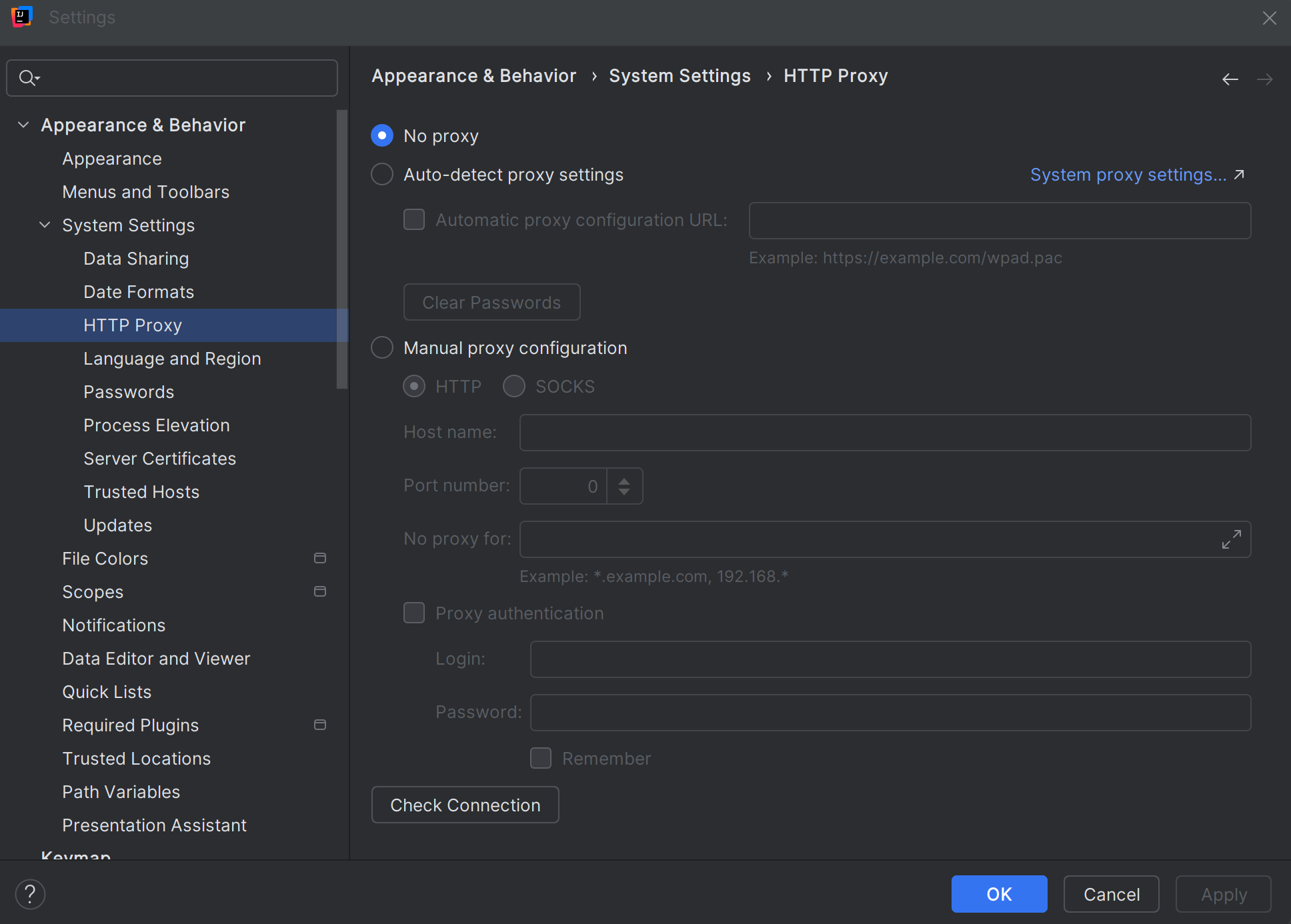 3. Alegeți opțiunea potrivită pe baza recomandărilor echipei IT:
* **No proxy** – dacă rețeaua dvs. nu folosește un proxy.
* **Auto-detect proxy settings** sau **Use system proxy settings** – dacă proxy-ul este configurat la nivel de sistem pe dispozitivul dvs.
* **Manual proxy configuration** – dacă IT v-a furnizat un host/port proxy specific (și, opțional, utilizator/parolă) de introdus aici.
4. Folosiți Check connection… (dacă este disponibil) pentru a verifica configurația — ideal, testați conectivitatea la `https://windsurf.com` din acest dialog.
5. Aplicați modificările și reporniți IDE-ul dacă vi se solicită.
Dacă IDE-ul în sine nu poate accesa rețeaua (de exemplu, marketplace-ul de pluginuri, actualizările sau funcțiile web integrate eșuează ori nu puteți accesa `https://windsurf.com` din interiorul IDE-ului), remediați mai întâi acest aspect aici. Windsurf se bazează pe această conectivitate.
3. Alegeți opțiunea potrivită pe baza recomandărilor echipei IT:
* **No proxy** – dacă rețeaua dvs. nu folosește un proxy.
* **Auto-detect proxy settings** sau **Use system proxy settings** – dacă proxy-ul este configurat la nivel de sistem pe dispozitivul dvs.
* **Manual proxy configuration** – dacă IT v-a furnizat un host/port proxy specific (și, opțional, utilizator/parolă) de introdus aici.
4. Folosiți Check connection… (dacă este disponibil) pentru a verifica configurația — ideal, testați conectivitatea la `https://windsurf.com` din acest dialog.
5. Aplicați modificările și reporniți IDE-ul dacă vi se solicită.
Dacă IDE-ul în sine nu poate accesa rețeaua (de exemplu, marketplace-ul de pluginuri, actualizările sau funcțiile web integrate eșuează ori nu puteți accesa `https://windsurf.com` din interiorul IDE-ului), remediați mai întâi acest aspect aici. Windsurf se bazează pe această conectivitate.
## Activați detectarea proxy-ului Windsurf în JetBrains
După ce ați configurat proxy-ul la nivel de IDE (sau ați confirmat că nu este necesar), setați modul în care Windsurf utilizează aceste setări.
Pluginul Windsurf are propria opțiune Detect proxy în setările sale:
1. În IDE-ul JetBrains, deschideți Settings / Preferences.
2. Navigați la Tools → Windsurf Settings.
3. Găsiți comutatorul Detect proxy.
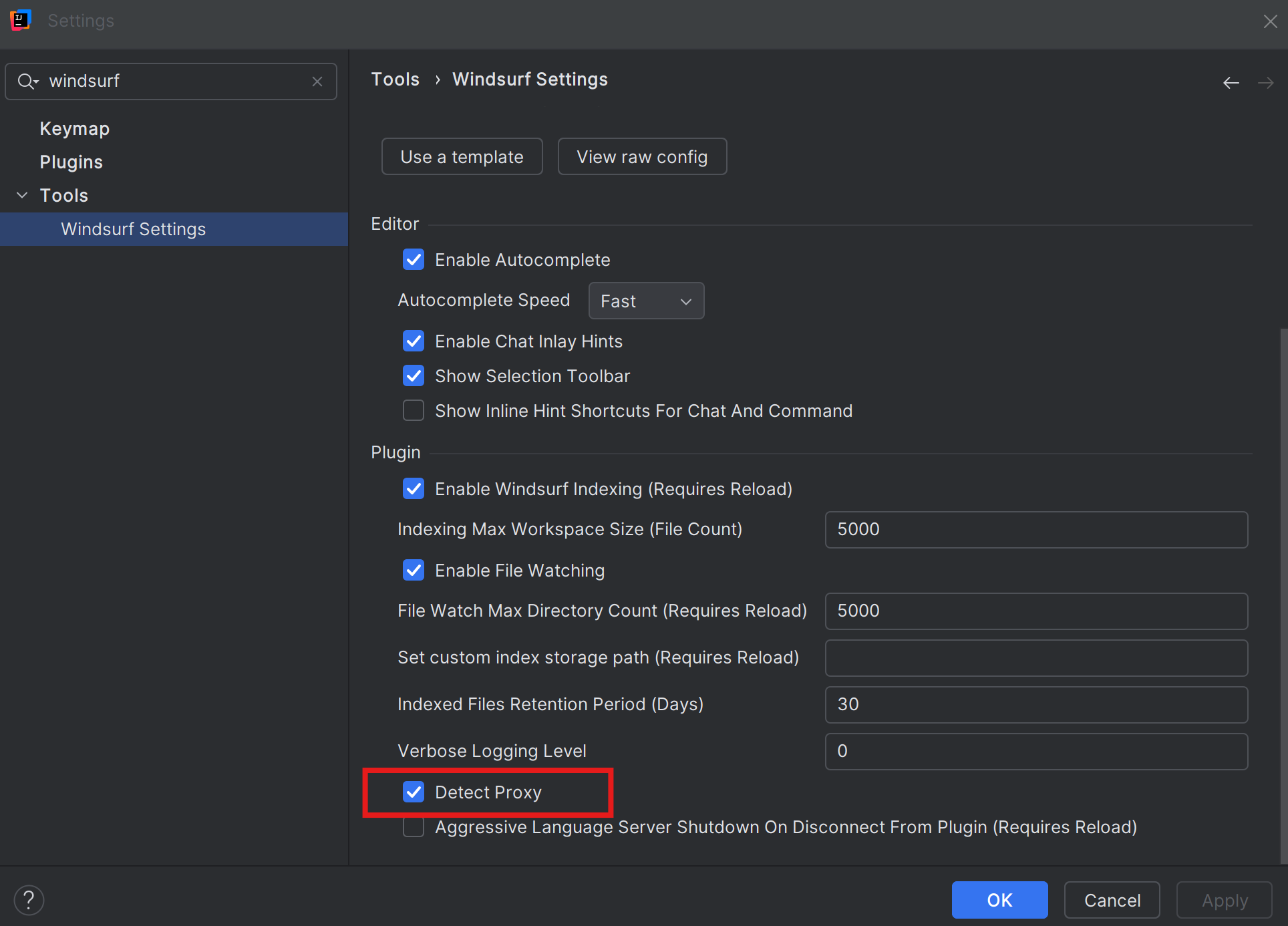 4. Activați Detect proxy dacă:
* proxy-ul este configurat la nivelul sistemului de operare sau al IDE-ului și
* echipa IT se așteaptă ca aplicațiile să preia automat aceste setări.
5. Dați clic pe Apply și OK, dacă este necesar, apoi reporniți IDE-ul.
6. Încercați din nou să utilizați Windsurf:
* Deschideți panoul Windsurf din bara laterală a IDE-ului
* Rulați Cascade sau reîncercați operațiunea care eșua cu „Failed to connect” sau afișa un ecran gol
Dacă apar probleme noi de conexiune după activarea Detect proxy, puteți:
* dezactiva Detect proxy,
* verifica din nou configurația IDE HTTP Proxy (inclusiv dacă poate accesa `https://windsurf.com`) și
* confirma cu echipa IT dacă este necesară o configurare manuală suplimentară.
4. Activați Detect proxy dacă:
* proxy-ul este configurat la nivelul sistemului de operare sau al IDE-ului și
* echipa IT se așteaptă ca aplicațiile să preia automat aceste setări.
5. Dați clic pe Apply și OK, dacă este necesar, apoi reporniți IDE-ul.
6. Încercați din nou să utilizați Windsurf:
* Deschideți panoul Windsurf din bara laterală a IDE-ului
* Rulați Cascade sau reîncercați operațiunea care eșua cu „Failed to connect” sau afișa un ecran gol
Dacă apar probleme noi de conexiune după activarea Detect proxy, puteți:
* dezactiva Detect proxy,
* verifica din nou configurația IDE HTTP Proxy (inclusiv dacă poate accesa `https://windsurf.com`) și
* confirma cu echipa IT dacă este necesară o configurare manuală suplimentară.
## Configurarea proxy în JetBrains Remote
Dacă utilizați JetBrains Remote Development (de exemplu, prin JetBrains Gateway, un backend la distanță sau un mediu de dezvoltare în cloud), există, în esență, două locuri în care contează setările proxy:
* Mașina locală, pe care rulează clientul „subțire”.
* Mașina la distanță, unde rulează backend-ul real al IDE‑ului (și Windsurf).
Când vă conectați prin JetBrains Remote, solicitările de rețea ale Windsurf pornesc de pe mașina la distanță, nu de pe laptopul local. Asta înseamnă:
* Configurarea proxy pe IDE‑ul la distanță afectează modul în care Windsurf se conectează la serviciile Windsurf.
* Mașina la distanță poate avea nevoie de propria configurare proxy, chiar dacă mașina locală este deja configurată corect.
Pentru dezvoltare la distanță în JetBrains, trebuie să utilizați pluginul dedicat „Windsurf (Remote Development)”, nu pluginul standard Windsurf. Asigurați-vă că ați instalat Windsurf (Remote Development) așa cum este descris în secțiunea Remote Development din ghidul de începere pentru Windsurf pe JetBrains.
### Configurați proxy-ul pentru mediul remote
1. Conectați-vă la backendul remote folosind JetBrains Remote / Gateway.
2. Deschideți Settings / Preferences în sesiunea IDE-ului remote (se deschid setările pentru IDE-ul care rulează pe mașina remote).
3. Configurați proxy-ul pentru IDE-ul remote:
* Accesați Appearance & Behavior → System Settings → HTTP Proxy pe IDE-ul remote.
* Setați proxy-ul conform instrucțiunilor echipei IT (No proxy / Auto-detect / Use system proxy / Manual).
* Dacă IDE-ul oferă un buton Check connection…, utilizați-l pentru a testa conectivitatea la `https://windsurf.com` de pe mașina remote.
4. Configurați Windsurf pe IDE-ul remote:
* Accesați Tools → Windsurf Settings (tot în sesiunea remote).
* Activați Detect proxy dacă echipa IT se așteaptă ca aplicațiile de pe gazda remote să folosească setările de proxy ale sistemului/IDE-ului.
5. Aplicați modificările, apoi reporniți backendul IDE-ului remote sau deconectați-vă și reconectați-vă la sesiunea remote.
6. Deschideți din nou panoul Windsurf în IDE-ul remote și încercați din nou acțiunea care a eșuat anterior.
Este frecvent în mediile corporate ca atât mașina locală, cât și mașina remote să aibă propriile reguli de proxy. Asigurați-vă că urmați indicațiile IT pentru fiecare parte; rezolvarea doar a proxy-ului local nu va ajuta dacă gazda remote nu poate accesa internetul (inclusiv `https://windsurf.com`) fără propria configurare de proxy.
## Când să schimbați și ce
### Modificați doar proxy-ul HTTP local al IDE-ului
Dacă:
* Nu utilizați JetBrains Remote și
* Celelalte funcționalități JetBrains deja funcționează după configurare și
* Windsurf funcționează fără a modifica propriile setări și
* IDE-ul poate accesa `https://windsurf.com`.
### Activați opțiunea „Detect Proxy” în Windsurf
(Local sau remote) dacă:
* Proxyul este deja configurat la nivel de sistem de operare sau IDE pe respectivul calculator și
* Windsurf este singura aplicație care nu se poate conecta sau afișează un panou Windsurf gol.
### Configurați proxyul în IDE-ul la distanță
Dacă:
* Folosiți JetBrains Remote,
* Ați instalat pluginul Windsurf (Remote Development) pentru acel mediu, și
* Erorile apar doar când sunteți conectat(ă) la un backend la distanță, sau
* Departamentul IT precizează că serverul la distanță trebuie, de asemenea, să treacă printr-un proxy pentru a accesa internetul (inclusiv `https://windsurf.com`).
### Discutați cu echipa IT / infrastructură
Dacă:
* Nu sunteți sigur(ă) dacă mediul dvs. folosește un proxy, sau
* Ați configurat HTTP Proxy + proxy-ul Windsurf Detect (local și/sau la distanță) și ați verificat conexiunea la `https://windsurf.com`, dar încă vedeți panouri Windsurf goale sau erori de conexiune.
Echipa dvs. IT / infrastructură este sursa finală de adevăr — ei pot confirma dacă aveți nevoie de un proxy pe mașina locală, pe cea la distanță sau pe ambele, cum ar trebui configurat în JetBrains și dacă setarea Windsurf Detect proxy ar trebui activată în mediul dvs.