> ## Documentation Index
> Fetch the complete documentation index at: https://docs.windsurf.com/llms.txt
> Use this file to discover all available pages before exploring further.
# Bine ați venit la Windsurf Plugins
> Instalați și configurați Windsurf Plugins pentru JetBrains, VS Code, Visual Studio, Vim, NeoVim, Jupyter, Chrome și alte IDE-uri, cu asistență la scrierea codului bazată pe inteligență artificială.
**Windsurf Plugins** aduc asistență la scrierea codului bazată pe inteligență artificială în IDE-ul sau editorul dvs. preferat.
Începeți cu echipa dvs.!
}
href="/ro/plugins/cascade/cascade-overview"
>
Agentul de scriere cod al Windsurf.
Credite și utilizare.
Modele disponibile.
## JetBrains (Local)
Acești pași nu se aplică organizațiilor Enterprise cu un plan self-hosted.
Dacă ești utilizator Enterprise, consultă instrucțiunile din portalul tău Enterprise.
Pentru medii de dezvoltare la distanță, folosește în schimb pluginul „Windsurf (Remote Development)”. Vezi secțiunea [Dezvoltare la distanță](#remote-development) de mai jos.
Deschide meniul `Plugins` în IDE-ul tău JetBrains. Combinația de taste pentru asta este `⌘+,` pe Mac și `Ctrl+,` pe Linux/Windows. Este accesibil și din meniul de setări.
Caută pluginul Windsurf și instalează-l. Încărcătorul de pluginuri îți va solicita să repornești IDE-ul.
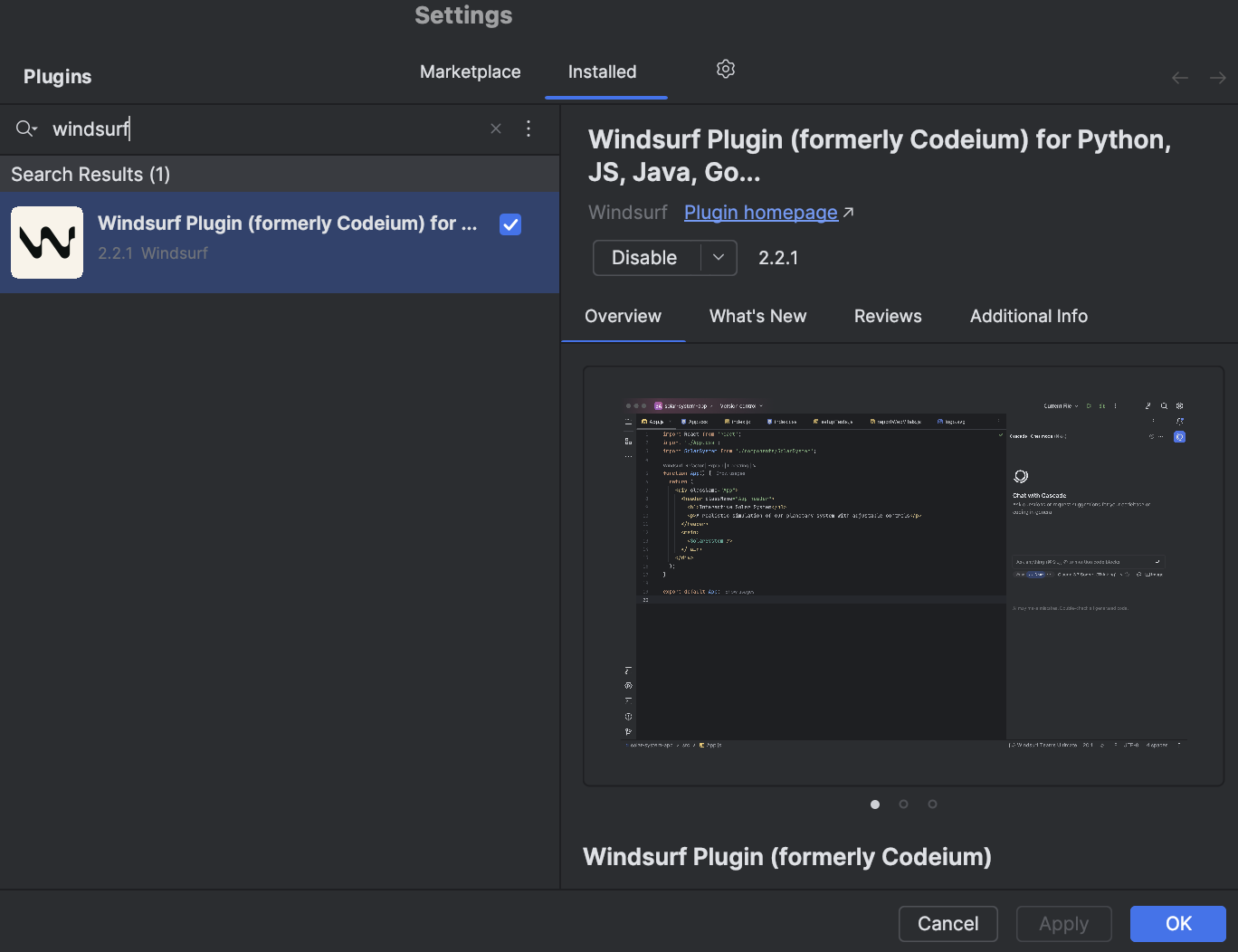 După instalarea reușită, Windsurf va începe să descarce un language server.
Acesta este programul care comunică cu API-urile noastre pentru a-ți permite să folosești funcțiile AI ale Windsurf.
Descărcarea durează, de obicei, zece până la douăzeci de secunde, însă viteza poate depinde de conexiunea ta la internet.
Între timp, poți folosi IDE-ul ca de obicei.
Ar trebui să vezi o notificare în dreapta jos care indică progresul descărcării.
După instalarea reușită, Windsurf va începe să descarce un language server.
Acesta este programul care comunică cu API-urile noastre pentru a-ți permite să folosești funcțiile AI ale Windsurf.
Descărcarea durează, de obicei, zece până la douăzeci de secunde, însă viteza poate depinde de conexiunea ta la internet.
Între timp, poți folosi IDE-ul ca de obicei.
Ar trebui să vezi o notificare în dreapta jos care indică progresul descărcării.
 Deschide un proiect. Windsurf ar trebui să îți ceară autentificarea printr-o notificare în dreapta jos, cu link către o pagină de autentificare.
Alternativ, dă clic pe widgetul din partea dreaptă a barei de stare și selectează opțiunea de autentificare de acolo.
Deschide un proiect. Windsurf ar trebui să îți ceară autentificarea printr-o notificare în dreapta jos, cu link către o pagină de autentificare.
Alternativ, dă clic pe widgetul din partea dreaptă a barei de stare și selectează opțiunea de autentificare de acolo.
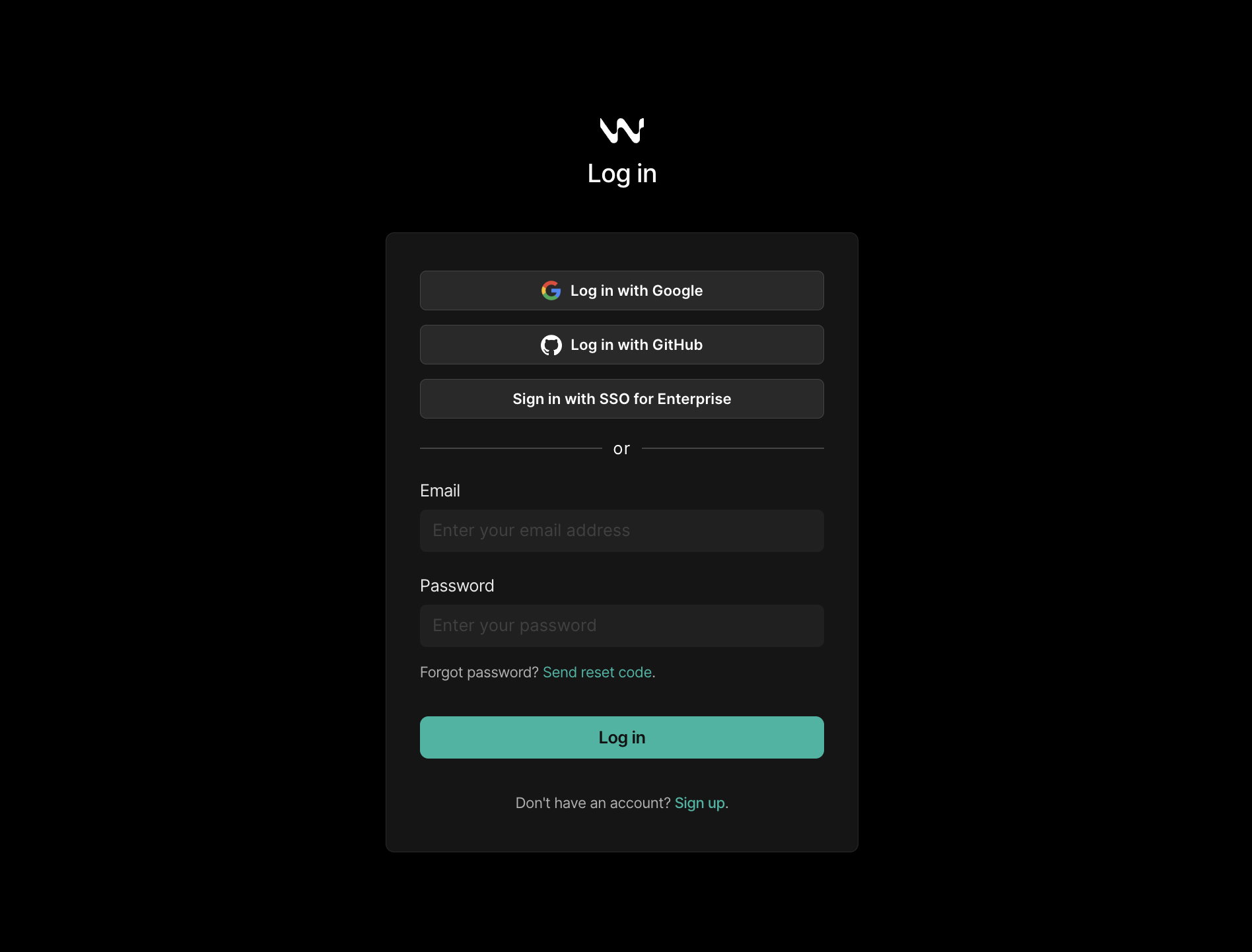
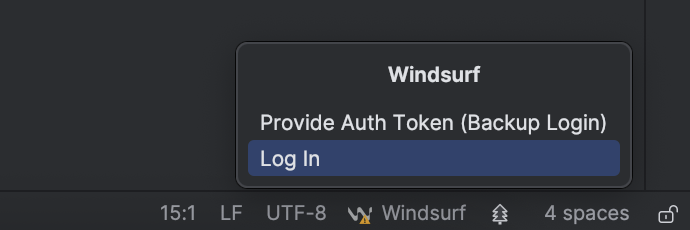 Dacă nu ești deja autentificat, ți se va cere să te autentifici sau să îți creezi un cont.
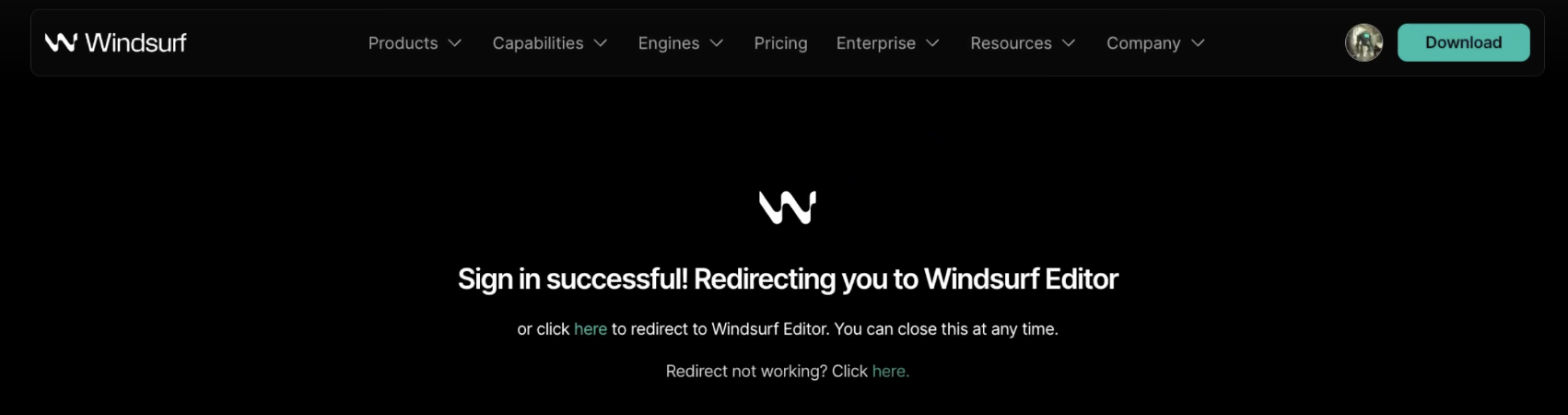
 După ce te-ai autentificat, pagina web îți va indica faptul că poți reveni la IDE-ul tău.
 Totul este configurat. Funcțiile AI Windsurf — Autocomplete, Chat, Command și altele — sunt acum disponibile.
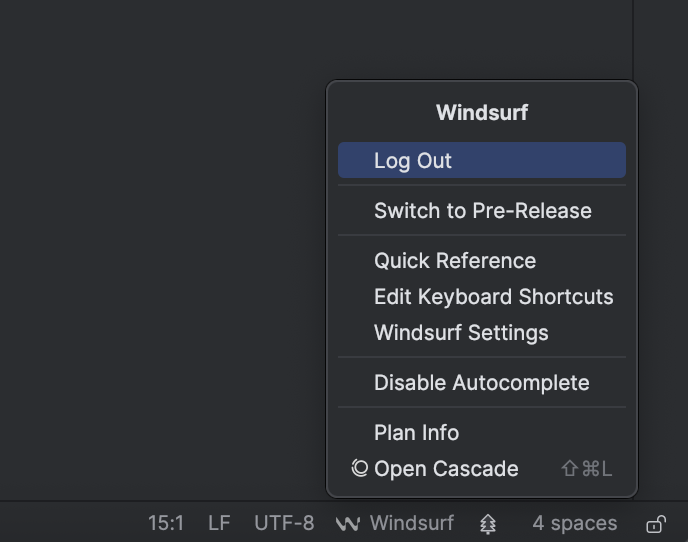
Oricând, îți poți verifica starea dând clic pe widgetul din bara de stare din dreapta jos.
Dacă ești autentificat, vei avea acces la setările Windsurf și la alte controale.
Dacă vrei acces timpuriu la funcționalități noi, fă clic pe „Switch to Pre-Release”
pentru a testa [cea mai recentă versiune de pre-lansare](https://plugins.jetbrains.com/plugin/20540-windsurf-plugin-for-python-js-java-go--/versions/pre-release)
a pluginului.
Totul este configurat. Funcțiile AI Windsurf — Autocomplete, Chat, Command și altele — sunt acum disponibile.
Oricând, îți poți verifica starea dând clic pe widgetul din bara de stare din dreapta jos.
Dacă ești autentificat, vei avea acces la setările Windsurf și la alte controale.
Dacă vrei acces timpuriu la funcționalități noi, fă clic pe „Switch to Pre-Release”
pentru a testa [cea mai recentă versiune de pre-lansare](https://plugins.jetbrains.com/plugin/20540-windsurf-plugin-for-python-js-java-go--/versions/pre-release)
a pluginului.
### Dezvoltare Remotă
Pentru IDE-urile JetBrains utilizate în medii de dezvoltare la distanță, trebuie să folosiți pluginul separat „Windsurf (Remote Development)”.
Pentru capabilități AI agentice avansate și funcționalități de ultimă generație, vă recomandăm cu tărie să folosiți Editorul Windsurf (nativ) sau pluginul local pentru JetBrains. Acest plugin continuă să primească cele mai recente modele AI, actualizări de compatibilitate și remedieri de erori, dar nu include funcționalitățile noi, exclusive Editorului Windsurf.
#### Cerințe
* IDE JetBrains versiunea 2025.1.3 sau o versiune mai recentă
#### Pași de instalare
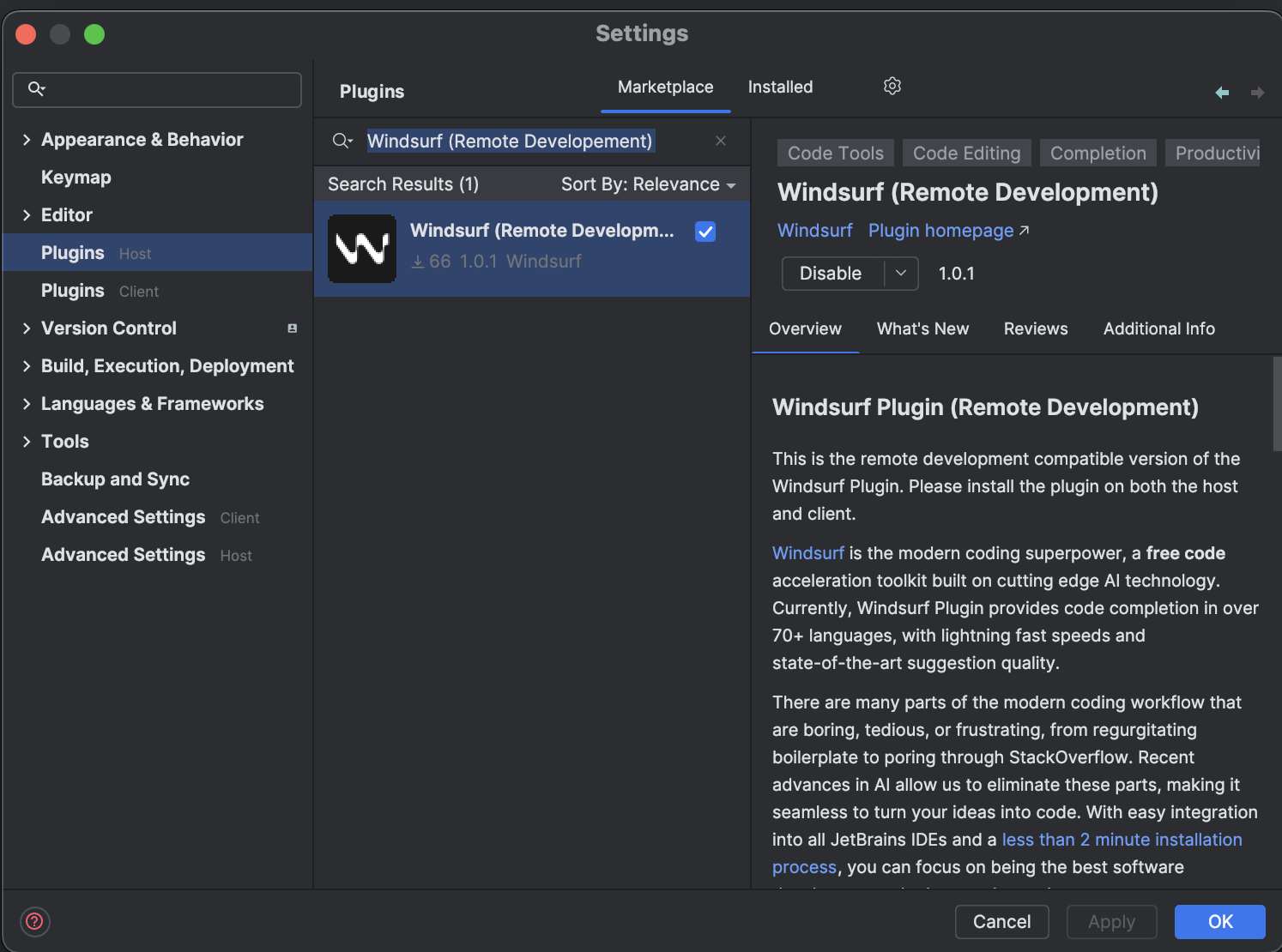
Deschide meniul `Plugins (Host)` în IDE-ul tău JetBrains. Scurtătura este `⌘+,` pe Mac și `Ctrl+,` pe Linux/Windows. Este accesibil și din meniul de setări.
Caută **"Windsurf (Remote Development)"** și instalează-l.
Repornește IDE-ul când ți se solicită.
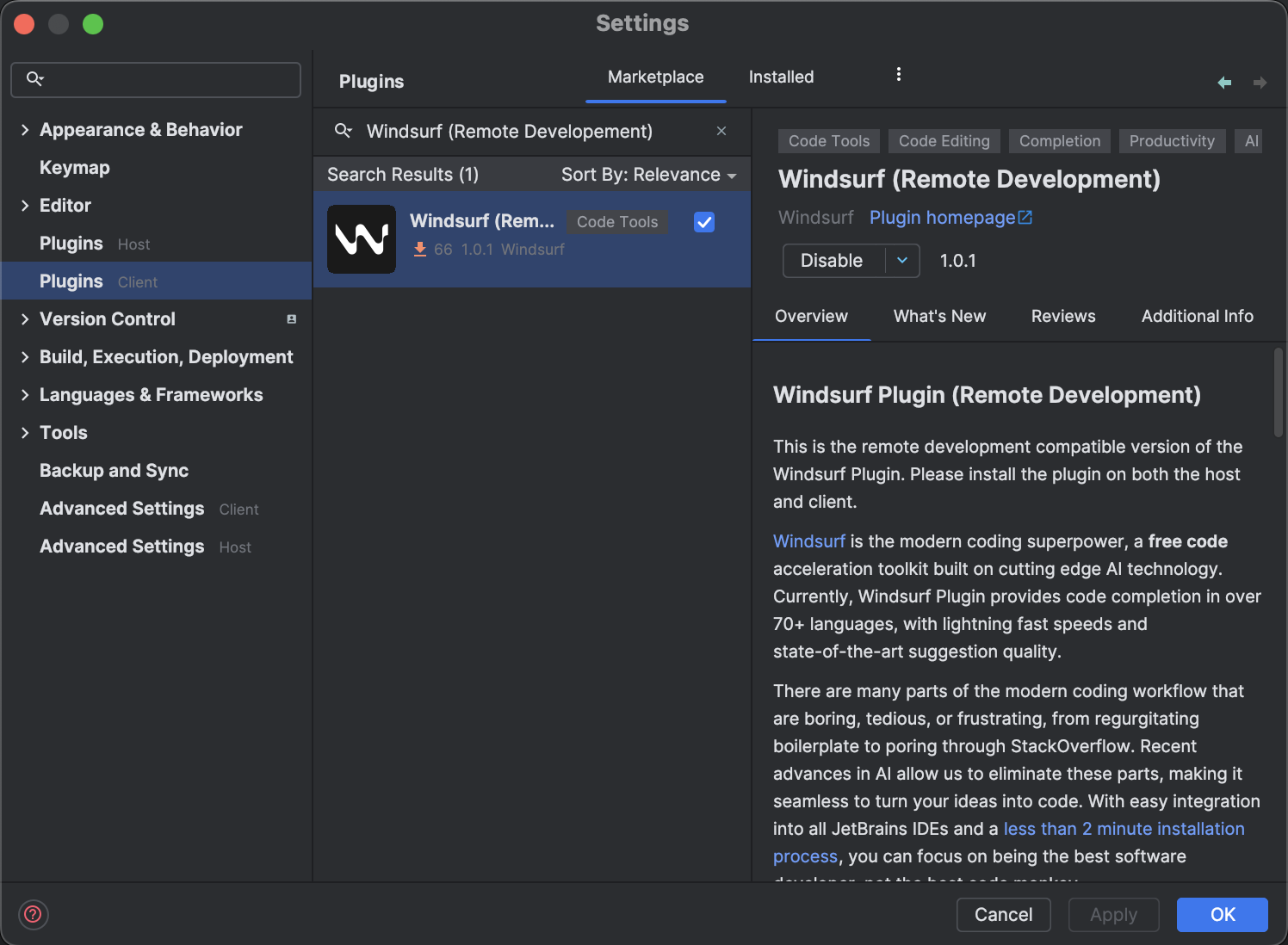
 Deschide meniul `Plugins (Client)` și caută **"Windsurf (Remote Development)"**.
Instalează pluginul și repornește din nou IDE-ul.
Deschide meniul `Plugins (Client)` și caută **"Windsurf (Remote Development)"**.
Instalează pluginul și repornește din nou IDE-ul.
 După instalarea pluginului pe host, Windsurf va începe să descarce un language server.
Acesta este programul care comunică cu API-urile noastre pentru a-ți permite să folosești funcțiile AI ale Windsurf.
Descărcarea durează, de obicei, zece până la douăzeci de secunde, însă viteza poate depinde de conexiunea ta la internet.
Între timp, poți folosi IDE-ul ca de obicei.
Ar trebui să vezi o notificare în dreapta jos care indică progresul descărcării.
După finalizarea descărcării language server-ului, Windsurf îți va cere să te autentifici, printr-o notificare în dreapta jos care te duce la o pagină de autentificare.
Alternativ, fă clic pe widgetul din dreapta barei de stare de jos și selectează opțiunea de autentificare de acolo.
Dacă nu ești deja autentificat, ți se va solicita să te autentifici sau să îți creezi un cont.
După ce te-ai autentificat, pagina îți va indica faptul că poți reveni la IDE.
Totul este gata. Funcțiile AI ale Windsurf sunt acum disponibile în mediul tău de dezvoltare la distanță.
După instalarea pluginului pe host, Windsurf va începe să descarce un language server.
Acesta este programul care comunică cu API-urile noastre pentru a-ți permite să folosești funcțiile AI ale Windsurf.
Descărcarea durează, de obicei, zece până la douăzeci de secunde, însă viteza poate depinde de conexiunea ta la internet.
Între timp, poți folosi IDE-ul ca de obicei.
Ar trebui să vezi o notificare în dreapta jos care indică progresul descărcării.
După finalizarea descărcării language server-ului, Windsurf îți va cere să te autentifici, printr-o notificare în dreapta jos care te duce la o pagină de autentificare.
Alternativ, fă clic pe widgetul din dreapta barei de stare de jos și selectează opțiunea de autentificare de acolo.
Dacă nu ești deja autentificat, ți se va solicita să te autentifici sau să îți creezi un cont.
După ce te-ai autentificat, pagina îți va indica faptul că poți reveni la IDE.
Totul este gata. Funcțiile AI ale Windsurf sunt acum disponibile în mediul tău de dezvoltare la distanță.
## Pluginuri mai vechi
Recomandăm cu tărie să folosiți Editorul nativ Windsurf sau pluginul local JetBrains pentru capabilitățile lor avansate de AI de tip agent și funcțiile de ultimă generație.
Pluginurile de mai jos se află în modul de mentenanță.
Găsiți pluginul Windsurf (fost Codeium) în VS Code Marketplace și instalați-l.
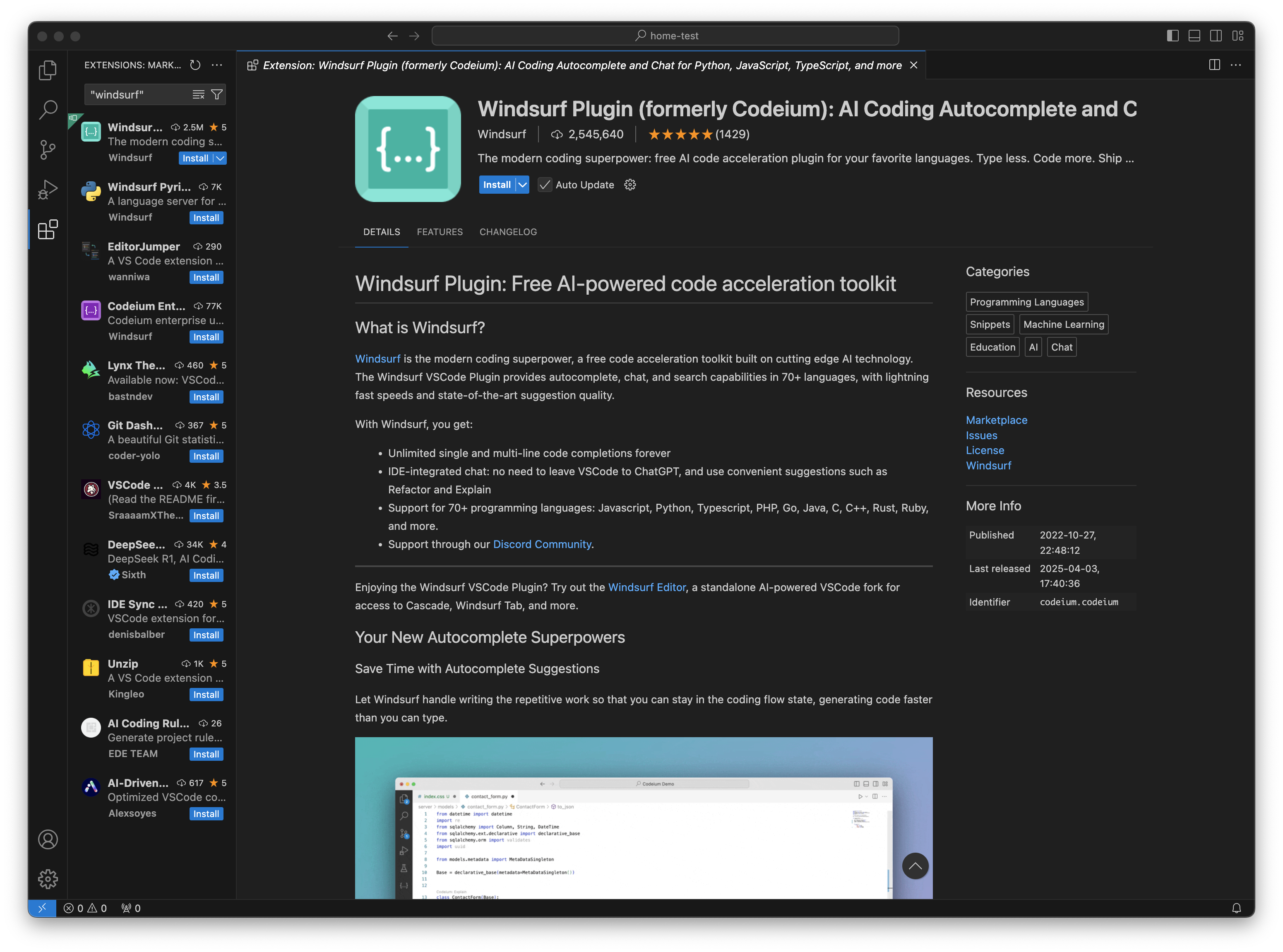 După instalare, VS Code vă va afișa în colțul din dreapta jos o notificare pentru a vă conecta la Windsurf.
Alternativ, vă puteți conecta la Windsurf prin pictograma de profil din partea de jos a barei laterale din stânga.
După instalare, VS Code vă va afișa în colțul din dreapta jos o notificare pentru a vă conecta la Windsurf.
Alternativ, vă puteți conecta la Windsurf prin pictograma de profil din partea de jos a barei laterale din stânga.
 Dacă primiți un mesaj de eroare care indică faptul că browserul nu poate deschide un link din Visual Studio Code, este posibil să fie nevoie să vă actualizați browserul și să reporniți procesul de autorizare.
Dacă nu sunteți deja autentificat, vi se va solicita să vă autentificați sau să creați un cont.
După ce vă autentificați, veți fi redirecționat înapoi către Visual Studio Code.
Dacă folosiți un IDE VS Code în browser, cum ar fi GitPod sau Codespaces, veți fi direcționat către instrucțiuni despre cum să finalizați autentificarea furnizând un token de acces.
După ce v-ați autentificat, Windsurf va începe să descarce un server de limbaj.
Acesta este programul care comunică cu API-urile noastre pentru a vă permite să utilizați funcțiile AI din Windsurf.
Descărcarea durează de obicei între zece și douăzeci de secunde, însă viteza poate depinde de conexiunea dumneavoastră la internet.
Între timp, puteți folosi VS Code ca de obicei.
Totul este configurat. Funcționalitățile AI Windsurf — Autocomplete, Chat și Command — sunt acum disponibile.
### Instalarea extensiei
Urmați instrucțiunile **Get Started** din repository-ul public [`codeium.vim`](https://github.com/Exafunction/codeium.vim). Atât de simplu!
### Utilizarea pluginului Windsurf
Deși Windsurf acceptă multe limbi de programare, vom exemplifica folosind Python. Creați un fișier nou `test.py`.
Windsurf poate sugera mai multe linii de cod pornind de la un antet de funcție parțial:
Dacă primiți un mesaj de eroare care indică faptul că browserul nu poate deschide un link din Visual Studio Code, este posibil să fie nevoie să vă actualizați browserul și să reporniți procesul de autorizare.
Dacă nu sunteți deja autentificat, vi se va solicita să vă autentificați sau să creați un cont.
După ce vă autentificați, veți fi redirecționat înapoi către Visual Studio Code.
Dacă folosiți un IDE VS Code în browser, cum ar fi GitPod sau Codespaces, veți fi direcționat către instrucțiuni despre cum să finalizați autentificarea furnizând un token de acces.
După ce v-ați autentificat, Windsurf va începe să descarce un server de limbaj.
Acesta este programul care comunică cu API-urile noastre pentru a vă permite să utilizați funcțiile AI din Windsurf.
Descărcarea durează de obicei între zece și douăzeci de secunde, însă viteza poate depinde de conexiunea dumneavoastră la internet.
Între timp, puteți folosi VS Code ca de obicei.
Totul este configurat. Funcționalitățile AI Windsurf — Autocomplete, Chat și Command — sunt acum disponibile.
### Instalarea extensiei
Urmați instrucțiunile **Get Started** din repository-ul public [`codeium.vim`](https://github.com/Exafunction/codeium.vim). Atât de simplu!
### Utilizarea pluginului Windsurf
Deși Windsurf acceptă multe limbi de programare, vom exemplifica folosind Python. Creați un fișier nou `test.py`.
Windsurf poate sugera mai multe linii de cod pornind de la un antet de funcție parțial:
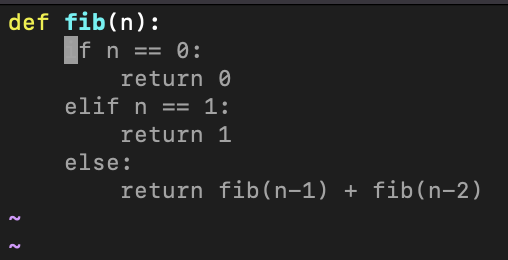 Apăsați tasta **Tab** pentru a accepta.
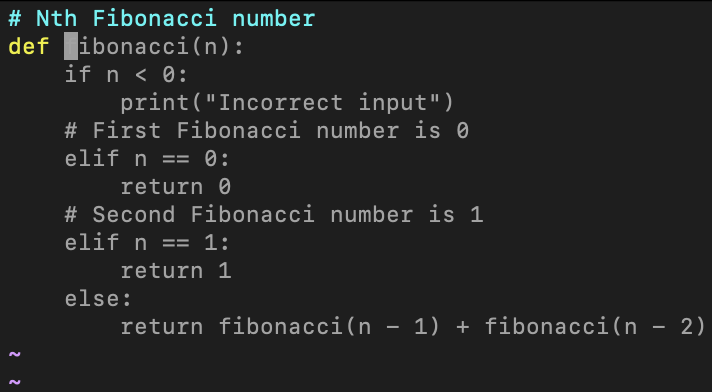
Windsurf înțelege, de asemenea, comentariile:
Apăsați tasta **Tab** pentru a accepta.
Windsurf înțelege, de asemenea, comentariile:
 ### Instalarea extensiei
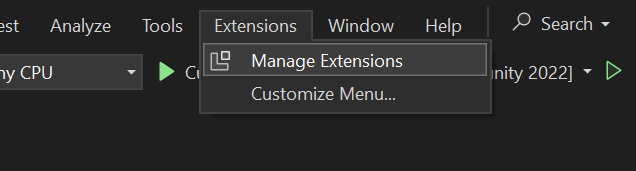
În meniul Visual Studio, faceți clic pe **Extensions → Manage Extensions**.
### Instalarea extensiei
În meniul Visual Studio, faceți clic pe **Extensions → Manage Extensions**.
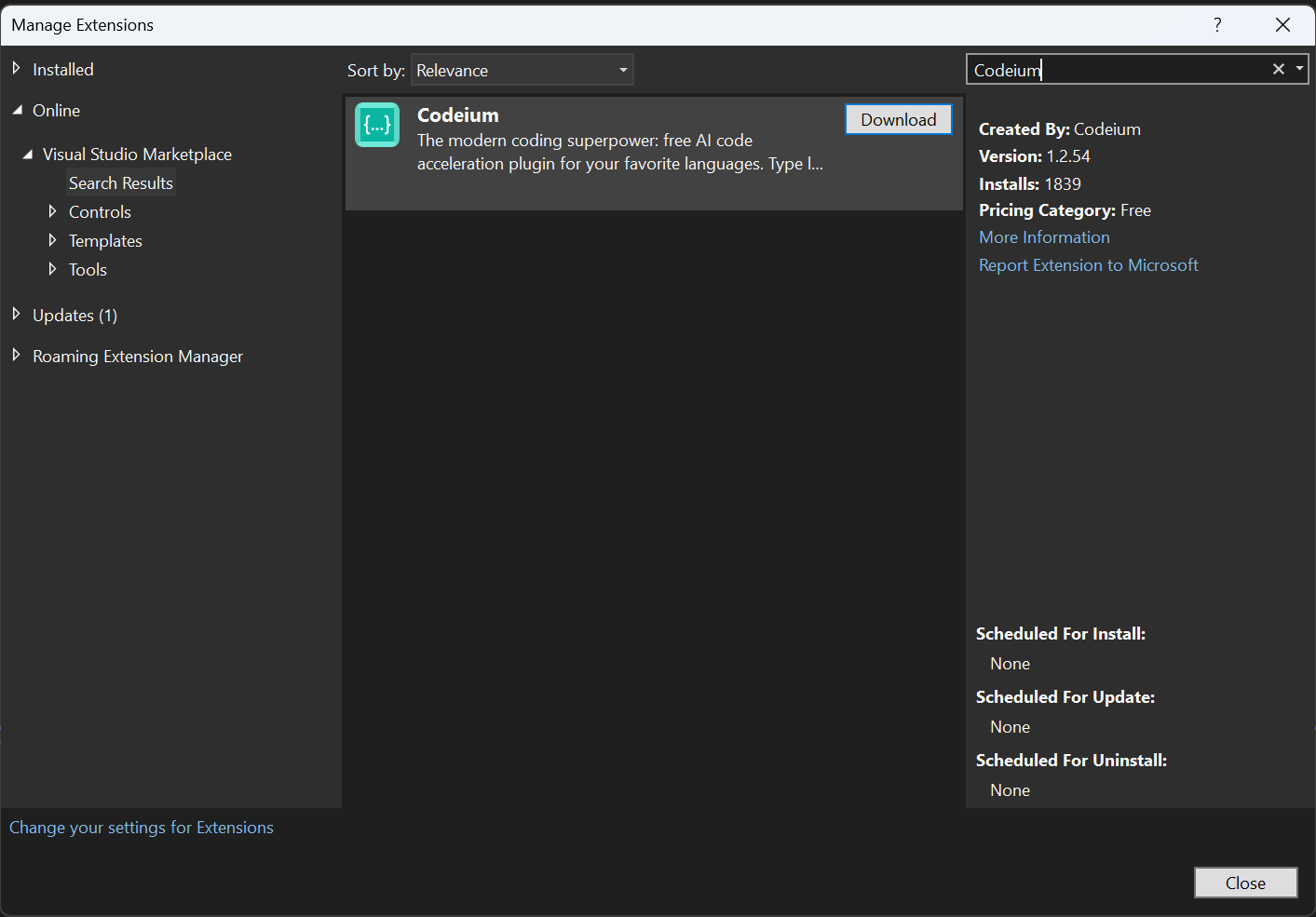
 În **Manage Extensions**, faceți clic pe **Visual Studio Marketplace**, căutați **Windsurf**, apoi faceți clic pe **Download**.
 Închideți fereastra și reporniți Visual Studio.
Deschideți sau creați un proiect. Se va deschide o fereastră de browser care vă va solicita să vă autentificați.
Dacă nu aveți încă un cont, veți fi redirecționați pentru a crea unul.
Totul este pregătit. Funcționalitățile AI ale Windsurf sunt acum disponibile în Visual Studio.
### Utilizarea pluginului Windsurf
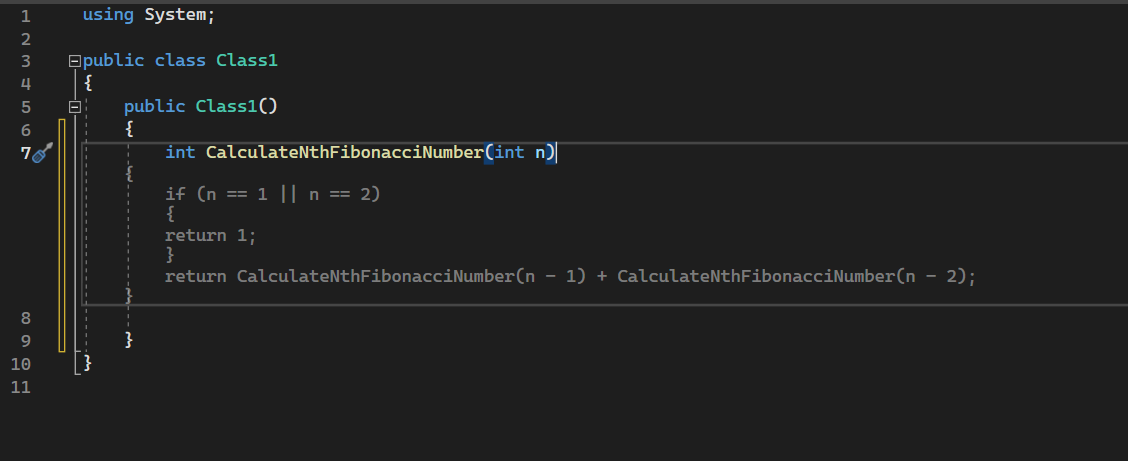
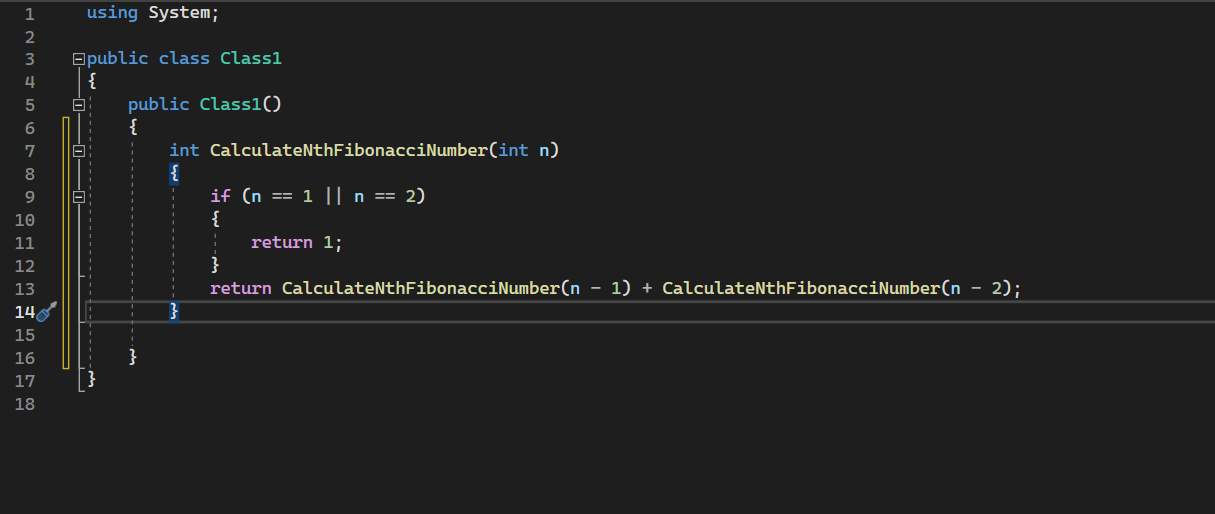
Deși Windsurf acceptă multe limbaje de programare, vom demonstra cu C#. Creați sau deschideți un fișier C#.
Windsurf poate sugera mai multe linii de cod pornind de la o semnătură parțială de funcție:
Închideți fereastra și reporniți Visual Studio.
Deschideți sau creați un proiect. Se va deschide o fereastră de browser care vă va solicita să vă autentificați.
Dacă nu aveți încă un cont, veți fi redirecționați pentru a crea unul.
Totul este pregătit. Funcționalitățile AI ale Windsurf sunt acum disponibile în Visual Studio.
### Utilizarea pluginului Windsurf
Deși Windsurf acceptă multe limbaje de programare, vom demonstra cu C#. Creați sau deschideți un fișier C#.
Windsurf poate sugera mai multe linii de cod pornind de la o semnătură parțială de funcție:
 Apăsați **Tab** pentru a accepta.
 ### Instalați pluginul Windsurf
Deschideți o nouă sesiune Jupyter Lab. Într-o celulă, lipiți și rulați cu `Shift+Enter` următoarele:
```python theme={null}
import sys
!{sys.executable} -m pip install -U pip --user
!{sys.executable} -m pip install -U codeium-jupyter --user
```
Dacă sunteți într-un mediu virtual, rulați:
```python theme={null}
import sys
!{sys.executable} -m pip install -U pip
!{sys.executable} -m pip install -U codeium-jupyter
```
După ce comenzile s-au terminat de rulat, închideți notebook-ul și opriți serverul Jupyter.
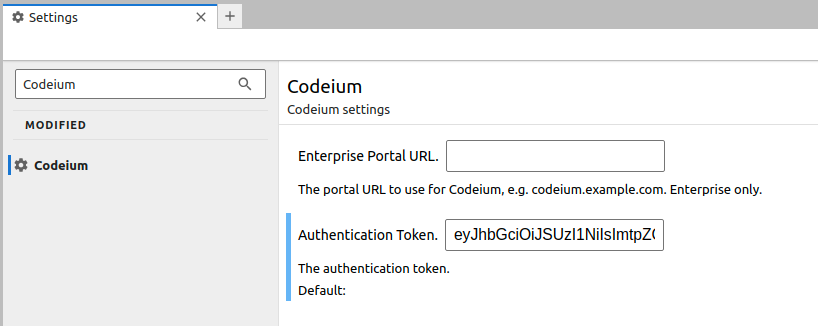
Relansați Jupyter și deschideți un notebook. Deschideți setările (Ctrl + ,) și navigați la secțiunea **Windsurf**. Veți vedea câmpuri pentru un URL Enterprise și un token.
### Instalați pluginul Windsurf
Deschideți o nouă sesiune Jupyter Lab. Într-o celulă, lipiți și rulați cu `Shift+Enter` următoarele:
```python theme={null}
import sys
!{sys.executable} -m pip install -U pip --user
!{sys.executable} -m pip install -U codeium-jupyter --user
```
Dacă sunteți într-un mediu virtual, rulați:
```python theme={null}
import sys
!{sys.executable} -m pip install -U pip
!{sys.executable} -m pip install -U codeium-jupyter
```
După ce comenzile s-au terminat de rulat, închideți notebook-ul și opriți serverul Jupyter.
Relansați Jupyter și deschideți un notebook. Deschideți setările (Ctrl + ,) și navigați la secțiunea **Windsurf**. Veți vedea câmpuri pentru un URL Enterprise și un token.
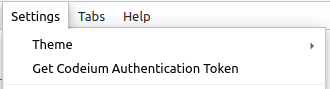
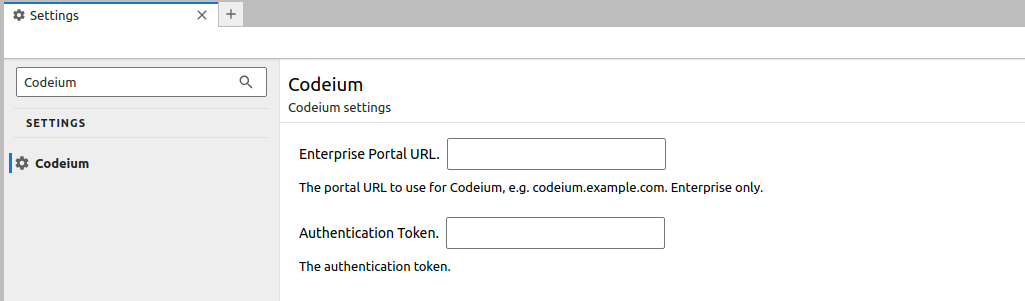 Faceți clic pe **Get Windsurf Authentication Token** și urmați linkul. Lipiți tokenul înapoi în dialogul de setări.
 Dacă nu găsiți setările Windsurf, probabil nu ați repornit Jupyter. Opriți serverul (Ctrl+C) și porniți-l din nou cu
 jupyter lab.
Dacă nu aveți un cont Windsurf, vi se va solicita să creați unul.
După ce v-ați autentificat, copiați tokenul și lipiți-l în dialogul de setări.
 Sunteți gata. Funcțiile AI ale Windsurf sunt acum disponibile în Jupyter.
### Utilizarea pluginului Windsurf
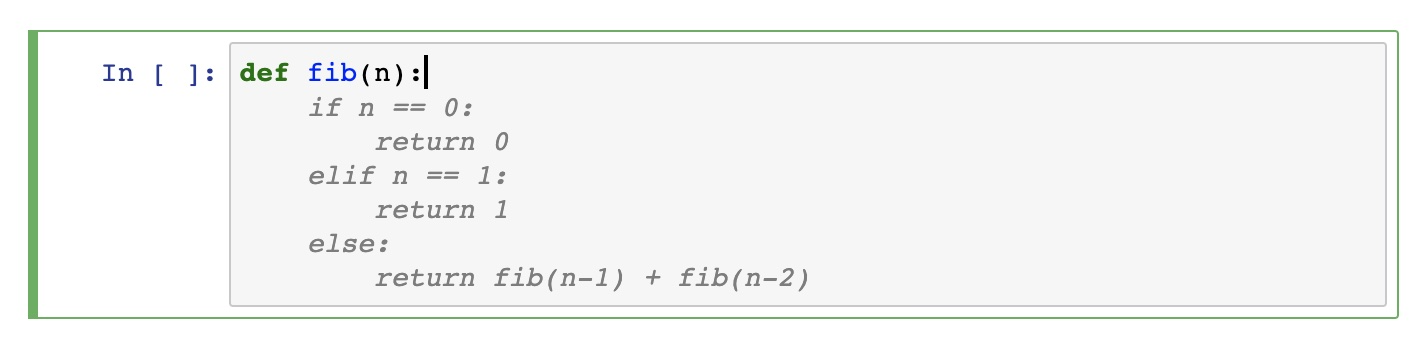
Windsurf poate sugera mai multe linii de cod pornind de la un antet parțial de funcție:
Sunteți gata. Funcțiile AI ale Windsurf sunt acum disponibile în Jupyter.
### Utilizarea pluginului Windsurf
Windsurf poate sugera mai multe linii de cod pornind de la un antet parțial de funcție:
 Apăsați **Tab** pentru a accepta.
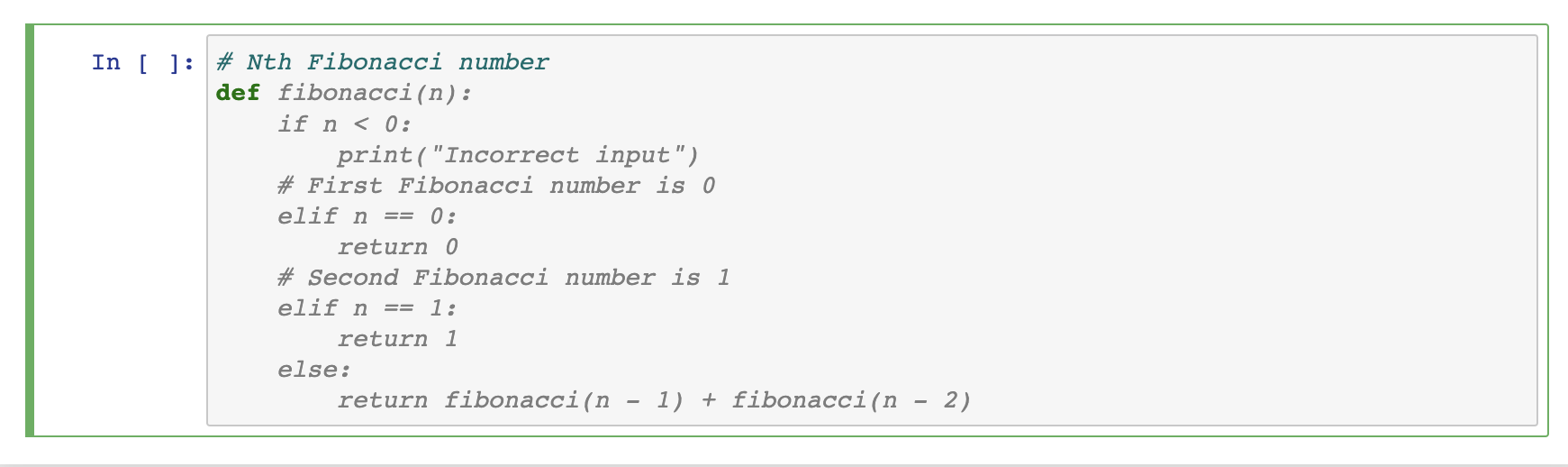
Windsurf înțelege, de asemenea, comentariile:
Apăsați **Tab** pentru a accepta.
Windsurf înțelege, de asemenea, comentariile:
 ### Instalați Windsurf
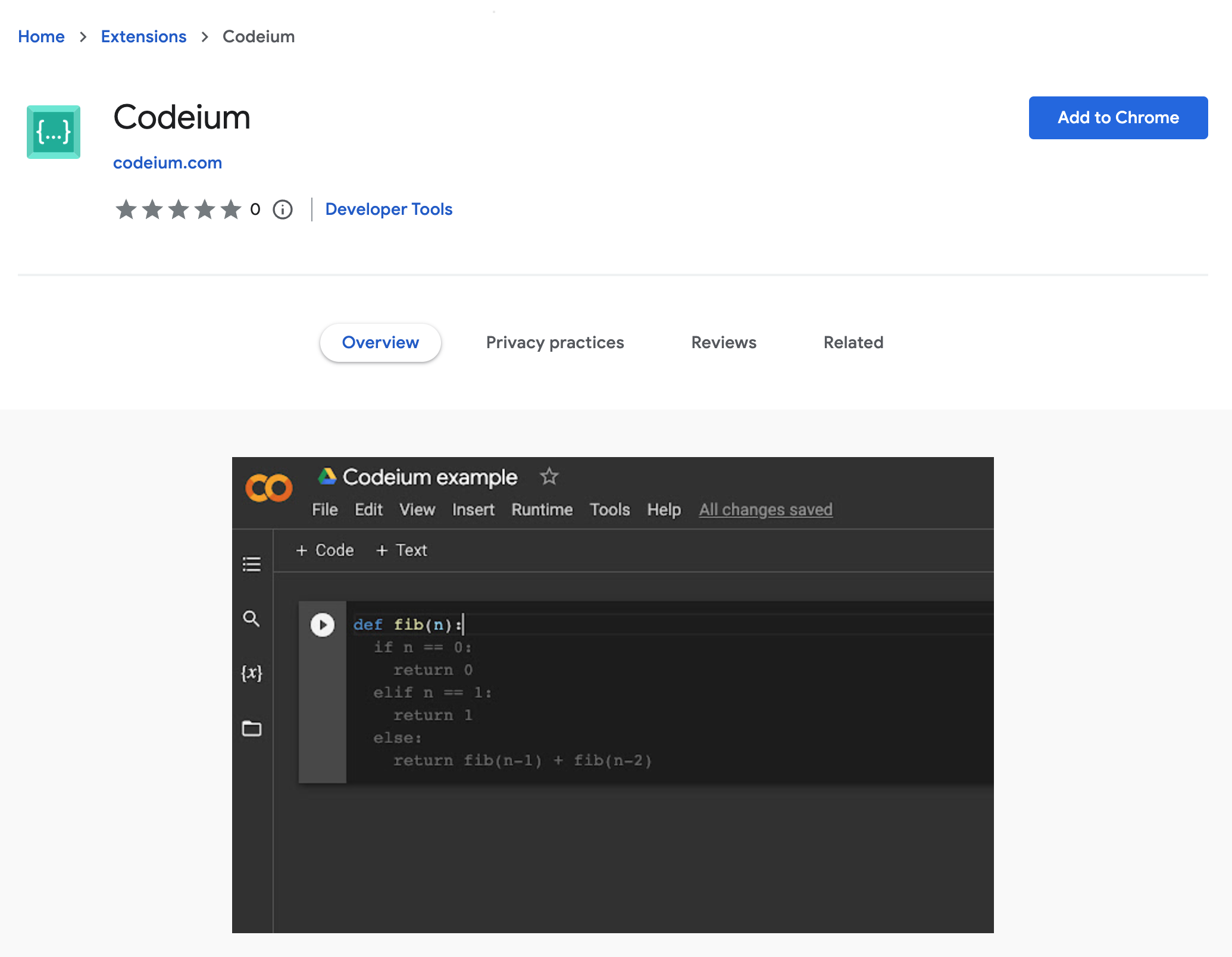
Accesați [pagina din Chrome Web Store](https://chrome.google.com/webstore/detail/codeium/hobjkcpmjhlegmobgonaagepfckjkceh) și faceți clic pe **Add to Chrome**.
### Instalați Windsurf
Accesați [pagina din Chrome Web Store](https://chrome.google.com/webstore/detail/codeium/hobjkcpmjhlegmobgonaagepfckjkceh) și faceți clic pe **Add to Chrome**.
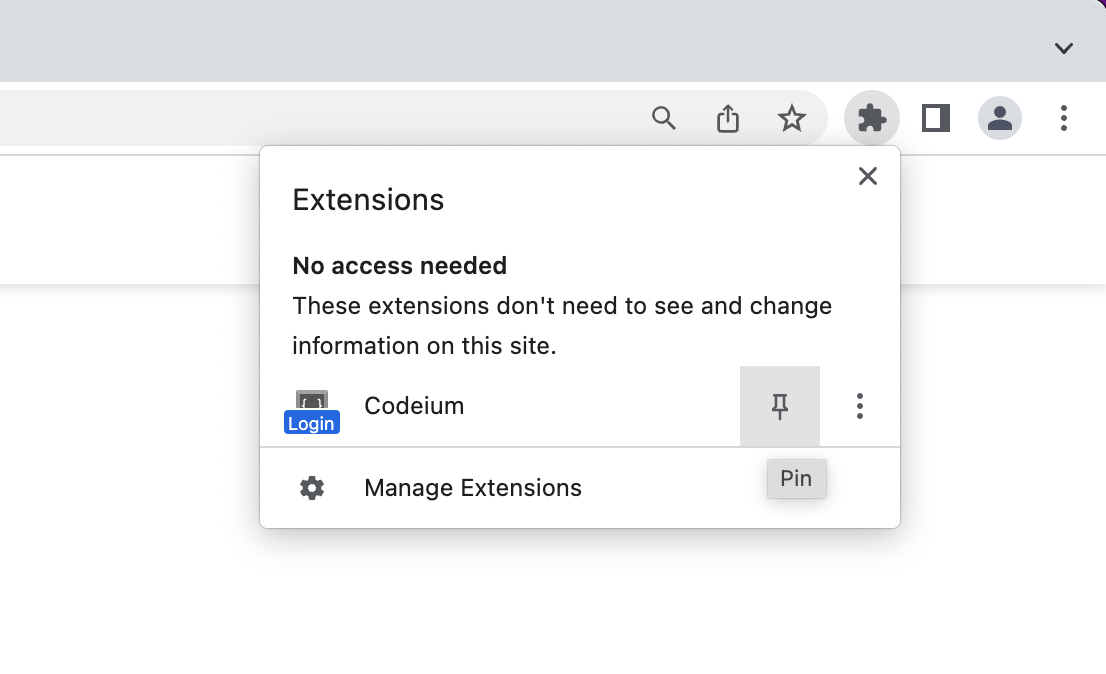
 Deschideți meniul extensiilor și faceți clic pe pictograma **Pin** pentru ca pictograma Windsurf să rămână vizibilă.
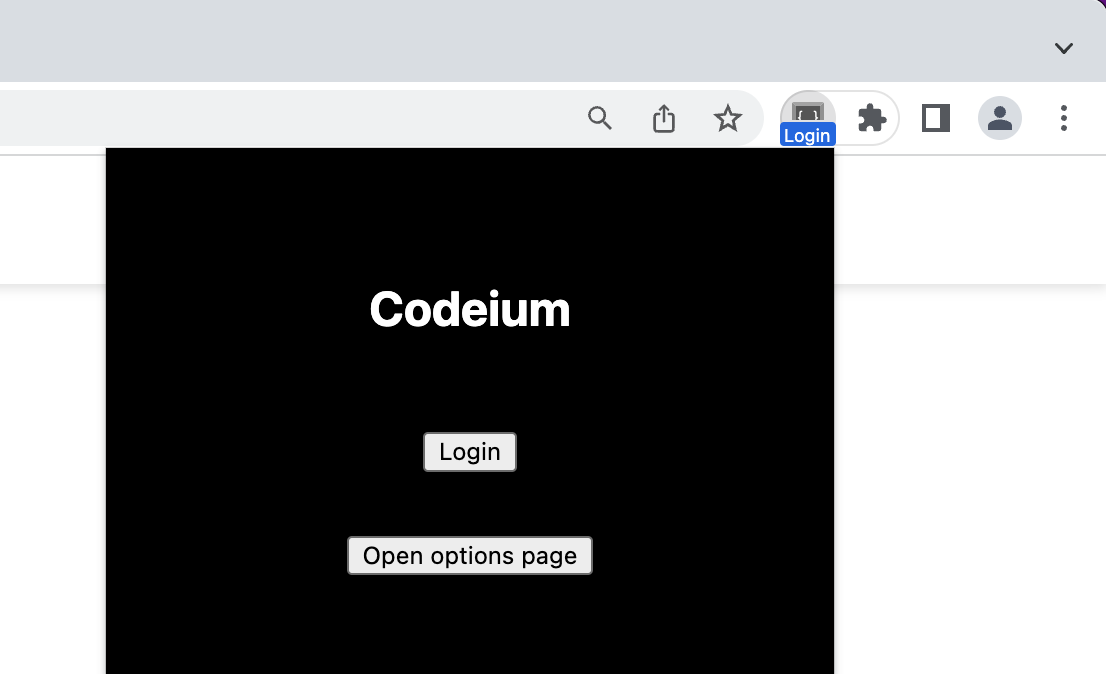
 Extensia deschide automat o pagină de autentificare. Dacă nu se întâmplă acest lucru, faceți clic pe pictograma extensiei și urmați linkul afișat.
 Sunteți gata. Încercați să [creați un notebook Colab nou](https://colab.research.google.com/#create=true).
 ### Cum utilizați Windsurf
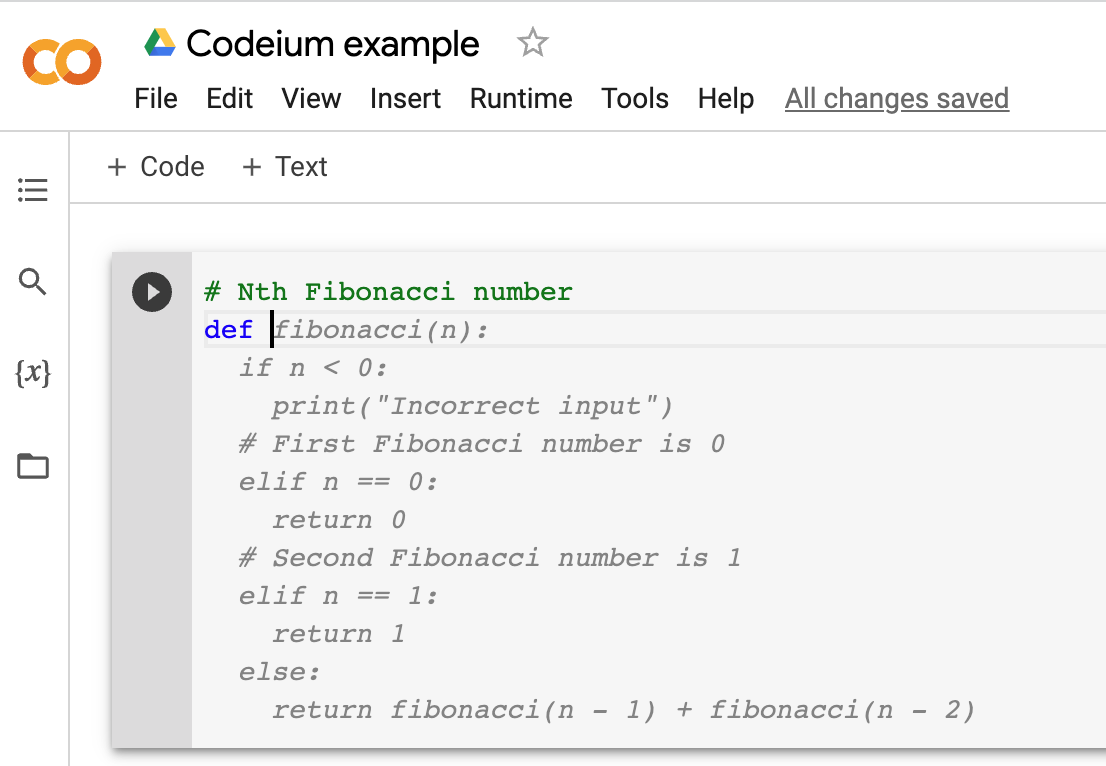
Windsurf poate sugera mai multe linii de cod pornind de la un antet parțial de funcție:
### Cum utilizați Windsurf
Windsurf poate sugera mai multe linii de cod pornind de la un antet parțial de funcție:
 Apăsați **Tab** pentru a accepta.
Windsurf înțelege și comentariile:
Apăsați **Tab** pentru a accepta.
Windsurf înțelege și comentariile:
 ### Instalarea extensiei
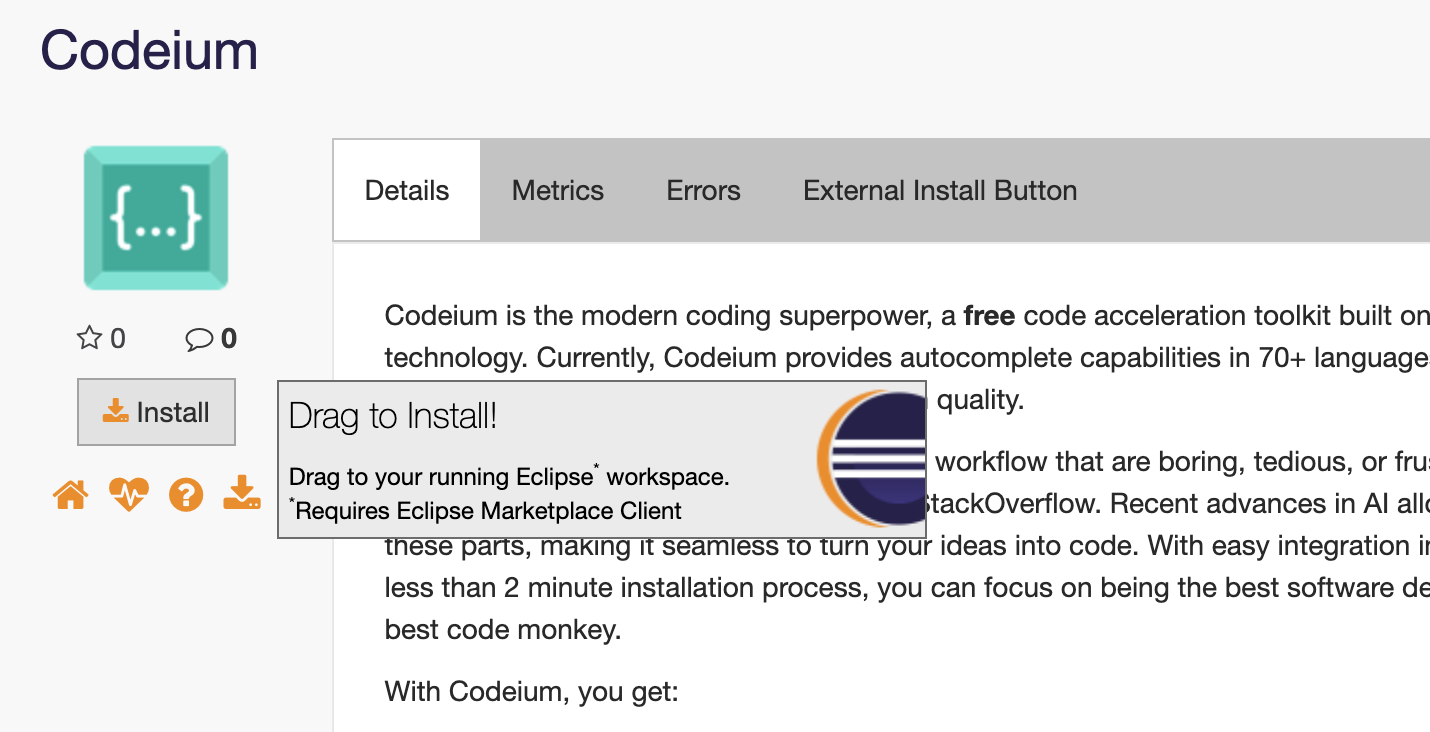
Accesați [pagina Windsurf Plugin pe Eclipse Marketplace](https://marketplace.eclipse.org/content/codeium) și trageți butonul **Install** în bara de instrumente Eclipse.
### Instalarea extensiei
Accesați [pagina Windsurf Plugin pe Eclipse Marketplace](https://marketplace.eclipse.org/content/codeium) și trageți butonul **Install** în bara de instrumente Eclipse.
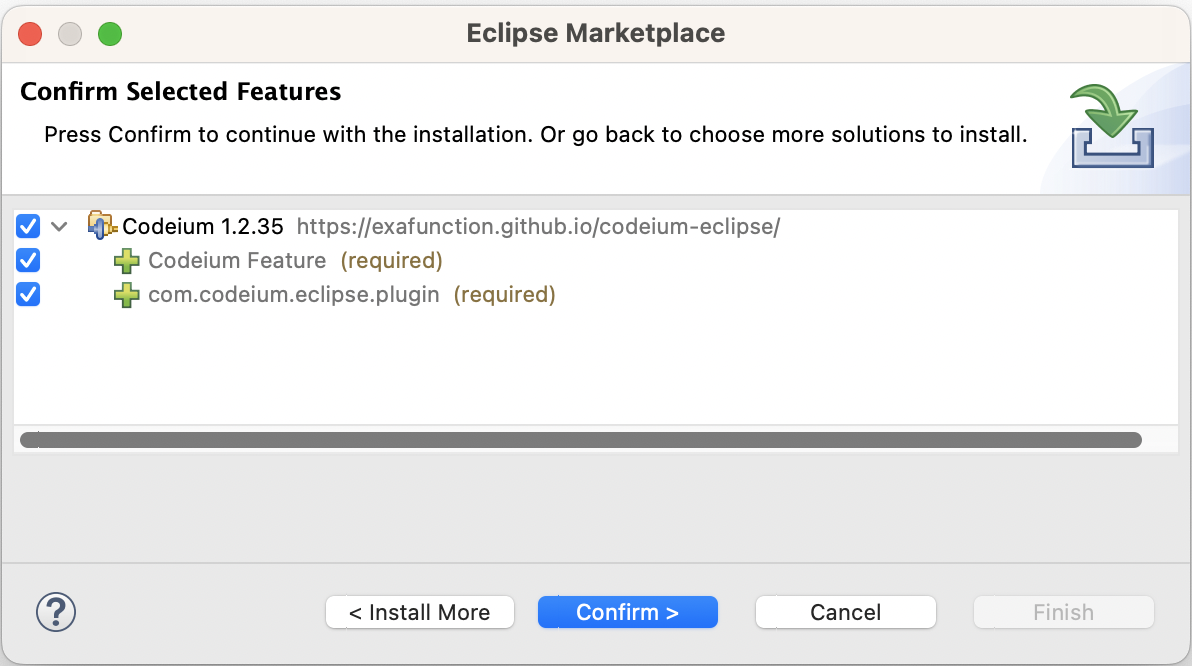
 În fereastra **Confirm Selected Features**, faceți clic pe **Confirm**.
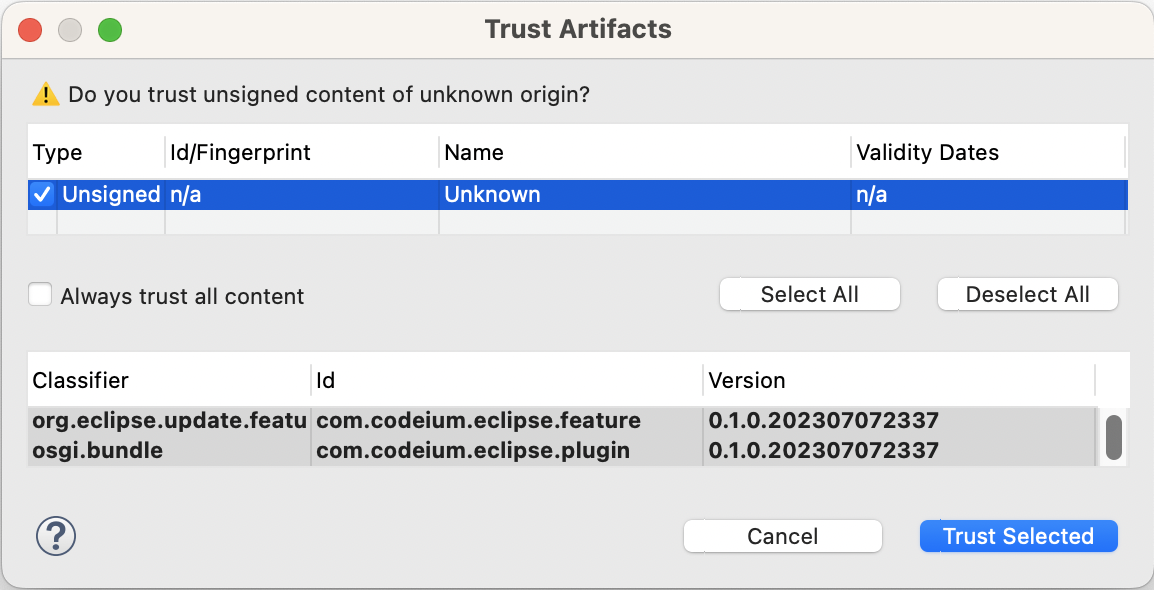
 În fereastra **Trust Artifacts**, selectați **Unsigned** și faceți clic pe **Trust**.
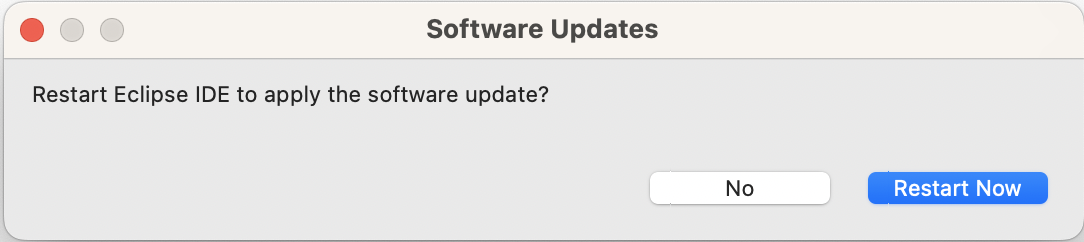
 Când vi se solicită, reporniți Eclipse pentru a finaliza instalarea.
 Când se deschide browserul, conectați-vă sau creați un cont, apoi reveniți în Eclipse.
Totul este pregătit. Funcționalitățile AI Windsurf sunt acum disponibile în Eclipse.
### Utilizarea Windsurf
Deși Windsurf acceptă multe limbaje, vom demonstra cu Java. Creați un fișier nou `Fib.java`.
Windsurf poate sugera mai multe linii de cod pornind de la o semnătură parțială de funcție:
```java theme={null}
package test;
public class Fib {
public int fib(int n) {
}
}
```
Apăsați **Tab** pentru a accepta.
Când se deschide browserul, conectați-vă sau creați un cont, apoi reveniți în Eclipse.
Totul este pregătit. Funcționalitățile AI Windsurf sunt acum disponibile în Eclipse.
### Utilizarea Windsurf
Deși Windsurf acceptă multe limbaje, vom demonstra cu Java. Creați un fișier nou `Fib.java`.
Windsurf poate sugera mai multe linii de cod pornind de la o semnătură parțială de funcție:
```java theme={null}
package test;
public class Fib {
public int fib(int n) {
}
}
```
Apăsați **Tab** pentru a accepta.