> ## Documentation Index
> Fetch the complete documentation index at: https://docs.windsurf.com/llms.txt
> Use this file to discover all available pages before exploring further.
# Fluxuri de lucru
> Creați fluxuri de lucru Cascade reutilizabile, sub formă de fișiere markdown, pentru a automatiza sarcini repetitive precum implementări, revizuiri de PR și formatarea codului, folosind comenzi de tip slash.
Fluxurile de lucru le permit utilizatorilor să definească o serie de pași pentru a ghida Cascade printr-un set repetitiv de sarcini, precum distribuirea unui serviciu sau răspunsul la comentarii din PR-uri.
Aceste fluxuri de lucru sunt salvate ca fișiere Markdown, oferind utilizatorilor și echipelor lor o modalitate ușor de reprodus pentru a rula procese esențiale.
După salvare, fluxurile de lucru pot fi lansate în Cascade printr-o comandă slash, în formatul `/[name-of-workflow]`
## Cum funcționează
Regulile oferă, în general, modelelor de limbaj de mari dimensiuni îndrumare, prin furnizarea unui context persistent și reutilizabil la nivel de prompt.
Workflows extind acest concept printr-o succesiune structurată de pași sau prompturi la nivel de traiectorie, ghidând modelul printr-o serie de sarcini sau acțiuni interconectate.
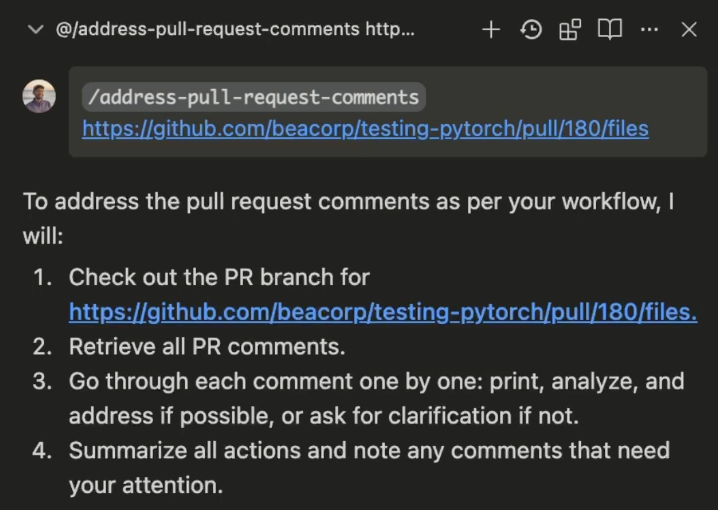 Pentru a executa un Workflow, utilizatorii îl declanșează în Cascade folosind comanda `/[workflow-name]`.
Poți apela alte Workflows din interiorul unui Workflow!
Pentru a executa un Workflow, utilizatorii îl declanșează în Cascade folosind comanda `/[workflow-name]`.
Poți apela alte Workflows din interiorul unui Workflow!
De exemplu, /workflow-1 poate include instrucțiuni precum „Call /workflow-2” și „Call /workflow-3”.
La rulare, Cascade procesează pe rând fiecare pas definit în Workflow, efectuând acțiuni sau generând răspunsuri conform specificațiilor.
## Cum să creezi un Workflow
Pentru a începe să folosești Workflows, dă clic pe pictograma `Customizations` din meniul glisant din dreapta sus din Cascade, apoi navighează la panoul `Workflows`. Aici poți face clic pe butonul `+ Workflow` pentru a crea un nou Workflow.
Workflows sunt salvate ca fișiere Markdown în directoarele `.windsurf/workflows/` și conțin un titlu, o descriere și o serie de pași cu instrucțiuni specifice pe care Cascade să le urmeze.
## Descoperirea fluxurilor de lucru
Windsurf descoperă automat fluxuri de lucru din mai multe locații pentru o organizare flexibilă:
* **Workspace-ul curent și subdirectoarele**: Toate directoarele `.windsurf/workflows/` din workspace-ul tău curent și din subdirectoarele acestuia
* **Structura repository-ului Git**: Pentru repository-urile Git, Windsurf caută, de asemenea, până la directorul rădăcină al repository-ului pentru a găsi fluxuri de lucru în directoarele părinte
* **Suport pentru multiple workspace-uri**: Când sunt deschise mai multe foldere în același workspace, fluxurile de lucru sunt deduplicate și afișate cu cea mai scurtă cale relativă
### Locații de stocare pentru fluxuri de lucru
Fluxurile de lucru pot fi stocate în oricare dintre aceste locații:
* `.windsurf/workflows/` în directorul workspace-ului curent
* `.windsurf/workflows/` în orice subdirector al workspace-ului
* `.windsurf/workflows/` în directoarele părinte până la rădăcina repo‑ului Git (pentru depozitele Git)
Când creezi un flux de lucru nou, acesta va fi salvat în directorul `.windsurf/workflows/` din workspace-ul curent, nu neapărat la rădăcina repo‑ului Git.
Fiecare fișier de flux de lucru este limitat la 12.000 de caractere.
### Generează un workflow cu Cascade
Poți, de asemenea, să-i ceri lui Cascade să-ți genereze workflow-uri! Acest lucru funcționează foarte bine pentru workflow-uri care implică o serie de pași într-un anumit instrument CLI.
## Exemple de fluxuri de lucru
Există numeroase cazuri de utilizare pentru Workflows, precum:
Acesta este un Workflow pe care echipa noastră îl folosește intern pentru a aborda comentariile dintr-un PR:
```
1. Fă checkout pe branch-ul PR-ului: `gh pr checkout [id]`
2. Obține comentariile din PR
bash
gh api --paginate repos/[owner]/[repo]/pulls/[id]/comments | jq '.[] | {user: .user.login, body, path, line, original_line, created_at, in_reply_to_id, pull_request_review_id, commit_id}'
3. Pentru FIECARE comentariu, fă următoarele. Ține minte: abordează câte un comentariu pe rând.
a. Afișează: „(index). De la [user] pe [file]:[lines] — [body]”
b. Analizează fișierul și intervalul de linii.
c. Dacă nu înțelegi comentariul, nu face nicio schimbare. Cere-mi clarificări sau să îl implementez eu.
d. Dacă crezi că poți face schimbarea, fă-o ÎNAINTE de a trece la comentariul următor.
4. După ce toate comentariile au fost procesate, rezumă ce ai făcut și care comentarii necesită atenția UTILIZATORULUI.
```
Fă commit folosind formate predefinite și creează pull request-uri cu titluri și descrieri standardizate, utilizând comenzile CLI potrivite.
Automatizează instalarea sau actualizarea dependențelor proiectului pe baza unui fișier de configurare (de ex.: requirements.txt, package.json).
Rulează automat formatare de cod (precum Prettier, Black) și lintere (precum ESLint, Flake8) la salvarea fișierelor sau înainte de commit, pentru a menține stilul de cod și a prinde erorile din timp.
Rulează sau adaugă teste unitare ori end-to-end și corectează automat erorile pentru a asigura calitatea codului înainte de commit, merge sau deploy.
Automatizează pașii pentru a-ți livra (deploy) aplicația în diverse medii (development, staging, production), inclusiv verificările necesare pre-deploy și verificările ulterioare.
Integrează și declanșează scanări de vulnerabilități de securitate pe baza de cod ca parte a pipeline-ului CI/CD sau la cerere.
## Workflows la nivel de sistem (Enterprise)
Organizațiile Enterprise pot implementa workflows la nivel de sistem care sunt disponibile la nivel global în toate workspace-urile și nu pot fi modificate de utilizatorii finali fără permisiuni de administrator. Acest lucru este ideal pentru aplicarea unitară a proceselor de dezvoltare la nivelul întregii organizații, a procedurilor de deployment și a workflows-urilor de conformitate.
Workflows la nivel de sistem sunt încărcate din directoare specifice sistemului de operare:
**macOS:**
```
/Library/Application Support/Windsurf/workflows/*.md
```
**Linux/WSL:**
```
/etc/windsurf/workflows/*.md
```
**Windows:**
```
C:\ProgramData\Windsurf\workflows\*.md
```
Plasați fișierele de workflow (fișiere `.md`) în directorul corespunzător sistemului dvs. de operare. Sistemul va încărca automat toate fișierele `.md` din aceste directoare.
### Prioritatea workflow-urilor
Atunci când workflow-uri cu același nume există la mai multe niveluri, workflow-urile la nivel de sistem au cea mai mare prioritate:
1. **Sistem** (prioritate maximă) - Workflow-uri la nivel de întreaga organizație, implementate de echipa IT
2. **Workspace** - Workflow-uri specifice proiectului, în `.windsurf/workflows/`
3. **Global** - Workflow-uri definite de utilizator
4. **Integrat** - Workflow-uri implicite furnizate de Windsurf
Asta înseamnă că, dacă o organizație implementează un workflow la nivel de sistem cu un anumit nume, acesta va înlocui orice workflow de tip workspace, global sau integrat cu același nume.
În interfața Cascade, workflow-urile la nivel de sistem sunt afișate cu eticheta „System” și nu pot fi șterse de utilizatorii finali.
**Important**: Workflow-urile la nivel de sistem ar trebui să fie administrate de echipa dumneavoastră de IT sau de securitate. Asigurați-vă că echipele interne se ocupă de implementare, actualizări și conformitate, respectând politicile organizației dumneavoastră. Puteți utiliza instrumente și workflow-uri standard, cum ar fi Mobile Device Management (MDM) sau Configuration Management, pentru a face acest lucru.