> ## Documentation Index
> Fetch the complete documentation index at: https://docs.windsurf.com/llms.txt
> Use this file to discover all available pages before exploring further.
# Începuturi cu Teams și Enterprise
> Configurați planurile Teams și Enterprise cu administrarea echipei, SSO, Analytics, grupuri de utilizatori și asistență prioritară pentru organizația dvs.
Windsurf se adaptează de la proiecte individuale la codebase-uri Enterprise de mare anvergură. Planurile noastre Teams și Enterprise oferă funcții de colaborare precum administrarea echipei, Single Sign-On (SSO), Analytics avansate și asistență prioritară.
Dacă organizația dvs. necesită măsuri suplimentare de securitate sau conformitate, vă rugăm să [contactați echipa noastră de vânzări](https://windsurf.com/contact/enterprise).
## Configurare
Vizitează [windsurf.com/pricing](https://windsurf.com/pricing) și selectează planul `Teams` sau `Enterprise`.
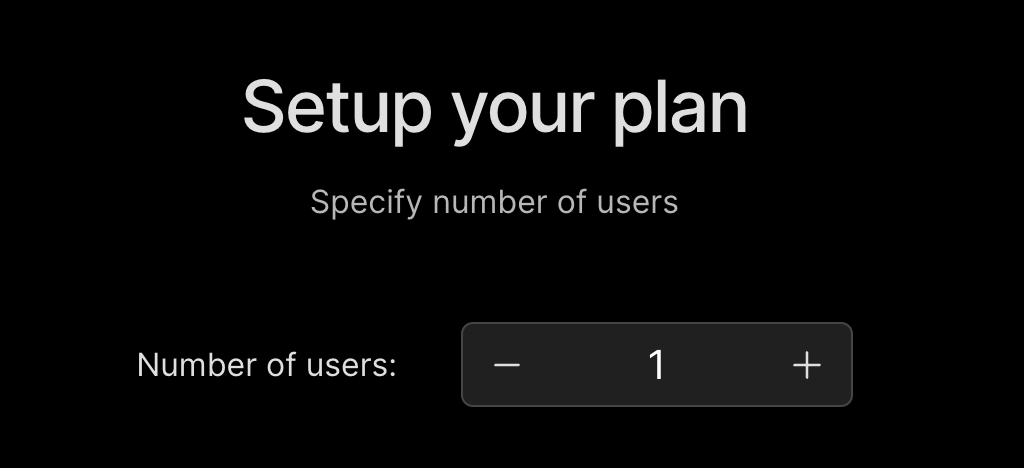
Introdu numărul de utilizatori pe care vrei să îi incluzi în abonament.
 Windsurf simplifică gestionarea echipei dintr-un singur tablou de bord.
Pentru a adăuga membri în echipă, mai întâi accesează [pagina de invitații](https://windsurf.com/team/invite).
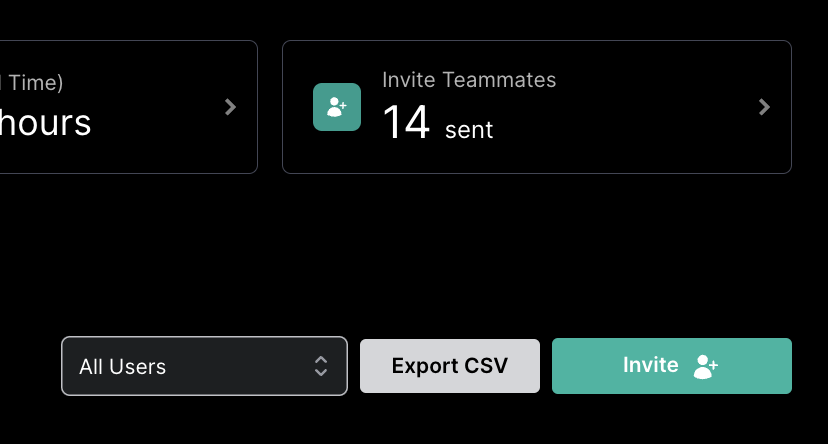
Dă clic pe butonul „Invite”, apoi adaugă prin e-mail sau distribuie un link unic de invitație.
Setări configurabile pentru echipa ta.
Selectează și aprobă modele AI, servere MCP, configurații SSO, chei de serviciu, gestionarea rolurilor și altele.
Configurează SSO, SCIM, Duo sau PingID pentru echipa ta.
Windsurf simplifică gestionarea echipei dintr-un singur tablou de bord.
Pentru a adăuga membri în echipă, mai întâi accesează [pagina de invitații](https://windsurf.com/team/invite).
Dă clic pe butonul „Invite”, apoi adaugă prin e-mail sau distribuie un link unic de invitație.
Setări configurabile pentru echipa ta.
Selectează și aprobă modele AI, servere MCP, configurații SSO, chei de serviciu, gestionarea rolurilor și altele.
Configurează SSO, SCIM, Duo sau PingID pentru echipa ta.
## Gestionați echipa
Trebuie să fiți administrator al echipei pentru a face modificări la echipă.
Pentru a adăuga sau a elimina membri din echipa dvs., accesați [pagina Manage team](https://windsurf.com/team/members).
De aici, puteți invita membri și vă puteți vedea echipa, adăuga SSO (Single Sign-On), actualiza numărul de locuri din echipă sau chiar anula ori schimba abonamentul.
## Grupuri de utilizatori
Această funcționalitate este disponibilă doar în planurile Enterprise.
Windsurf acceptă acum crearea de grupuri de utilizatori. Pentru fiecare grup puteți vizualiza Analytics la nivel de grup. De asemenea, puteți configura administratori de grup care pot vizualiza Analytics pentru grupurile pe care le gestionează.
### Abonament existent
Ești deja abonat la Pro și vrei să treci la un plan superior? Accesează [Gestionarea planului](https://windsurf.com/subscription/plan-management), apasă pe `Switch Plan` și selectează planul potrivit, Teams sau Enterprise.