> ## Documentation Index
> Fetch the complete documentation index at: https://docs.windsurf.com/llms.txt
> Use this file to discover all available pages before exploring further.
# Prezentare generală Chat
> Discutați cu baza de cod folosind Windsurf Chat în VS Code și JetBrains. Folosiți @-mentions, context persistent, fișiere fixate și citări inline.
Chat și funcțiile aferente sunt disponibile doar în: VS Code, IDE-urile JetBrains, Eclipse, Xcode și Visual Studio.
**Windsurf Chat** vă permite să interacționați cu baza de cod direct din editor.
Chat este alimentat de motorul nostru de [conștientizare a contextului](/ro/context-awareness/overview.mdx).
Acesta combină regăsirea integrată de context cu îndrumări opționale din partea utilizatorului pentru a oferi răspunsuri precise și bine fundamentate.
În VS Code, Windsurf Chat se află implicit în bara laterală din stânga.
Dacă doriți să îl mutați, puteți face clic și trage pictograma Windsurf pentru a-l repoziționa după preferințe.
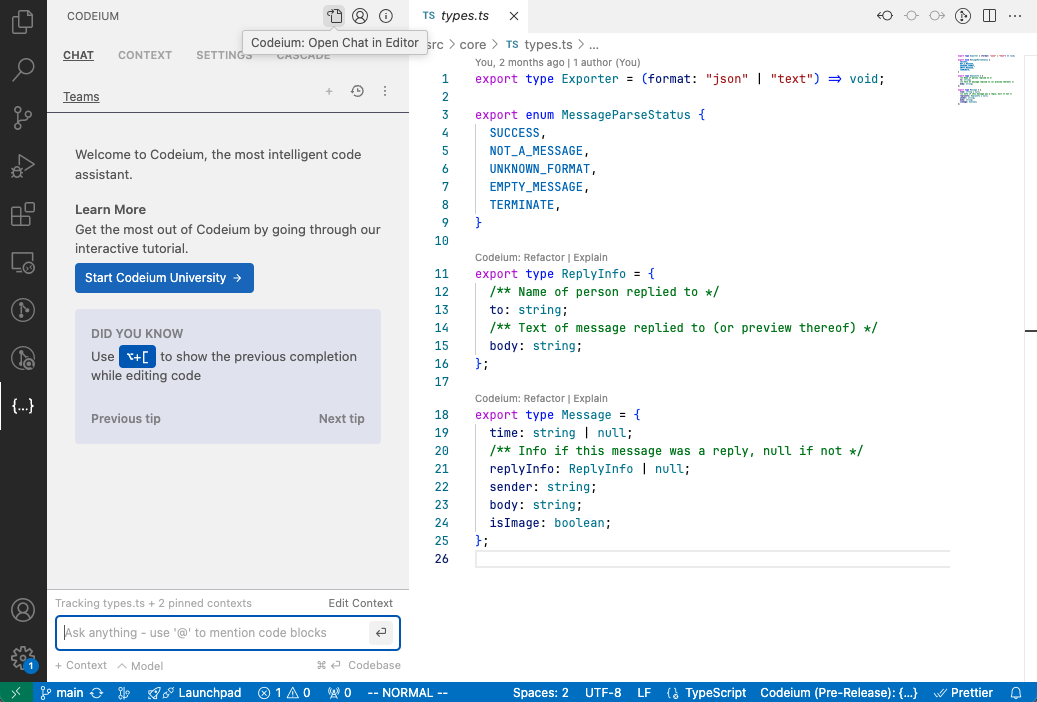 Puteți folosi `⌘+⇧+A` pe Mac sau `Ctrl+⇧+A` pe Windows/Linux pentru a deschide panoul de chat și a comuta focalizarea între acesta și editor.
De asemenea, puteți desprinde complet fereastra de chat din IDE făcând clic pe pictograma pagină din partea de sus a panoului de chat.
În IDE-urile JetBrains, Windsurf Chat se află implicit în bara laterală din dreapta.
Dacă doriți să îl mutați, puteți face clic și trage pictograma Windsurf pentru a-l repoziționa după preferințe.
Puteți folosi `⌘+⇧+A` pe Mac sau `Ctrl+⇧+A` pe Windows/Linux pentru a deschide panoul de chat și a comuta focalizarea între acesta și editor.
De asemenea, puteți desprinde complet fereastra de chat din IDE făcând clic pe pictograma pagină din partea de sus a panoului de chat.
În IDE-urile JetBrains, Windsurf Chat se află implicit în bara laterală din dreapta.
Dacă doriți să îl mutați, puteți face clic și trage pictograma Windsurf pentru a-l repoziționa după preferințe.
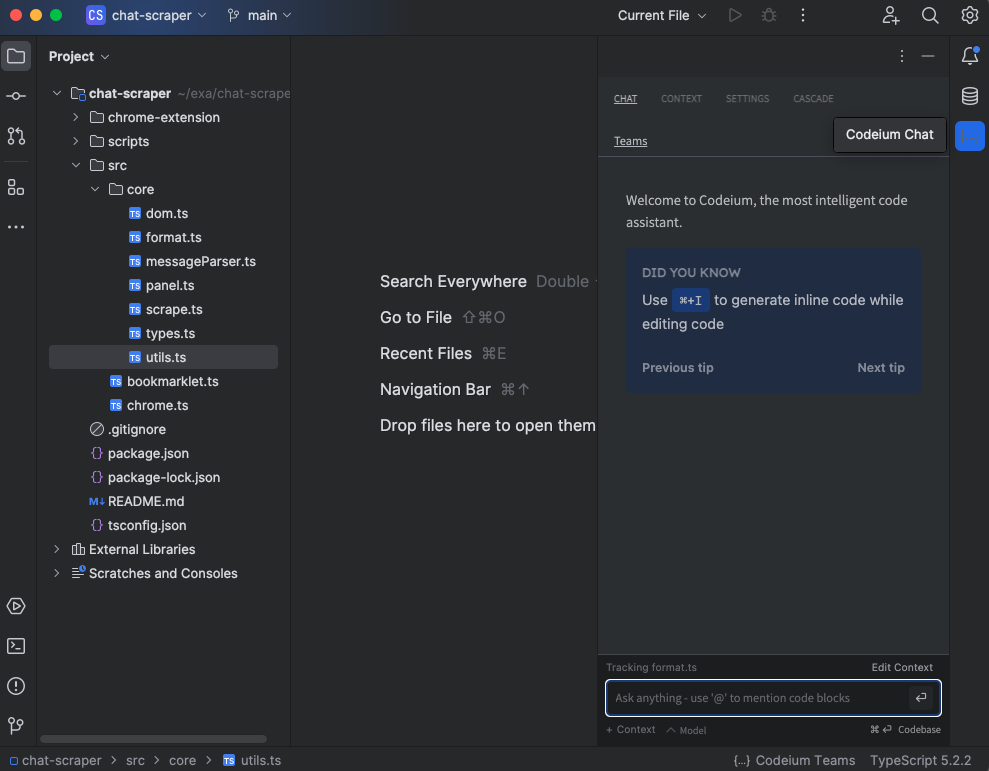 Puteți folosi `⌘+⇧+L` pe Mac sau `Ctrl+⇧+L` pe Windows/Linux pentru a deschide panoul de chat în timp ce tastați în editor.
De asemenea, puteți deschide chatul într-o fereastră de browser separată făcând clic pe `Tools > Windsurf > Open Windsurf Chat in Browser` în bara de meniu de sus.
Puteți folosi `⌘+⇧+L` pe Mac sau `Ctrl+⇧+L` pe Windows/Linux pentru a deschide panoul de chat în timp ce tastați în editor.
De asemenea, puteți deschide chatul într-o fereastră de browser separată făcând clic pe `Tools > Windsurf > Open Windsurf Chat in Browser` în bara de meniu de sus.
## Mențiuni cu @
O mențiune cu @ este o modalitate deterministă de a aduce context și este garantat că va fi inclusă în contextul folosit pentru a răspunde într-un Chat.
În orice mesaj de chat pe care îl trimiți, poți face referire explicită la elemente de context direct din câmpul de introducere al chatului, prefixând un cuvânt cu `@`.
Elemente de context disponibile pentru menționare cu @:
* Funcții și clase
* Doar funcțiile și clasele indexate local
* Disponibile doar pentru limbajele pentru care am construit parsere AST (Python, TypeScript, JavaScript, Go, Java, C, C++, PHP, Ruby, C#, Perl, Kotlin, Dart, Bash, COBOL și altele)
* Directoare și fișiere din baza ta de cod
* Repozitoare remote
* Conținutul terminalului din IDE (numai în VS Code).
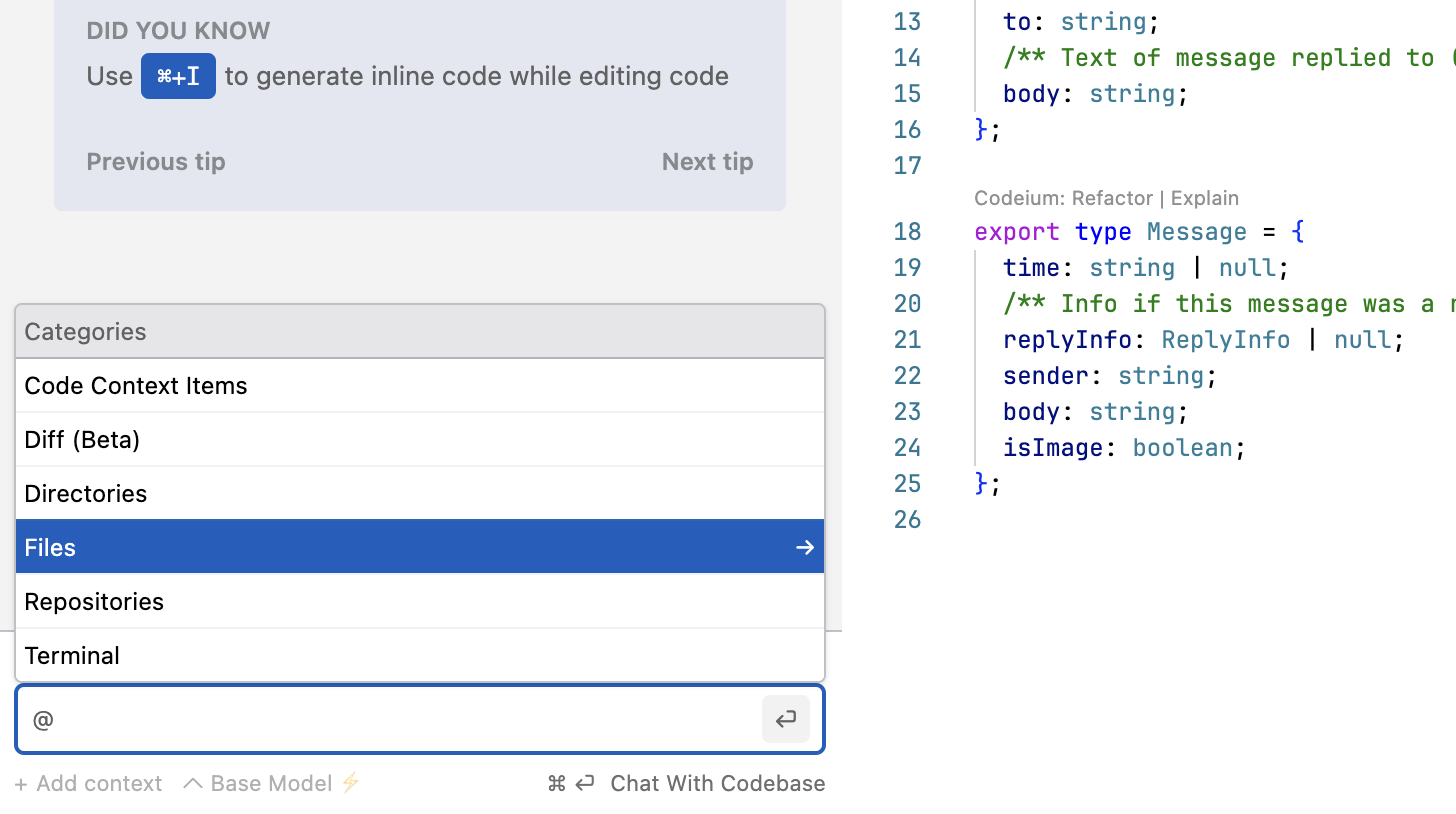 Poți încerca și `@diff`, care îți permite să discuți despre starea curentă a `git diff`-ului repository-ului tău.
Funcționalitatea `@diff` este în prezent în beta.
Dacă vrei să aduci o secțiune de cod în Chat și nu ai Mențiuni cu @ disponibile, poți: 1. evidenția codul -> 2. click dreapta -> 3. selecta „Windsurf: Explain Selected Code Block”
Poți încerca și `@diff`, care îți permite să discuți despre starea curentă a `git diff`-ului repository-ului tău.
Funcționalitatea `@diff` este în prezent în beta.
Dacă vrei să aduci o secțiune de cod în Chat și nu ai Mențiuni cu @ disponibile, poți: 1. evidenția codul -> 2. click dreapta -> 3. selecta „Windsurf: Explain Selected Code Block”
## Context persistent
Poți instrui modelul de Chat să folosească un anumit context pe parcursul unei conversații și între conversații diferite
făcând clic pe fila `Advanced` din panoul de Chat.
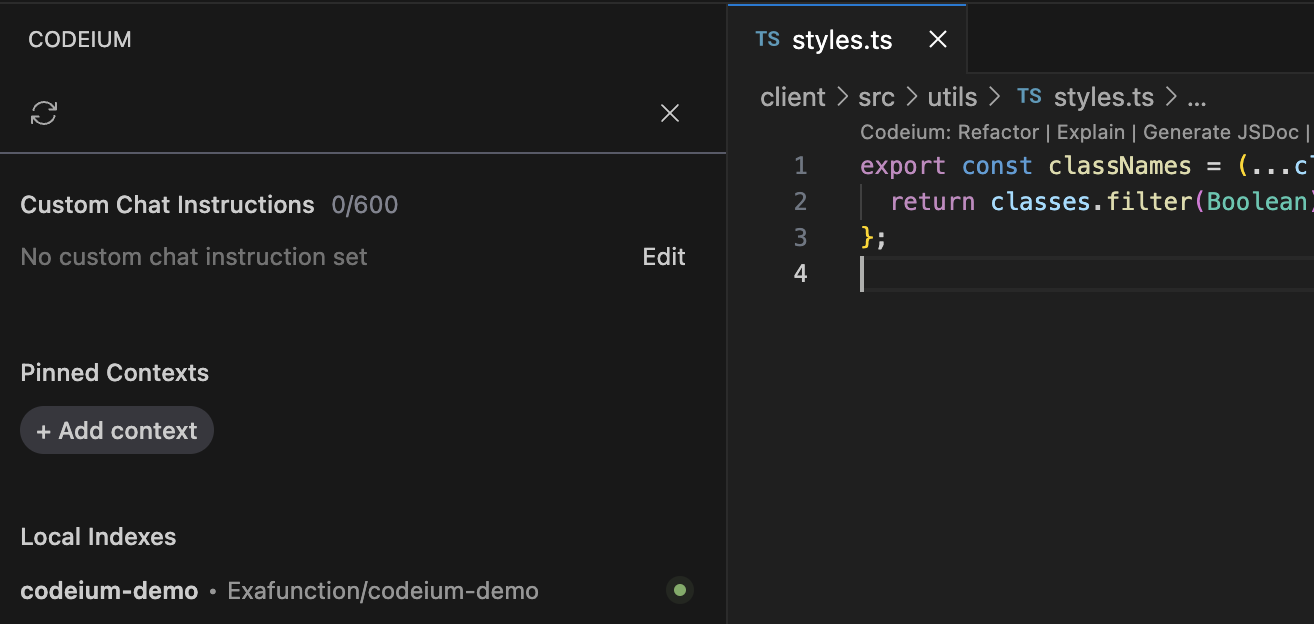 În această filă, poți vedea:
* **Instrucțiuni personalizate pentru Chat**: o scurtă regulă de prompt, de tipul „Răspunde în Kotlin și presupune că sunt puțin familiarizat cu acesta”, pentru a orienta modelul către un anumit tip de răspuns.
* **Contexte fixate**: elemente din baza ta de cod, precum fișiere, directoare și fragmente de cod, pe care vrei în mod explicit ca modelul să le ia în considerare.
Vezi și [Fixarea contextului](/ro/context-awareness/overview#context-pinning).
* **Document activ**: indicatorul fișierului tău activ curent, care primește atenție specială.
* **Indexuri locale**: o listă de repository-uri locale pe care motorul de context Windsurf le-a indexat.
În această filă, poți vedea:
* **Instrucțiuni personalizate pentru Chat**: o scurtă regulă de prompt, de tipul „Răspunde în Kotlin și presupune că sunt puțin familiarizat cu acesta”, pentru a orienta modelul către un anumit tip de răspuns.
* **Contexte fixate**: elemente din baza ta de cod, precum fișiere, directoare și fragmente de cod, pe care vrei în mod explicit ca modelul să le ia în considerare.
Vezi și [Fixarea contextului](/ro/context-awareness/overview#context-pinning).
* **Document activ**: indicatorul fișierului tău activ curent, care primește atenție specială.
* **Indexuri locale**: o listă de repository-uri locale pe care motorul de context Windsurf le-a indexat.
## Comenzi slash
Poți începe un mesaj cu `/explain` pentru a cere modelului AI să explice ceva la alegerea ta.
În acest moment, `/explain` este singura comandă slash acceptată.
[Anunță-ne](https://discord.com/invite/3XFf78nAx5) dacă există alte fluxuri de lucru frecvente pe care le-ai dori incluse într-o comandă slash.
## Copiere și inserare
Uneori, răspunsurile din Chat conțin blocuri de cod. Poți copia un bloc de cod în clipboard sau îl poți insera direct în editor,
la poziția cursorului, făcând clic pe butonul corespunzător din partea de sus a blocului de cod.
Dacă vrei ca AI-ul să aplice direct o modificare în editorul tău pe baza unei instrucțiuni,
ia în considerare utilizarea [Windsurf Command](/ro/command/plugins-overview).
## Citări inline
Chat este conștient de elementele de context ale codului, iar răspunsurile sale includ adesea referințe cu link către fragmente de cod din fișierele tale.
## Regenerează cu context
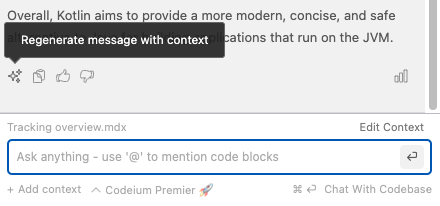
Implicit, Windsurf decide dacă o întrebare este generală sau necesită context din cod.
Poți forța modelul AI să folosească contextul codului trimițând întrebarea cu `⌘⏎`.
Pentru o întrebare care a primit deja un răspuns, poți re-rula cu context făcând clic pe pictograma „scânteie”.
## Statistici pentru cunoscători
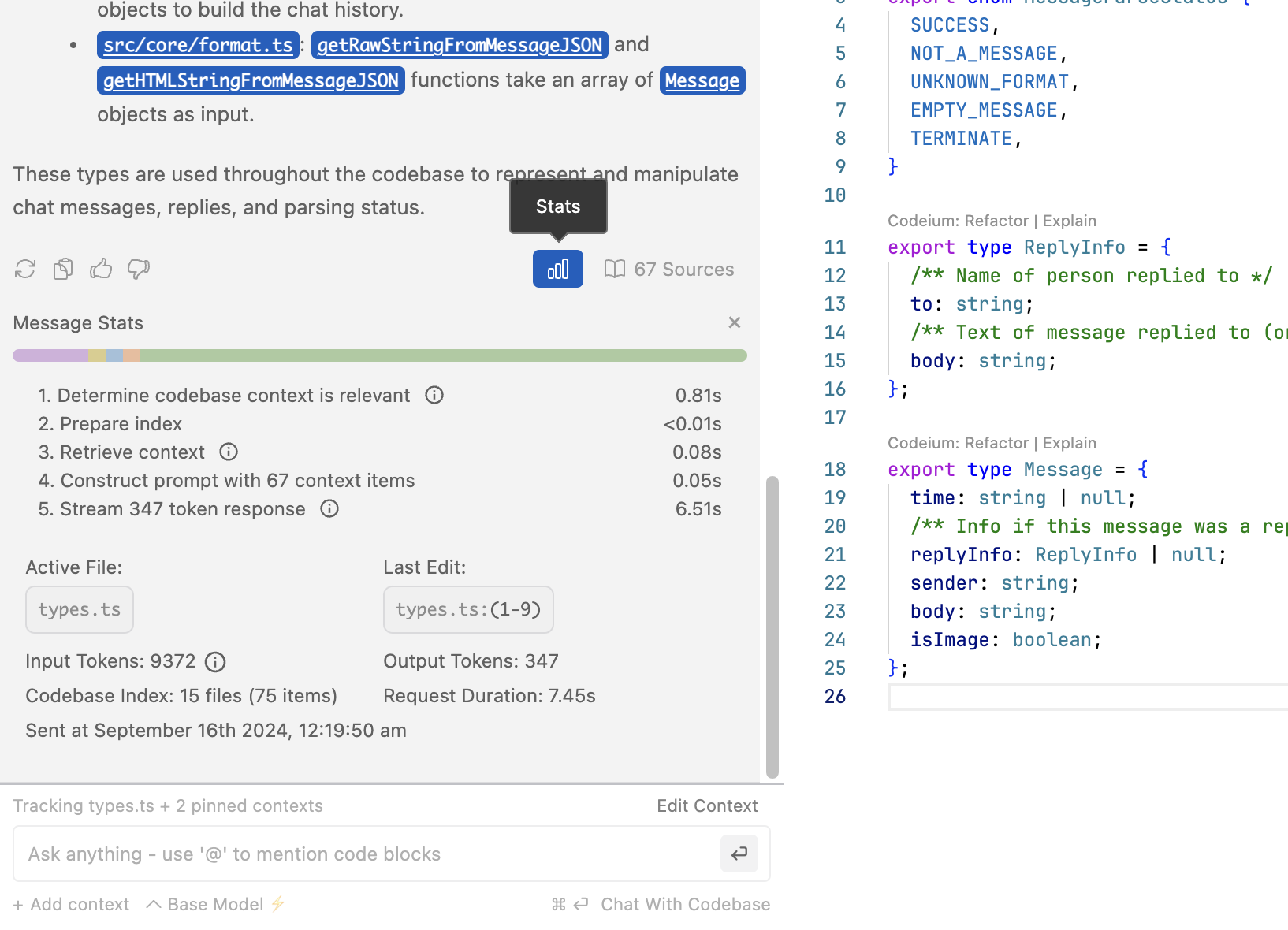
Se întâmplă multe „sub capotă” pentru fiecare mesaj de Chat. Poți face clic pe pictograma de statistici pentru a le vedea.
## Istoric Chat
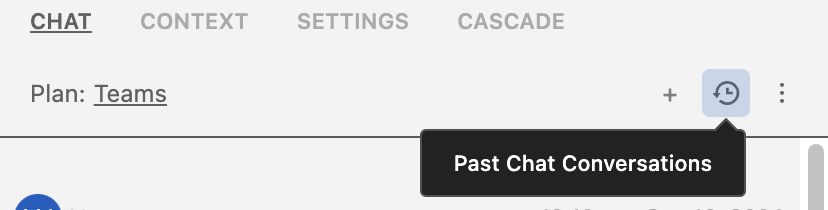
Pentru a reveni la conversațiile anterioare, faceți clic pe pictograma „Istoric” din partea de sus a panoului de Chat.
Faceți clic pe `+` pentru a crea o conversație nouă și
faceți clic pe butonul `⋮` pentru a vă exporta conversația. Acest lucru se aplică doar pentru Windsurf Plugins.
## Setări
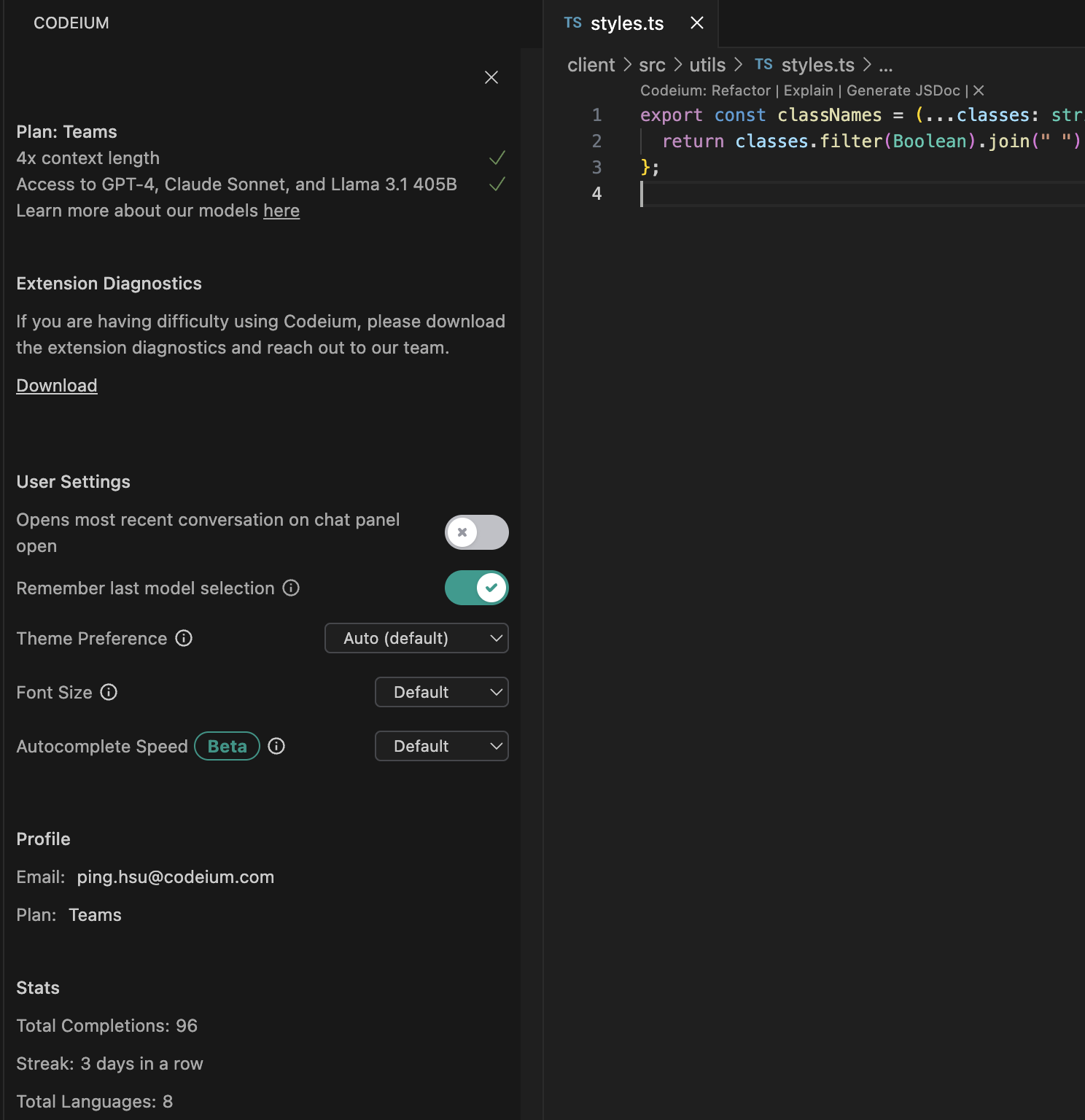
Faceți clic pe pictograma rotiță pentru a accesa fila `Settings`. Aici puteți vedea setările aplicabile contului dvs. De exemplu, puteți actualiza preferințele de temă (deschisă sau închisă), modifica viteza Autocomplete, vizualiza planul curent și schimba dimensiunea fontului.
Panoul de setări vă oferă, de asemenea, opțiunea de a descărca fișiere de diagnostic, adică loguri de depanare care pot fi utile echipei Windsurf pentru a investiga o problemă, dacă întâmpinați una.
## Telemetrie
Ați putea întâmpina probleme cu Chat dacă telemetria nu este activată.
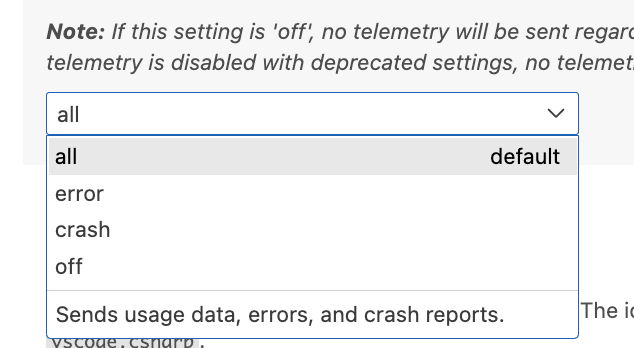
Pentru a activa telemetria, deschideți setările din VS Code și navigați la User > Application > Telemetry. În lista derulantă următoare, selectați „all”.
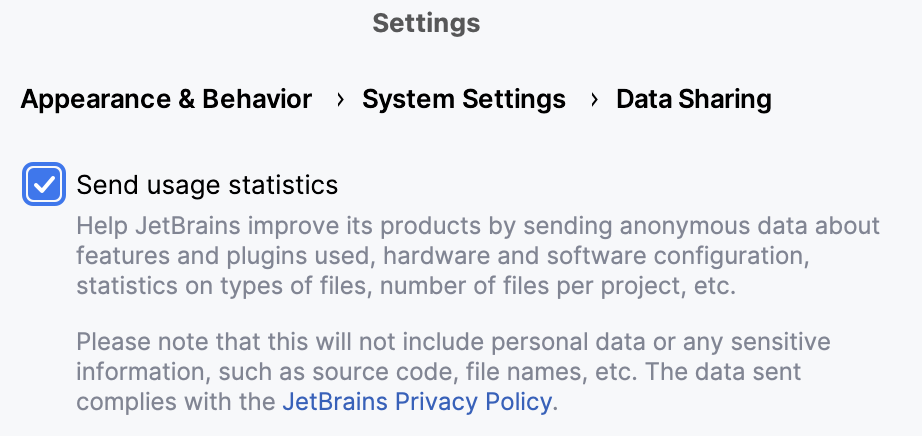
 Pentru a activa telemetria în IDE-urile JetBrains, deschideți Settings și navigați la Appearance & Behavior > System Settings > Data Sharing.