> ## Documentation Index
> Fetch the complete documentation index at: https://docs.windsurf.com/llms.txt
> Use this file to discover all available pages before exploring further.
# Terminal
> Use o terminal aprimorado do Windsurf com modo Command, integração com Cascade, modo Turbo para execução automática e listas de permissão e bloqueio para controle de comandos.
# Command no terminal
Use o [Command](/pt-BR/command/windsurf-overview) no terminal (`Cmd/Ctrl+I`) para gerar a sintaxe correta de CLI a partir de instruções em linguagem natural.

# Enviar seleção do terminal para o Cascade
Destaque um trecho do stack trace e pressione `Cmd/Ctrl+L` para enviá-lo ao Cascade, onde você poderá mencionar essa seleção no próximo prompt.

# Mencione seu terminal com @
Converse com o Cascade sobre seus terminais ativos.
# Comandos do Cascade executados automaticamente
O Cascade pode executar comandos de terminal por conta própria com a permissão do usuário.
Você pode configurar como o Cascade lida com a execução de comandos por meio de quatro níveis distintos de autoexecução, e determinados comandos de terminal podem ser aceitos ou rejeitados automaticamente por meio das listas Allow e Deny.
## Níveis de execução automática
Windsurf oferece quatro níveis de execução automática de comandos, dando a você controle sobre como o Cascade executa comandos de terminal:
| Nível | Descrição |
| ------------------ | ---------------------------------------------------------------------------------------------------------------------------------------------------------------------------------------------------------------------------------------------------------------------- |
| **Disabled** | A execução automática fica completamente desativada. Todos os comandos exigem aprovação manual antes da execução. |
| **Allowlist Only** | Somente comandos que correspondem a entradas na sua lista de permissões podem ser executados automaticamente. Todos os outros comandos exigem aprovação manual. |
| **Auto** | O Cascade usa seu próprio julgamento para determinar se um comando é seguro para execução automática. Comandos considerados potencialmente arriscados ainda exigirão sua aprovação. Este recurso só está disponível para mensagens enviadas com modelos de IA premium. |
| **Turbo** | Todos os comandos são executados automaticamente imediatamente, exceto aqueles na sua lista de bloqueio. |
Você pode selecionar seu nível de execução automática preferido pelo painel de Configurações do Windsurf no canto inferior direito do editor.

### Nível Máximo Controlado pelo Administrador (Teams & Enterprise)
Para usuários dos planos Teams e Enterprise, administradores podem definir um nível máximo permitido de autoexecução para sua organização. Essa configuração restringe quais níveis ficam disponíveis para os membros da equipe, permitindo que os administradores imponham políticas de segurança e, ao mesmo tempo, deem flexibilidade aos usuários dentro desses limites.
Quando um administrador define um nível máximo, os usuários podem selecionar qualquer nível até esse máximo (inclusive). Por exemplo, se um administrador definir o máximo como "Auto", os usuários poderão escolher entre Disabled, Allowlist Only ou Auto, mas não poderão habilitar o modo Turbo.
Os administradores podem configurar essa opção no Admin Portal, em Team Settings.
### Listas de comandos em nível de equipe (Teams & Enterprise)
Administradores podem configurar **listas de permissão (allowlist) e de bloqueio (denylist) em nível de equipe** para comandos de terminal que se aplicam a todos os membros da equipe. Essas listas funcionam em conjunto com as listas de permissão/bloqueio de usuários individuais.
| Tipo de lista | Comportamento |
| ------------- | ---------------------------------------------------------------------------------------------------------------------------------------------------------------------- |
| **Allowlist** | Comandos que coincidirem com entradas nesta lista serão executados automaticamente, sem confirmação do usuário (quando a autoexecução estiver ativada para o usuário). |
| **Denylist** | Comandos que coincidirem com entradas nesta lista sempre exigirão aprovação do usuário antes da execução, independentemente das configurações do usuário. |
**Comportamentos principais:**
* **As configurações de equipe e de usuário são combinadas**: As listas em nível de equipe são mescladas com as listas de permissão/bloqueio de usuários individuais configuradas nas configurações do Windsurf. Um comando que coincidir com a allowlist da equipe ou do usuário será executado automaticamente (a menos que seja bloqueado por uma denylist).
* A **denylist tem precedência** sobre a allowlist — se um comando coincidir com ambas as listas (no nível da equipe ou do usuário), ele exigirá aprovação.
Para configurar listas de comandos em nível de equipe, acesse o Admin Portal → Team Settings → Terminal Commands → **Manage Lists**.
### Lista de permissões
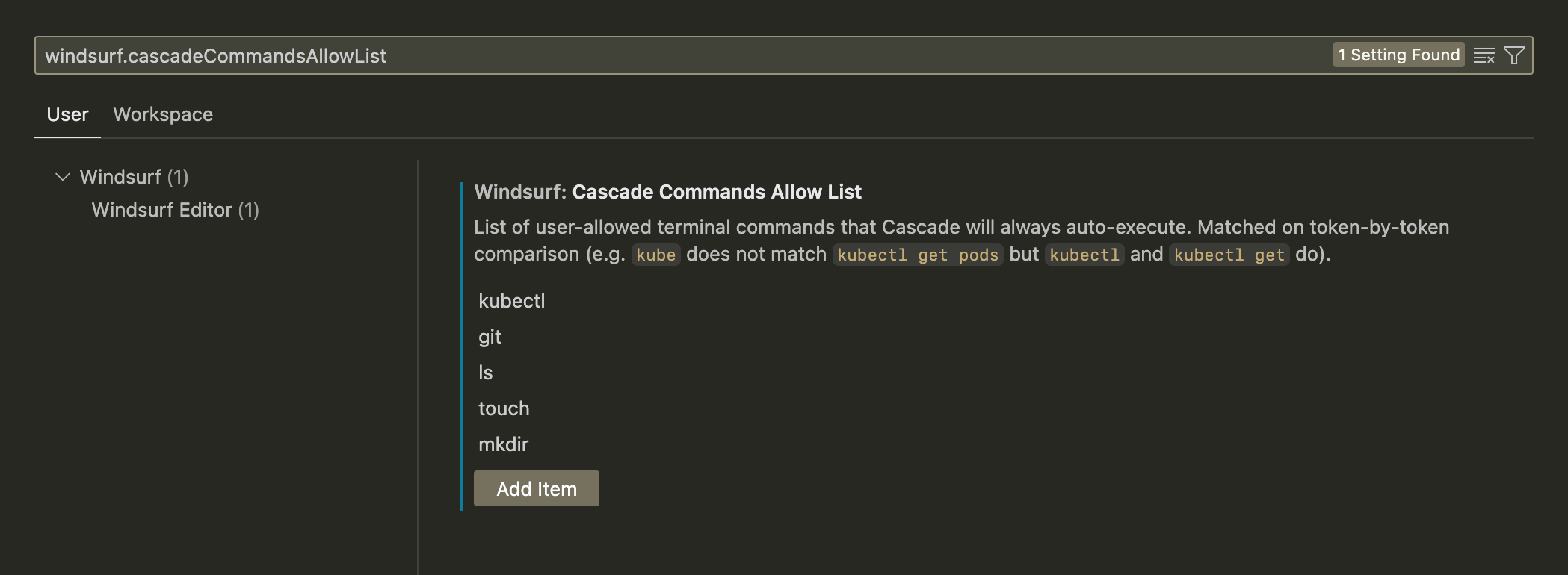
Uma lista de permissões define um conjunto de comandos de terminal que sempre serão executados automaticamente. Por exemplo, se você adicionar `git`, o Cascade sempre aceitará `git add -A`.
A configuração pode ser feita pela Paleta de Comando → Open Settings (UI) → Search for `windsurf.cascadeCommandsAllowList`.
### Lista de bloqueio
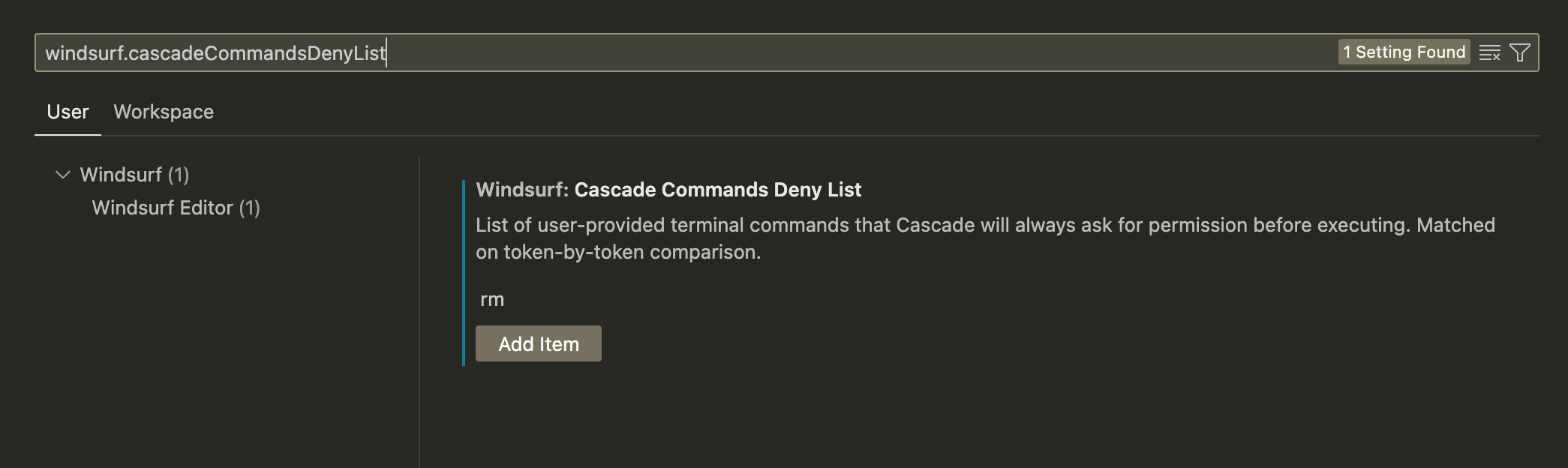
Uma lista de bloqueio define um conjunto de comandos de terminal que nunca serão executados automaticamente. Por exemplo, se você adicionar `rm`, o Cascade sempre pedirá permissão para executar `rm index.py`.
A configuração pode ser feita pela Paleta de Comando → Open Settings (UI) → Search for `windsurf.cascadeCommandsDenyList`.
# Terminal dedicado
A partir da Wave 13, o Windsurf passou a ter um terminal dedicado para o Cascade executar comandos no macOS.
Esse terminal dedicado é separado do seu terminal padrão e *sempre* usa `zsh` como shell.
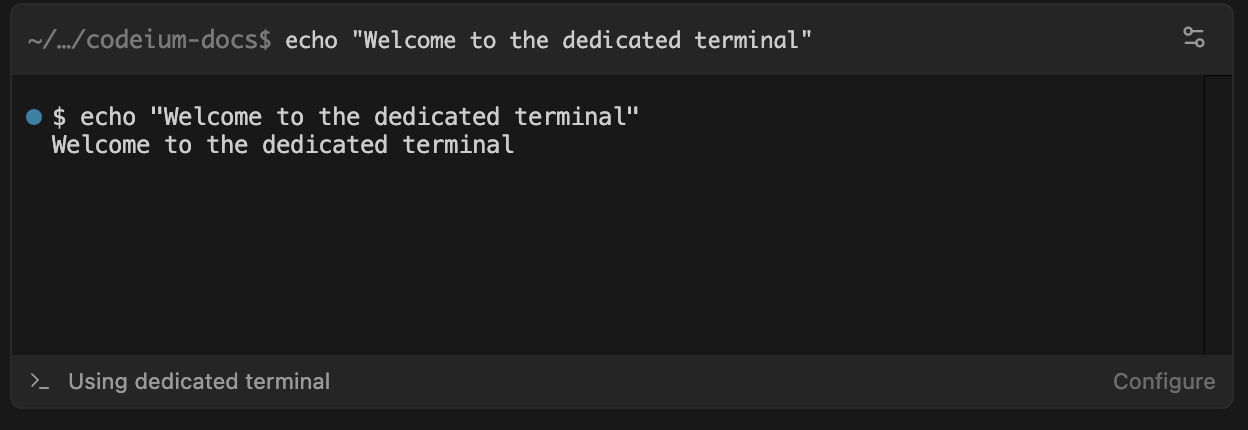 O terminal dedicado *vai* usar sua configuração do zsh, então aliases e variáveis de ambiente ficarão disponíveis a partir do `.zshrc` e de outros arquivos específicos do zsh.
Se você usar um shell diferente em vez do `zsh` e quiser que o Windsurf use variáveis de ambiente compartilhadas, recomendamos criar um arquivo de configuração compartilhado que ambos os shells possam importar.
O terminal dedicado *vai* usar sua configuração do zsh, então aliases e variáveis de ambiente ficarão disponíveis a partir do `.zshrc` e de outros arquivos específicos do zsh.
Se você usar um shell diferente em vez do `zsh` e quiser que o Windsurf use variáveis de ambiente compartilhadas, recomendamos criar um arquivo de configuração compartilhado que ambos os shells possam importar.
### Solução de problemas
Se você encontrar problemas com o terminal dedicado, poderá voltar para o terminal legado ativando a opção **Legacy Terminal Profile** nas configurações do Windsurf.