> ## Documentation Index
> Fetch the complete documentation index at: https://docs.windsurf.com/llms.txt
> Use this file to discover all available pages before exploring further.
# Bem-vindo ao Windsurf
> Baixe e instale o IDE Windsurf para Mac, Windows ou Linux. Importe configurações do VS Code ou Cursor, configure temas e comece a programar com assistência com IA.
O editor do futuro, hoje.
Windsurf é um IDE de IA de próxima geração criado para manter você no fluxo. Nesta página, você encontrará instruções para instalar o Windsurf no seu computador, concluir o onboarding e iniciar seu primeiro projeto com recursos de IA.
}
href="/pt-BR/windsurf/cascade"
>
Seu chatbot agentivo que colabora com você como nunca antes.
Créditos e uso.
Uma experiência de Terminal aprimorada.
Servidores MCP ampliam as capacidades do agente.
Memories e regras ajudam a personalizar o comportamento.
Entende sua base de código instantaneamente.
Opções avançadas de configuração.
Automatize fluxos de trabalho repetitivos.
Implante aplicativos com um clique.
Veja as novidades do Windsurf em nosso [changelog](https://windsurf.com/changelog)!
## Configuração
Para começar, verifique se o seu dispositivo atende aos requisitos, clique no link de download e siga as instruções para instalar e executar o Windsurf.
[Clique aqui](#update-windsurf) se você procura como atualizar o Windsurf.
Versão mínima do SO: OS X Yosemite
Versão mínima do SO: Windows 10
Versão mínima do SO: >= 20.04 (ou glibc >= 2.31, glibcxx >= 3.4.26)
Versão mínima do SO: glibc >= 2.28, glibcxx >= 3.4.25
## Onboarding
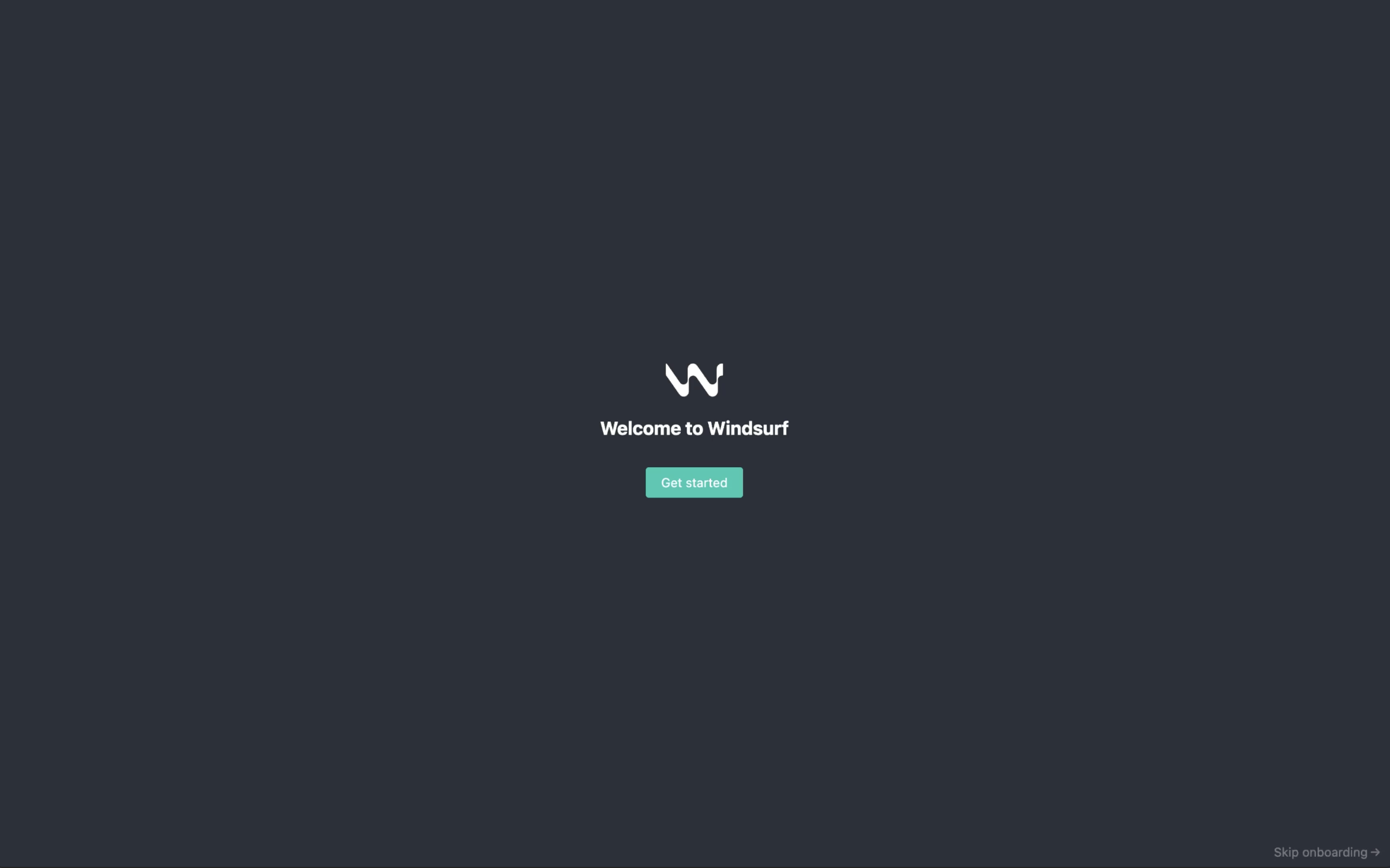
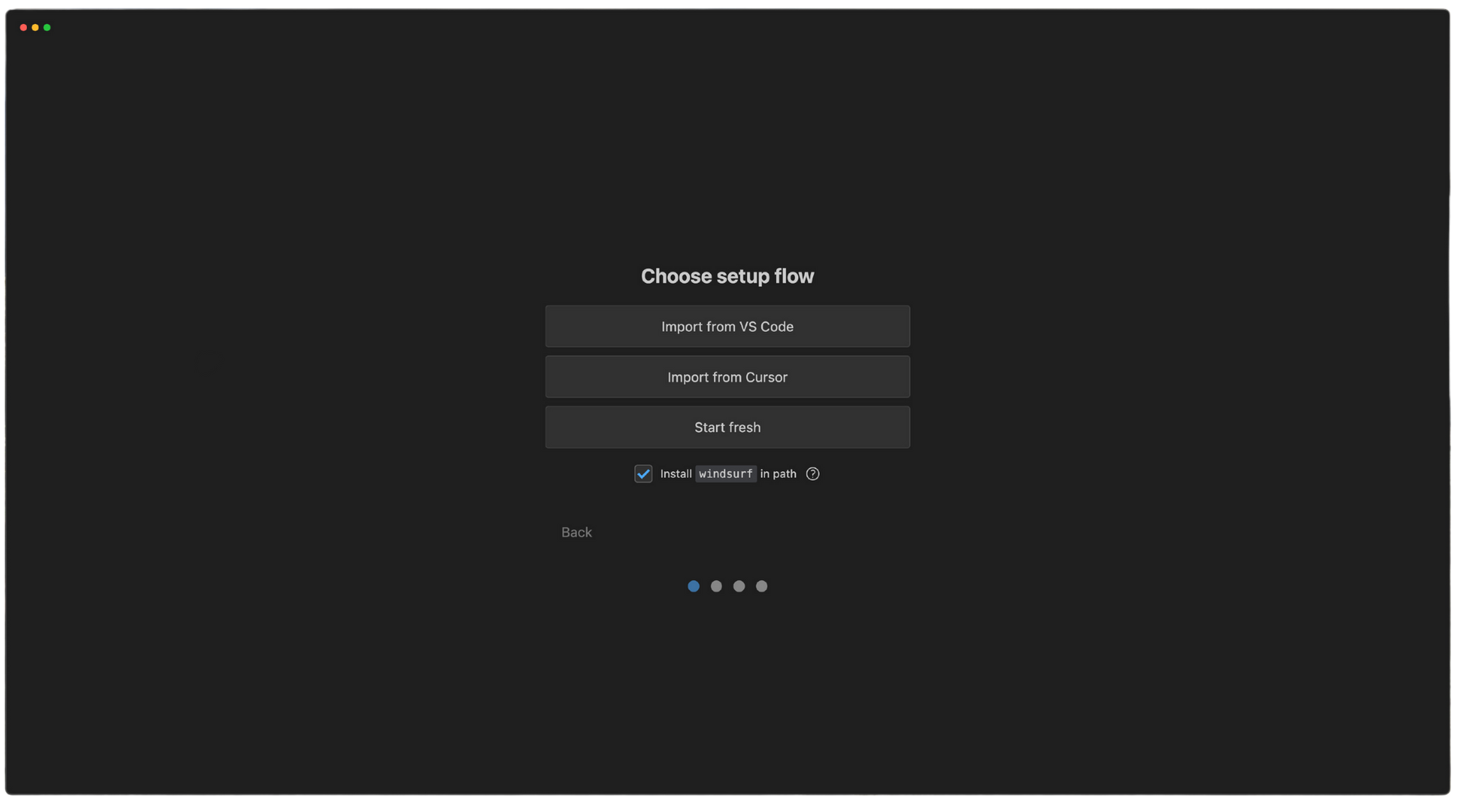
Assim que o Windsurf estiver em execução, você verá a página abaixo. Vamos começar! Observe que você sempre pode reiniciar este fluxo de onboarding com o comando "Reset Onboarding".
### 1. Selecione o fluxo de configuração
Se você vem do VS Code ou do Cursor, pode importar suas configurações facilmente. Caso contrário, selecione "Começar do zero". Você também pode, opcionalmente, instalar o `windsurf` no PATH para poder executar `windsurf` pela linha de comando.
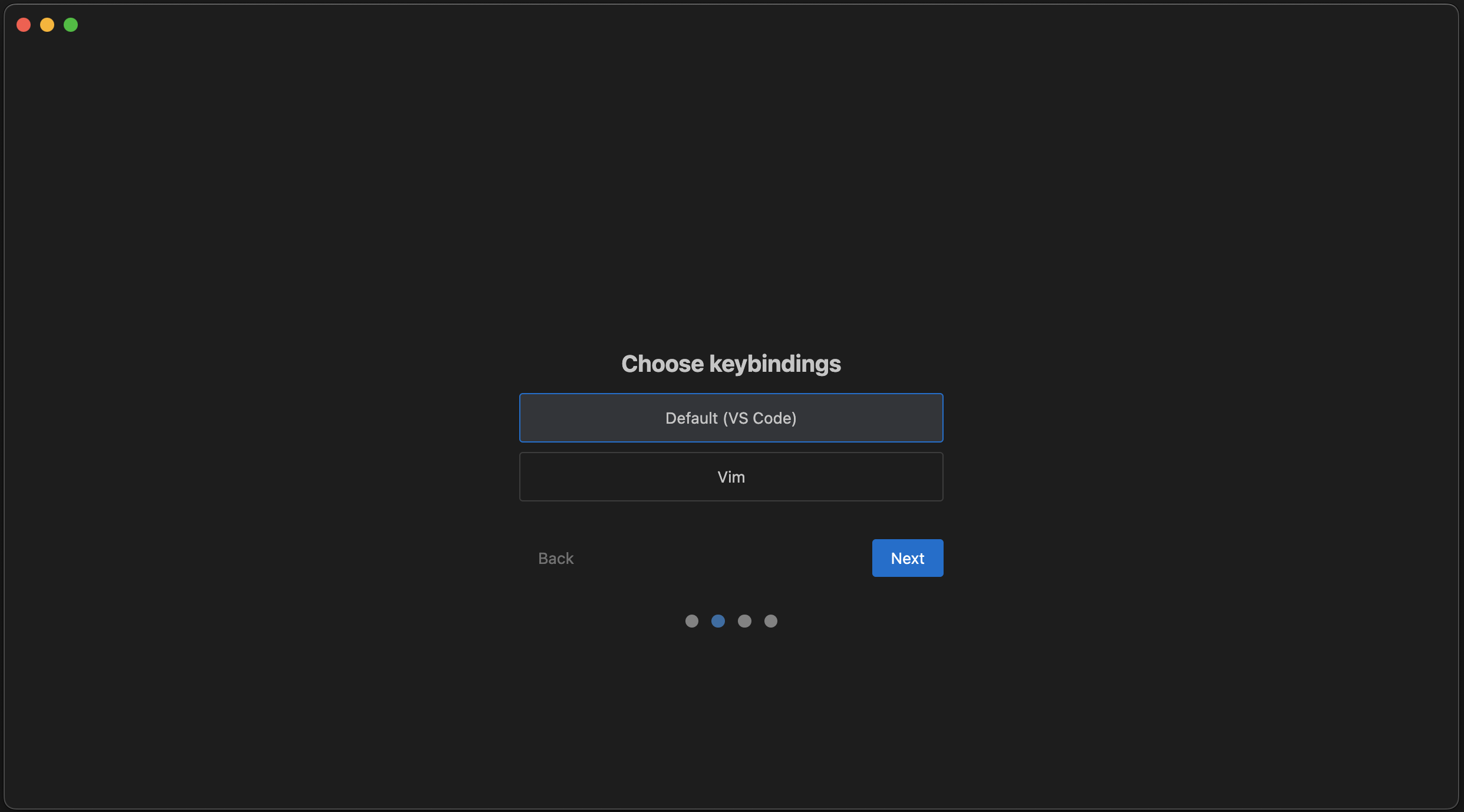
Escolha aqui seus atalhos de teclado: use os padrões do VS Code ou os atalhos do Vim.
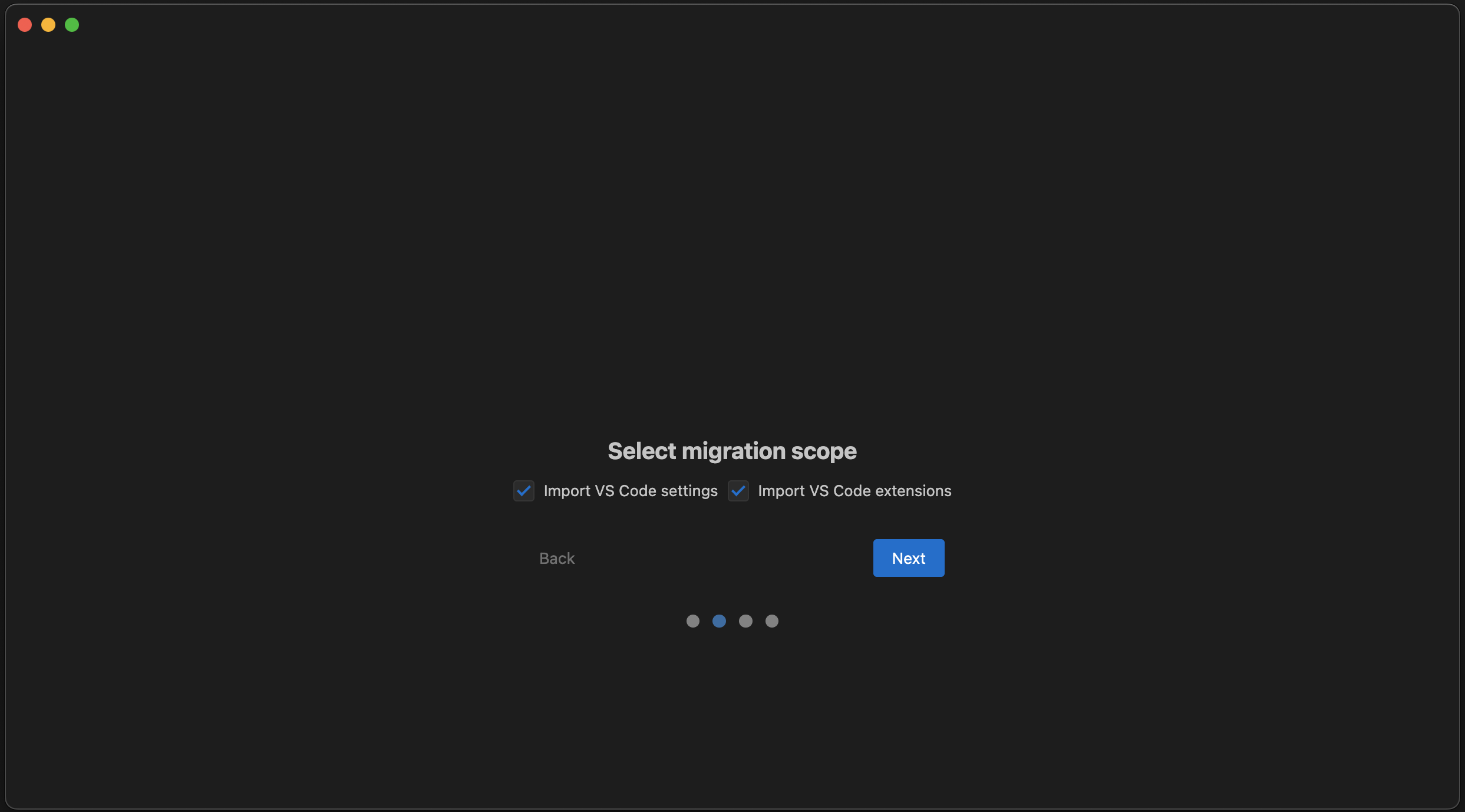
Aqui você pode migrar suas configurações, extensões ou ambos.
Aqui você pode migrar suas configurações, extensões ou ambos.
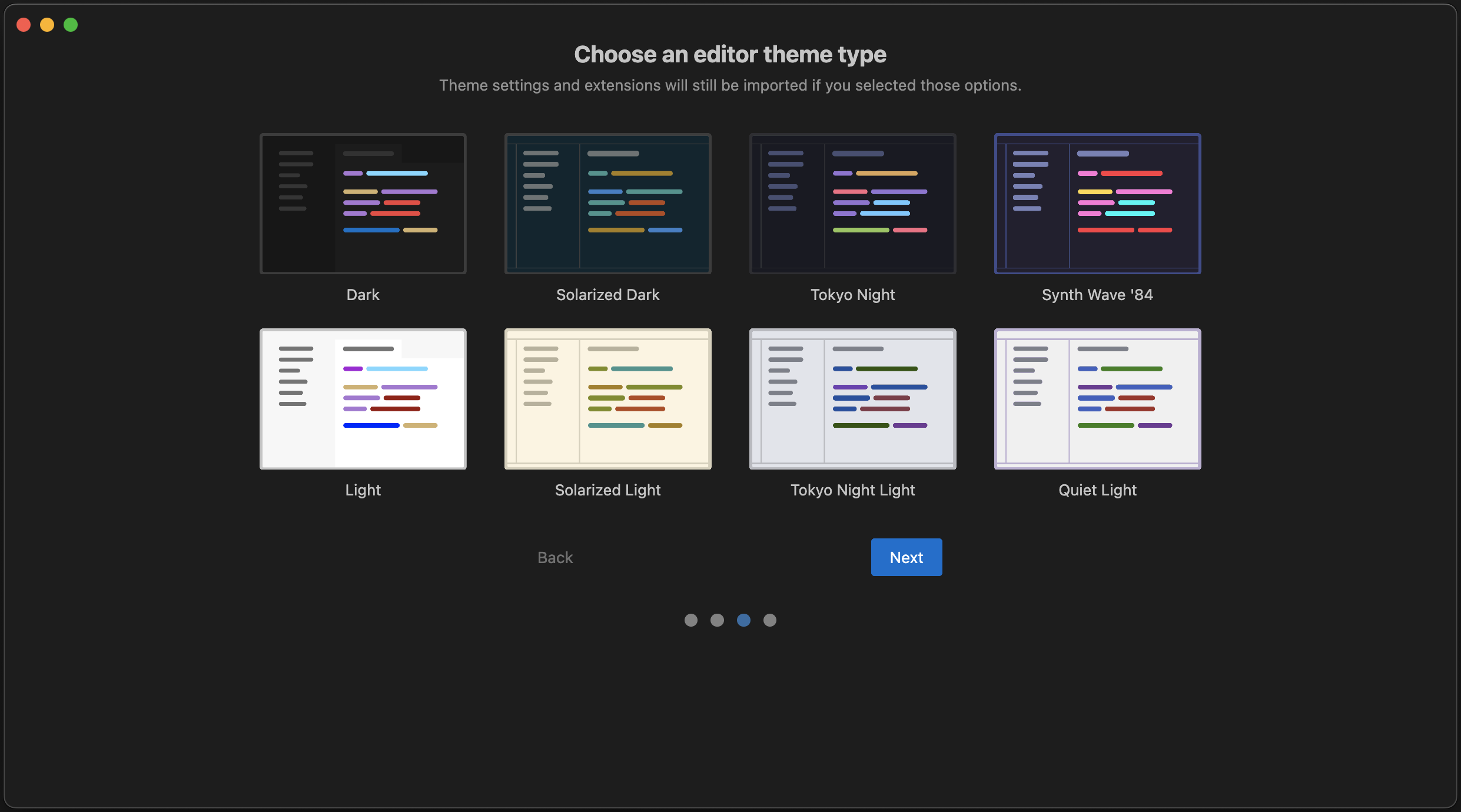
### 2. Escolha o tema do editor
Escolha seu tema de cores favorito entre estas opções padrão! Não se preocupe, você poderá alterá-lo depois. Observe que, se você importou do VS Code, o tema importado substituirá este.
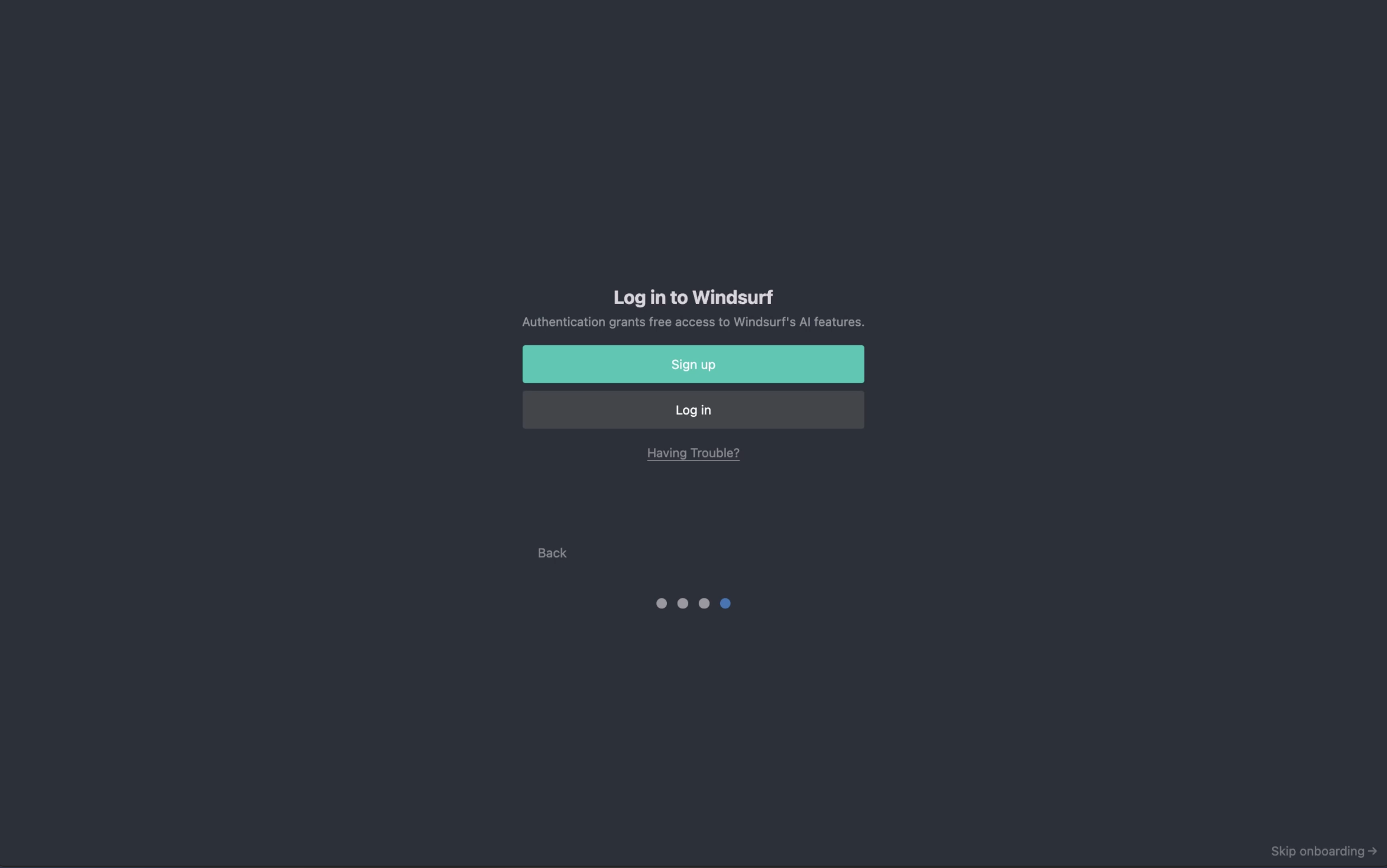
### 3. Criar conta / Fazer login
Para usar o Windsurf, você precisa acessar com sua conta do Windsurf ou criar uma, caso ainda não tenha. O cadastro é totalmente gratuito!
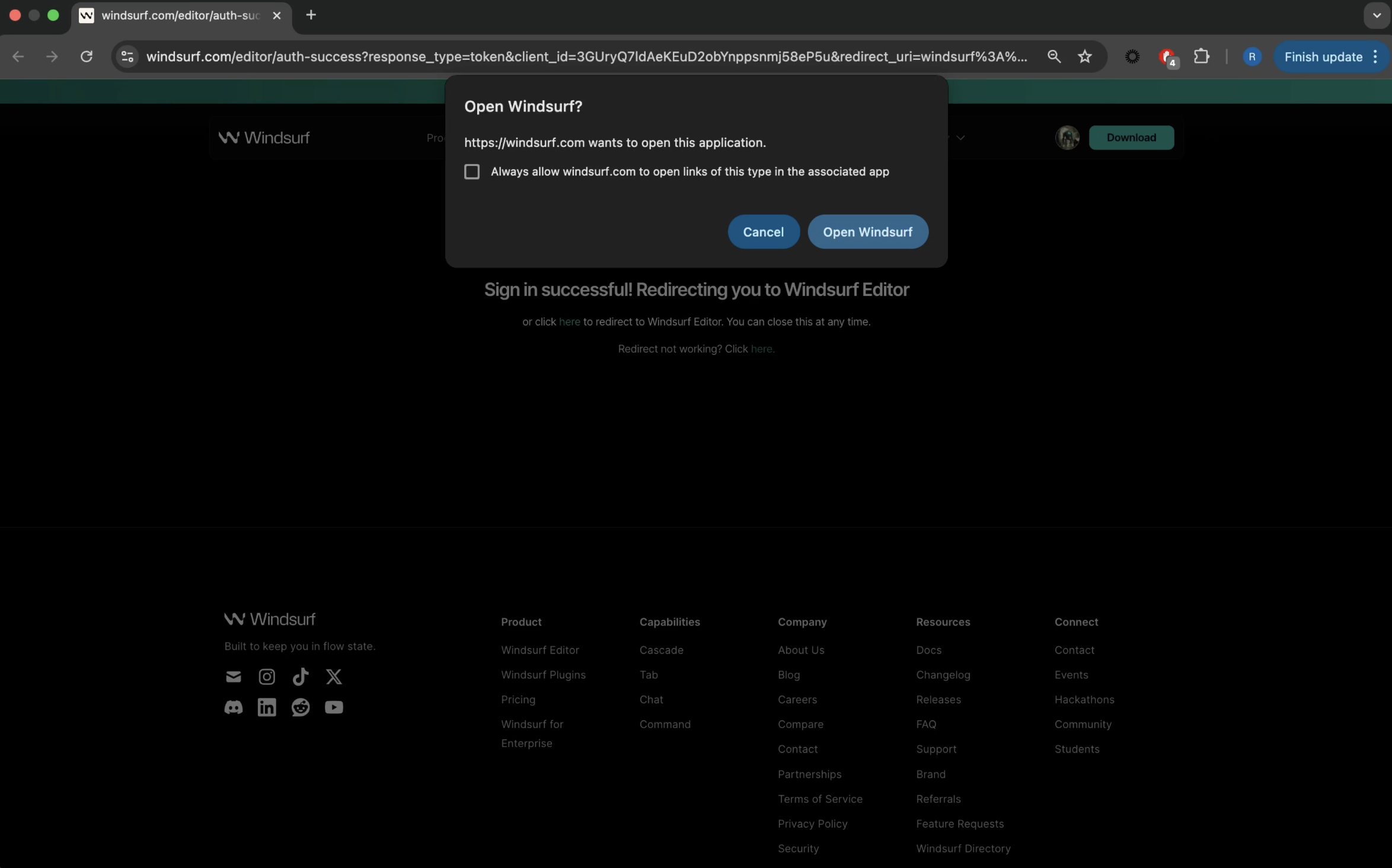
Após se autenticar com sucesso, você verá esta página. Clique em "Open Windsurf" e pronto!
#### Está com problemas?
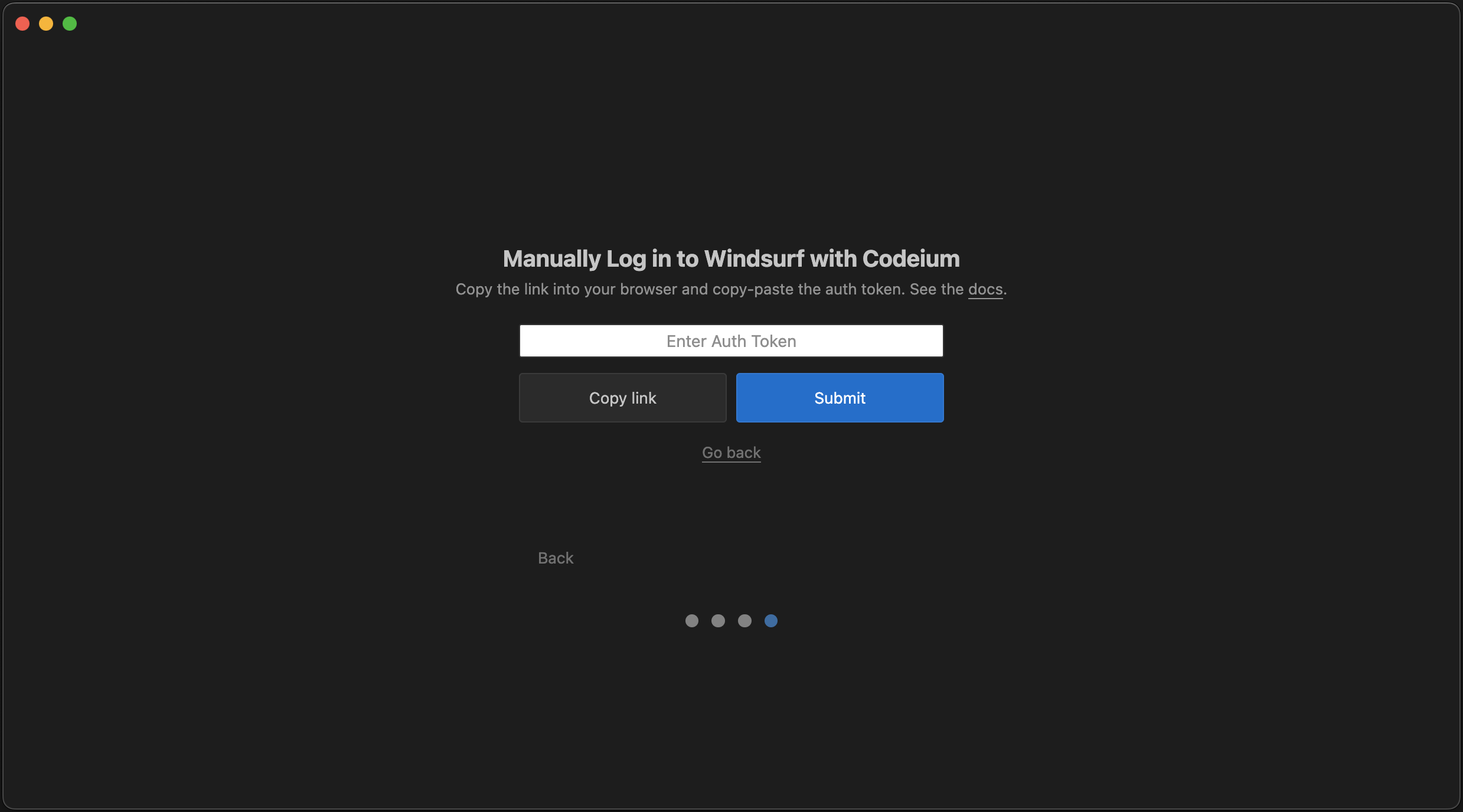
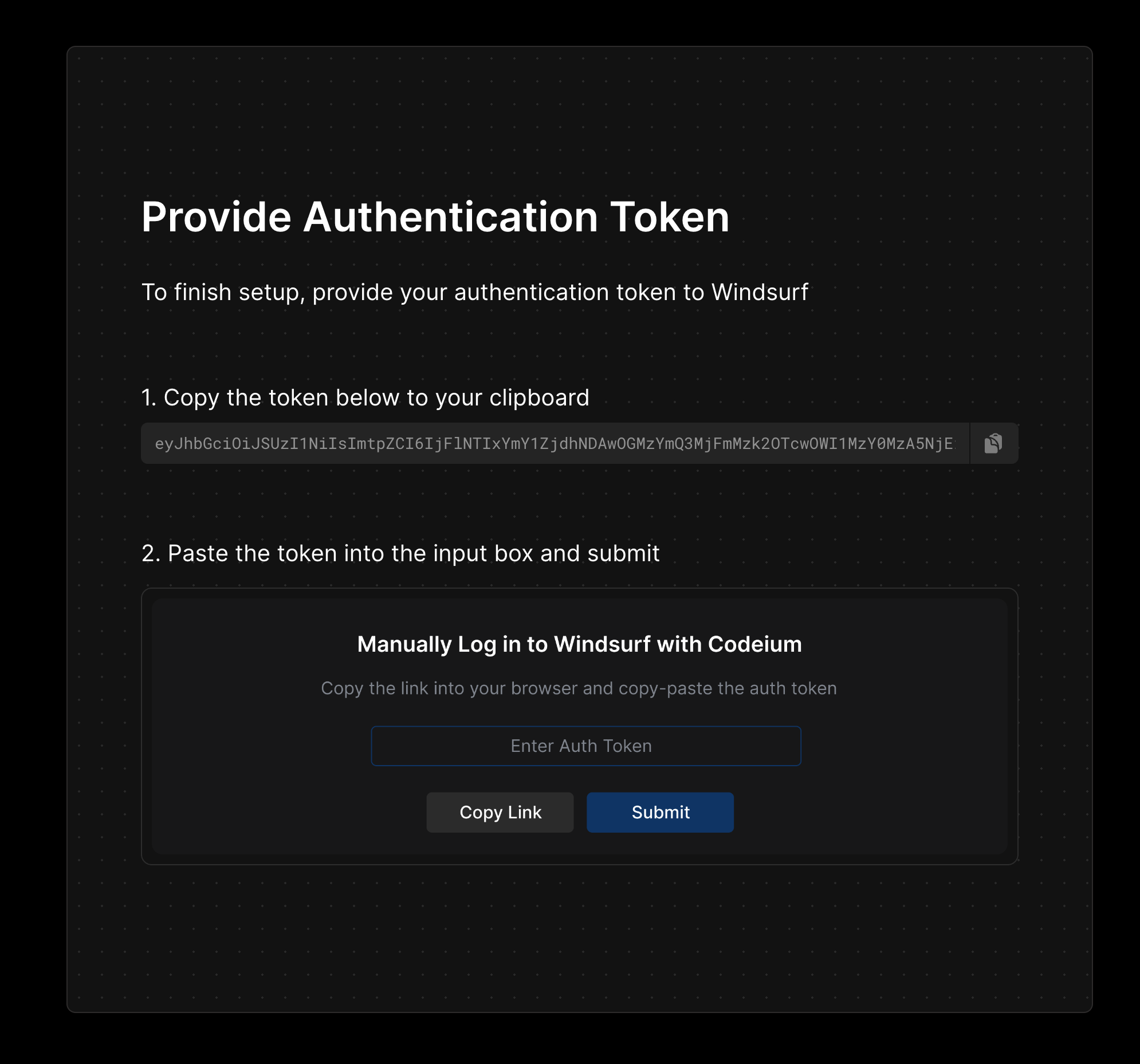
Se você estiver enfrentando problemas com este fluxo de autenticação, também pode fazer login e fornecer manualmente ao Windsurf um código de autenticação.
Clique no botão "Copy link" para copiar um link de autenticação para a área de transferência e cole esse link no seu navegador.
Copie o código de autenticação exibido no link e insira-o no Windsurf.
### 4. Vamos surfar!
Confira alguns dos nossos plugins recomendados para aproveitar ao máximo o Windsurf!
## Atualizar o Windsurf
Para atualizar o Windsurf, clique no botão "Reiniciar para atualizar ->" no canto superior direito da barra de menus.
Se você não estiver vendo esse botão, você pode:
1. Clicar no menu do ícone do seu perfil > Verificar se há atualizações
2. Na Paleta de Comando (`Cmd/Ctrl+Shift+P`) > "Verificar se há atualizações"
## Coisas para tentar
Agora que você abriu o Windsurf com sucesso, vamos experimentar alguns recursos! Todos estão convenientemente acessíveis na página inicial. :)
No lado direito do IDE, você verá um novo painel chamado "Cascade". Este é seu assistente de código com IA! Você pode conversar, escrever e executar código com o Cascade! Saiba mais sobre como ele funciona [aqui](/pt-BR/windsurf/cascade).
Você pode criar projetos totalmente novos com o Cascade! Clique no botão "New Project" para começar.
Você pode abrir uma pasta ou conectar-se a um servidor remoto via SSH ou a um contêiner de desenvolvimento local. Saiba mais [aqui](/pt-BR/windsurf/advanced).
Clique no botão "Windsurf - Settings" no canto inferior direito para abrir o painel de configurações. Para acessar as Configurações Avançadas, clique no botão neste painel ou selecione "Windsurf Settings" no menu suspenso do perfil no canto superior direito.
Você pode abrir a Paleta de Comando com o atalho `⌘+⇧+P` (no Mac) ou `Ctrl+Shift+P` (no Windows/Linux). Explore os comandos disponíveis!
## Esqueceu de importar as configurações do VS Code?
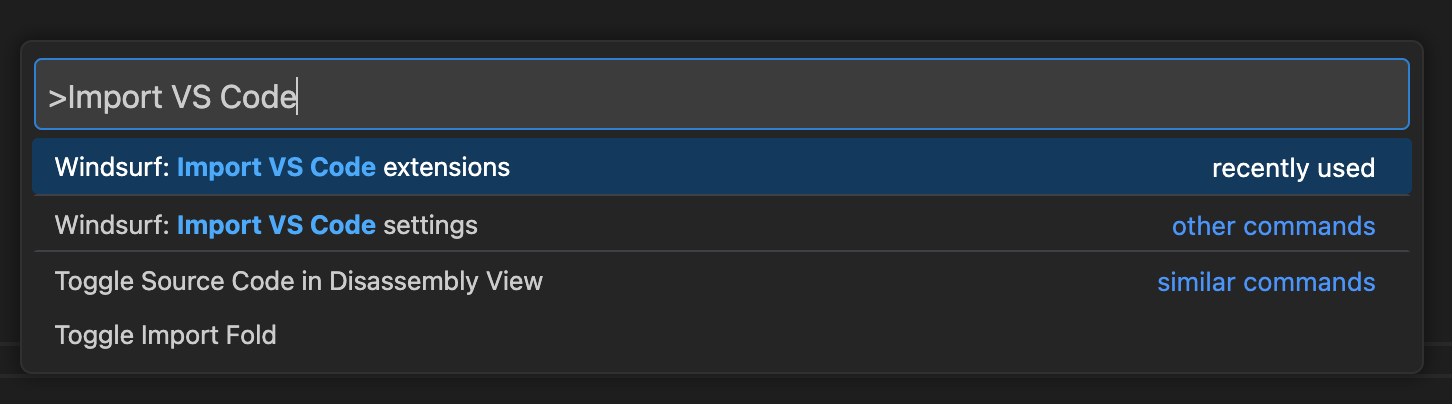
Você pode importar facilmente suas configurações do VS Code/Cursor para o Windsurf caso decida fazer isso após o processo de onboarding.
Abra a Paleta de Comando (Mac: `⌘+⇧+P`, Windows/Linux: `Ctrl+Shift+P`) e digite o seguinte:
## Extensões incompatíveis
Algumas extensões são incompatíveis com o Windsurf. Isso inclui outras extensões de autocompletar de código com IA e extensões proprietárias. Você não pode instalar extensões por meio de nenhum marketplace no Windsurf.
## Ícones de aplicativo personalizados (beta)
Para usuários pagantes do Windsurf, é possível escolher entre diferentes ícones do Windsurf enquanto ele estiver no seu Dock. No momento, esse recurso está disponível apenas para macOS, com suporte para outros sistemas operacionais em breve.
Para alterar o ícone do aplicativo, basta clicar no ícone de perfil/configurações no canto superior direito do editor e selecionar "Personalizar ícone do aplicativo".
## Windsurf Next
Windsurf Next é a versão de pré-lançamento do Windsurf, na qual os usuários podem optar por aderir para acessar os recursos e funcionalidades mais recentes o mais cedo possível, mesmo que ainda não estejam totalmente finalizados. Normalmente, os recursos são lançados primeiro no Windsurf Next e, em seguida, chegam à versão estável pouco depois.
Você pode aderir ao Windsurf Next simplesmente [baixando-o aqui](https://windsurf.com/editor/download-next).
## Desinstalar o Windsurf
Para desinstalar o Windsurf do seu sistema, siga estas etapas:
Certifique-se de que o Windsurf não esteja em execução antes de prosseguir com a desinstalação.
Arraste o aplicativo Windsurf da pasta Applications para a Lixeira.
O aplicativo geralmente está localizado em uma destas pastas:
* `C:\Program Files\Windsurf`
* `C:\Users\[YourUsername]\AppData\Local\Programs\Windsurf`
Exclua a pasta Windsurf no local correspondente.
Remova a pasta do Windsurf do local onde você o instalou.
Exclua a pasta de configuração do Windsurf:
```bash theme={null}
rm -rf ~/.codeium/windsurf
```
Exclua a pasta de configuração do Windsurf:
```
C:\Users\[YourUsername]\.codeium\windsurf
```
Se você adicionou o Windsurf ao PATH, remova-o da variável de ambiente PATH do seu sistema.
Se você instalou o Windsurf usando o gerenciador de pacotes do sistema ou o Painel de Controle, também pode usá-los para desinstalá-lo.
Esvazie a Lixeira (ou a Reciclagem) para concluir a desinstalação.
 Após se autenticar com sucesso, você verá esta página. Clique em "Open Windsurf" e pronto!
 Se você não estiver vendo esse botão, você pode:
1. Clicar no menu do ícone do seu perfil > Verificar se há atualizações
2. Na Paleta de Comando (`Cmd/Ctrl+Shift+P`) > "Verificar se há atualizações"
Se você não estiver vendo esse botão, você pode:
1. Clicar no menu do ícone do seu perfil > Verificar se há atualizações
2. Na Paleta de Comando (`Cmd/Ctrl+Shift+P`) > "Verificar se há atualizações"
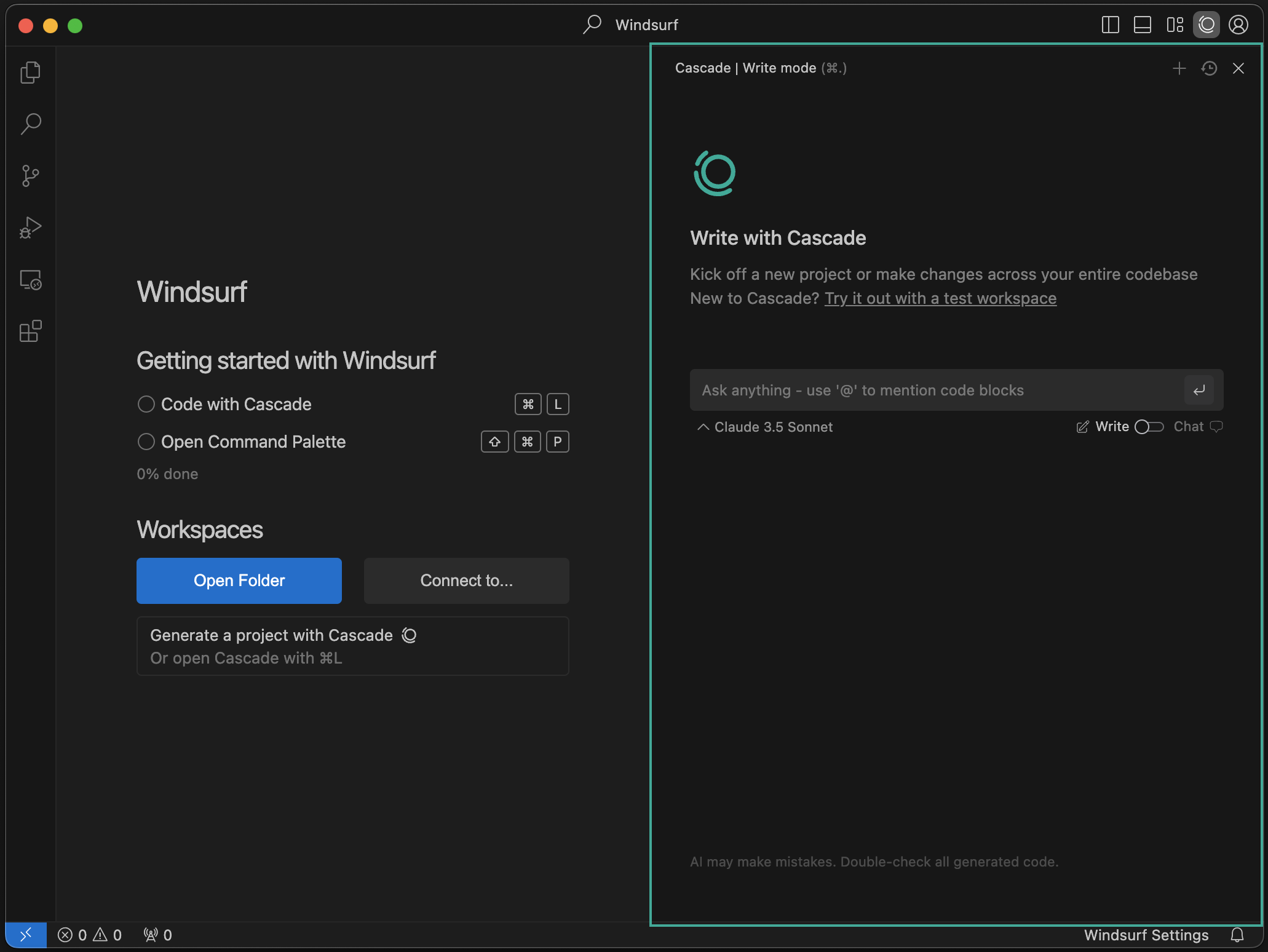 No lado direito do IDE, você verá um novo painel chamado "Cascade". Este é seu assistente de código com IA! Você pode conversar, escrever e executar código com o Cascade! Saiba mais sobre como ele funciona [aqui](/pt-BR/windsurf/cascade).
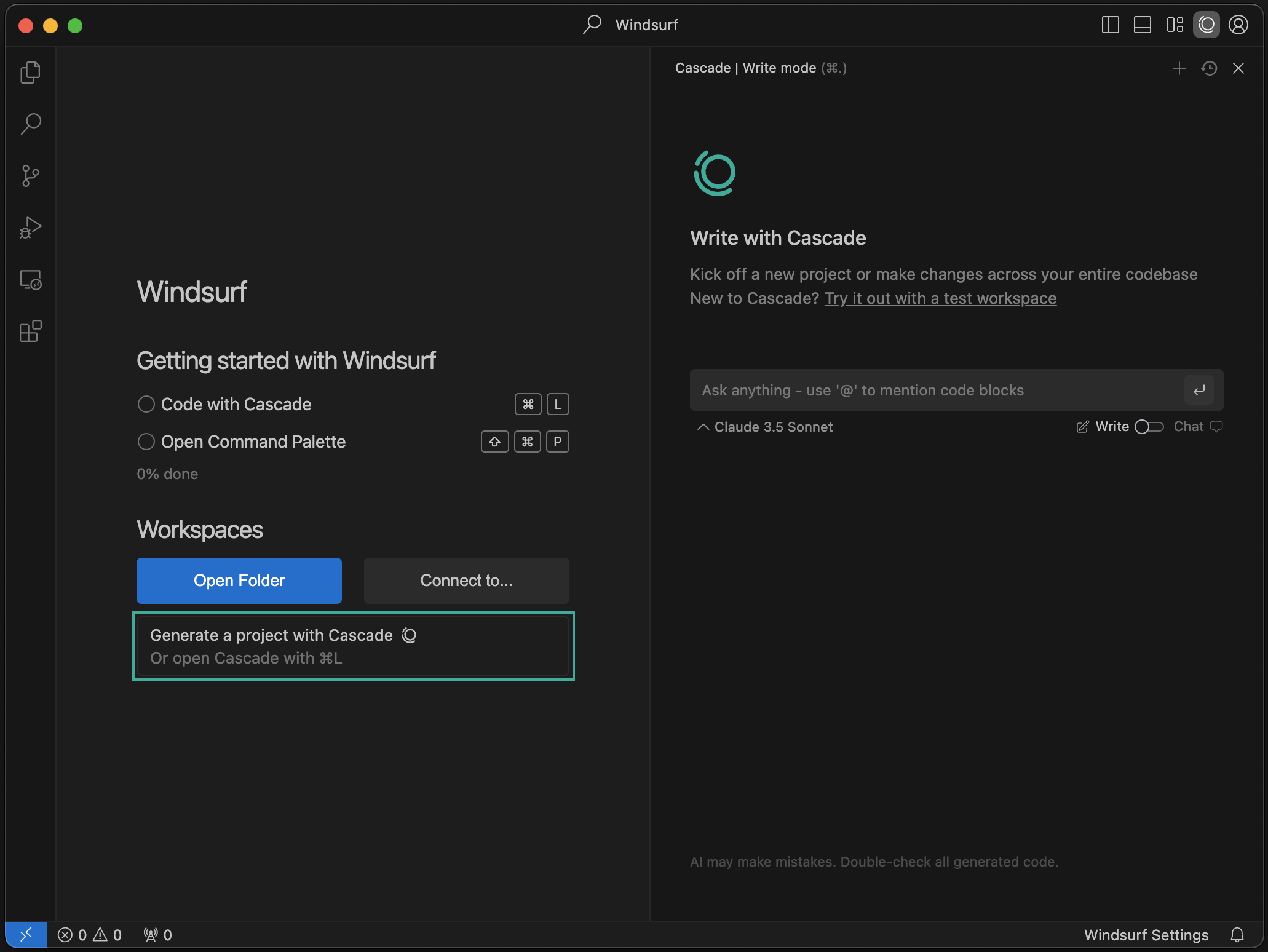 Você pode criar projetos totalmente novos com o Cascade! Clique no botão "New Project" para começar.
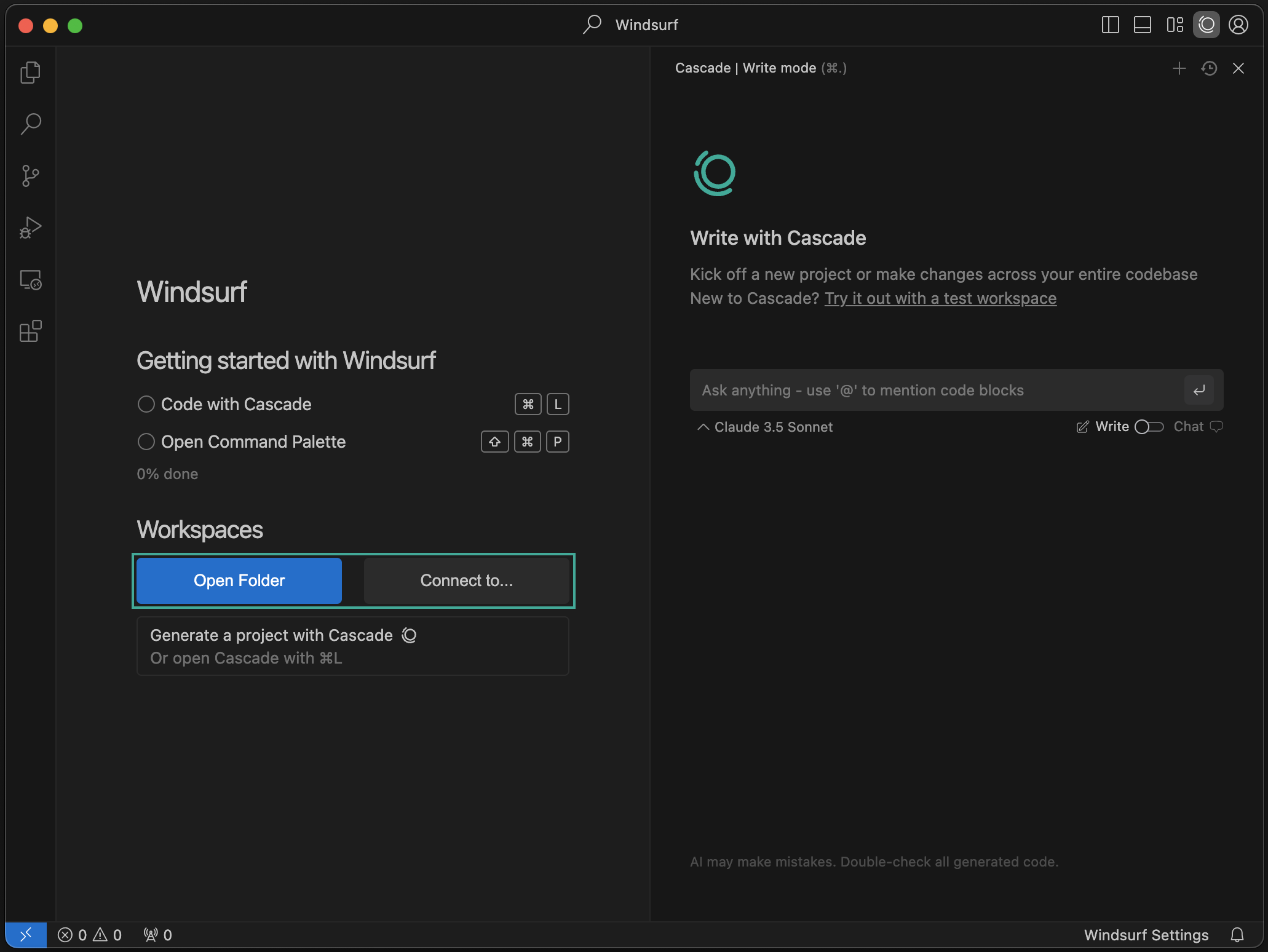 Você pode abrir uma pasta ou conectar-se a um servidor remoto via SSH ou a um contêiner de desenvolvimento local. Saiba mais [aqui](/pt-BR/windsurf/advanced).
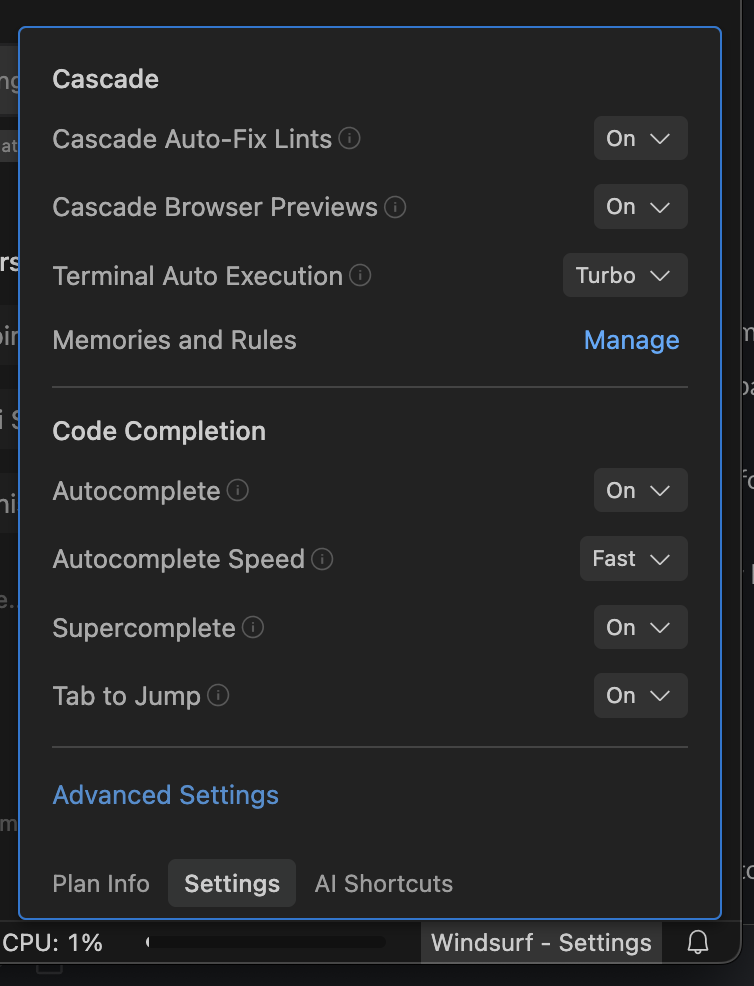 Clique no botão "Windsurf - Settings" no canto inferior direito para abrir o painel de configurações. Para acessar as Configurações Avançadas, clique no botão neste painel ou selecione "Windsurf Settings" no menu suspenso do perfil no canto superior direito.
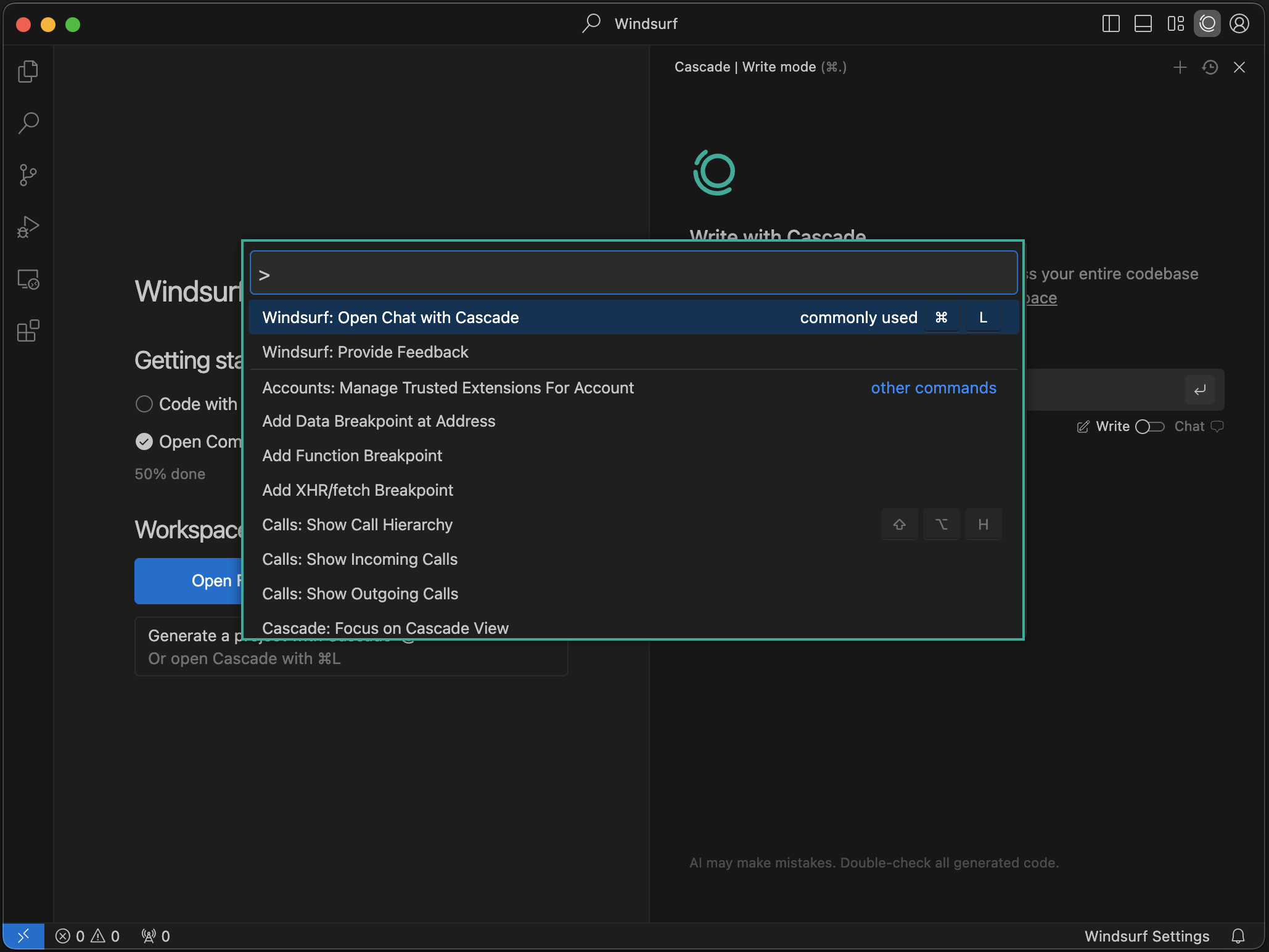 Você pode abrir a Paleta de Comando com o atalho `⌘+⇧+P` (no Mac) ou `Ctrl+Shift+P` (no Windows/Linux). Explore os comandos disponíveis!