> ## Documentation Index
> Fetch the complete documentation index at: https://docs.windsurf.com/llms.txt
> Use this file to discover all available pages before exploring further.
# Visão geral do Cascade
> O Cascade é o assistente de IA agentivo do Windsurf com modos Code/Chat, chamadas de ferramentas, entrada por voz, checkpoints, reconhecimento em tempo real e integração com linters.
O Cascade do Windsurf desbloqueia um novo nível de colaboração entre humanos e IA.
Para abrir o Cascade, pressione `Cmd/Ctrl+L` ou clique no ícone do Cascade no canto superior direito da janela do Windsurf. Qualquer texto selecionado no editor ou no terminal será incluído automaticamente.
### Links rápidos para recursos
Pesquise na web por informações a serem usadas nas sugestões do Cascade.
Memórias e regras ajudam a personalizar o comportamento.
Servidores MCP ampliam as capacidades do agente.
Uma experiência de Terminal aprimorada.
Automatize fluxos de trabalho repetitivos.
Implante aplicativos com um clique.
# Seleção de modelos
Selecione o modelo de IA desejado no menu abaixo da caixa de entrada da conversa do Cascade. Clique abaixo para ver a lista completa de modelos disponíveis e a disponibilidade deles em diferentes planos e preços.
Disponibilidade de modelos no Windsurf.
# Cascade Code / Cascade Chat
O Cascade possui dois modos principais: **Code** e **Chat**.
O modo Code permite que o Cascade crie e faça modificações na sua base de código, enquanto o modo Chat é otimizado para perguntas sobre sua base de código ou sobre princípios gerais de programação.
Enquanto estiver no modo Chat, o Cascade pode sugerir novo código para você aceitar e inserir.
# Planos e listas de tarefas
O Cascade tem recursos de planejamento integrados que ajudam a melhorar o desempenho em tarefas mais longas.
Em segundo plano, um agente de planejamento especializado refina continuamente o plano de longo prazo, enquanto o modelo de IA que você selecionou se concentra em executar ações de curto prazo com base nesse plano.
O Cascade criará uma lista de tarefas dentro da conversa para acompanhar o progresso em tarefas complexas. Para fazer alterações no plano, basta pedir ao Cascade que atualize a lista de tarefas.
O Cascade também pode atualizar automaticamente o plano à medida que recebe novas informações, como uma [Memória](/pt-BR/windsurf/cascade/memories), ao longo da conversa.
# Mensagens na fila
Enquanto você aguarda o Cascade concluir a tarefa atual, é possível enfileirar novas mensagens para serem executadas em sequência assim que a tarefa terminar.
Para adicionar uma mensagem à fila, basta digitá-la enquanto o Cascade estiver trabalhando e pressionar `Enter`.
* **Enviar imediatamente**: Pressione Enter novamente em uma caixa de texto vazia para enviar na hora.
* **Excluir**: Remova qualquer mensagem da fila antes de ela ser enviada
# Chamadas de ferramentas
O Cascade tem uma variedade de ferramentas à sua disposição, como Search, Analyze, [Web Search](/pt-BR/windsurf/cascade/web-search), [MCP](/pt-BR/windsurf/cascade/mcp) e o [terminal](/pt-BR/windsurf/terminal).
Ele pode detectar quais pacotes e ferramentas você está usando, quais precisam ser instalados e até instalá-los para você. Basta pedir ao Cascade como executar seu projeto e clicar em Accept.
Cascade pode fazer até 20 chamadas de ferramenta por prompt. Se a execução parar, basta clicar no botão `continue` e o Cascade retomará de onde parou. No entanto, cada `continue` contará como um novo crédito de prompt devido aos custos de chamadas de ferramenta.
Você pode configurar a opção `Auto-Continue` para que o Cascade continue automaticamente sua resposta se atingir um limite. Isso consumirá créditos de prompt correspondentes ao modelo de IA que você está usando.
# Entrada por voz
Use a Entrada por voz para interagir com o Cascade usando sua voz. Na versão atual, ela pode transcrever sua fala em texto.
# Checkpoints nomeados e reversões
Você pode reverter as alterações feitas pelo Cascade. Basta passar o mouse sobre o prompt original e clicar na seta de reversão à direita, ou reverter diretamente pelo sumário. Isso reverterá todas as alterações de código para o estado da sua base de código no passo desejado.
Reversões são atualmente irreversíveis, portanto, tenha cuidado!
Você também pode criar um snapshot/checkpoint nomeado do estado atual do seu projeto dentro da conversa, ao qual é possível navegar facilmente e reverter a qualquer momento.
# Consciência em tempo real
Um recurso exclusivo do Windsurf e do Cascade é estar ciente das suas ações em tempo real, eliminando a necessidade de fornecer contexto sobre o que você já fez.
Basta dizer ao Cascade para "Continuar".
# Enviar problemas para o Cascade
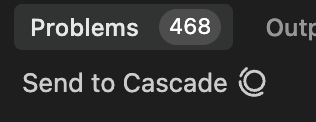
Quando houver problemas no seu código exibidos no painel Problems na parte inferior do editor, basta clicar no botão `Send to Cascade` para enviá-los ao painel do Cascade como uma menção @.
# Explicar e corrigir
Para qualquer erro que você encontrar no editor, basta selecionar o erro e clicar em `Explain and Fix` para que o Cascade o corrija para você.

# Ignorando arquivos
Se você quiser que o Cascade ignore arquivos, adicione-os a `.codeiumignore` na raiz do seu workspace. Isso impedirá o Cascade de visualizar, editar ou criar arquivos nos caminhos especificados. Você pode declarar os caminhos de arquivos em um formato semelhante ao `.gitignore`.
## .codeiumignore global
Para clientes Enterprise que gerenciam vários repositórios, é possível impor regras de exclusão em todos eles colocando um arquivo `.codeiumignore` global na pasta `~/.codeium/`. Essa configuração global se aplicará a todos os workspaces do Windsurf no seu sistema e funciona em conjunto com quaisquer arquivos `.codeiumignore` específicos de cada repositório.
# Integração com linter
O Cascade pode corrigir automaticamente erros de lint no código gerado. Esse recurso vem ativado por padrão, mas pode ser desativado clicando em `Auto-fix` na chamada de ferramenta e depois em `disable`. Essa edição não consumirá créditos.
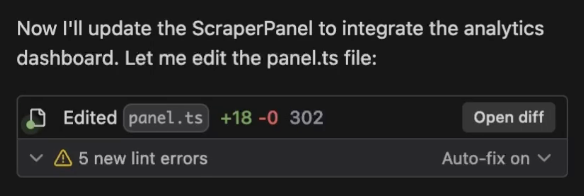 Quando o Cascade faz uma edição com o objetivo principal de corrigir lints que ele mesmo gerou e detectou automaticamente, a edição pode ser descontada para ficar isenta de cobrança de créditos. Isso reconhece o fato de que corrigir erros de lint aumenta o número de chamadas de ferramenta que o Cascade realiza.
# Compartilhando sua conversa
Este recurso está disponível apenas para clientes Teams e Enterprise.
Você pode compartilhar suas trajetórias do Cascade com sua equipe clicando no botão `...` Mais opções no canto superior direito do painel do Cascade e, em seguida, em `Share Conversation`.
# Mencione conversas anteriores com @
Você também pode citar conversas anteriores em outras conversas usando uma `@-menção`.
Ao fazer isso, o Cascade recuperará as informações mais relevantes e úteis, como resumos e checkpoints da conversa, além de trechos específicos da conversa que você solicitar. Normalmente, ele não trará a conversa completa para não sobrecarregar a janela de contexto.
# Cascades simultâneas
Os usuários podem ter várias instâncias do Cascade em execução ao mesmo tempo. Você pode alternar entre elas usando o menu suspenso no canto superior esquerdo do painel do Cascade.
Se duas instâncias do Cascade editarem o mesmo arquivo simultaneamente, pode haver concorrência nas edições e, às vezes, a segunda edição poderá falhar.
Se você espera que duas instâncias do Cascade editem arquivos semelhantes, considere usar [worktrees](./worktrees) para mantê-las isoladas.