> ## Documentation Index
> Fetch the complete documentation index at: https://docs.windsurf.com/llms.txt
> Use this file to discover all available pages before exploring further.

# Implantações de aplicativos

> Implante aplicativos web diretamente do Windsurf para o Netlify com URLs públicas, compilações automáticas e reivindicação de projetos para Next.js, React, Vue e Svelte.

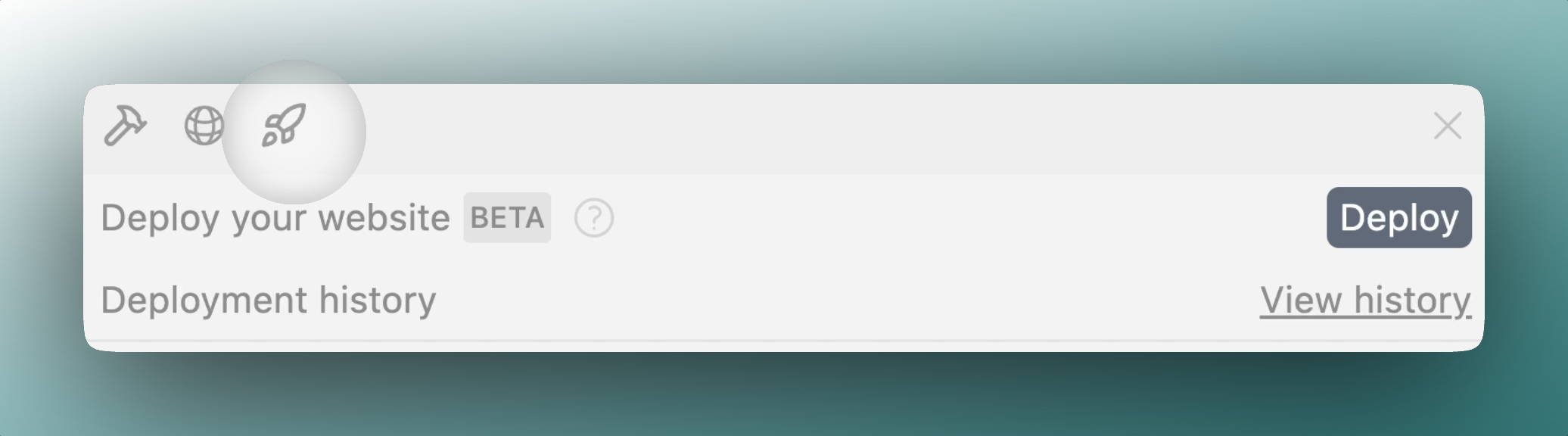
Implantações de aplicativos permite implantar aplicativos e sites da web diretamente no Windsurf, por meio de chamadas de ferramenta do Cascade. Esse recurso ajuda você a compartilhar seu trabalho por meio de URLs públicas, atualizar suas implantações e reivindicar projetos para personalizações adicionais. Este recurso está em beta e, em breve, haverá suporte para mais frameworks, compilações mais robustas etc.

<Frame>
  <img src="https://mintcdn.com/codeium/qJj_RRojefb93yIg/assets/windsurf/cascade/app-deploys-ui.png?fit=max&auto=format&n=qJj_RRojefb93yIg&q=85&s=af9bd2cc96a163d94b37138e4b07175b" width="2072" height="576" data-path="assets/windsurf/cascade/app-deploys-ui.png" />
</Frame>

<div id="overview">
  ## Visão geral
</div>

Com Implantações de aplicativos, você pode:

* Implantar um site ou app web em JS em um domínio público
* Reimplantar no mesmo URL após fazer alterações
* Reivindicar o projeto para a sua conta pessoal

<Warning>
  As Implantações de aplicativos são destinadas principalmente a fins de pré-visualização. Para
  aplicações de produção com dados confidenciais, recomendamos reivindicar sua implantação e
  seguir as melhores práticas de segurança.
</Warning>

<div id="supported-providers">
  ## Provedores compatíveis
</div>

Atualmente oferecemos suporte ao seguinte provedor de implantação:

* **Netlify** - Para sites estáticos e aplicativos web

<Note>O suporte a provedores adicionais está planejado para versões futuras.</Note>

<div id="how-it-works">
  ## Como funciona
</div>

Ao usar Implantações de aplicativos, seu código é enviado para nosso servidor e implantado no provedor por meio de nossa conta principal. O site implantado ficará disponível em uma URL pública no seguinte formato:

```
<SUBDOMAIN_NAME>.windsurf.build
```

<video autoPlay muted loop playsInline className="w-full aspect-video" src="https://mintcdn.com/codeium/qJj_RRojefb93yIg/assets/windsurf/cascade/app-deploys-demo1.mp4?fit=max&auto=format&n=qJj_RRojefb93yIg&q=85&s=844977e5cf94c8393e2418bdaec2e921" data-path="assets/windsurf/cascade/app-deploys-demo1.mp4" />

<div id="deployment-process">
  ### Processo de deploy
</div>

1. Cascade analisa seu projeto para determinar o framework adequado
2. Os arquivos do seu projeto são enviados com segurança para o nosso servidor
3. O deploy é criado na plataforma do provedor
4. Você recebe uma URL pública e um link para reivindicação

<div id="project-configuration">
  ### Configuração do projeto
</div>

Para facilitar novas implantações, criamos um arquivo `windsurf_deployment.yaml` na raiz do seu projeto. Esse arquivo contém informações para futuras implantações, como o ID do projeto e o framework.

<div id="using-app-deploys">
  ## Usando Implantações de aplicativos
</div>

Para implantar seu aplicativo, basta pedir ao Cascade algo como:

```
"Fazer deploy deste projeto no Netlify"
"Atualizar meu deployment"
```

O Cascade vai guiá-lo pelo processo e ajudar a solucionar problemas comuns.

<div id="team-deploys">
  ## Deploys de equipe
</div>

<Note> Você precisará de privilégios de administrador da equipe para ativar ou desativar este recurso.</Note>

Usuários nos planos Teams e Enterprise podem conectar suas contas Netlify às suas contas Windsurf e fazer deploy para sua equipe no Netlify.

Isso pode ser ativado ou desativado em Team Settings, que você pode acessar pela página de Profile ou clicando [aqui](https://windsurf.com/team/settings).

<div id="security-considerations">
  ## Considerações de segurança
</div>

<Warning>
  Seu código será enviado aos nossos servidores para implantação. Faça deploy apenas
  de código que você esteja confortável em compartilhar publicamente.
</Warning>

Tomamos várias precauções para garantir a segurança:

* Limites de tamanho de arquivo e validação
* Limitação de taxa com base no seu plano/nível de conta
* Tratamento seguro dos arquivos do projeto

Para maior privacidade, visite [clear-cookies.windsurf.build](https://clear-cookies.windsurf.build) para verificar e limpar quaisquer cookies definidos por sites sob `windsurf.build`. Se aparecerem cookies, eles não deveriam estar lá; limpá-los ajuda a evitar problemas de cookies entre sites e mantém sua experiência limpa.

Os sites da Windsurf são criados por humanos e por IA e, embora incentivemos a IA a seguir as melhores práticas, é importante manter a cautela. A Windsurf não se responsabiliza por problemas causados por sites publicados por nossos usuários.

<div id="claiming-your-deployment">
  ## Reivindicar sua implantação
</div>

Após a implantação, você receberá uma URL para reivindicação. Ao acessar esse link, você pode reivindicar o projeto na sua conta pessoal do provedor, o que lhe garante:

* Controle total sobre a implantação
* Acesso a recursos específicos do provedor
* Possibilidade de modificar o nome de domínio
* Acesso direto aos logs e às informações de build

<Note>
  Implantações não reivindicadas podem ser excluídas após um determinado período. Recomendamos
  reivindicar projetos importantes o quanto antes.
</Note>

<div id="rate-limits">
  ## Limites de uso
</div>

Para evitar abusos, aplicamos estes limites de uso por plano:

| Plano | Implantações por dia | Máximo de sites não reivindicados |
| ----- | -------------------- | --------------------------------- |
| Free  | 1                    | 1                                 |
| Pro   | 10                   | 5                                 |

<div id="supported-frameworks">
  ## Frameworks compatíveis
</div>

Implantações de aplicativos funcionam com os frameworks JavaScript mais populares, incluindo:

* Next.js
* React
* Vue
* Svelte
* Sites estáticos em HTML/CSS/JS

<div id="troubleshooting">
  ## Solução de problemas
</div>

<div id="failed-deployment-build">
  ### Falha na build de deploy
</div>

Se o seu deploy falhar:

1. Verifique os logs de build fornecidos pelo Cascade
2. Certifique-se de que seu projeto consegue compilar localmente (execute `npm run build` para testar)
3. Confirme que seu projeto segue a estrutura recomendada pelo framework
4. Consulte a documentação sobre como fazer deploy do [seu framework no Netlify via `netlify.toml`](https://docs.netlify.com/configure-builds/file-based-configuration/)
5. Considere reivindicar o projeto para acessar logs detalhados no painel do provedor

<Warning>
  Não podemos fornecer suporte direto para erros de build específicos do framework. Se o seu
  deploy falhar devido a problemas de código, depure localmente ou reivindique o projeto para
  trabalhar com a equipe de suporte do provedor.
</Warning>

<div id="netlify-site-not-found">
  ### Site da Netlify não encontrado
</div>

<Frame>
  <img src="https://mintcdn.com/codeium/qJj_RRojefb93yIg/assets/windsurf/cascade/netlify-site-not-found.png?fit=max&auto=format&n=qJj_RRojefb93yIg&q=85&s=80793d24da70db2cfd1021616c6db559" width="2430" height="1618" data-path="assets/windsurf/cascade/netlify-site-not-found.png" />
</Frame>

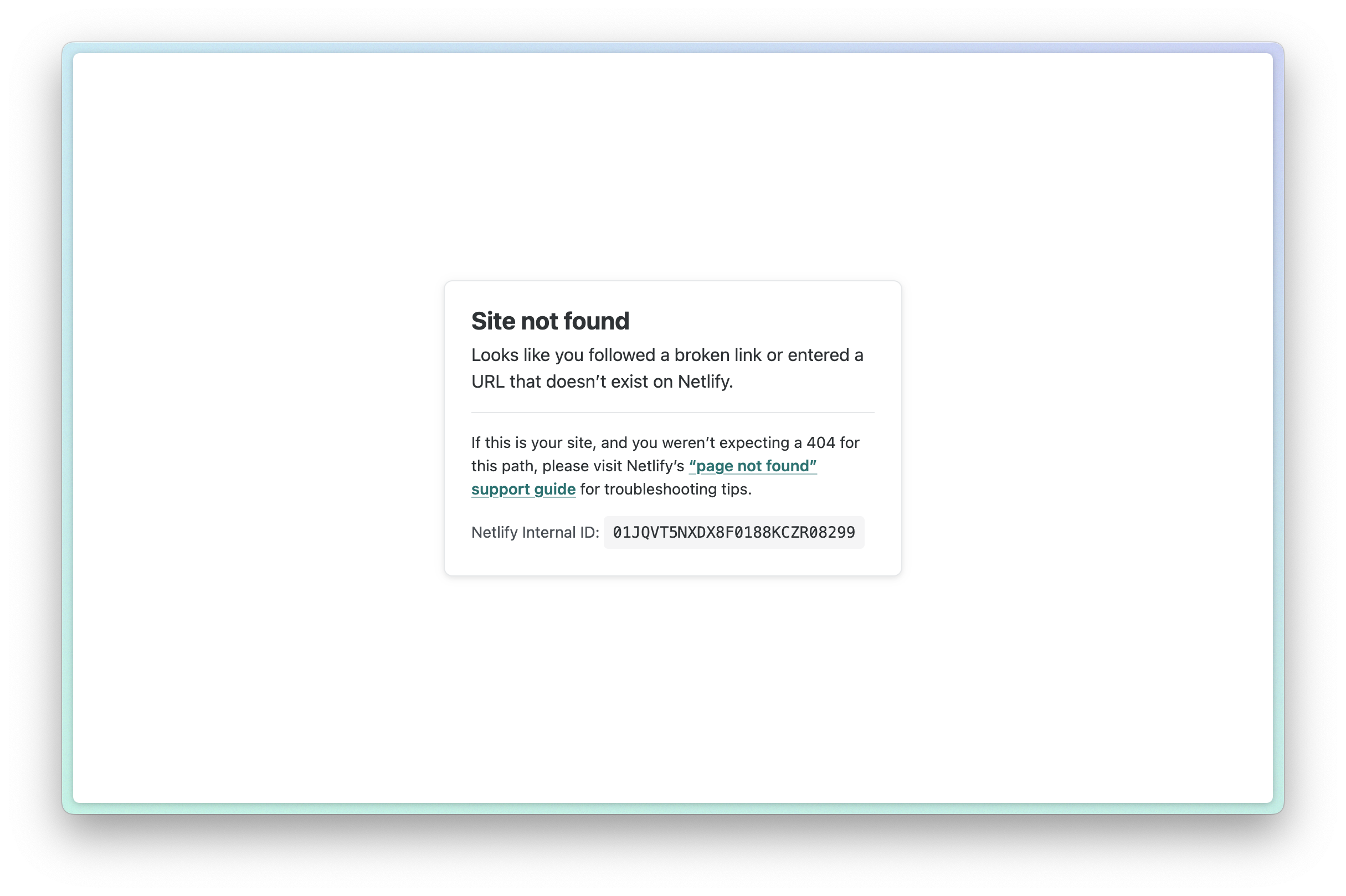
Isso provavelmente significa que a sua build falhou. Solicite a propriedade do seu site (você pode encontrá-lo no seu [histórico de deploy](https://windsurf.com/deploy)) e verifique os logs de build para mais detalhes. Muitas vezes você pode colar seus logs de build no Cascade e pedir ajuda.

<div id="changing-your-subdomain-url">
  ### Alterando seu subdomínio/URL
</div>

<div id="updating-netlifyapp-domain">
  #### Atualizando o domínio `netlify.app`
</div>

Você pode alterar seu subdomínio ao reivindicar sua implementação e atualizar as configurações do site no Netlify. Isso atualizará seu domínio `.netlify.app`.

<div id="updating-custom-windsurfbuild-subdomain">
  #### Atualizando o subdomínio personalizado `.windsurf.build`
</div>

<Warning>
  Você não pode alterar seu subdomínio personalizado `.windsurf.build` depois de
  implantar. Em vez disso, será necessário implantar um novo site com um novo subdomínio.
</Warning>

Para atualizar seu subdomínio personalizado `.windsurf.build`, você precisará implantar um novo site com um novo subdomínio:

1. Exclua o arquivo `windsurf_config.yaml` do seu projeto
2. Peça ao Cascade para implantar um novo site com um novo subdomínio e informe qual você deseja
3. Pode ajudar iniciar uma nova conversa ou limpar suas memórias geradas automaticamente para que o Cascade não tente reimplantar no subdomínio antigo
4. Ao criar uma nova implantação, você poderá clicar no botão "Edit" na interface de subdomínio para atualizá-lo antes de clicar em "Deploy"

<div id="error-unable-to-get-project-name-for-project-id">
  ### Erro: `Unable to get project name for project ID`
</div>

Esse erro ocorre quando o ID do seu projeto não é encontrado em nosso sistema de registros ou quando o Cascade utiliza o subdomínio como ID do projeto de forma incorreta. Para corrigir:

1. Verifique se o projeto ainda existe na sua conta da Netlify (pressupondo que ele já esteja reivindicado).
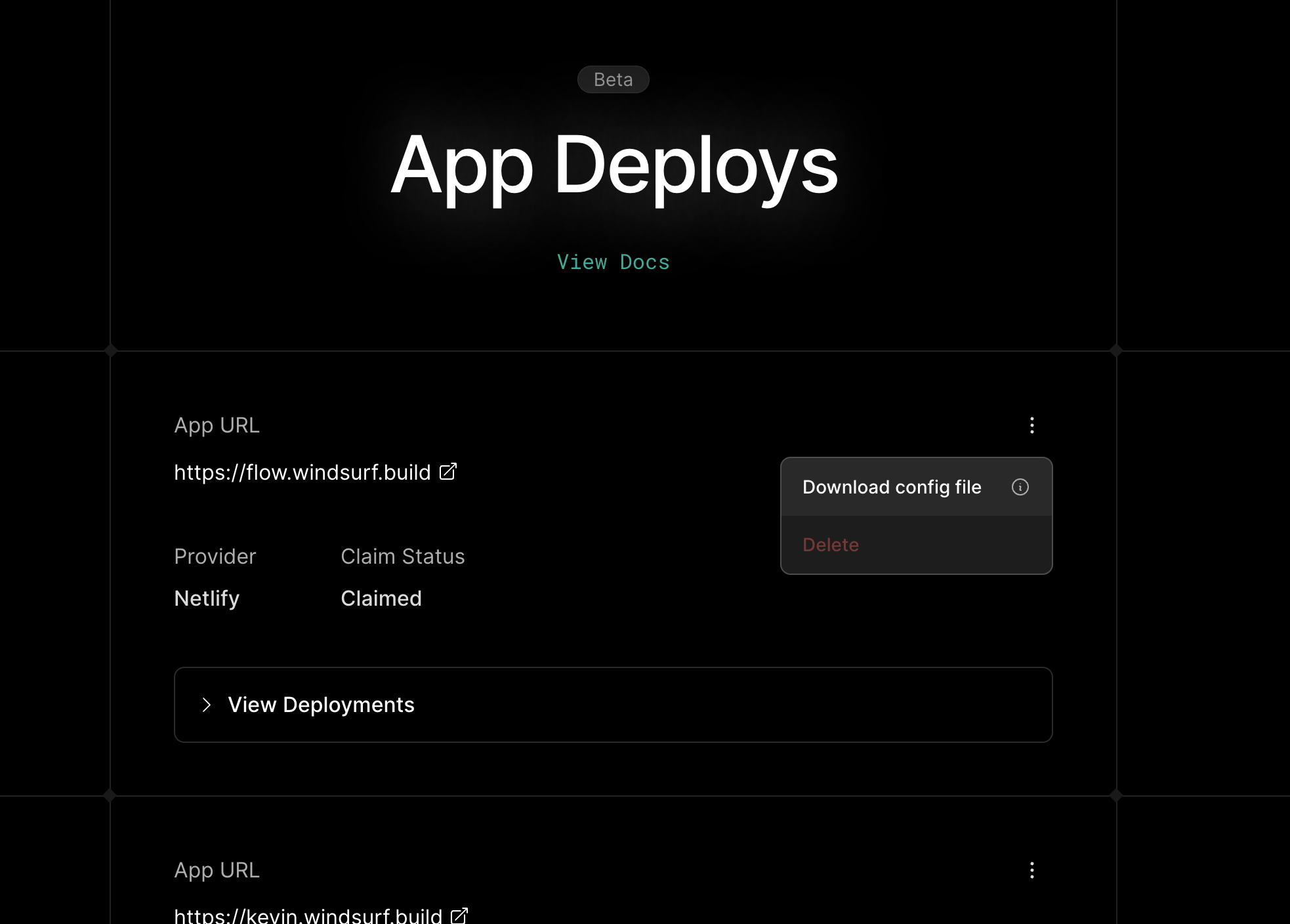
2. Verifique se o ID do projeto está no arquivo `windsurf_deployment.yaml`. Se não estiver, você pode baixar o arquivo de configuração no menu suspenso do seu [histórico de deploy](https://windsurf.com/deploy).
3. Tente fazer um novo deploy e instrua o Cascade a usar o `project_id` do arquivo `windsurf_deployment.yaml` de forma explícita.
<Frame>
  <img src="https://mintcdn.com/codeium/qJj_RRojefb93yIg/assets/windsurf/cascade/app-deploys-download-config-file.png?fit=max&auto=format&n=qJj_RRojefb93yIg&q=85&s=8e8633a61f54753db07de541413ace9c" width="1966" height="1408" data-path="assets/windsurf/cascade/app-deploys-download-config-file.png" />
</Frame>